- Las interferencias WiFi proceden de dispositivos electrónicos, redes vecinas y obstáculos físicos que degradan la señal.
- Las herramientas de análisis de canales y potencia de señal permiten identificar saturación, zonas muertas y ruido de radiofrecuencia.
- Cambiar de canal, recolocar el router y reducir la densidad de dispositivos conectados mejora notablemente la estabilidad.
- Usar 5 GHz, cable Ethernet, sistemas Mesh y mantener el firmware al día ayuda a minimizar interferencias a largo plazo.
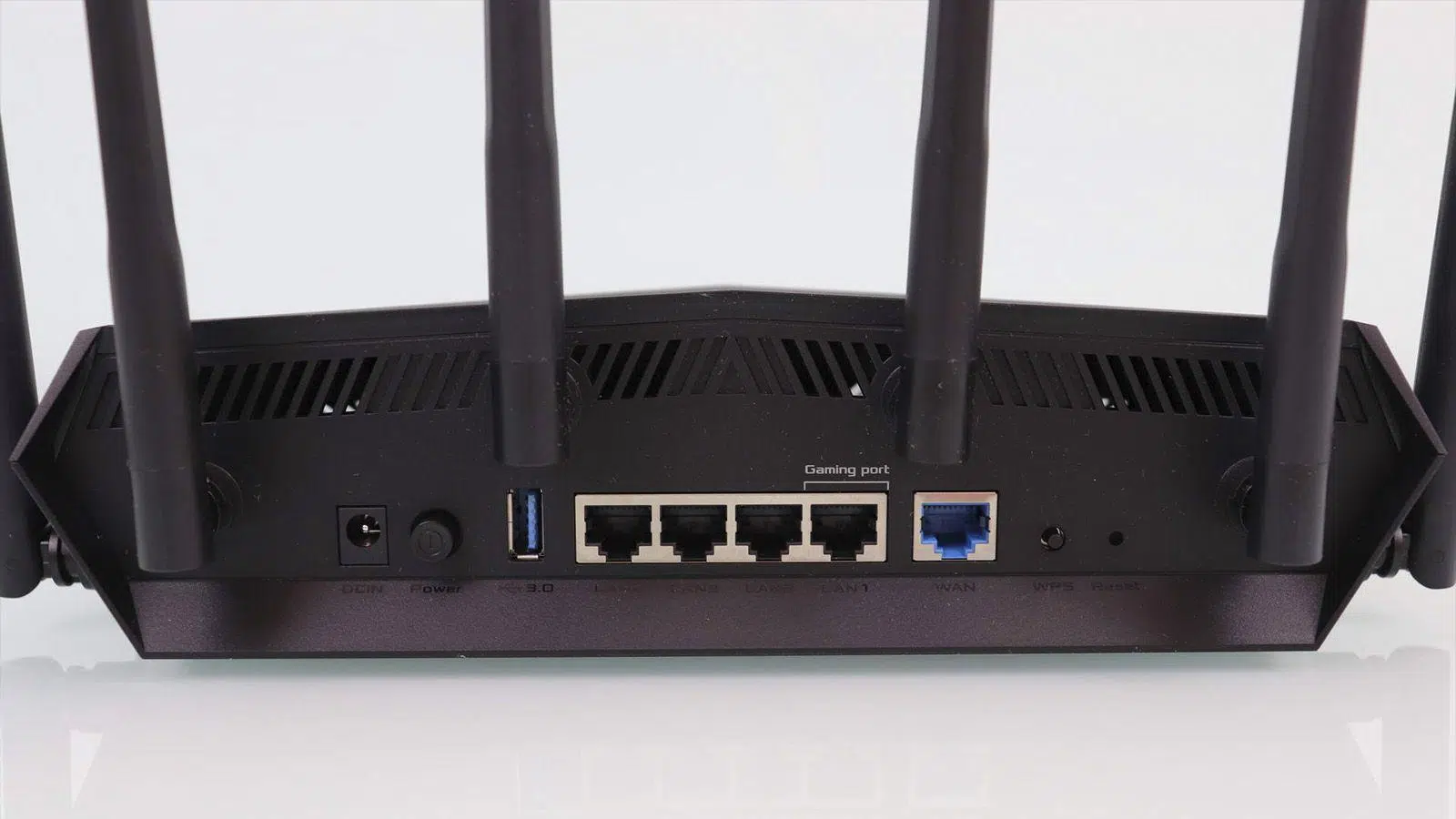
Si tu conexión inalámbrica te hace la vida imposible, con cortes aleatorios, vídeos que se paran y juegos que se quedan congelados, es muy probable que el problema no sea solo tu operadora. En muchísimos casos, el verdadero culpable son las interferencias WiFi que tienes en casa sin saberlo: otros dispositivos, redes vecinas, paredes, cables eléctricos o incluso el microondas pueden estar saturando el aire.
La buena noticia es que, entendiendo bien qué está pasando, puedes detectar esas interferencias, diagnosticar qué las provoca y aplicar soluciones muy concretas para ganar estabilidad, hacer que el WiFi sea estable, reducir la latencia y aprovechar de verdad los megas que pagas. En esta guía vas a ver, paso a paso y con bastante detalle, qué mirar, qué herramientas usar y cómo dejar tu red mucho más limpia, sin tener que volverte loco ni cambiar de compañía a la primera de cambio.
Qué son las interferencias WiFi y por qué arruinan tu conexión
Cuando hablamos de interferencias WiFi nos referimos a cualquier cosa que añade ruido o estorba a las ondas de radio con las que se comunica tu router y tus dispositivos. El WiFi no es un cable, es una señal de radio en bandas concretas (sobre todo 2,4 GHz y 5 GHz), que comparte espacio con un montón de aparatos y estructuras.
Ese ruido puede venir de dos lados: de otros equipos que emiten en las mismas frecuencias (microondas, Bluetooth, cámaras inalámbricas, redes de los vecinos, etc.) o de barreras físicas y elementos de la propia vivienda (hormigón, metal, espejos, cableado sin blindaje, vegetación densa en el exterior). Todo eso hace que baje la intensidad de la señal, que aumente la pérdida de paquetes y que las retransmisiones se disparen, lo que tú notas como lentitud, buffering y desconexiones.
Además, la mayoría de redes WiFi se agrupan en canales. Si varios routers y dispositivos cercanos usan el mismo canal o canales solapados, se pisa el tráfico, se reduce el tiempo de aire disponible y todos los equipos van peor aunque la velocidad contratada sea muy alta. Por eso tantas personas miden 300 Mbps en un test y luego sufren cortes viendo una serie.
Obstáculos físicos y materiales que bloquean tu WiFi
En casa no solo importa cuántos megas tienes, sino qué hay entre el router y el dispositivo. La estructura del edificio puede ser tu peor enemigo si no colocas bien el punto de acceso.
Las paredes gruesas de hormigón armado, muros de carga y pilares reducen muchísimo la señal, sobre todo en 5 GHz. Si entre el router y tu portátil tienes varias paredes de este tipo, notarás que la red se desploma al pasar de una habitación a otra. El efecto es todavía más serio cuando las paredes llevan malla metálica, refuerzos de acero o paneles metálicos, muy habituales en fachadas con estuco o en algunas reformas modernas.
Otros elementos como los techos con aislamiento metálico, estructuras de ascensores, puertas acorazadas o incluso grandes armarios metálicos pueden crear auténticas “zonas de sombra”. En esas zonas, aunque el router esté relativamente cerca, la señal llega rebotada, débil y con mucho multipath, lo que se traduce en una conexión muy inestable.
También los espejos grandes y superficies muy reflectantes son un clásico problema: tienden a reflejar la señal en direcciones raras, creando interferencias consigo misma. No solo frenan la cobertura, sino que pueden provocar que, en un punto muy concreto de la casa, el WiFi prácticamente desaparezca sin un motivo evidente a simple vista.
En edificios con conducciones complejas, los conductos eléctricos y de vídeo sin blindaje que discurren dentro de las paredes pueden sumar ruido electromagnético a la ecuación. Estos cables actúan como antenas que captan y emiten interferencias, degradando la relación señal/ruido que necesita el WiFi para funcionar sin problemas.
Dispositivos que generan interferencias en tu WiFi
Vivimos rodeados de aparatos que emiten radiofrecuencia, y muchos se mueven en las mismas bandas que tu router. Algunos generan interferencias puntuales y otros, directamente, te sabotean el WiFi de forma constante.
Entre los electrodomésticos, el microondas es uno de los más problemáticos. Funciona en torno a 2,4 GHz, muy cerca de la banda clásica de WiFi, y cuando está encendido lanza un montón de ruido que se cuela en los canales cercanos. Si notas que cada vez que calientas algo en la cocina el vídeo se corta o las videollamadas se congelan, no es casualidad.
Los teléfonos inalámbricos antiguos (especialmente modelos DECT que siguen en 2,4 GHz) y algunas bases de teléfonos siguen siendo un foco constante de conflicto. Si la base del inalámbrico está al lado del router, pueden pelearse por el mismo espectro todo el día, provocando microcortes y retardo a la mínima.
Otro gran foco son los sistemas de vigilancia inalámbricos y monitores de bebé con vídeo. Estos dispositivos transmiten imagen y sonido de manera continua, a menudo en la misma banda de 2,4 GHz, de forma que saturan el espectro de radio dentro de casa. El resultado: aunque tengas buena cobertura, la red se llena de ruido y las retransmisiones se disparan.
Los altavoces Bluetooth, auriculares inalámbricos, mandos de consola y otros gadgets con Bluetooth también se cruzan con el WiFi. Bluetooth usa saltos de frecuencia en la banda de 2,4 GHz, así que, si tienes muchos aparatos de este tipo alrededor del router o de tu portátil, puedes notar que el ping en juegos sube, el vídeo se corta o la conexión baila cuando están todos en marcha.
En entornos más complejos, entran en juego radios bidireccionales, walkie‑talkies, determinados sistemas satelitales domésticos o incluso equipos de servicio directo por satélite (DSS). Estos pueden emitir en parte del rango de 2,4 o 5 GHz, causando interferencia co‑canal o en canales adyacentes que se nota como pérdida de paquetes y variaciones bruscas de velocidad.
Redes vecinas y saturación de canales
Si vives en un bloque de pisos o en una zona urbana densa, tu mayor enemigo puede ser el vecindario. Cada vecino tiene su router, muchos operan con configuraciones por defecto y todos comparten el mismo aire. Cuando varias redes se montan en el mismo canal, aparece la congestión de canal.
En 2,4 GHz hay 14 canales teóricos, pero en Europa se usan principalmente del 1 al 13, y solo 1, 6 y 11 no se solapan entre sí. Si tú estás en el canal 1 y tus vecinos también, o si están en 2, 3 y 4, gran parte de su tráfico pisa tu canal. La consecuencia no es solo menos velocidad máxima, sino más latencia, colisiones y tiempos de espera para cualquier dispositivo que quiera hablar con el router.
En 5 GHz hay muchos más canales disponibles y la saturación es menor, pero en edificios con muchas oficinas o viviendas también puede llegar a producirse congestión, sobre todo en las franjas más usadas del espectro (por ejemplo, 36‑48 o 149‑165). Si todos los routers de tu rellano están configurados para elegir el canal automáticamente, es fácil que varios acaben compitiendo en la misma franja cada noche, justo cuando todo el mundo se pone a ver series en 4K o a descargar.
Además, hay situaciones extremas en las que, más que interferencias, lo que hay es ataques o configuraciones maliciosas. Es posible que alguien en tu edificio esté suplantando BSSIDs (las direcciones MAC de los puntos de acceso) y lanzando tramas de desautenticación (deauth) para tirar a los dispositivos de sus redes. Desde tu punto de vista, parece que el WiFi se cae sin motivo, a pesar de tener buena señal y poca saturación de canal.
Herramientas avanzadas de análisis de paquetes y de RF permiten ver este tipo de actividad: ráfagas de tramas deauth con intensidades de señal débiles, MAC clonadas y comportamiento extraño en la gestión de la red WiFi. En estos casos, activar protección de tramas de gestión (802.11w / PMF) y actualizar puntos de acceso suele ser clave.
Cómo saber si estás sufriendo interferencias en tu WiFi
Las interferencias no se ven a simple vista, pero dejan un rastro bastante claro en el día a día. Si prestas atención a cómo se comporta tu red, puedes identificar patrones que apuntan directamente al problema.
Un síntoma típico son las conexiones intermitentes: el WiFi parece ir bien y, de repente, se corta un momento y vuelve. Esto se nota mucho en videollamadas y en streaming de vídeo, donde la imagen se congela o el contenido entra en buffering sin que la barra de señal baje especialmente. La importancia de la latencia se ve aquí claramente.
Otro indicador es la variación de rendimiento a lo largo del día. Si por la mañana todo va perfecto, pero por la tarde‑noche, cuando todos los vecinos están en casa, el WiFi empieza a ir a trompicones, es probable que las redes cercanas estén llenando de ruido los mismos canales que usa tu router.
También conviene fijarse en las situaciones concretas: si cada vez que enciendes el microondas, un monitor de bebé o un altavoz Bluetooth cerca del router tu conexión se cae o el ping de tus juegos se dispara, ahí tienes una pista muy clara de interferencia doméstica en la banda de 2,4 GHz.
Por otro lado, hay casos en los que estás al lado del router, con todas las barras de cobertura, y aun así las páginas tardan en cargar o los archivos suben y bajan lentísimos. Eso suele indicar que el problema no es la señal, sino un conflicto de canal o ruido de RF elevado que obliga a repetir muchos paquetes.
Hay escenarios más sutiles: una esquina concreta del salón donde internet parece morir, mientras que a dos pasos todo funciona perfecto. Lo más normal es que estés en una zona muerta creada por un obstáculo físico (un muro con metal, un armario, un espejo grande, una columna de instalaciones, etc.) que rompe la trayectoria de la señal.
Herramientas para analizar tu red e interpretar resultados
Además de observar el comportamiento de la conexión, es muy útil usar aplicaciones que te muestren qué está ocurriendo en el espectro WiFi de tu casa. Hay herramientas gratuitas para móvil y ordenador que te permiten ver redes cercanas, canales ocupados e intensidad de señal.
En Android, apps como WiFi Analyzer o similares son un clásico: escanean el entorno y te dibujan una gráfica de los canales, mostrando qué SSID está en cada uno y con qué potencia. En Windows y macOS, programas como NetSpot o utilidades de análisis WiFi cumplen la misma función, permitiéndote ver si tu red está compartiendo canal con muchas otras o si hay huecos más libres donde podrías moverte; además, en nuestra guía completa para dominar tu conexión verás más detalles y consejos prácticos.
Estas aplicaciones también te dan valores de intensidad de señal (en dBm). Una señal en torno a -50 / -60 dBm es muy buena, mientras que por debajo de -75 dBm la cosa empieza a patinar. Resulta muy práctico recorrer la casa con el móvil y comprobar habitación por habitación cómo cambia la señal, para localizar zonas muertas y paredes problemáticas.
Otras apps como Signal Strength o Fing permiten ver tanto los canales como los dispositivos conectados a tu red, lo que ayuda a detectar si tienes demasiados equipos tirando del mismo punto de acceso. Algunas herramientas profesionales, incluidas en ciertos puntos de acceso empresariales, pueden incluso hacer escaneos de RF y capturas de paquetes para identificar interferencia no WiFi (ruido puro, dispositivos mal configurados, ataques, etc.).
Con estos datos delante, puedes correlacionar lo que ves en pantalla con tu experiencia real: si el escáner muestra que tu canal está saturado y, además, por las noches notas mucho lag y buffering, el diagnóstico de interferencia por redes vecinas gana muchos enteros.
Fuentes avanzadas de interferencia: más allá de los aparatos típicos
Además de los clásicos de casa, hay una serie de fuentes de interferencia más avanzadas que conviene tener en el radar, sobre todo en edificios grandes, viviendas antiguas o entornos con mucha infraestructura alrededor.
Por un lado, están las frecuencias inalámbricas que compiten directamente con el WiFi: monitores de bebé con vídeo, cámaras de seguridad IP con conexión propia, radios especiales de servicio, equipos satelitales DSS y otros sistemas que trabajan en 2,4 GHz (y a veces también en 5 GHz). Estos dispositivos no son simples “vecinos” de banda: envían tráfico de forma constante, generando un ruido continuo que se come tu tiempo de aire.
Por otro lado, los materiales estructurales metálicos y muy densos tienen un efecto devastador: paneles metálicos ocultos en techos o paredes, mallas de alambre bajo el estuco, muros de hormigón armado con barras de refuerzo y estructuras de acero. Todo esto refleja, absorbe o bloquea casi por completo las ondas del WiFi, provocando que, detrás de esa barrera, la cobertura caiga en picado.
Luego están las fuentes eléctricas externas y el cableado sin blindar. Tendido eléctrico cercano a las ventanas, líneas de tren eléctrico, subestaciones o transformadores próximos al edificio pueden emitir interferencia electromagnética que se cuela en las frecuencias de WiFi. Dentro de casa, cables de alimentación, audio o vídeo sin apantallar que corren pegados al router o a tu escritorio pueden comportarse como antenas no deseadas, añadiendo ruido justo donde más duele.
No hay que olvidarse de los factores ambientales. La vegetación densa, especialmente los setos gruesos y los pinos cargados de agua, absorbe muy bien las señales de 2,4 GHz, así que si tu punto de acceso intenta llegar a una caseta o terraza atravesando un muro verde, perderás mucha calidad de señal. Además, la actividad solar intensa y ciertas condiciones meteorológicas (lluvias muy fuertes, humedad muy alta) pueden afectar a enlaces exteriores y comunicaciones con servicios de internet por satélite.
Pasos avanzados para reducir interferencias y mejorar tu WiFi
Una vez identificadas las posibles causas, toca aplicar medidas concretas. Algunas son sencillas y gratuitas, otras implican reorganizar un poco la casa o invertir en equipamiento mejor, pero en conjunto pueden transformar una red inestable en algo plenamente usable.
Lo primero es jugar con los canales de tu router. Entra en el panel de administración (normalmente en 192.168.1.1 u otra IP parecida), accede a la configuración WiFi y desactiva el modo automático si ves que no está eligiendo bien. Para 2,4 GHz, selecciona manualmente uno de los canales no solapados (1, 6 u 11) y, antes de decidirte, usa tu aplicación de análisis WiFi para ver cuál de ellos está menos saturado en tu entorno.
En la banda de 5 GHz, revisa qué canales aparecen más libres en tu escáner y escoge uno con baja utilización, normalmente dentro de los rangos 36‑48 o 149‑165. El objetivo es mover tu red a una zona del espectro donde haya la menor cantidad posible de redes vecinas y de dispositivos compitiendo.
Otro paso muy efectivo es establecer una línea de visión lo más directa posible entre el router y los dispositivos que más te importan. Cuando coloques el escritorio o la zona de trabajo, intenta que entre el adaptador WiFi de tu equipo y el router no haya paneles metálicos, muros de hormigón armado ni paquetes de cables sin blindar. A veces, cambiar el router de una esquina baja de la casa a una zona más central y elevada hace más que cualquier repetidor barato.
Si tienes muchísimos dispositivos conectados en una misma habitación (altavoces inteligentes, cámaras, enchufes WiFi, Chromecast, sensores de IoT, etc.), estás creando una “nube” de radio local donde todos compiten por el mismo aire. Haz una pequeña auditoría y redistribuye algunos aparatos a otras zonas o desconecta los que no uses. Reducir la densidad de dispositivos en el mismo punto mejora la disponibilidad de tiempo de aire para los equipos importantes.
También merece la pena sacar de la banda de 2,4 GHz todos los aparatos que puedas. Si tus cámaras, monitores o dispositivos inalámbricos permiten funcionar en 5 GHz, en bandas específicas tipo DECT 6.0 o incluso por Ethernet (PoE en el caso de cámaras), cámbialos. Cada dispositivo que migras a otra tecnología libera espacio en el espectro WiFi y reduce las colisiones.
Por último, revisa los cables que tienes cerca del router y del ordenador. Si usas cables de alimentación, audio o vídeo sin blindaje pegados al punto de acceso, plantéate sustituirlos por versiones apantalladas o, como mínimo, separarlos físicamente un metro o más del router y de las antenas. Esto baja el ruido electromagnético justo donde más perjudica a tu señal.
Trucos adicionales para una red más estable y rápida
Además de combatir las interferencias directamente, hay ajustes y decisiones de diseño de red que pueden darte mucha calidad de vida. No se trata solo de que “llegue el WiFi”, sino de que el tráfico se gestione bien y los dispositivos críticos tengan prioridad.
La migración a la banda de 5 GHz siempre que sea posible es una de las más recomendables. Aunque su alcance es algo menor y le cuesta más atravesar obstáculos, suele estar mucho menos saturada y ofrece más canales. Para dispositivos fijos como televisores, consolas o ordenadores de sobremesa, usar 5 GHz puede suponer un salto muy grande en estabilidad.
Si cuentas con un router relativamente moderno, activar o configurar adecuadamente QoS (Quality of Service) te permite priorizar cierto tráfico: por ejemplo, voz y vídeo por encima de descargas masivas. Así, aunque haya interferencias o mucho ruido de fondo, el router intentará reservar tiempo de aire y ancho de banda para lo que realmente no puede esperar.
Los sistemas WiFi Mesh representan una evolución importante respecto a los repetidores tradicionales. En lugar de crear redes independientes o enlaces poco eficientes, generan una sola red unificada con varios nodos que se coordinan entre sí para cubrir la vivienda. Esta arquitectura suele gestionar mejor las interferencias y las zonas muertas, sobre todo en casas grandes o de varias plantas.
Otra carta que puedes jugar es la conexión por cable siempre que se pueda. Equipos como ordenadores de sobremesa, consolas, televisores inteligentes y ciertos dispositivos de trabajo (NAS, impresoras de red, etc.) son candidatos claros a conectarse por Ethernet. Cada dispositivo que pasas a cable deja de competir por el espectro WiFi y ayuda a que el resto vaya más fluido.
En algunas viviendas extensas o con estructuras muy complejas, los adaptadores Powerline son una opción interesante: utilizan el cableado eléctrico para llevar datos a otras zonas donde el WiFi no llega bien y, desde ahí, generar un nuevo punto de acceso. Funcionan mejor en instalaciones eléctricas modernas y bien cuidadas, y son especialmente útiles cuando las paredes o techos de hormigón armado impiden extender la señal de forma directa.
Por último, el mantenimiento regular del router (limpieza física, actualización de firmware, revisión de la configuración de seguridad y de los canales) ayuda a que los algoritmos internos de gestión de interferencias hagan su parte. Muchos fabricantes introducen mejoras en cómo el equipo selecciona canales, reparte el tiempo de aire y negocia conexiones con cada nueva versión de software.
Al final, la clave para disfrutar de un WiFi decente está en entender qué está ensuciando el aire en tu casa, aprovechar las herramientas de análisis para ver la realidad de tu entorno y aplicar unos cuantos ajustes inteligentes: cambiar de canal, recolocar el router, aligerar la banda de 2,4 GHz, priorizar dispositivos críticos y, cuando haga falta, apostar por tecnologías como Mesh, Ethernet o Powerline. Con estos pasos, una red que parecía condenada a los cortes continuos puede pasar a comportarse de forma sólida, rápida y mucho más fiable en el día a día.
