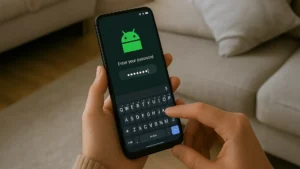
- Android 10 y versiones posteriores permiten ver y compartir las contraseñas WiFi guardadas sin necesidad de root, mediante códigos QR y redes guardadas.
- iOS 16 en adelante integra el acceso a las claves WiFi desde Ajustes y, con iOS 18, desde la app Contraseñas, siempre protegidas por Face ID, Touch ID o código.
- Las funciones nativas de Android e iOS priorizan la seguridad al exigir autenticación antes de mostrar la clave y facilitar compartirla solo con dispositivos de confianza.
- Las copias de seguridad en Google e iCloud sincronizan redes y contraseñas entre dispositivos, lo que simplifica cambios de móvil y evita perder el acceso a tus WiFi habituales.
Hoy en día vivimos conectados a decenas de redes WiFi: la de casa, la del trabajo, la del bar de siempre, la de un familiar, la de la universidad… El móvil se encarga de recordarlas todas, pero nosotros no. Si quieres, aprende a hacer que el WiFi sea estable para que esas conexiones no te den problemas.
La buena noticia es que Android y iPhone guardan esas contraseñas wifi en el móvil y, con las versiones actuales de los sistemas, es bastante sencillo consultarlas sin necesidad de hacer cosas raras ni instalar aplicaciones sospechosas. Aun así, hay matices importantes: cambia según la versión de Android, la capa del fabricante, si tienes acceso root o si usas iOS con iCloud y la app de Contraseñas.
Cómo funciona el guardado de contraseñas WiFi en el móvil
Cada vez que te conectas a una red inalámbrica, tu smartphone almacena el nombre de la red (SSID) y la contraseña para que no tengas que introducirla de nuevo cada vez. Esto aplica tanto a redes domésticas como a conexiones públicas o de empresas.
En Android, estos datos se guardan en archivos de sistema a los que una app normal no puede acceder, precisamente para evitar que cualquiera pueda leer tus claves. En iOS ocurre algo parecido: las contraseñas van al llavero de iCloud o al llavero local del dispositivo, protegidas por cifrado y por tu Face ID, Touch ID o código.
Durante años, esa protección implicaba que no había forma sencilla de ver la contraseña en texto plano desde el propio móvil, sobre todo en iPhone y en Android sin root. Con las últimas versiones todo ha cambiado: ahora hay funciones nativas para compartir la red mediante códigos QR o para mostrar la clave directamente tras verificar tu identidad.
Aun así, sigue siendo importante tener claro que estas opciones están pensadas para tus propias redes o para compartirlas con gente de confianza. Usar trucos o apps para sacar claves de redes ajenas no autorizadas, además de poco ético, puede ser ilegal en muchos países.
Ver contraseñas WiFi guardadas en Android sin root
Si tu smartphone tiene Android 10 o una versión posterior, estás de suerte: puedes ver las contraseñas WiFi guardadas sin tener acceso root y de forma relativamente cómoda. Google integró esta función a partir de Android 10, y la han ido afinando con el tiempo.
La idea es sencilla: Android permite compartir la red WiFi mediante un código QR. Ese código incluye todos los datos de conexión: nombre de la red, tipo de cifrado y, por supuesto, la contraseña. Dependiendo de la capa del fabricante, la clave aparecerá directamente en texto plano debajo del QR o tendrás que leerla con otro dispositivo o con Google Lens.
El procedimiento general en Android “puro” (o muy cercano al stock) suele ser así: entras en los ajustes del teléfono y accedes al apartado de redes e Internet o “Conexiones”. Dentro de WiFi, verás la red a la que estás conectado o las redes guardadas. Al tocar sobre una de ellas, aparece la opción de “Compartir” o el icono de un código QR.
Cuando pulsas ese botón, el sistema te pedirá autenticación mediante PIN, patrón, huella o reconocimiento facial. Una vez superado ese paso, aparece el QR con los datos de la red. En muchos móviles con Android 10 o superior, la contraseña se muestra justo debajo del código QR, en texto claro. Si no es tu caso, siempre puedes hacer una captura de pantalla y escanear la imagen con Google Lens para extraer el texto.
Lo único imprescindible es que el móvil esté conectado a la red de la que quieres recuperar la contraseña si tu capa solo permite compartir la red activa. En otras versiones más completas, puedes entrar en “Redes guardadas” y generar el QR de cualquier red que haya quedado memorizada en el dispositivo.
Android 10 y superior: acceso a todas las redes guardadas
Android 10 marcó un antes y un después porque, desde su tercera beta, Google añadió oficialmente la posibilidad de ver las contraseñas WiFi sin root. Y no solo de la red actual, sino de cualquier red registrada en el dispositivo.
En un móvil con un Android relativamente limpio, el flujo suele ser este: abres los Ajustes del sistema y entras en “Redes e Internet”. Después, accedes al apartado “Internet” o “Wi‑Fi”, donde se listan las redes disponibles y, debajo, un enlace a “Redes guardadas”. En esa sección aparecen todas las WiFi a las que te has conectado alguna vez.
Al tocar sobre una de esas redes, se abre la ficha con la información básica y los botones de acción. Entre ellos, tendrás un botón de “Compartir” que genera un código QR. Android vuelve a pedirte que te identifiques, y entonces muestra el código junto con la contraseña en texto plano, lista para copiar o dictar a otra persona.
Este sistema trae varias ventajas: por un lado, no dependes de apps de terceros que puedan ser poco fiables, y por otro, no necesitas rootear el dispositivo, con el riesgo que eso conlleva. Además, el propio Android aplica sus restricciones de seguridad: nadie puede ver esas contraseñas sin desbloquear primero el móvil.
En capas populares como las de Samsung (One UI) o Xiaomi (MIUI), los menús pueden cambiar de nombre, pero la mecánica es similar. A veces el acceso a las redes memorizadas se encuentra bajo “Ajustes avanzados de WiFi” o “Redes guardadas”, y el botón de compartir puede tener un icono de código QR en lugar de un texto claro. Lo importante es localizar esa opción de compartir para que aparezca el QR con la clave.
Código QR y capas de personalización: Samsung, Xiaomi, Huawei y compañía
Mucho antes de que Android 10 lo incluyera de serie, algunas capas chinas ya permitían compartir la red WiFi mediante un código QR. Fabricantes como Xiaomi (MIUI) o Huawei (EMUI) llevaban años ofreciendo esta función, sobre todo para hacer sencillo que otros dispositivos se conectaran sin tener que teclear una clave larga.
En estos casos, el proceso suele ser aún más rápido: abres la sección de WiFi en los ajustes, tocas sobre la red a la que estás conectado y te aparece directamente el botón o el icono para generar el código QR. En muchos modelos, debajo de ese QR se muestra la contraseña como texto, sin necesidad de pasos adicionales.
La principal limitación de estas capas es que, en algunos modelos antiguos, solo permiten generar el código QR de la red activa, no de otras redes que tengas memorizadas. Es decir, si te conectaste hace meses a la WiFi de un amigo pero ahora no estás en su casa, puede que no puedas sacar la clave desde el móvil salvo que tengas ya Android 10 o superior con la función de redes guardadas.
Si tu móvil muestra únicamente el QR sin la contraseña en claro, puedes recurrir a Google Lens. Tienes dos opciones: usar otro teléfono para escanear directamente la pantalla donde aparece el código, o hacer una captura de pantalla, abrirla en Google Fotos y pulsar el icono de Lens. En ambos casos, la app leerá la información incrustada y te mostrará el SSID y la clave WiFi.
Aunque puede parecer un rodeo para algo tan simple como ver una contraseña, sigue siendo mucho más cómodo y seguro que rootear el teléfono. Y una vez que lo haces un par de veces, el proceso se vuelve bastante automático.
Ver contraseñas WiFi en Android con acceso root
Antes de que Android 10 trajera la solución oficial, la única forma realista de ver las contraseñas WiFi en Android era con root. El root otorga permisos de administrador sobre el sistema, lo que te permite entrar en zonas del sistema de ficheros que normalmente están bloqueadas por motivos de seguridad.
Cuando rooteas el móvil, puedes acceder directamente al archivo donde Android guarda las redes WiFi y sus claves. Sin embargo, interpretarlo a mano es incómodo, así que la mayoría de usuarios recurre a aplicaciones especializadas que leen ese archivo y lo presentan de forma amigable.
Entre las apps clásicas están WiFi Key Recovery y WiFi Password Recovery. Ambas funcionan de forma parecida: instalas la aplicación desde una fuente fiable, la ejecutas y le concedes permisos de superusuario. Entonces, la app escanea el archivo de configuración de redes y muestra un listado de todas las WiFi guardadas junto con su contraseña (normalmente etiquetada como “psk”) y el tipo de cifrado.
WiFi Password Recovery añade algunas funciones añadidas, como copiar la contraseña directamente al portapapeles o generar sobre la marcha un código QR para poder compartir la red fácilmente con otra persona. Son utilidades muy prácticas si sueles cambiar de móvil o ayudar a otros a conectarse a la red de casa.
Eso sí, conviene recordar que rootear el móvil tiene sus riesgos: puedes perder la garantía, aumentar la superficie de ataque frente a malware y, si algo sale mal durante el proceso, incluso dejar el terminal inservible. Por eso, hoy en día solo tiene sentido seguir esta vía si tu Android es antiguo, no tiene Android 10 o superior y necesitas sí o sí recuperar una clave que no aparece mediante los métodos oficiales.
Cómo ver contraseñas WiFi guardadas en iPhone (iOS)
Durante mucho tiempo, iOS fue especialmente restrictivo con este tema: las contraseñas WiFi quedaban guardadas en el llavero de iCloud, pero no había manera de verlas en el propio iPhone. La única alternativa era usar un Mac, abrir la app “Acceso a Llaveros” y buscar ahí la red.
Eso cambió con iOS 16 y iPadOS 16.1, donde Apple por fin permitió consultar y copiar las contraseñas WiFi desde el iPhone o iPad. Más recientemente, con iOS 18 se ha dado un paso más integrando todo en la app “Contraseñas”, que agrupa claves de webs, apps, códigos 2FA y redes WiFi en un solo lugar.
Si tu iPhone está mínimamente actualizado, es muy probable que ya tengas disponible la opción de ver la clave de la red a la que estás conectado y de cualquier otra red guardada en tu cuenta de iCloud. El proceso está protegido, eso sí, por Face ID, Touch ID o el código de desbloqueo.
Una ventaja de este sistema es que, gracias a la sincronización a través del llavero de iCloud, puedes consultar las contraseñas wifi guardadas desde cualquiera de tus dispositivos Apple: iPhone, iPad o Mac, siempre que estén usando la misma cuenta.
Además, es posible no solo verlas, sino también copiarlas al portapapeles o compartirlas mediante sistemas relativamente seguros como AirDrop u otras apps de mensajería cifrada de extremo a extremo.
Ver la contraseña WiFi de la red actual en iPhone
Si quieres ver la clave de la red a la que estás conectado ahora mismo con tu iPhone, el procedimiento es bastante directo: basta con ir a los ajustes de WiFi y abrir la información de la red activa. Desde ahí, iOS permite mostrar la contraseña que está oculta por defecto.
Paso a paso, lo habitual es ir a la aplicación “Ajustes” y pulsar en “Wi‑Fi”. En la parte superior verás la red a la que estás conectado, con una marca y el icono de señal. Justo al lado hay una letra “i” dentro de un círculo, que te lleva a la ficha de esa conexión.
En esa pantalla encontrarás, entre otros datos, un campo de contraseña que aparece enmascarado con puntos. Si tocas sobre ese campo, el sistema te pedirá identificarte con Face ID, Touch ID o con el código numérico del teléfono.
Una vez superada la verificación, iOS mostrará la contraseña en texto claro, y te dará la opción de copiarla para pegarla en un mensaje o donde necesites. En algunos tutoriales antiguos se hablaba de “Compartir contraseña”, pero en las versiones recientes lo habitual es simplemente tocar el campo de la clave para revelarla.
Este método es perfecto cuando, por ejemplo, quieres pasarle la clave a alguien que está en tu casa o necesitas introducirla en otro dispositivo que no tiene acceso a AirDrop. En menos de medio minuto, la tienes visible y lista para usar.
Ver cualquier contraseña WiFi guardada en tu iPhone o iPad
Desde iOS 16 ya no hace falta encender el Mac para ver una red a la que te conectaste hace meses. Apple añadió una vista donde se listan todas las redes WiFi guardadas en el dispositivo (y en iCloud), de forma que puedes consultar la clave incluso aunque ahora mismo no estés dentro del alcance de esa red.
Para acceder a esta función, vuelves a entrar en Ajustes > Wi‑Fi, pero en lugar de tocar en la red activa, tienes que pulsar en el botón “Editar” que aparece arriba a la derecha. El sistema te pedirá que te identifiques con Face ID, Touch ID o el código.
Al hacerlo, se abre una pantalla con todas las redes a las que tu iPhone o iPad se ha conectado anteriormente, sincronizadas a través del llavero de iCloud si lo tienes activado. Verás un listado con nombres de redes y un icono de candado en aquellas que tienen contraseña almacenada.
Al tocar sobre una de estas redes, accedes a su ficha de configuración, muy parecida a la que veías para la red activa. Nuevamente, puedes pulsar sobre el campo de la contraseña para revelar la clave, usando Face ID, Touch ID o el código como verificación.
Desde iOS 18, tienes otra alternativa muy cómoda: usar la app “Contraseñas” de Apple. Una vez la abres y te identificas, verás una sección específica para Wi‑Fi, donde se agrupan todas las redes guardadas. Al tocar en una red concreta, aparece la información relevante y un campo de contraseña que puedes mostrar con un toque, igual que en los ajustes.
Seguridad al compartir contraseñas WiFi desde el móvil
Que sea sencillo ver las contraseñas WiFi guardadas en el móvil no significa que debas ir repartiéndolas alegremente. Tanto Android como iOS han diseñado estas funciones para equilibrar comodidad y seguridad, de modo que compartir sea fácil, pero no automático ni sin control.
En Android, cuando generas un código QR para compartir la red, ese código solo puede ser escaneado desde otro dispositivo, normalmente con la app de cámara o con Google Lens. De esta forma, reduces el riesgo de teclear mal la clave y, a la vez, evitas que la contraseña aparezca sin querer en la pantalla si no lo has autorizado expresamente.
En iPhone, la contraseña no se muestra jamás sin una verificación previa mediante Face ID, Touch ID o código. Además, una vez copiada al portapapeles, iOS gestiona su vida útil de forma limitada, y puedes compartirla a través de canales relativamente seguros como mensajes cifrados o AirDrop entre dispositivos Apple cercanos.
En ambos sistemas, estas funciones están pensadas para tus propias redes o aquellas en las que tienes permiso para compartir la clave. En entornos laborales o públicos, lo más prudente es pedir siempre autorización antes de pasar una contraseña wifi a terceros.
Como extra, muchas operadoras recomiendan cambiar la contraseña del router de vez en cuando para evitar accesos no deseados. Si haces esto, acuérdate de actualizar también las contraseñas guardadas en tus dispositivos para no generar confusión entre claves viejas y nuevas.
Copias de seguridad y migración de redes WiFi en Android
Además de mostrar las claves, Android ofrece una ventaja muy útil cuando cambias de teléfono: puede hacer copia de seguridad de tus redes WiFi y recuperarlas automáticamente al iniciar sesión en un nuevo dispositivo con tu cuenta de Google.
Esta opción se suele encontrar en el menú de “Ajustes” dentro de “Copia de seguridad” o “Sistema > Copia de seguridad”, según la marca. Ahí suele haber un conmutador para guardar en tu cuenta de Google los datos del dispositivo, incluidas redes WiFi y contraseñas.
Cuando configuras un móvil nuevo e inicias sesión con la misma cuenta, Android restaura esas redes y sus claves sin que tengas que escribir nada. Esto agiliza mucho el proceso de cambio a un terminal nuevo, ya que no tienes que andar pidiendo de nuevo la contraseña de cada lugar donde sueles conectarte.
Algo similar ocurre con el llavero de iCloud en el entorno Apple: las redes WiFi también viajan contigo al cambiar de iPhone, iPad o Mac, siempre que uses la misma ID de Apple y tengas activada la sincronización de contraseñas.
En cualquier caso, conviene tener claro que este tipo de copias están cifradas y vinculadas a tu cuenta, por lo que no debería ser posible que otra persona las use sin tus credenciales y sin el segundo factor de autenticación si lo tienes activo.
Consejos para no volver a perder la contraseña de tu WiFi
Aunque el móvil sea tu salvavidas, no está de más tomar algunas precauciones para no depender siempre de recordar cómo ver las contraseñas wifi guardadas en el móvil. Con unas cuantas buenas prácticas puedes evitarte sustos.
Una opción muy recomendable es usar un gestor de contraseñas, ya sea el integrado de tu sistema (Google Password Manager, Llavero de iCloud o la app de Contraseñas de Apple) o servicios de terceros conocidos. De este modo, además de la WiFi, guardas todas tus claves importantes en un solo lugar seguro; si quieres, consulta consejos sobre cómo gestionarlas.
También puedes anotar la clave en un sitio físico pero seguro, como un papel guardado en un cajón donde solo tú tengas acceso. No es lo más moderno del mundo, pero es útil cuando alguien en casa no se maneja bien con la tecnología.
A nivel de seguridad, es recomendable evitar contraseñas demasiado obvias (nada de “12345678” ni “contraseña”) y, al mismo tiempo, que sean razonablemente fáciles de recordar para ti. Una buena combinación son frases largas con números y algún símbolo, que se puedan pronunciar o recordar sin recurrir siempre al móvil.
Por último, si te preocupa la calidad de la conexión en casa además de recordar la clave, muchos operadores ofrecen servicios basados en tecnología Mesh para mejorar la cobertura WiFi y eliminar zonas muertas. No afecta directamente a cómo ves la contraseña, pero sí a cómo de útil resulta una vez que la compartes con el resto de la familia o con tus invitados.
En definitiva, tu smartphone se convierte en una especie de “llavero digital” donde tus contraseñas WiFi permanecen a salvo pero accesibles cuando las necesitas. Con Android 10 y versiones superiores puedes ver o compartir las claves mediante códigos QR o texto plano sin root, mientras que en iOS 16, iOS 18 y posteriores tienes acceso directo desde Ajustes y desde la app Contraseñas. Si a eso le sumas las copias de seguridad en Google y iCloud, y unos cuantos hábitos básicos para gestionar tus claves, dejarás de temer el clásico momento de “¿y ahora cuál era la contraseña del WiFi?” cada vez que quieras conectar un nuevo dispositivo.