- Comprender modelos de red (OSI/TCP-IP), direccionamiento IP y subredes es clave para diseñar y gestionar una buena red Wi‑Fi.
- La ubicación del router, la elección entre 2.4/5 GHz y la gestión de canales y ancho de banda influyen de forma crítica en la cobertura.
- La seguridad Wi‑Fi requiere contraseñas robustas, cifrado moderno, firmware actualizado y segmentación de dispositivos cuando sea posible.
- Repetidores, PLC, redes mesh y routers neutros permiten ampliar y optimizar la red cuando el equipo de la operadora se queda corto.
La Wi-Fi se ha convertido en el corazón de nuestras casas y oficinas. Cada móvil, portátil, tele, consola o dispositivo inteligente depende de una buena red inalámbrica, y cuando algo falla lo notamos al instante: vídeos que se paran, juegos que se cortan, descargas eternas o reuniones online imposibles. Lo bueno es que, conociendo bien cómo funcionan las redes, la mayoría de estos problemas se pueden prevenir o corregir sin necesidad de ser un experto.
En este artículo tienes una guía completa de tutoriales de redes Wi-Fi: desde los conceptos básicos de redes de datos, pasando por la elección entre 2.4 GHz y 5 GHz, el uso de canales y ancho de banda, hasta soluciones más avanzadas como redes mesh, PLC, repetidores o la compra de un router neutro. También verás qué viene con Wi-Fi 7 y el futuro Wi-Fi 8, y aprenderás a proteger tu red frente a intrusos y ciberataques.
1. Fundamentos de redes y conectividad Wi-Fi
Antes de tocar nada en el router, conviene tener claro qué es una red y cómo se organiza. Una red de datos es un conjunto de dispositivos interconectados (ordenadores, móviles, servidores, impresoras, cámaras IP, etc.) que se comunican entre sí para compartir información y recursos. Según su tamaño y alcance, hablamos de redes locales (LAN), redes de área amplia (WAN), redes domésticas, corporativas, inalámbricas, cableadas, etc.
En el centro de muchas redes actuales está la conectividad Wi-Fi, basada en la familia de estándares IEEE 802.11. Hoy conviven tecnologías como Wi-Fi 4 (802.11n), Wi-Fi 5 (802.11ac), Wi-Fi 6 y 6E (802.11ax) y el reciente Wi-Fi 7 (802.11be). Además, ya se están definiendo las bases de Wi-Fi 8, también llamado 802.11bn, que pretende llegar hacia 2028 con más velocidad, eficiencia y menor latencia. Puedes seguir las noticias sobre redes y conectividad para estar al día de estos avances.
El objetivo de cualquier curso o tutorial de redes serio es que puedas comprender los conceptos fundamentales de redes de datos, identificar sus componentes (routers, switches, puntos de acceso, cortafuegos) y aprender a configurarlos minimizando riesgos. Esto incluye saber cómo se mueve la información por la red, cómo se direccionan los equipos y qué papel juega el estándar Wi-Fi en todo ello.
Para describir el funcionamiento de las comunicaciones se utilizan modelos de referencia como OSI y TCP/IP. El modelo OSI divide la comunicación en siete capas (física, enlace, red, transporte, sesión, presentación y aplicación), mientras que el modelo TCP/IP se centra en cuatro (acceso a la red, Internet, transporte y aplicación). Aunque suenen teóricos, son esenciales para entender por qué algo falla: puede ser problema físico (cable, interferencias), lógico (IP mal asignada), de transporte (puertos cerrados), etc.
En las redes Wi-Fi también es clave el direccionamiento IP. Cada dispositivo necesita una dirección única dentro de la red. Conviven IPv4 (formato clásico tipo 192.168.1.50) e IPv6 (direcciones mucho más largas pensadas para el futuro con miles de millones de dispositivos). Entender el direccionamiento, las máscaras y el concepto de subred te permitirá dividir tu red en segmentos más manejables y seguros.
2. Direccionamiento IP, subredes y dispositivos de red
El router de tu casa no es solo “la caja del Wi-Fi”. Es el dispositivo que conecta tu red local con Internet, hace de puerta de enlace, reparte direcciones IP mediante DHCP y, en muchos casos, también integra el punto de acceso Wi-Fi. En redes algo más grandes se añaden switches (para aumentar el número de puertos cableados), puntos de acceso adicionales y, en entornos profesionales, cortafuegos dedicados.
Aprender a identificar y configurar dispositivos de red como routers y switches es uno de los objetivos habituales en cualquier formación en redes. En el router puedes definir la red local (por ejemplo 192.168.1.0/24), el rango de direcciones que asigna por DHCP, los DNS, reglas de seguridad, Wi-Fi, etc. En switches más avanzados puedes crear VLAN para separar tráfico de invitados, domótica o puestos de trabajo.
El concepto de subnetting (subredes) te permite dividir una red grande en trozos más pequeños, reduciendo el tráfico de difusión y aumentando el control. Por ejemplo, puedes aislar la red de invitados de la red de ordenadores del trabajo o separar dispositivos IoT (bombillas, enchufes, cámaras) del resto, minimizando el impacto si uno de ellos se ve comprometido. También puede ser útil consultar una guía de Home Assistant si gestionas muchos dispositivos domóticos en casa.
Además de la parte de direccionamiento, en una configuración básica de router debes revisar siempre las credenciales de acceso al propio equipo. Muchas veces el usuario y la contraseña por defecto son cosas ridículas como “admin/admin” o “1234”, lo que convierte el router en una puerta de entrada ideal para cualquiera que logre acceder a tu red, incluso aunque tu Wi-Fi tenga una clave más o menos decente.
Por último, no olvides que la seguridad de la red no se limita al Wi-Fi: también influyen los puertos abiertos, las redirecciones (port forwarding), el firewall integrado del router y, en entornos más serios, sistemas adicionales como cortafuegos dedicados o soluciones tipo pfSense, que permiten un control muy fino del tráfico. Si necesitas un planteamiento más amplio sobre protección de dispositivos, consulta recursos sobre endpoint security.
3. Cambiar el nombre y la contraseña del Wi-Fi
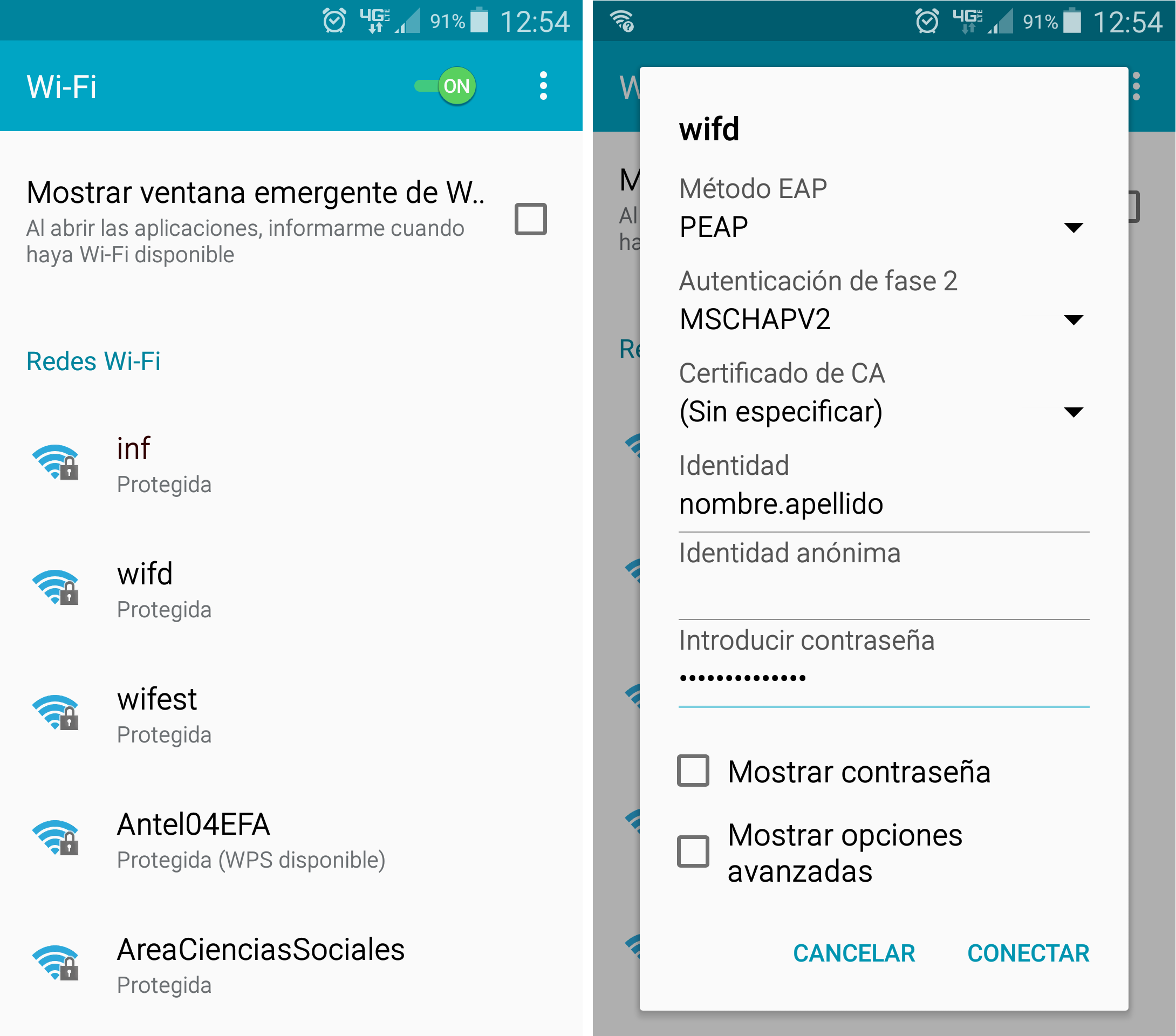
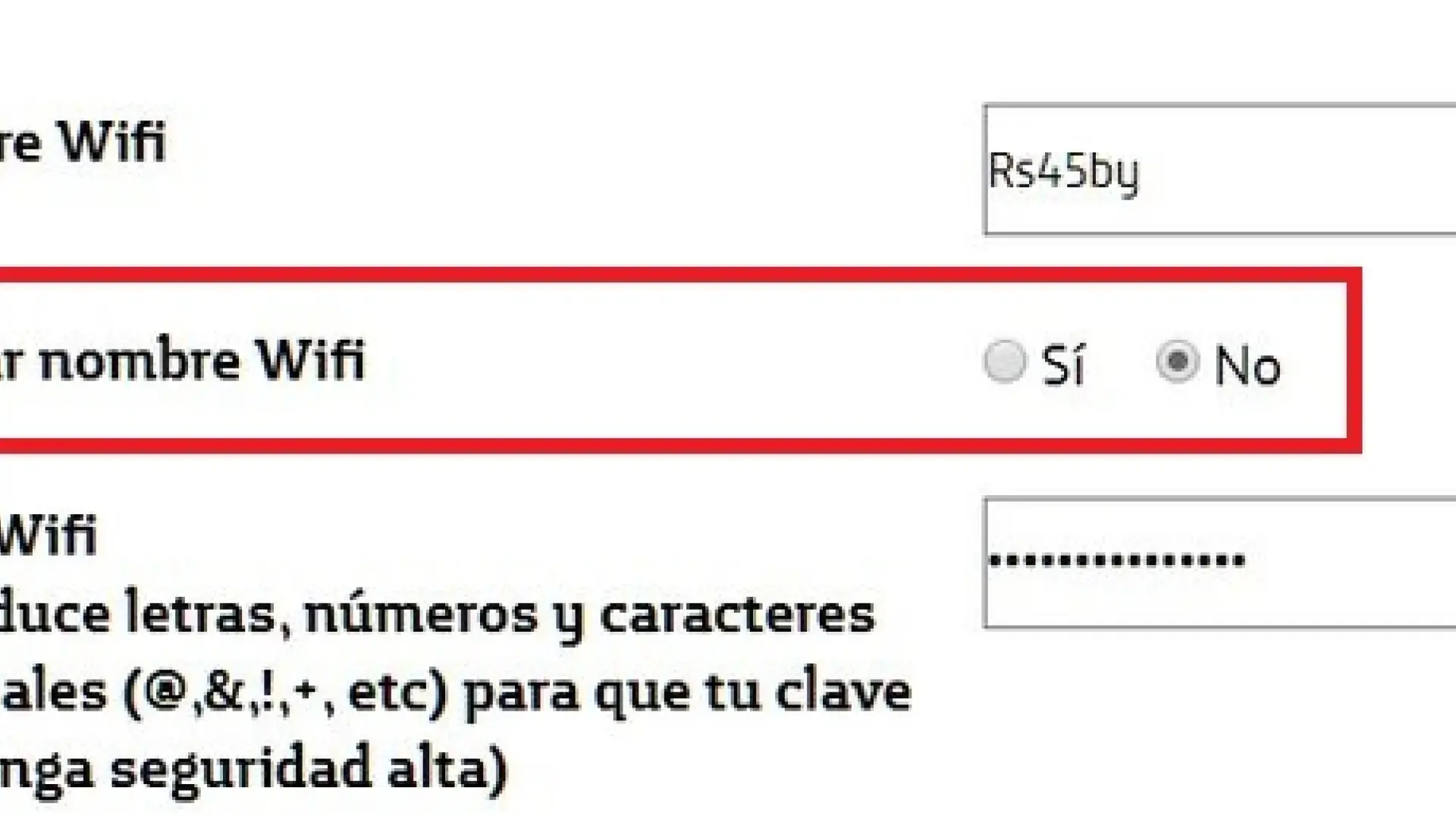
Una de las primeras cosas que deberías hacer al estrenar conexión es cambiar el nombre (SSID) y la contraseña de la red Wi-Fi. Cuando la operadora instala el router, suele traer una clave generada por un algoritmo propio. Algunos ciberdelincuentes conocen estos patrones y son capaces de deducir o acotar las contraseñas por defecto de determinados modelos.
Si alguien se conecta a tu red sin permiso, el menor de tus problemas será que Internet vaya lento. Podría espiar tu tráfico no cifrado, intentar acceder a otros dispositivos de tu casa, lanzar ataques desde tu IP, o incluso entrar a la configuración del propio router si tampoco has cambiado esa contraseña de administración; por eso conviene saber cómo detectar si están espiando tu móvil y tomar medidas.
Para modificar el SSID y la contraseña, tienes que acceder al panel de configuración del router desde el navegador. Normalmente se hace introduciendo en la barra de direcciones 192.168.1.1 o 192.168.0.1 (varía según modelo y operadora). Se te pedirá usuario y contraseña de administración (suele venir en una pegatina del router o en el manual).
Una vez dentro, busca el apartado de configuración inalámbrica o Wi-Fi. Allí podrás cambiar el nombre de la red (SSID) tanto de la banda de 2.4 GHz como de 5 GHz, si tu router es doble banda. Los routers más antiguos solo traen 2.4 GHz, pero cualquier modelo medianamente moderno ofrece también 5 GHz. Aprovecha para definir una contraseña robusta, con buena longitud y mezcla de caracteres, y evita datos personales o claves obvias.
Además de la clave del Wi-Fi, es crucial cambiar la contraseña de acceso al router. Si sigues usando la que viene por defecto, cualquiera que se conecte a tu red (aunque sea de forma legítima, como un invitado) podría entrar en la configuración y hacer cambios peligrosos: abrir puertos, desactivar el firewall, redirigir tráfico o crear redes ocultas.
4. Elegir el mejor sitio para el router y orientar las antenas
El rendimiento de tu red no depende solo de menús y parámetros. La ubicación física del router influye muchísimo en la cobertura. La potencia de la señal disminuye con la distancia: cuanto más lejos se encuentre el dispositivo del router, más débil será la señal que recibe. Además, influyen las paredes, puertas, techos y otros obstáculos que haya entre medias.
En general, se recomienda colocar el router lo más cerca posible del centro de la vivienda, para que la cobertura se reparta de forma más homogénea. Si lo dejas en un extremo de la casa (por ejemplo, en la entrada o en un cuarto trastero), es bastante probable que al otro extremo apenas llegue señal, o que llegue muy justa para hacer videollamadas o jugar online.
También es importante la altura a la que colocas el router. Muchos modelos emiten la señal de forma que se aprovecha mejor si está situado a cierta altura, no pegado al suelo. Colocarlo sobre una mesa a media altura o en una estantería abierta suele ser mejor idea que meterlo en la parte baja de un mueble o en el interior de un armario.
Evita a toda costa encerrar el router en espacios cerrados o rodearlo de obstáculos. Si lo metes en un armario, falso techo, mueble metálico o habitación rodeada de paredes gruesas, estarás “asfixiando” la señal Wi-Fi. Cuantos menos obstáculos tenga la onda de radio en su camino, mayor será el alcance y la calidad de la conexión en el resto de habitaciones.
Algunos elementos del hogar perjudican especialmente la cobertura, como paredes muy gruesas, estructuras de hormigón, puertas macizas y ciertos electrodomésticos. Los teléfonos inalámbricos, los hornos microondas o los interfonos inalámbricos pueden generar interferencias en la banda de 2.4 GHz. Si tu casa es complicada, puedes echar mano de aplicaciones de “mapas de calor Wi-Fi” que te muestren, sobre un plano, dónde llega mejor la señal y dónde se crean zonas muertas.
Si tu router tiene antenas externas, también importa cómo las coloques. Aunque las fotos de los fabricantes suelan mostrarlas todas en paralelo hacia arriba, es más efectivo orientar las antenas en perpendicular, una en vertical y otra en horizontal formando un ángulo de 90 grados. Esto ayuda a que la polarización de la antena del cliente (tu móvil, portátil, etc.) coincida mejor con la del punto de acceso, mejorando la recepción.
5. 2.4 GHz vs 5 GHz (y la llegada de 6 GHz, Wi‑Fi 6/6E y Wi‑Fi 7)
Si tu router es de doble banda, verás normalmente dos redes: una de 2.4 GHz y otra de 5 GHz (a veces unificadas bajo un mismo nombre con band steering). Cada una tiene ventajas e inconvenientes, así que conviene saber a qué banda conectar cada aparato para sacarle más partido.
La banda de 2.4 GHz suele estar más saturada y con más interferencias, porque la usan muchísimos dispositivos (no solo Wi-Fi, también Bluetooth, algunos teléfonos inalámbricos, etc.) y porque tiene menos canales disponibles. Esto puede traducirse en menor velocidad real y más microcortes cuando hay mucha congestión, aunque su alcance y capacidad de penetrar paredes es mayor.
Por su parte, la banda de 5 GHz ofrece mayor velocidad máxima y más canales, lo que permite repartir mejor el tráfico entre dispositivos. Además, suele tener menos interferencias porque aún no todos los aparatos la utilizan. El punto débil es que le cuesta algo más atravesar obstáculos, por lo que su alcance efectivo suele ser menor, especialmente en viviendas grandes o con muchas paredes.
Como regla práctica, es habitual usar 5 GHz para dispositivos cercanos al router y que requieren mucha velocidad, como ordenadores de escritorio, videoconsolas, televisores para streaming en 4K o equipos de trabajo. La banda de 2.4 GHz puede reservarse para móviles y tablets que se mueven por la casa, o para dispositivos IoT que no necesitan tanto ancho de banda pero sí buena cobertura.
Además de estas dos, han llegado routers con Wi-Fi 6 y Wi-Fi 6E, que incorporan mejoras importantes: pequeños incrementos en la velocidad máxima por dispositivo, mucha mejor eficiencia cuando hay decenas de equipos conectados al mismo tiempo, latencias más bajas y mejoras de seguridad como WPA3. Wi‑Fi 6E añade una tercera banda en 6 GHz, más limpia y con más canales, ideal para redes domésticas muy cargadas.
Y ya está en marcha Wi-Fi 7 (802.11be), el nuevo estándar que multiplica el ancho de banda de los canales, mejora la agregación de enlaces y reduce aún más la latencia, algo clave para realidad virtual, juegos en la nube o aplicaciones profesionales sensibles al retardo. Si te interesa profundizar en la importancia de la latencia en Internet, este punto es especialmente relevante. A medio plazo, también se está definiendo Wi‑Fi 8 (802.11bn), pensado para alrededor de 2028, que seguirá la misma línea: más velocidad, mayor eficiencia espectral y mejor respuesta en entornos muy densos.
6. Canales Wi-Fi y ancho de banda: evitar saturación
Las redes Wi-Fi funcionan sobre canales de radio, que son como carriles de una autopista por los que viajan los datos. Cada punto de acceso elige un canal (o varios) dentro de la banda correspondiente (2.4 o 5 GHz). El problema es que el número de canales es limitado y todos tus vecinos están usando los mismos, así que no es raro que se produzcan saturaciones.
En la banda de 2.4 GHz, por ejemplo, en Europa se usan 13 canales entre 2.401 y 2.483 MHz. Todos los routers de la zona compiten por esos mismos canales, y además hay solapamientos: un dispositivo emitiendo en el canal 1 puede interferir a los que usan 2, 3, 4 o 5, porque cada canal ocupa más ancho del que hay entre ellos.
Si notas que tu Wi-Fi va especialmente lento o se vuelve inestable de forma repentina, merece la pena analizar qué canales están más saturados. Puedes usar apps gratuitas como Wifi Analyzer en Android o Network Analyzer en iOS. Estas herramientas muestran todas las redes cercanas, los canales que usan y la intensidad de cada una, sin necesidad de introducir contraseñas.
Al entrar en la configuración del router (de nuevo, normalmente en 192.168.1.1 o 192.168.0.1), verás una opción para cambiar el canal de emisión, a veces llamada “Control Channel” o “Channel Selection”. Por defecto suele estar en automático, y en muchos casos funciona bien, pero si detectas congestión puedes seleccionar manualmente un canal menos ocupado para ganar estabilidad y algo de velocidad.
Además del canal, muchos routers permiten ajustar el ancho de banda de los canales. En la banda de 2.4 GHz lo normal es poder elegir entre 20 MHz y 40 MHz. A 20 MHz ocupas un solo canal; a 40 MHz, utilizas dos adyacentes, como si ensancharas el carril de la autopista para tu coche. En teoría eso te da más “espacio” y puede aumentar el rendimiento, pero solo si el entorno no está muy cargado.
Si alrededor hay muchas redes, un canal de 40 MHz puede sufrir más interferencias y provocar lo contrario de lo que buscas: latencias más altas, pérdida de paquetes y cortes esporádicos. En ese contexto, suele ser mejor quedarse en 20 MHz y elegir un canal lo más despejado posible. En cambio, si vives en una zona con pocas redes cercanas, ampliar a 40 MHz puede darte un buen empujón de velocidad.
7. Mantener el firmware del router actualizado
El firmware es el software interno que controla el hardware del router. No lo ves en el día a día, pero es el encargado de gestionar la radio Wi-Fi, el encaminamiento de paquetes, el firewall integrado y prácticamente todo lo que hace el dispositivo. De vez en cuando, los fabricantes publican versiones nuevas para corregir fallos, mejorar el rendimiento o cerrar vulnerabilidades de seguridad.
Por eso es muy recomendable mantener siempre actualizado el firmware del router. Algunos modelos de operadora se actualizan solos de forma transparente para el usuario, pero en otros tendrás que entrar en el panel de administración y buscar una opción del tipo “Actualizar firmware” o “Software del dispositivo”. Ahí verás la versión instalada y, en ocasiones, un botón para comprobar si hay una versión nueva.
El procedimiento exacto varía según el router, así que conviene consultar el manual o la web del fabricante. En modelos más avanzados o neutros, puede ser necesario descargar el archivo de firmware de la web oficial y subirlo manualmente al router. Es importante no interrumpir el proceso (por ejemplo, apagando el aparato) para evitar que quede inutilizable.
Además de las mejoras de estabilidad y rendimiento, las actualizaciones suelen incorporar parches de seguridad críticos. Muchas campañas de ataque masivo se aprovechan de routers con firmwares antiguos que tienen fallos conocidos. Actualizar reduce considerablemente el riesgo de que alguien pueda tomar el control del dispositivo desde Internet.
Cada vez que cambies parámetros importantes como canal, ancho de banda o nombre de la red, el router puede tener que reiniciarse para aplicar los cambios. Aprovecha esos momentos para comprobar cómo se comporta la red después de cada ajuste y, si es necesario, repetir el análisis de canales, porque la situación del entorno puede variar con el tiempo. También conviene conocer las ventajas y desventajas de apagar el router por la noche antes de tomar decisiones drásticas.
8. Seguridad en redes Wi-Fi: amenazas y buenas prácticas
Una red bien montada pero insegura es un caramelo para cualquiera con malas intenciones. La idea es que seas capaz de protegerla frente a amenazas externas e internas, aplicando unas cuantas prácticas básicas que marcan una enorme diferencia sin necesidad de montar un sistema de seguridad digno de una gran empresa. Un buen punto de partida es seguir un checklist personal de ciberseguridad.
En el ámbito Wi-Fi, lo primero es asegurarte de que usas cifrado fuerte, preferiblemente WPA2‑PSK o WPA3‑Personal, nunca WEP ni redes abiertas para tu Wi-Fi principal. WEP está completamente roto desde hace años, y una red abierta permite a cualquiera conectarse y espiar o aprovechar tu conexión de forma impune.
Además de una buena clave y un cifrado moderno, merece la pena separar en la medida de lo posible distintos tipos de dispositivos. Por ejemplo, puedes crear una red de invitados para visitas y otro SSID para cacharros IoT (bombillas, enchufes, cámaras), manteniéndolos aislados de tus ordenadores de trabajo o equipos con datos sensibles.
Otra práctica recomendable es revisar periódicamente la lista de dispositivos conectados, algo que muchos routers modernos muestran en su interfaz web o en sus apps móviles. Si ves algo que no reconoces (un nombre raro o una MAC que no sabes de qué es), puedes bloquearlo, cambiar la contraseña y, si te quedas con dudas, revisar los registros del router.
En entornos empresariales o si quieres ir un paso más allá en casa, puedes plantearte usar un firewall dedicado o soluciones tipo pfSense montadas en un equipo propio. Este tipo de sistemas permiten reglas de filtrado muy avanzadas, VPNs, segmentación de redes y monitorización detallada del tráfico, aunque requieren más conocimientos y tiempo de configuración.
9. Mejorar la cobertura: redes mesh, PLC y repetidores Wi-Fi
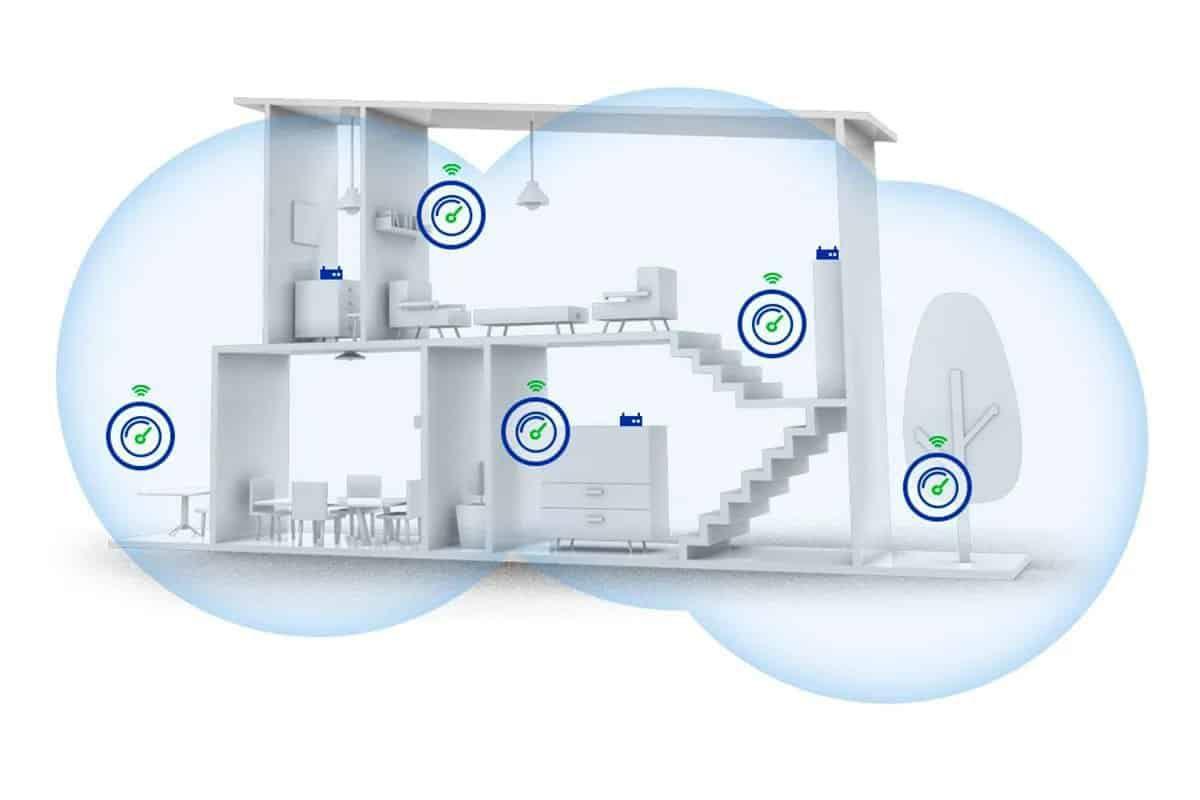
Si después de ajustar la ubicación del router, los canales y las bandas sigues con zonas de la casa donde la señal es floja, toca plantearse ampliar la cobertura con dispositivos adicionales. Hay tres familias principales: repetidores Wi-Fi, PLC y redes mesh. Todas persiguen lo mismo (llevar la Wi-Fi más lejos), pero lo hacen de maneras distintas.
Los repetidores Wi-Fi son la opción más sencilla y económica. Se conectan de forma inalámbrica al router principal, captan su señal y la reemiten para ampliarla. Es como si la señal “rebotase” en ellos. Normalmente mantienen el mismo nombre y contraseña de red, de forma que para ti sigue siendo la misma Wi-Fi, aunque a veces se crea un SSID distinto (por ejemplo, con el sufijo “_EXT”).
Los PLC (Power Line Communications) funcionan de otra forma: utilizan el cableado eléctrico de la vivienda para transportar los datos. Suelen presentarse en kits de dos dispositivos: uno se conecta junto al router mediante un cable Ethernet y se enchufa a la corriente, y el otro se enchufa en otra habitación y recibe la señal de datos a través de la red eléctrica, emitiendo luego una Wi-Fi propia o aportando puertos Ethernet adicionales.
Dependiendo del modelo, esa nueva red puede clonar el nombre y la contraseña de la Wi‑Fi original o utilizar credenciales distintas. Los PLC son especialmente útiles en casas donde la señal Wi-Fi no llega bien por culpa de muchas paredes o distancias largas, pero el tendido eléctrico está razonablemente bien distribuido. Eso sí, su rendimiento puede verse afectado si el cableado es muy antiguo o si los enchufes están en fases distintas.
Las redes mesh o de malla son la solución más completa y avanzada, aunque también la más cara. Están formadas por un router o estación base conectado al módem o router de la operadora, y varios nodos o satélites distribuidos por la casa. Todos ellos emiten una única red Wi-Fi con el mismo nombre y contraseña, y se comunican entre sí de forma inteligente.
En una red mesh, tus dispositivos se conectan automáticamente al nodo que mejor señal les ofrece, y el sistema gestiona los cambios de un punto a otro sin que tú lo notes. Muchos kits mesh incluyen además apps móviles para monitorizar la red, crear redes de invitados, aplicar controles parentales o actualizar el firmware de forma sencilla, lo que los hace muy cómodos para usuarios domésticos que quieren algo potente pero fácil de manejar.
10. Comprar un router neutro para mejorar la red Wi‑Fi
En no pocos casos, el verdadero cuello de botella de tu red es el router que te ha dejado la operadora. Suelen ser dispositivos básicos, con Wi-Fi justita y pocas opciones de configuración avanzada. Una solución muy efectiva es dejarlo en modo bridge (puente) y conectar detrás un router neutro de calidad, que sea el encargado de gestionar la Wi-Fi y la red local.
Al elegir un router neutro, conviene fijarse en varios puntos mínimos. Para empezar, que disponga de 3 o 4 puertos Ethernet libres de al menos 1 Gbps, para poder conectar por cable ordenadores, consolas o puntos de acceso adicionales. También te interesan puertos suficientes si piensas usar PLC o switches más adelante.
En cuanto a la parte inalámbrica, hoy lo razonable es que el router ofrezca Wi‑Fi N (802.11n) en 2.4 GHz con al menos 300 Mbps y Wi‑Fi AC (802.11ac) o directamente Wi‑Fi 6 en 5 GHz con velocidades superiores a 867 Mbps. De hecho, si quieres hacer una inversión a medio o largo plazo, lo ideal es ir a por un modelo con Wi‑Fi 6 o, mejor todavía, Wi‑Fi 6E, que añade la banda de 6 GHz.
Este tipo de equipos suelen proporcionar velocidades reales sensiblemente mejores que los routers de operadora y una respuesta mucho más estable cuando hay muchos dispositivos conectados. Además, su interfaz de administración suele ser más completa, permitiendo cambiar con facilidad canales, anchos de banda, crear varias redes separadas, configurar VPNs o activar servicios de red avanzados.
Es interesante también que el router neutro tenga al menos un puerto USB 2.0 o 3.0. Esto permite conectar un pendrive o disco duro externo y compartir su contenido por la red, ya sea como servidor de archivos, servidor multimedia (para reproducir pelis en la tele) o incluso para realizar copias de seguridad desde los equipos de la casa.
Por último, aunque es algo más subjetivo, conviene informarse sobre la calidad de la interfaz de usuario: que sea intuitiva pero ofrezca todas las opciones avanzadas cuando las necesites (horarios de Wi‑Fi, control parental, QoS, logs de sistema, etc.). Algunos routers de operadora ocultan o bloquean funciones útiles, mientras que los neutros de buena marca suelen dar mucho más juego para afinar la red a tu gusto.
Con todo lo anterior en mente, contar con una buena base de conocimientos de redes (modelos OSI y TCP/IP, direccionamiento IPv4/IPv6, subnetting, seguridad básica, configuración de routers y switches) y aplicar los ajustes adecuados en tu Wi‑Fi (ubicación, bandas, canales, firmware al día, dispositivos de ampliación adecuados y, si hace falta, un router neutro potente) te permite montar una red doméstica o de pequeña oficina estable, rápida y bastante segura, capaz de soportar sin despeinarse la avalancha de dispositivos conectados que ya tenemos hoy y los que llegarán con estándares como Wi‑Fi 7 y el futuro Wi‑Fi 8.
