- Colocar bien el router, reducir interferencias y elegir la banda correcta mejora mucho la estabilidad del WiFi.
- Repetidores, PLC y sobre todo sistemas WiFi Mesh ayudan a llevar una señal estable a toda la casa.
- Actualizar firmware, proteger la red y usar QoS evita cortes, robos de ancho de banda y picos de latencia.
- Cuando el equipo se queda corto, un router moderno o un sistema Mesh suele ser la solución definitiva.
Contar con una red WiFi estable en casa se ha vuelto tan básico como tener luz o agua. Teletrabajo, series en streaming, videojuegos online, domótica, videollamadas con la familia… todo depende de que la conexión no haga cosas raras justo en el peor momento.
Seguro que te suena: estás viendo tu serie favorita, o en mitad de una partida online, y de repente la conexión se queda congelada, baja de velocidad o directamente se corta unos segundos. A veces solo pasa de forma puntual, otras es un suplicio constante en ciertas habitaciones. Vamos a ver, con calma y con detalle, qué puedes hacer para que tu WiFi sea mucho más estable y no se caiga a cada rato.
Por qué tu WiFi se corta o es inestable
Antes de tocar nada conviene entender qué factores influyen en que la conexión inalámbrica vaya fina o fatal. Normalmente los problemas de cortes o inestabilidad se deben a una mezcla de varios de estos motivos.
La ubicación del router es uno de los puntos clave. Si está escondido en una esquina, en un sótano o detrás de muebles y paredes gruesas, la señal llega débil a parte de la casa, y eso se traduce en bajadas de velocidad y desconexiones puntuales.
Otro factor habitual es la interferencia con otros aparatos y redes. Microondas, teléfonos inalámbricos, dispositivos Bluetooth, televisiones e incluso las redes WiFi de los vecinos pueden “pisar” tu señal, sobre todo en la banda de 2,4 GHz, que suele estar muy congestionada.
También influye la congestión de la propia red: demasiados móviles, teles, consolas, cámaras y cacharros inteligentes conectados a la vez al mismo router pueden hacer que todo empiece a ir a tirones, especialmente si el equipo es antiguo.
Por último, no hay que olvidar el hardware: un router desfasado, mal configurado o con el firmware sin actualizar, o una tarjeta WiFi antigua en el ordenador, pueden generar problemas de estabilidad aunque tengas contratado un plan de alta velocidad, como 1 Gbps.
Mejorar la ubicación del router para ganar estabilidad
Si quieres que la red sea realmente estable, el primer paso es que la cobertura WiFi sea buena y homogénea en la mayor parte de la vivienda. Para eso, la posición del router importa, y mucho.
Lo ideal es situar el router en una zona lo más central posible de la casa, de forma que la señal se reparta de manera más equilibrada hacia todas las habitaciones. Tenerlo arrinconado en el pasillo o en un sótano suele ser receta segura para sufrir cortes en la planta superior o en el lado opuesto de la vivienda.
Siempre que puedas, coloca el router en una posición elevada, por ejemplo encima de un mueble o una estantería, en vez de a ras de suelo. La señal se propaga mejor y encontrará menos obstáculos físicos por el camino.
Evita, en la medida de lo posible, que haya paredes muy gruesas, columnas o muros de carga justo entre el router y las habitaciones en las que más te conectas. Cada obstáculo “come” un trozo de señal, y al final eso se nota en forma de microcortes y bajones.
Si te ves obligado a dejar el router en un punto malo (por ejemplo, el operador te lo ha puesto en el recibidor o en el sótano y no puedes mover la toma), probablemente vas a necesitar apoyarte en otros dispositivos como PLC, repetidores o un sistema WiFi Mesh para que la conexión llegue estable a toda la casa.
Reducir interferencias: el enemigo invisible del WiFi
Muchas conexiones inestables no se deben tanto a la distancia sino a las interferencias de otros aparatos y redes cercanas. Son problemas que no se ven, pero se notan al navegar.
Procura que el router esté bien separado de microondas, teléfonos inalámbricos, monitores de bebé, altavoces Bluetooth y otros dispositivos que emiten señales de radio. Lo ideal es que no estén pegados ni compartan la misma balda o encimera.
Los objetos metálicos grandes, espejos y electrodomésticos robustos también pueden reflejar o bloquear la señal WiFi. Evita colocarlo justo detrás de una tele enorme o al lado del frigorífico, por ejemplo.
Otra fuente de interferencia importante son las redes de los vecinos. Si vives en un bloque de pisos, es normal que tu banda de 2,4 GHz esté compartiendo el aire con un buen puñado de redes cercanas. Una solución típica es cambiar el canal WiFi del router a uno menos saturado.
Para elegir el mejor canal puedes utilizar aplicaciones tipo WiFi Analyzer en el móvil u otras herramientas similares en el ordenador. Estas apps te muestran qué canales están más saturados y te ayudan a colocarte en un “carril” más despejado para reducir cortes y micro desconexiones.
Elegir bien entre 2,4 GHz, 5 GHz y nuevas bandas
Casi todos los routers actuales ofrecen, como mínimo, doble banda WiFi: 2,4 GHz y 5 GHz. Los modelos más modernos añaden también 6 GHz (WiFi 6E y WiFi 7). Usar bien cada banda marca bastante la experiencia que vas a tener.
La banda de 2,4 GHz llega más lejos y atraviesa mejor las paredes, pero tiene dos pegas: soporta menos velocidad real y, sobre todo, suele estar muy saturada. Aun así, si te conectas desde una habitación alejada del router, puede que sea la opción más estable.
La banda de 5 GHz ofrece más ancho de banda y es menos propensa a interferencias, pero su alcance es menor y se degrada antes al cruzar muros y techos. Es ideal para dispositivos cercanos al router: televisiones del salón, consolas o PCs de gaming que estén en la misma planta.
En routers de gama alta con WiFi 6E o WiFi 7 aparece la banda de 6 GHz, con aún más canales libres, menor latencia y menos interferencias. Es perfecta para conexiones muy exigentes en distancia corta, como juegos online o streaming 4K/8K en el mismo cuarto donde está el router o un nodo Mesh.
Si tienes cortes constantes jugando online, y tu dispositivo está más o menos cerca, intenta asegurarte de que está conectado a la banda de 5 GHz o 6 GHz, no a la de 2,4 GHz, ya que la importancia de la latencia es clave para el juego. En muchos routers conviene separar las redes (nombres distintos para cada banda) para poder elegir a mano a cuál se conecta cada aparato.
Dispositivos para ampliar cobertura: repetidores, PLC y sistemas Mesh
Cuando la casa es grande, tiene varias plantas o el router está en una esquina poco práctica, es muy difícil conseguir una cobertura estable solo con el router principal. Ahí es donde entran en juego los dispositivos para ampliar señal.
Los repetidores WiFi han sido durante años el recurso de emergencia típico. Captan la señal del router y la vuelven a emitir, pero con una limitación importante: al “duplicar” la señal, a menudo recortan la velocidad real disponible y pueden introducir algo de latencia extra.
Los adaptadores PLC (red por la línea eléctrica) llevan la señal de red a través del cableado eléctrico de la vivienda. Funcionan muy bien si la instalación eléctrica es moderna y está en buen estado, pero en casas con cableado antiguo pueden generar conexiones inestables y pequeños cortes cuando se encienden ciertos aparatos.
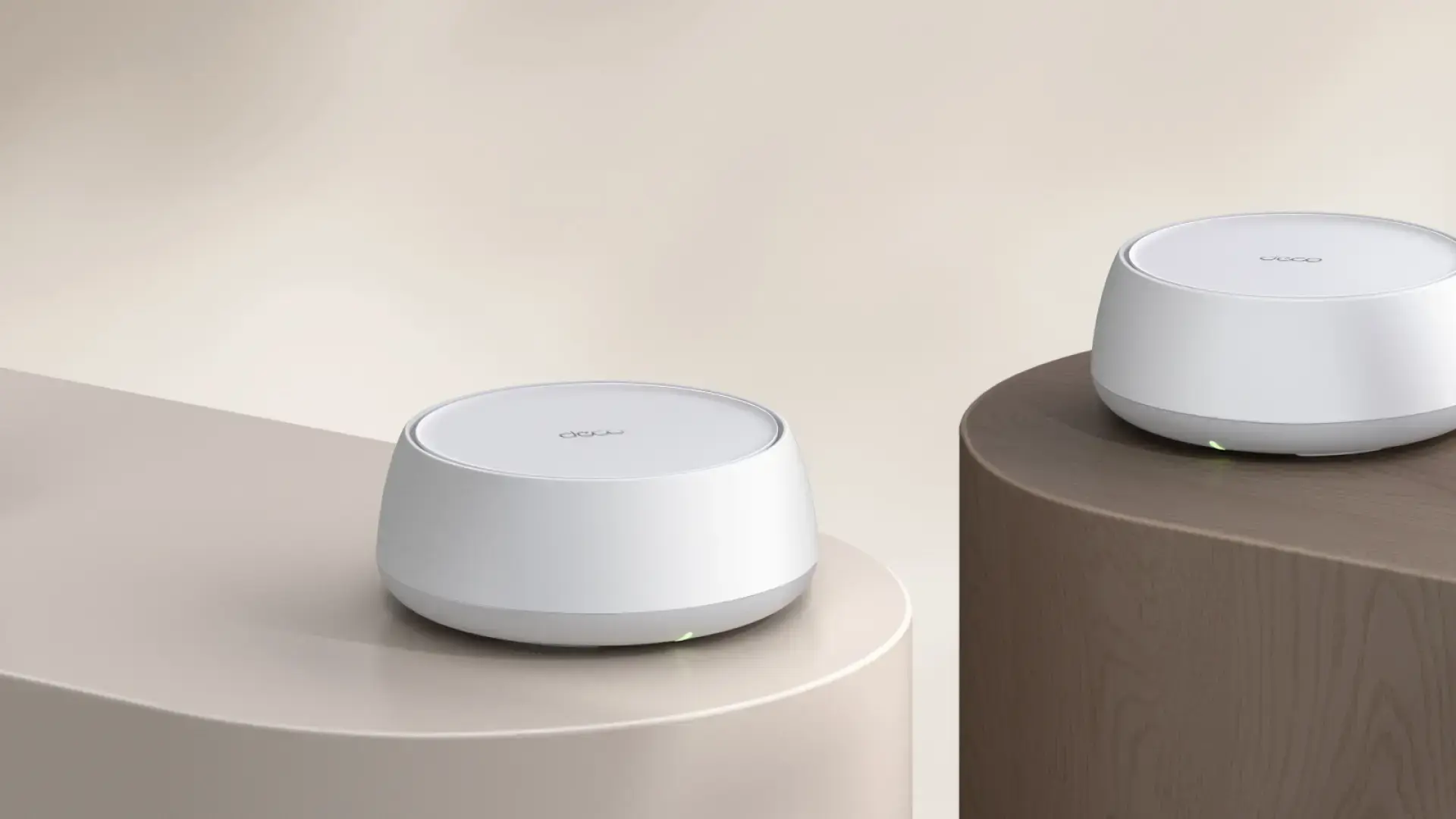
La solución más robusta hoy en día suele ser un sistema WiFi Mesh. Son varios nodos que trabajan juntos como una sola red, de forma inteligente. Según te vas moviendo por casa, tu móvil u ordenador se conectan de forma automática al nodo que da mejor señal, sin que tú tengas que cambiar de red ni notar “saltos”.
Los sistemas Mesh modernos, como los basados en WiFi 6 o WiFi 7, están pensados para casas con muchos dispositivos conectados (más de 100 por nodo) y grandes superficies. Cubren desde unos 200-250 m² con dos nodos hasta 600 m² o más añadiendo unidades adicionales, manteniendo baja latencia y buena estabilidad incluso con tráfico intenso.
Ejemplo real: muchos megas pero cortes jugando online
Un caso muy típico: alguien tiene contratado un plan de 1 Gbps con su operadora, el router (por ejemplo, WiFi 5) está en el sótano, y la habitación de juegos está en la planta superior, separada por paredes y techo. Al hacer tests de velocidad, el PC de gaming marca 250-400 Mbps, pero la conexión se corta durante unos segundos cada cierto tiempo, expulsándole de partidas online.
En estos escenarios, el problema no es tanto el ancho de banda bruto, que sobra, sino la calidad y estabilidad del enlace WiFi. La señal llega al límite, con interferencias y variaciones de potencia, lo que produce microcortes aunque el test de velocidad muestre cifras altas.
Las opciones a valorar pasan por evitar depender del WiFi en ese tramo crítico. Una solución muy sólida es tirar un cable Ethernet desde el router (o desde un nodo Mesh cercano) hasta el PC de gaming. Si no es viable tirar cable directo, se pueden probar PLC de calidad, siempre que la instalación eléctrica acompañe.
Otra alternativa muy interesante es usar el router del operador en modo bridge o passthrough y conectar un router neutro mejor o un sistema Mesh de nueva generación (por ejemplo, con WiFi 6/6E/7) que gestione toda la red de casa, reparta mejor el tráfico y ofrezca latencias más bajas y menos cortes.
En cambio, los extensores de rango de gama baja suelen terminar como en el ejemplo: dan cobertura “a medias”, con cambios de red, pérdida de velocidad y desconexiones en el momento menos oportuno. Si ya los has probado sin éxito, probablemente compense dar el salto a Mesh o a una conexión por cable allí donde necesitas la máxima estabilidad.
Actualizar el firmware del router y los dispositivos
Un detalle que mucha gente pasa por alto es que tanto el router como los dispositivos conectados necesitan tener su software interno (firmware y drivers) al día para rendir como deben.
Los fabricantes de routers publican periódicamente actualizaciones de firmware que corrigen fallos, mejoran la estabilidad, optimizan el rendimiento WiFi e incorporan parches de seguridad. Entrar cada cierto tiempo en el panel de configuración del router y buscar actualizaciones es una buena costumbre.
En el ordenador, conviene revisar que los controladores de la tarjeta WiFi estén actualizados. Un driver antiguo puede provocar bajadas de velocidad, pérdidas de paquetes y cortes de conexión, sobre todo si has cambiado de sistema operativo o has instalado una nueva versión.
En móviles, tablets, consolas y televisiones inteligentes también es recomendable mantener el sistema y las apps actualizados (consulta actualizar el software de tu Smart TV). A veces los problemas de desconexiones aleatorias se deben a bugs del propio dispositivo y se solventan con una actualización.
Todo este mantenimiento no solo ayuda a que la red vaya más fina, sino que también refuerza la seguridad de la conexión doméstica, reduciendo el riesgo de que alguien explote vulnerabilidades conocidas de tu router o dispositivos.
Seguridad, contraseñas y acceso de invitados
Una red mal protegida puede llenarse sin que lo sepas de dispositivos ajenos consumiendo ancho de banda, lo que afecta directamente a la estabilidad y velocidad para ti y tu familia.
Es fundamental utilizar una contraseña WiFi robusta y única, evitando claves obvias (nombres, fechas, 123456, etc.); consulta nuestro checklist de ciberseguridad para recomendaciones prácticas. Si el router lo permite, activa el cifrado WPA3; si no, al menos WPA2 con una clave larga y complicada de adivinar.
Muchos routers modernos y sistemas Mesh permiten crear una red de invitados. Es muy recomendable usarla para amigos, visitas o dispositivos que no controlas del todo, de modo que no entren en tu red principal ni tengan acceso a tus equipos.
Soluciones avanzadas como ciertos sistemas Mesh integran suites de seguridad tipo HomeShield o similares, que añaden protección frente a webs maliciosas, escanean la red en tiempo real, bloquean intentos de intrusión y protegen también los dispositivos IoT menos seguros.
Si teletrabajas, es posible que además necesites usar VPN para acceder a los recursos de tu empresa. Algunos equipos Mesh permiten configurar la VPN directamente en el sistema, sin tener que instalar nada en cada dispositivo, y usarla a la vez que la conexión normal a Internet, lo que facilita mucho el día a día.
Gestión del tráfico: limitar dispositivos y usar QoS
Cada aparato que se conecta al WiFi consume parte del ancho de banda y genera tráfico. Si tienes en casa móviles, tablets, teles, consolas, cámaras IP, enchufes inteligentes y un sinfín de cacharros IoT, es fácil que la red se sobrecargue en horas punta.
Una medida básica es limitar el número de dispositivos que están haciendo un uso intensivo a la vez. Por ejemplo, evitar que se estén descargando archivos enormes, viendo streaming en varias teles y jugando online al mismo tiempo si no es realmente necesario.
Muchos routers incorporan funciones de QoS (Quality of Service), que permiten priorizar cierto tipo de tráfico o determinados dispositivos. Así puedes dar preferencia a los juegos online, videollamadas o trabajo remoto, por delante de descargas o actualizaciones automáticas.
Configurando correctamente el QoS se consigue que, aunque la red vaya cargada, las aplicaciones críticas tengan latencias más bajas y menos cortes o congelaciones. Es especialmente útil en hogares donde varias personas teletrabajan o juegan online; si quieres optimizar el equipo, mira nuestra guía de PC gaming económico para ajustes del equipo.
En sistemas Mesh de gama alta estas funciones suelen venir acompañadas de apps muy sencillas de usar, que permiten ver todos los dispositivos conectados, pausar el acceso, asignar prioridades o incluso establecer límites de tiempo para los más pequeños, todo desde el móvil.
Problemas del operador, del router o de un único dispositivo
No todos los cortes de Internet se resuelven tocando la WiFi de casa. A veces el fallo viene de fuera, y otras veces está concentrado en un único dispositivo problemático. Conviene saber distinguir.
Si normalmente todo va bien y de repente, sin que hayas cambiado nada, Internet empieza a ir mal en toda la casa, es muy posible que el problema sea de tu proveedor. En esos casos, un test de velocidad y un vistazo a redes sociales pueden ayudarte a comprobar si hay más usuarios de tu operadora quejándose al mismo tiempo.
Cuando sospeches de un fallo puntual, prueba primero a reiniciar el router, apagándolo unos segundos y volviéndolo a encender. Muchos bloqueos ligeros o procesos “enganchados” se arreglan así. Si no se soluciona y todo apunta a tu operador, tocará armarse de paciencia.
Si observas que la conexión es inestable desde hace tiempo, o que las luces del router indican algún error, quizá haya un problema físico en el equipo o en los cables. Cambiar el cable Ethernet del router al ONT o al punto de entrada de la línea, por otro de categoría adecuada, es una prueba sencilla y barata; consulta los manuales de configuración si necesitas guía.
Cuando el fallo solo afecta a un dispositivo concreto (por ejemplo, un portátil con cortes constantes mientras el móvil va perfecto), es probable que el problema esté en ese aparato: drivers desactualizados, tarjeta WiFi defectuosa, interferencias locales, extensiones del navegador, etc. Empieza probando a desactivar y activar la WiFi, reiniciar el dispositivo y, si hace falta, usar otro navegador o incluso otra red para descartar causas.
Cuándo compensa cambiar de router o montar un sistema Mesh
Si has revisado ubicación, interferencias, canales, firmware y cables, y aun así la red sigue siendo inestable en varios puntos de la casa, puede que haya llegado la hora de plantearse actualizar el equipo.
Los routers de operadora que llevan varios años en servicio a menudo se quedan cortos para hogares llenos de dispositivos, streaming en varias teles, juegos online y teletrabajo. En esos casos, un router neutro moderno o un sistema WiFi Mesh potente pueden marcar una diferencia brutal.
Los modelos actuales con WiFi 6 y WiFi 7 ofrecen velocidades muy altas, mejor gestión de muchos dispositivos simultáneos y menor latencia. Además, suelen incluir procesadores más potentes que soportan mejor picos de tráfico, QoS avanzado, seguridad integrada y compatibilidad con VPN; consulta las noticias sobre redes y conectividad para estar al día.
En el segmento Mesh hay soluciones que permiten cubrir desde pisos pequeños hasta chalets grandes o viviendas de varias plantas, con nodos que se comunican de manera inteligente, reparten el tráfico automáticamente y permiten mantener una señal estable en cada rincón sin tener que andar cambiando de red manualmente.
Muchos de estos sistemas, además, son compatibles entre sí, de modo que puedes empezar con dos unidades y, si algún día te mudas a una casa más grande, añadir nodos adicionales para ampliar la cobertura sin tener que cambiar todo el montaje.
Lograr una conexión WiFi que no se corte y se mantenga estable en toda la casa pasa por combinar varias de las ideas que hemos visto: colocar bien el router, minimizar interferencias, elegir la banda adecuada, apoyar la cobertura con repetidores, PLC o Mesh cuando sea necesario, mantener el firmware y los drivers actualizados, proteger la red, gestionar el tráfico con QoS y saber distinguir si el problema viene del operador, del router o de un dispositivo concreto. Con ese enfoque global, incluso en hogares con muchos aparatos conectados y usos exigentes como el juego online o el streaming en alta resolución, es perfectamente posible disfrutar de una red inalámbrica fluida, estable y sin cortes molestos.
