- Diferencias fundamentales de teclas modificadoras y atajos entre Windows, Linux y macOS.
- Recursos y combinaciones esenciales para ganar velocidad en cada sistema operativo.
- Trucos avanzados para manejar la consola de Windows y gestionar salidas de comandos.
- Estrategias prácticas para convivir con varios sistemas y minimizar el cambio de chip.
Si te mueves a diario entre Windows, Linux y macOS, seguro que alguna vez has tenido la sensación de volverte loco con los atajos de teclado y las diferencias entre sistemas. Pasas del Control+C al Comando+C, del Alt+Tab al Command+Tab y, cuando quieres darte cuenta, tus dedos ya no saben ni qué están pulsando. No eres la única persona a la que le pasa: cambiar de sistema operativo a menudo puede ser un pequeño caos si no conoces bien sus trucos.
La buena noticia es que hay un montón de trucos, atajos y herramientas que te permiten trabajar con más rapidez y comodidad, tanto si usas Windows, una distro Linux con GNOME, como un Mac con macOS. Además, existen formas de unificar (al menos en parte) la experiencia de teclado entre plataformas para que no tengas que memorizar tres juegos distintos de accesos rápidos. En este artículo vas a ver, con detalle y sin rodeos, cómo sacarle partido a cada sistema y qué puedes hacer para tener una experiencia más coherente cuando saltas de uno a otro.
Principales diferencias de atajos entre Windows, Linux y macOS
Lo primero que conviene tener claro es que la mayor diferencia está en la tecla modificadora principal que usa cada sistema. En macOS, casi todo pasa por la tecla Command (⌘), mientras que en Windows y en la mayoría de escritorios Linux la reina es la tecla Control (Ctrl). Esto ya marca un cambio de chip importante cuando saltas de un sistema a otro.
En macOS, operaciones tan básicas como copiar, pegar o cortar se realizan con Comando+C, Comando+V y Comando+X. En cambio, en Windows y Linux, esos mismos atajos se hacen con Control+C, Control+V y Control+X. El gesto con los dedos es muy similar, pero la posición de la tecla cambia, y eso hace que te equivoques continuamente cuando llevas un rato trabajando en otro entorno.
Otra diferencia muy clara es cómo se cierran las aplicaciones. En macOS, lo habitual es usar Comando+Q para cerrar el programa por completo, mientras que Windows apuesta desde hace años por Alt+F4. En muchos escritorios Linux (como GNOME, KDE o similares), se suele heredar también la combinación Alt+F4, de modo que en este punto Linux y Windows son mucho más parecidos entre sí que con macOS.
Además de estas diferencias evidentes, cada sistema tiene su propia forma de cambiar entre ventanas y aplicaciones. En Windows y Linux es típico usar Alt+Tab para moverse entre programas abiertos, mientras que macOS usa Command+Tab para cambiar de aplicación y otras teclas (como Command+`) para moverse entre ventanas de una misma app. Si venías del mundo Windows o Linux, este doble sistema de atajos en Mac te puede resultar un poco raro al principio.
Vivir cambiando entre macOS, Linux y Windows: el problema real
Muchas personas trabajan a diario con macOS en la oficina y Linux en casa, o mantienen un equipo con Windows para juegos o software específico que no funciona bien en otros sistemas. Esta combinación es muy habitual: Mac para el curro, Linux para el día a día o para trastear, y Windows para juegos o apps especializadas.
Cuando vives en ese ecosistema mixto, lo lógico es que quieras un único conjunto de atajos que puedas usar de memoria, sin tener que pensar constantemente qué sistema tienes delante. El lío llega cuando te ves copiando y pegando, cerrando ventanas o cambiando de aplicación, y te das cuenta de que tus dedos se han quedado en el modo “equivocado”.
Mucha gente ha intentado resolver este problema con herramientas que remapean el teclado para que todas las plataformas se comporten un poco como macOS. Uno de los proyectos más conocidos es Kinto.sh, que promete llevar los atajos de teclado de Mac a Linux y Windows, emulando la forma en que Comando se usa en macOS, pero adaptado a teclas como Super o Control.
El problema es que en la práctica, en Linux, Kinto.sh puede dar muchos quebraderos de cabeza: se confunde con facilidad, y si cambias o añades nuevos atajos del sistema puede desestabilizarse o comportarse de manera impredecible. Además, algunos usuarios reportan problemas raros al cambiar el foco de ventana, lo que hace que trabajar a diario con esta herramienta no siempre sea una buena idea.
Otra vía que mucha gente explora es ir uno por uno cambiando los atajos globales del entorno de escritorio (por ejemplo en KDE o GNOME) para que se parezcan más a los de Mac. Esto puede funcionar relativamente bien en aplicaciones del propio entorno (Qt en el caso de KDE, por ejemplo), pero se rompe por completo en aplicaciones como los navegadores web modernos: tanto los basados en Firefox como en Chromium/Chrome suelen tener atajos muy rígidamente definidos y difíciles de alterar a fondo.
¿Se puede unificar realmente los atajos entre sistemas?
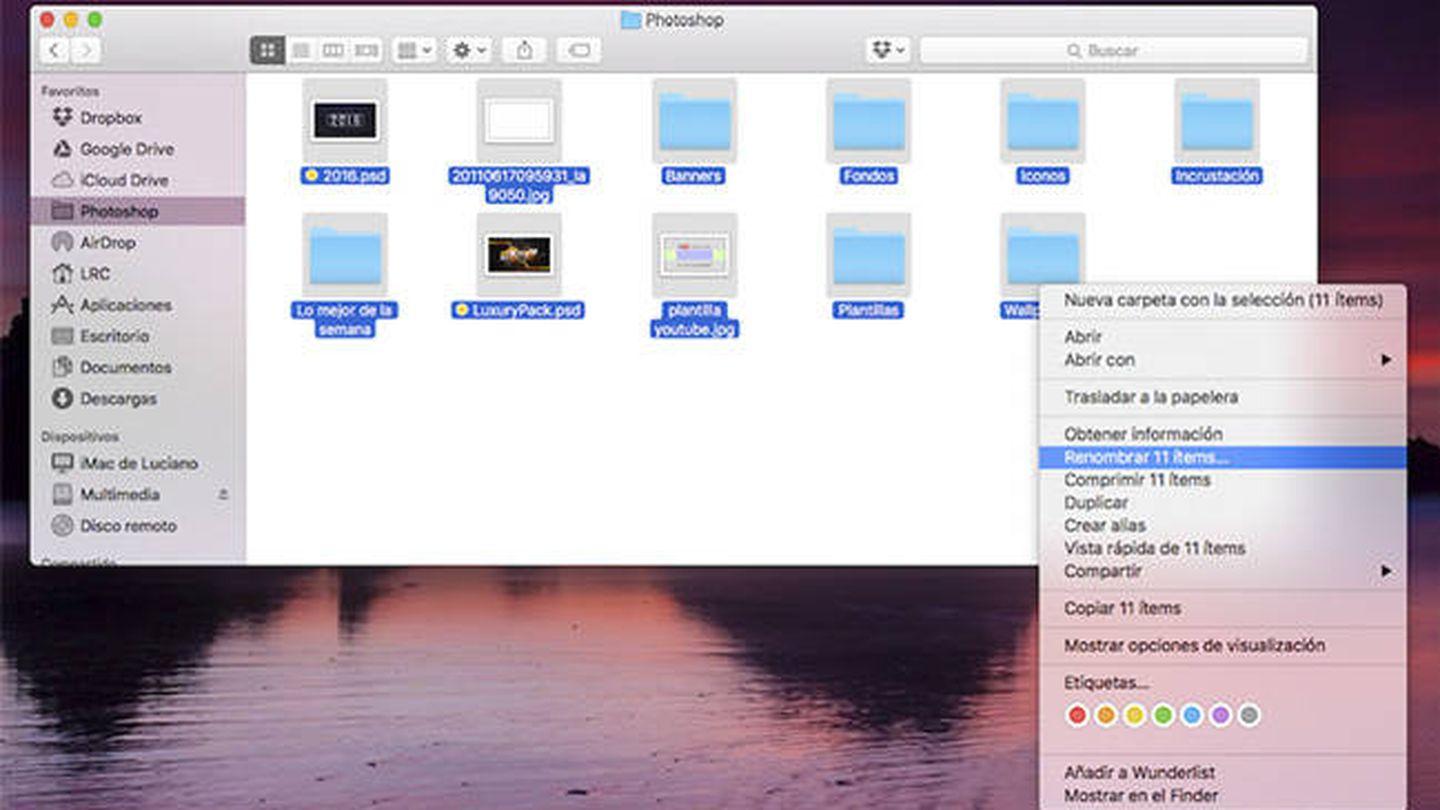
La idea de decirle al sistema “a partir de ahora, Control es la tecla principal para todo” en macOS, como si sustituyeras Command por Control en bloque, es bastante tentadora. Sin embargo, macOS no tiene una opción única y mágica para esto. Es posible intercambiar algunas teclas modificadoras (por ejemplo, intercambiar Control y Command) en las Preferencias del Sistema, pero eso no cubre todos los casos ni todos los atajos.
Intercambiar Control y Command puede ayudarte un poco si vienes de Windows o Linux y quieres que tus dedos sigan yendo al mismo lugar físico del teclado, pero hay más diferencias que un simple intercambio. macOS tiene atajos propios muy integrados en el sistema (como Command+Q, Command+W para cerrar ventanas, Command+Espacio para Spotlight) y cambiar todo eso de forma coherente requiere más que un simple remapeo.
En el mundo Linux, aunque tengas mucha libertad, te encuentras con otro obstáculo: no todas las aplicaciones respetan los mismos atajos ni usan las mismas bibliotecas gráficas. Lo que configuras en KDE o GNOME se aplica a muchas apps del entorno, pero los navegadores, algunas herramientas multiplataforma y otras aplicaciones con interfaz propia pueden pasar por encima de estas configuraciones.
Al final, mucha gente termina optando por una solución más pragmática: aprender dos conjuntos de atajos. Uno “mental” para macOS (basado en Command) y otro para Windows/Linux (basado en Control), aceptando que hay detalles imposibles de unificar sin montar un lío mayúsculo. Otros usuarios más avanzados recurren a modificaciones a muy bajo nivel, como firmware de teclados programables, para que ciertas teclas envíen códigos distintos según el contexto o el sistema, pero esto ya entra en un terreno bastante friki y no apto para cualquiera.
Si vas a usar los tres sistemas desde la misma estación de trabajo (por ejemplo un dock o un KVM compartido), la solución más razonable suele ser combinar: remapear un poco las teclas donde el sistema lo permita, usar herramientas específicas en Linux para aproximarse al comportamiento de Mac o Windows, y sobre todo interiorizar un pequeño número de atajos críticos para cada entorno.
Atajos imprescindibles y recursos para Windows 10
Windows 10 se ha convertido en el Windows más extendido en equipos de escritorio, y uno de los motivos es que ha mantenido la compatibilidad con muchos atajos de versiones anteriores, a la vez que introducía combinaciones nuevas para funciones modernas como los escritorios virtuales o la vista de tareas.
La propia Microsoft ofrece un listado bastante completo con todos los atajos de teclado de Windows 10, desde los más básicos (copiar, pegar, deshacer) hasta accesos rápidos a configuraciones, dispositivos y funciones avanzadas del sistema. Este repertorio permite ver de un vistazo qué combinaciones actúan sobre el sistema operativo y cuáles se aplican a apps concretas.
Si quieres centrarte en las novedades, hay recopilaciones con los nuevos atajos específicos de Windows 10, donde se destacan combinaciones para abrir la Vista de tareas, gestionar los escritorios virtuales, moverse entre ellos o acoplar ventanas en distintas posiciones de la pantalla. Estos atajos son especialmente útiles si trabajas con muchas ventanas abiertas y quieres organizarte sin tirar tanto de ratón.
También hay guías en portales especializados que recogen atajos clásicos y modernos, incluyendo muchos heredados de Windows 7 u 8 que siguen funcionando perfectamente. Siguen siendo igual de útiles hoy en día, y conviene dominar al menos los más usados: Alt+Tab, Windows+D para mostrar el escritorio, Windows+L para bloquear la sesión, etc.
Por último, comunidades como la de AutoHotkey ofrecen listas genéricas de combinaciones de teclas para Windows, tanto nativas del sistema como atajos personalizados que puedes crear. AutoHotkey en sí es una herramienta muy potente para automatizar tareas y remapear teclas; además, editores como Visual Studio Code facilitan comandos personalizados.
OS X / macOS El Capitan y posteriores: sacarle jugo al teclado
En la parte de Apple, versiones como OS X El Capitan popularizaron un sistema conocido por tener una enorme cantidad de atajos de teclado. En macOS es habitual encontrar combinaciones que usan varias teclas modificadoras a la vez (Command, Option, Control, Shift), y no es raro ver atajos que combinan hasta cuatro o cinco teclas distintas.
Uno de los buenos puntos de partida para quien llega nuevo a Mac es consultar recopilaciones pensadas para usuarios principiantes, donde se listan los atajos más básicos que deberías conocer: copiar, pegar, cerrar ventanas, cambiar entre apps, hacer capturas de pantalla, abrir Spotlight, etc. Estos resúmenes ayudan a construir una base sólida antes de meterse en combinaciones más avanzadas.
Apple también mantiene una sección oficial con los atajos más utilizados del sistema y de las aplicaciones principales de macOS. Aquí se explican combinaciones para Finder, Safari, Mail, el Dock, los menús del sistema y otros elementos integrados. Además, suele incluir información sobre los símbolos que se usan para representar cada tecla (⌘ para Command, ⌥ para Option, etc.), algo que al principio puede desconcertar si vienes de Windows o Linux.
Hay webs de referencia muy cuidadas que organizan estos atajos por categorías y aplicaciones, lo que facilita encontrar de forma rápida combinaciones específicas para cada programa de Mac, desde el propio Finder hasta editores de texto, utilidades del sistema o apps creativas. Verlo agrupado por secciones te permite aprender de forma mucho más ordenada.
Todo esto hace que, una vez te acostumbras, puedas realizar casi cualquier acción en macOS sin apenas tocar el ratón. Pero también significa que el salto desde Windows o Linux puede resultar chocante, sobre todo por el peso que tiene la tecla Command y por el esquema mental distinto que exige.
Atajos y particularidades en Linux (GNOME y otras distros)
En Linux la historia se complica porque no hablamos de un único sistema, sino de múltiples distribuciones y escritorios gráficos. Red Hat, Debian, Fedora, CentOS, Ubuntu, Lubuntu, Linux Mint… cada una puede traer por defecto un entorno distinto (GNOME, KDE Plasma, XFCE, etc.) y, con ello, un conjunto de atajos propio.
Existen recursos que recopilan atajos comunes a la mayoría de distros Linux, especialmente los relacionados con la terminal, la navegación por archivos y algunos accesos rápidos globales (como cambiar de escritorio virtual o bloquear la sesión). Estas guías generales son útiles si tocas varias distros distintas, porque te quedas con un conjunto de combinaciones bastante estándar.
Ubuntu, probablemente la distribución más popular entre usuarios de escritorio, ofrece su propia lista oficial de accesos rápidos del entorno de escritorio. En ella se recogen atajos para abrir el lanzador de aplicaciones, gestionar ventanas, moverte entre espacios de trabajo, tomar capturas de pantalla o mostrar el escritorio, entre otras acciones diarias.
Linux Mint, por su parte, cuenta con documentación específica para atajos de entornos como GNOME o Cinnamon, donde detalla combinaciones típicas para la interfaz gráfica: mover, maximizar o minimizar ventanas, cambiar de área de trabajo, abrir el menú de aplicaciones, etc. Aunque varía según la edición, la filosofía es similar: dar acceso rápido a las funciones más habituales del escritorio.
La conclusión práctica es que, aunque Linux comparte muchos atajos “tipo Windows” (basados en Control para copiar, pegar, etc.), la capa gráfica y las diferentes distribuciones hacen que sea fundamental revisar la documentación específica de la distro y del escritorio que estés usando si quieres sacarle verdadero partido a los atajos.
Consola de Windows: trucos para sacarle partido al símbolo del sistema
Más allá de los entornos gráficos, Windows también cuenta con su símbolo del sistema, la clásica consola en modo texto que sirve como equivalente a la terminal de Linux o a la consola de macOS. En sistemas basados en NT (Windows XP, 7, 8, 10), esta aplicación permite ejecutar comandos y scripts (como los .bat o ciertos .exe de 16 bits) y realizar tareas de administración.
Aunque pueda parecer menos amigable que la interfaz gráfica, la consola es una herramienta muy flexible y rápida para usuarios medios y avanzados. Además del CMD tradicional, hoy en día también contamos con PowerShell, que ofrece capacidades mucho más potentes y está pensada sobre todo para administradores de sistemas, aunque el símbolo del sistema sigue siendo suficiente para un usuario estándar.
Desde la consola puedes abrir sesiones con permisos de usuario o de administrador. En el segundo caso tendrás acceso a una gama más amplia de comandos y podrás realizar cambios profundos en el sistema. Visualmente puede recordar a MS-DOS, pero no es el mismo sistema ni una parte separada de Windows, sino una aplicación incluida para facilitar la interacción en modo texto.
A la hora de manejarla, un buen puñado de trucos te puede hacer la vida mucho más fácil. Uno de los más útiles es el uso de las teclas de función (F1 a F9), que en la consola adquieren comportamientos específicos para gestionar y reutilizar comandos sin tener que teclearlos una y otra vez.
Por ejemplo, F1 permite reanudar el último comando carácter a carácter, de modo que cada pulsación escribe un carácter más de la orden anterior. F2 te pide un carácter concreto y vuelve a escribir el comando anterior hasta la primera aparición de ese carácter. F3 recupera el último comando completo de golpe, mientras que F4 solicita un carácter y borra, desde la posición actual del cursor, todo lo que haya hasta la primera vez que aparece ese carácter.
La tecla F5 recorre el histórico de comandos anteriores sin mostrar un menú, F6 introduce el carácter ^Z en la línea actual, F7 abre un menú gráfico con la lista de órdenes usadas recientemente, F8 vuelca de nuevo comandos previos y F9 permite recuperar un comando concreto escribiendo el número que le corresponde en el menú mostrado por F7.
Otra función muy interesante es el comando doskey, especialmente con el modificador /history. Si ejecutas «doskey /history» verás todos los comandos escritos desde el inicio de la sesión. Es, en esencia, una forma textual de consultar lo mismo que te ofrece F7, pero con la ventaja de que puedes guardar, redirigir o procesar esa salida si lo necesitas.
Si quieres repetir un comando anterior para ejecutarlo de nuevo o modificarlo, basta con usar la flecha hacia arriba del teclado. Cada pulsación te irá mostrando órdenes previas, empezando por la más reciente. Hay un matiz interesante: la flecha hacia arriba sitúa el cursor al final de la línea, mientras que F8 lo coloca al principio, detalle que puede ser útil según cómo quieras editar el texto.
La consola también permite encadenar varias órdenes en una sola línea. Usando el operador && entre comandos (por ejemplo, «cd C: && echo…») conseguirás que se ejecuten secuencialmente: el siguiente no empezará hasta que el anterior termine. Esto viene genial si sabes que cada comando tarda un rato y no quieres esperar a que acabe para lanzar el siguiente manualmente.
Si un comando se queda colgado o tarda demasiado, puedes interrumpirlo con Ctrl+C. Esta combinación es una forma rápida de frenar una tarea en ejecución, muy útil tanto en la consola normal como en otros contextos donde necesites detener un proceso sin cerrar toda la ventana.
Cuando un comando genera muchísima salida de texto y la pantalla se llena, es habitual que no puedas desplazarte cómodamente hacia arriba. Para estos casos, puedes usar el operador «| more» (por ejemplo, » | more») y conseguir que la información se muestra página a página. Pulsando la barra espaciadora irás avanzando por bloques de texto, lo que permite leer con calma informes largos o listados extensos.
De forma similar, si necesitas localizar una línea concreta o una palabra dentro de la salida de un comando, puedes combinarlo con «| find \»texto\»». El filtro se aplica línea a línea, devolviendo solo aquellas que contengan la cadena indicada. Es una manera rápida de encontrar datos específicos (por ejemplo, una IP o un nombre de archivo) entre mucha información.
Cuando quieres compartir la salida de un comando con otra persona (por ejemplo, para pedir ayuda o documentar algo), resulta muy útil redirigirla al portapapeles con «| clip». Así, » | clip» enviará el resultado directamente al portapapeles de Windows, desde donde podrás pegarlo en un correo, un documento o un formulario con el clásico Control+V.
Si prefieres guardarlo a un archivo, puedes usar la redirección «>». Por ejemplo, » > resultado.txt» generará un archivo de texto en la ubicación actual del símbolo del sistema. También puedes especificar una ruta completa («C:\\carpeta\\resultado.txt») para guardar el archivo en otro sitio. Es una forma sencilla de conservar log y salidas largas sin tener que copiar y pegar manualmente.
Un truco muy cómodo cuando trabajas con rutas profundas es arrastrar y soltar archivos desde el Explorador de archivos a la ventana del símbolo del sistema. Al hacerlo, se pega automáticamente la ruta completa del archivo, evitando que tengas que escribirla a mano o copiarla desde la barra de direcciones. Este detalle ahorra muchísimo tiempo cuando trabajas con directorios muy anidados.
Todos estos trucos convierten a la consola de Windows en una herramienta mucho más amigable y potente de lo que parece a primera vista, permitiéndote realizar tareas complejas con rapidez, automatizar acciones frecuentes y acceder a información que no está disponible fácilmente desde la interfaz gráfica.
Otros detalles útiles: cookies, hackathons y herramientas online
Al explorar webs y recursos para aprender atajos y trucos de Windows, Linux y macOS, te encontrarás con el clásico aviso de que el sitio utiliza cookies. Estas cookies almacenan información en tu navegador para reconocer cuándo vuelves a la página o para saber qué secciones resultan más interesantes. Aunque pueda parecer un simple trámite legal, en la práctica ayudan a que el sitio recuerde tus preferencias y a que los autores entiendan qué contenidos funcionan mejor.
En el ámbito tecnológico aparecen también iniciativas como ciertos hackathons orientados a herramientas legales y tecnológicas, donde los asistentes pueden apoyarse en recursos de Internet y en sugerencias en lenguaje natural para desarrollar sus ideas, incluso aunque no tengan grandes conocimientos de programación. Eventos de este tipo fomentan el uso de asistentes inteligentes y entornos visuales para crear prototipos rápidos, algo muy relacionado con la filosofía de “hacer más con menos código” que también se busca cuando aprovechamos atajos y automatizaciones en los sistemas operativos.
Al final, todos estos elementos (desde los atajos de teclado hasta las consolas, pasando por las cookies o las herramientas de automatización) forman parte de un ecosistema donde el objetivo es trabajar de forma más ágil y eficiente, ya sea programando, redactando documentos, administrando sistemas o simplemente usando el ordenador en el día a día.
Dominar los trucos clave de Windows, Linux y macOS, conocer cómo se estructuran sus atajos, sacar partido de la consola cuando toca y aceptar que a veces habrá que convivir con más de un conjunto de combinaciones de teclas, te permitirá moverte con soltura entre plataformas sin sentir que cambias de idioma cada vez que reinicias o cambias de máquina.
