- El Administrador de tareas de Windows se queda corto para monitorizar a fondo rendimiento, procesos y privacidad.
- Apps como AppControl, Process Explorer y System Informer ofrecen datos avanzados, históricos y mejor organización.
- Otras alternativas gratuitas (System Explorer, Task Manager Deluxe, Daphne, AnVir) simplifican el uso y añaden funciones extra.
- Process Lasso permite un control muy fino de prioridades y afinidad de CPU para exprimir el rendimiento del PC.
Si llevas unos cuantos años peleándote con Windows, sabrás que el Administrador de tareas es el salvavidas al que recurrimos cuando algo va mal: el PC se arrastra, un programa se queda congelado o el ventilador empieza a sonar como una turbina. Sin embargo, en cuanto necesitas rascar un poco más de información o quieres tener un control serio del sistema, esta herramienta integrada se queda bastante corta. Si sospechas de limitaciones de hardware, comprueba los requisitos mínimos y recomendados.
La buena noticia es que hoy en día existen muchas apps gratis que funcionan como alternativa al Administrador de tareas de Windows, algunas oficiales de Microsoft, otras de código abierto y otras creadas por desarrolladores independientes que se han propuesto hacer lo que Windows no termina de hacer bien: darte datos claros, históricos, avisos de privacidad y opciones avanzadas de control sin volverte loco entre procesos raros.
Por qué necesitas una app gratis alternativa al Administrador de tareas
El Administrador de tareas estándar está pensado para salir del paso: cerrar aplicaciones colgadas y ver consumos básicos de CPU, RAM, GPU y disco. Cumple su función mínima, pero en el momento en que buscas algo más de contexto, se queda muy limitado y puede resultar frustrante tanto para usuarios novatos como para los que ya tienen cierto nivel.
Para quien empieza, el problema es que la vista principal mezcla aplicaciones, servicios de sistema y tareas en segundo plano, con nombres poco amigables y términos técnicos que no dicen gran cosa. Entre tanto svchost.exe y procesos internos, encontrar el programa que realmente te está dando guerra puede convertirse en un pequeño infierno.
Si ya tienes algo de experiencia, el cuello de botella es distinto: faltan datos avanzados y contexto temporal. No puedes ver en detalle la entrada y salida (E/S) de datos, los identificadores (handles) abiertos, las DLL cargadas, ni hacer un seguimiento prolongado del rendimiento. Tampoco hay forma sencilla de detectar malware camuflado entre procesos con apariencia legítima, más allá de sospechar por el consumo de recursos.
Otro punto débil es que el Administrador de tareas apenas ofrece una visión histórica del comportamiento del equipo. Te enseña lo que pasa ahora mismo, pero no cómo se ha comportado el sistema en las últimas horas o días. Si sufres cuelgues aleatorios, picos de temperatura puntuales o bajones de rendimiento intermitentes, es muy complicado reconstruir el problema mirando solo el instante actual.
A esto se suma que, en temas de seguridad y privacidad, la herramienta nativa es bastante espartana: no tienes avisos finos cuando se activa la cámara, el micrófono, cuando se lanza una app sin firma digital o cuando un servicio intenta cambiar algo delicado en el sistema. Y, por otro lado, mucha gente solo quiere un panel limpio con sus programas habituales, sin tener que ver toda la jungla de procesos internos de Windows.
AppControl: la alternativa gratuita centrada en monitorización y privacidad
Entre las alternativas modernas, una de las que más está dando que hablar es AppControl, una aplicación gratuita diseñada como sustituto avanzado del Administrador de tareas. Su filosofía es clara: ofrecer una consola de monitorización sencilla de entender, muy completa y con especial foco en la privacidad del usuario.
La instalación y puesta en marcha no tienen misterio: la instalas, la ejecutas y empieza a vigilar el equipo en tiempo real desde el primer momento. A diferencia del administrador clásico, AppControl no se limita a mostrar lo que ocurre en ese preciso instante; su gran baza es que registra y conserva los datos para poder consultarlos después cuando ya se ha producido el problema.
Cada segundo, la herramienta analiza el uso de CPU, memoria RAM, GPU y unidades de almacenamiento, así como las temperaturas de los componentes y la actividad de las aplicaciones en segundo plano. Toda esta información no se queda en meros gráficos en vivo: se guarda localmente en el propio PC durante un periodo de 72 horas.
Contar con un histórico de tres días es oro puro si te enfrentas a fallos intermitentes, reinicios inesperados o tirones esporádicos. Puedes revisar cómo estaba el sistema horas atrás, compararlo con instalaciones de software, actualizaciones recientes o cambios en tu forma de trabajar y, si hace falta, combinarlo con otros métodos para recuperar arranques dañados u optimizar el sistema.
En la lista de procesos, AppControl muestra de forma muy clara todo lo que se ejecuta en el PC, indicando si cada elemento está firmado digitalmente y añadiendo una breve descripción siempre que es posible. Esto facilita muchísimo identificar programas desconocidos o sospechosos sin tener que estar copiando nombres raros y buscándolos en internet cada dos por tres.
Uno de los puntos diferenciales de esta app es su enfoque en la protección de la privacidad y el control granular de lo que hace Windows. Por defecto, lanza avisos cuando se accede a la cámara, cuando arranca una aplicación no firmada o cuando alguien intenta modificar servicios del sistema. Además, puedes configurarla para que también avise si se activa el micrófono, se usa la ubicación o se actualizan ciertas aplicaciones.
Esta vigilancia se extiende también a programas recién descargados o considerados sospechosos, de modo que tienes margen para reaccionar antes de que se conviertan en un problema serio. Y, muy importante, AppControl no se dedica a recolectar tus datos personales sin permiso: cualquier función que implique una monitorización adicional se activa solo con tu consentimiento explícito.
A nivel visual, la interfaz apuesta por un diseño muy limpio donde, pese a la cantidad de métricas, la información se presenta ordenada para que sea fácil entender qué está pasando. Es una herramienta cómoda tanto para quien está empezando como para usuarios avanzados que quieren profundidad, pero con una presentación clara.
Process Explorer: el sustituto oficial de Microsoft para el Administrador de tareas
Si prefieres moverte sobre terreno completamente oficial, una opción muy potente es Process Explorer, parte de la colección Sysinternals de Microsoft. Sysinternals es una suite de utilidades avanzadas para Windows pensada para diagnóstico, depuración y administración del sistema, mantenida por la propia compañía.
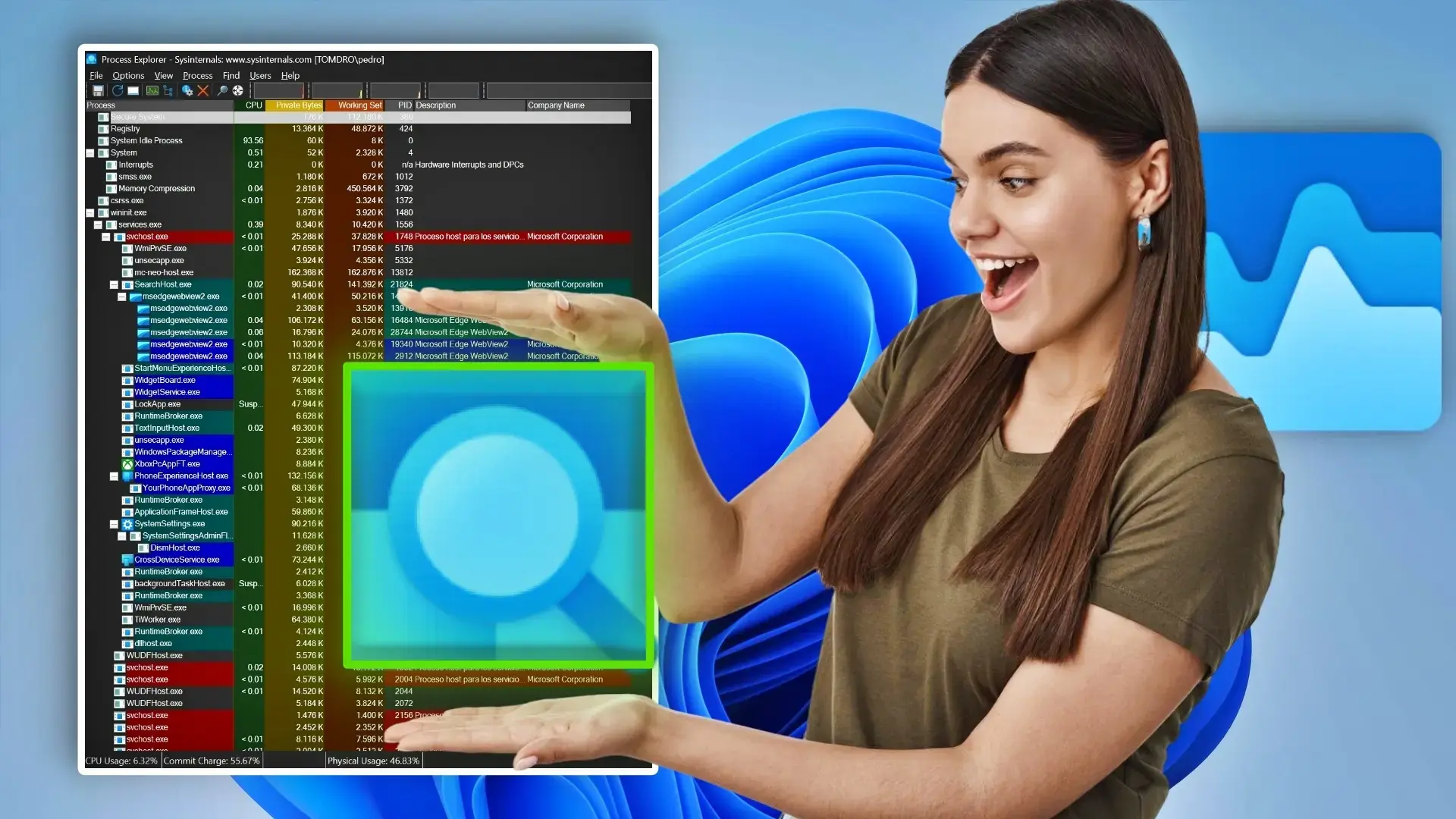
Process Explorer se ha ganado la fama de ser un Administrador de tareas «con esteroides». La primera vez que lo abres puede imponer un poco por la cantidad de datos que muestra, pero tras unos minutos de uso se convierte en una herramienta casi imprescindible para entender qué está ocurriendo bajo el capó del sistema operativo.
Una de sus mejores armas es la distribución en árbol de los procesos: todo se organiza jerárquicamente, mostrando procesos padre e hijo, qué se ha lanzado a partir de qué y cómo se relacionan entre sí. Los colores ayudan a distinguir tipos de procesos y estados de un vistazo, lo que facilita localizar actividades sospechosas o tareas que consumen recursos de manera exagerada.
La cantidad de información que ofrece es muy superior a la del Administrador de tareas estándar. Puedes ver identificadores (handles), DLL cargadas, volumen de lectura y escritura, así como indicadores visuales de los procesos que más están tirando de CPU, memoria o GPU. La barra de herramientas permite acceder de forma rápida a acciones como guardar la configuración, mostrar u ocultar paneles, ver el consumo global del sistema o finalizar tareas con diferentes niveles de agresividad.
Uno de sus puntos más cómodos es que puede sustituir directamente al Administrador de tareas clásico. Tras descargarlo (ya sea desde la web oficial o a través de la Microsoft Store), basta con ir al menú Options y marcar «Replace Task Manager». A partir de ahí, cada vez que pulses Ctrl + Shift + Esc se abrirá Process Explorer en lugar de la herramienta nativa.
Para detectar qué está lastrando el rendimiento, puedes personalizar las columnas y usar métricas como «I/O Read Bytes» o «Private Bytes», lo que permite localizar procesos que están machacando el disco, consumiendo memoria en exceso o saturando la CPU. Los gráficos más detallados se encuentran en el menú View > System Information o a través del icono de estadísticas en la parte superior.
Además, Process Explorer ofrece funciones muy útiles para ayudar en la detección de malware o amenazas camufladas. Si ves un proceso que no te inspira confianza, puedes hacer clic derecho sobre él y elegir la opción de análisis en VirusTotal.com, de forma que lo envía a este reputado servicio online sin necesidad de salir de la herramienta.
No se limita a mostrar más datos, también mejora la forma en que puedes interactuar con cada proceso: es posible pausarlos, reanudarlos, cambiarles la prioridad, explorar los recursos asociados e incluso investigar con bastante profundidad los componentes cargados. Para quien trabaja a diario diagnosticando problemas de rendimiento, software inestable o infecciones, acaba siendo casi obligatorio.
System Informer: alternativa de código abierto con estadísticas muy detalladas
Otra opción muy recomendable cuando el Administrador de tareas se te queda corto es System Informer, una utilidad de código abierto pensada para ofrecer una visión muy exhaustiva del equipo mediante gráficos, estadísticas y paneles en tiempo real. Es especialmente interesante para quienes necesitan una imagen precisa del rendimiento, más allá de los datos básicos.
Con esta herramienta puedes cerrar procesos en segundo plano con mucha más información de contexto, comprobar qué archivos están asociados a un proceso concreto, ver qué aplicaciones mantienen conexiones de red activas que podrían estar lastrando el ancho de banda, o monitorizar de forma detallada el uso de las unidades de almacenamiento, algo ideal si sospechas que un disco saturado es el origen de los problemas.
Su gran diferencia frente a la utilidad nativa de Windows es la profundidad de análisis por hilos, servicios asociados, módulos cargados y tipos de recursos. Mientras el administrador estándar se queda en gráficos generales, System Informer te deja desgranar todo hasta el detalle más fino, lo que lo convierte en una herramienta idónea para diagnosticar cuellos de botella complicados o comportamientos raros que no se ven a simple vista.
Al ser un proyecto de código abierto, cuenta con una comunidad que va refinando y ampliando funciones con el tiempo. Se puede descargar y usar de forma completamente gratuita, sin licencias de por medio, y para muchos usuarios avanzados se ha convertido en la alternativa preferida al Administrador de tareas clásico, sobre todo en equipos donde el rendimiento y la estabilidad son críticos.
System Explorer: interfaz amigable con la información bien organizada
Si lo que quieres es algo más claro y amigable que el Administrador de tareas de Windows pero sin meterte en herramientas ultra técnicas, System Explorer sigue siendo una opción interesante pese a que lleve tiempo sin recibir grandes actualizaciones. Su enfoque está muy centrado en presentar bien la información sin saturar al usuario.
Esta utilidad te permite consultar al detalle las tareas abiertas en primer y segundo plano, los procesos activos, los complementos cargados y las conexiones abiertas, tanto las que están en uso como las que se encuentran a la espera. También es capaz de mostrar qué archivos tiene abiertos cada proceso y cómo puede impactar eso en el rendimiento global.
En términos de datos puros, ofrece prácticamente la misma información que se puede obtener con el Administrador de tareas, pero con una presentación más clara y directa. Para muchos usuarios, la diferencia está ahí: en que todo resulta más intuitivo y localizar la causa de un problema lleva menos tiempo, sin necesidad de ser un experto.
System Explorer se puede descargar de forma gratuita desde su web oficial y funciona de manera bastante ligera, por lo que es una buena alternativa también para equipos más antiguos o con recursos limitados en los que no conviene cargar herramientas demasiado pesadas.
Process Lasso: control avanzado de prioridades y reparto de recursos
Hay casos en los que lo que más te interesa no es tanto ver métricas bonitas, sino moldear cómo se reparten los recursos entre las aplicaciones. Ahí entra en juego Process Lasso, una herramienta centrada en la gestión avanzada de procesos y en exprimir el rendimiento del PC ajustando prioridades y afinidades.
Aunque se trata de un programa de pago, incluye una versión gratuita totalmente funcional. Tras el primer mes empezará a mostrar un aviso cada vez que lo lances, pero puedes seguir utilizándolo sin pagar si ese recordatorio no te molesta. A cambio, pone sobre la mesa una cantidad de opciones muy por encima de lo que permite el Administrador de tareas estándar.
Con Process Lasso puedes ajustar la afinidad de CPU (en qué núcleos se ejecuta cada proceso) y la prioridad de las tareas, además de tocar ciertos parámetros relacionados con la memoria e incluso, en algunos escenarios, con la GPU. Esto es ideal, por ejemplo, para evitar que una aplicación secundaria te robe rendimiento cuando estás jugando, editando vídeo o trabajando con programas pesados.
Una de sus funciones más llamativas es la capacidad de desactivar tecnologías como el Hyper-Threading para procesos concretos. En determinados programas que funcionan mejor en núcleos físicos que en hilos lógicos, esta posibilidad puede marcar una diferencia importante en estabilidad y rendimiento, algo totalmente fuera del alcance del administrador nativo.
Además de la parte de gestión, Process Lasso incorpora herramientas de monitorización en tiempo real para ver cómo afectan tus cambios al comportamiento del sistema. No es la aplicación más sencilla para usuarios principiantes, pero quien tenga cierto nivel técnico puede ganar mucha fluidez general en el equipo ajustando solo unas cuantas reglas.
Task Manager Deluxe y otras alternativas gratuitas interesantes
Más allá de las grandes referencias, también existen alternativas gratuitas pensadas para mejorar la gestión de procesos de forma más sencilla y directa. Entre ellas destacan Task Manager Deluxe, Daphne y AnVir Task Manager Free, cada una con un enfoque ligeramente distinto pero todas más completas que el Administrador de tareas de serie.
Task Manager Deluxe es una utilidad portable que no requiere instalación, ideal para llevar en un pendrive y usarla en cualquier ordenador. Ofrece varias pestañas con vistas detalladas de cada tarea, mostrando el ID de proceso, el tipo de aplicación, el nombre del ejecutable y otros datos relevantes. Un punto muy práctico es que permite finalizar múltiples tareas a la vez, algo que en la herramienta nativa no resulta tan cómodo.
Además, este programa incluye una actualización automática de la información en pantalla, por lo que no necesitas estar forzando el refresco para ver los cambios en tiempo real. Para quien quiere algo más flexible que el administrador de Windows pero sin liarse con configuraciones profundas, es una opción muy equilibrada. Su monitor de procesos muestra más segmentos de información y descripciones más claras, y las pestañas dedicadas a arranque automático, red, discos o rendimiento son más detalladas que en la herramienta de Microsoft.
Por su parte, Daphne se centra especialmente en la gestión y depuración de procesos en Windows. Además de matar programas que han dejado de responder, ofrece distintas formas de terminar una tarea: matar directamente, cerrar de forma «educada» o programar su finalización a una hora concreta. Esto último resulta muy útil si quieres que una aplicación se cierre sola a determinada hora sin tener que estar pendiente.
Daphne también puede ser de ayuda para depurar aplicaciones problemáticas o inestables, por lo que es una herramienta interesante para desarrolladores o para quienes lidian con software que se cuelga con frecuencia. Es sencilla, pero tiene detalles prácticos que difícilmente encontrarás en el Administrador de tareas de serie.
Finalmente, AnVir Task Manager Free se presenta como una suite bastante completa orientada a la gestión de procesos y la optimización del arranque. Muestra aplicaciones, procesos, servicios, controladores y programas que se cargan al iniciar Windows, permitiéndote deshabilitar o modificar lo que quieras con unos pocos clics, algo fundamental si quieres evitar que el sistema se llene de programas innecesarios al encenderse.
Su interfaz es simple, pero el abanico de opciones es amplio: puedes detener procesos activos, bloquear programas de inicio no deseados y, además, incorpora pequeñas funciones de seguridad que actúan como un mini antivirus, avisando de comportamientos sospechosos. Todo ello sin coste y con un enfoque bastante práctico para usuarios domésticos.
Con todas estas alternativas en la mesa, desde soluciones centradas en la privacidad como AppControl, pasando por opciones oficiales avanzadas como Process Explorer, proyectos de código abierto como System Informer, herramientas amigables como System Explorer, gestores de rendimiento fino como Process Lasso o utilidades ligeras como Task Manager Deluxe, Daphne y AnVir, cualquier usuario de Windows tiene hoy la posibilidad de ir mucho más allá del Administrador de tareas clásico y ajustar la monitorización y el control del sistema justo al nivel que necesita.
