- Un buen flujo de aire se basa en entrada frontal/inferior y salida trasera/superior, con ligera presión positiva y el interior libre de obstáculos.
- La elección de caja, tipo y número de ventiladores, junto con una buena gestión de cables, determina gran parte de las temperaturas reales del equipo.
- Mantenimiento periódico (limpieza de polvo, filtros y revisión de pasta térmica y almohadillas) es clave para mantener el rendimiento térmico en el tiempo.
- Curvas de ventilador bien configuradas en BIOS y disipadores adecuados para CPU, GPU y SSD permiten equilibrar ruido, temperaturas y longevidad del hardware.
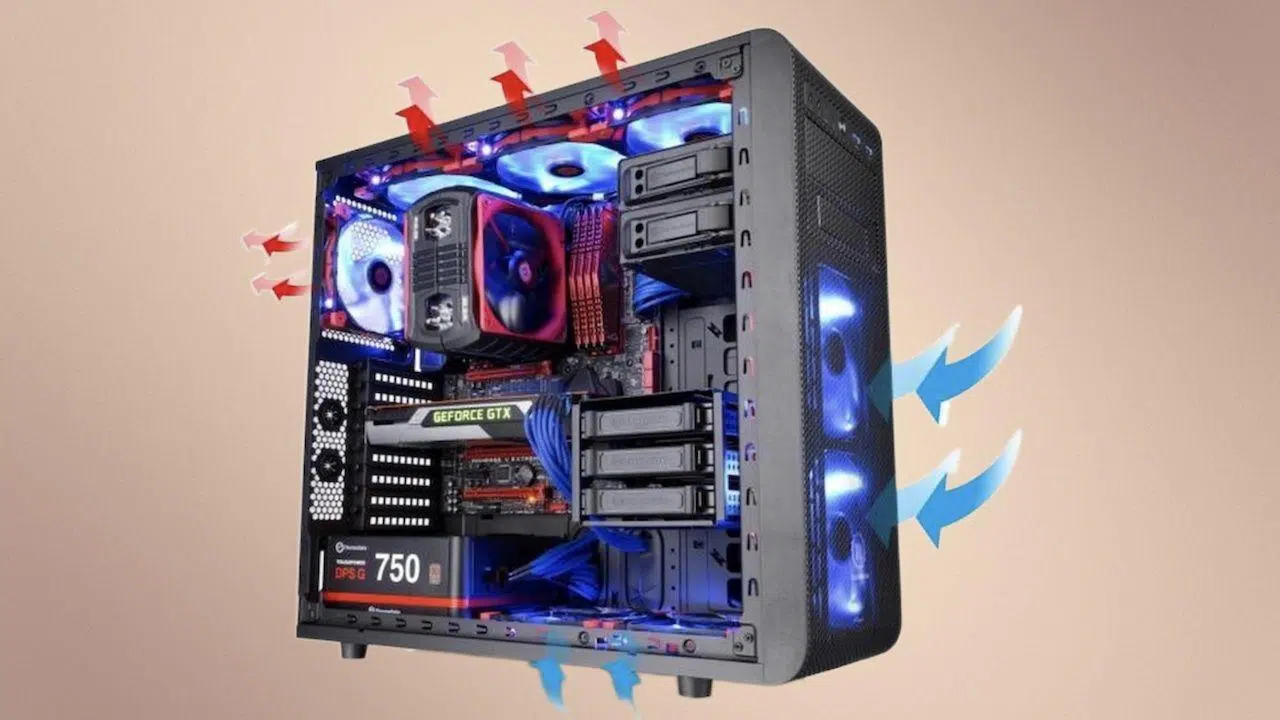
Si alguna vez te has preguntado cómo optimizar el flujo de aire de tu PC para que rinda más, haga menos ruido y te dure más años, estás exactamente donde debes estar. El airflow no es solo cosa de frikis del hardware: afecta de forma directa a las temperaturas, la estabilidad del sistema y hasta al polvo que se acumula dentro de la caja.
Aunque muchas torres modernas vienen bastante bien resueltas de fábrica, el fabricante no sabe qué componentes vas a montar, cómo vas a pasar los cables ni en qué ambiente va a vivir tu ordenador. Por eso, si quieres ir un paso más allá del “funciona y ya está”, merece mucho la pena entender bien cómo se mueve el aire dentro de la caja y cómo exprimir al máximo ventiladores, caja y refrigeración.
Conceptos básicos del flujo de aire en una caja de PC
Para empezar con buen pie, hay que tener clara una idea sencilla: el aire caliente siempre tiende a subir, mientras que el aire frío se queda en la parte baja. En una torre de PC esto significa que el calor se acumula en la zona superior y trasera, justo donde deberíamos colocar la mayoría de ventiladores de extracción.
Ese aire caliente no desaparece por arte de magia, hay que forzarlo a salir cuanto antes. Si no lo hacemos, será reabsorbido por la CPU, la GPU, el VRM, los SSD M.2 y el resto de componentes, provocando un círculo vicioso donde cada vez todo se calienta más y el rendimiento baja o el equipo empieza a estrangularse térmicamente.
Dentro de la placa base y otros componentes vamos a encontrar también disipadores pasivos (sin ventilador) en zonas como el chipset, las fases de alimentación (VRM), algunos módulos de RAM o las unidades M.2. Estos disipadores solo funcionan bien si hay un flujo de aire continuo atravesándolos, de lo contrario solo acumulan calor alrededor.
El objetivo del diseño interno es crear un recorrido claro: aire fresco entra por el frontal (y a veces la parte inferior) y se desplaza hacia atrás y hacia arriba, donde lo expulsan los ventiladores traseros y superiores. Si solo metemos aire sin sacarlo bien, lo sobrecalentamos; si solo lo sacamos pero no entra suficiente, el flujo será pobre y muy localizado.
Tipos de cajas y cómo influyen en el airflow
La elección de la caja condiciona enormemente el resultado final. No todas las torres están igual de preparadas para mover grandes volúmenes de aire, por muy “gaming” que parezca el diseño exterior.
Cajas con frontal mesh (mallado) son, a día de hoy, la mejor opción si te importa la refrigeración. Ese panel perforado permite que los ventiladores frontales “respiren” aire realmente fresco del exterior en lugar de limitarse a reciclar el aire de dentro. Son ideales para equipos potentes, con gráficas de alto consumo y procesadores tragones.
En el otro extremo tenemos las cajas panorámicas o con frontal de cristal templado. Estéticamente son una pasada (sobre todo con GPU en vertical e iluminación RGB), pero el frontal sólido de cristal tapa la entrada directa de aire. Por eso muchos fabricantes están desplazando los ventiladores al lateral o incluso usando aspas invertidas para mejorar algo la situación, aunque normalmente el flujo nunca será tan limpio como en un frontal mallado.
Hay también torres con frontal completamente sólido (plástico o metal) pensadas para priorizar el silencio. Suelen tener entradas de aire laterales o en la zona inferior, por lo que el suministro de aire fresco es más limitado. Funcionan bien en equipos de gama media o baja sin grandes exigencias térmicas, sobre todo si se apoyan en algún ventilador inferior que meta aire directo hacia la GPU o el disipador de la CPU.
El formato de la caja también importa: mini-ITX, micro-ATX, ATX, E-ATX, HTPC u orientación tipo rack. Cuanto más compacto es el chasis, menos margen hay para que el aire circule, más cerca están los componentes entre sí y más fácil es que se generen “puntos calientes” difíciles de ventilar.
Importancia del tamaño de la torre y del espacio interior
Uno de los grandes cuellos de botella para lograr un buen flujo de aire es, sencillamente, la falta de espacio dentro de la caja. En chasis muy pequeños, cualquier tarjeta adicional, un disipador grande o una gráfica de tres slots pueden bloquear medio recorrido del aire sin que te des cuenta.
En cajas amplias ATX o E-ATX, en cambio, los ventiladores trabajan con mucha más comodidad: hay más volumen de aire, más distancia entre componentes y, en general, menos turbulencias. El aire puede entrar por el frontal, cruzar por encima de la placa base y la gráfica, y salir por atrás y arriba sin chocarse constantemente con obstáculos.
Los materiales también tienen su papel. El metal y el cristal templado no se calientan tan rápido como el plástico, y cuando bajan de temperatura tienden a ayudar a estabilizar la del conjunto. No hacen milagros, pero en cajas de calidad se nota cierta inercia térmica que hace menos bruscos los cambios de temperatura.
Por todo esto, si vas a montar un PC para jugar, editar vídeo o hacer tareas pesadas, es muy recomendable apostar por una torre espaciosa con opciones de montaje para varios ventiladores (frontales, superiores, inferiores y, si es posible, laterales) y hueco de sobra para la gráfica y un buen disipador de CPU o radiador.
Tipos de ventiladores: flujo de aire, presión estática y conectores
Cuando empiezas a elegir ventiladores te topas con dos grandes familias: ventiladores de alto flujo de aire (CFM) y ventiladores de alta presión estática. Ambos mueven aire, pero están pensados para situaciones distintas.
El flujo de aire se suele medir en CFM (pies cúbicos por minuto) o m³/h, mientras que la presión estática se expresa en mmH2O. Los modelos de alta presión tienen aspas más curvadas y un motor capaz de empujar con fuerza el aire a través de obstáculos como filtros densos, radiadores o rejillas muy restrictivas.
Para ventiladores que vayan a sacar el aire de la caja sin obstáculos (traseros y superiores) suelen funcionar mejor modelos con aspas más planas y centrados en el caudal, siempre dentro de un nivel de ruido aceptable. Para radiadores de refrigeración líquida, disipadores de CPU tipo torre o frontales con filtros muy densos, la presión estática cobra mucha más importancia.
A nivel físico, la inmensa mayoría de ventiladores de PC tienen un grosor estándar de 25 mm, aunque existen modelos de 30 mm con mejor presión estática. En cuanto a electrical, verás conectores de 3 pines (control por voltaje) y de 4 pines PWM (control por modulación por pulsos). Estos últimos permiten ajustar con mucha más precisión la curva de velocidad desde la BIOS o software.
También hay diferencias internas en el motor (4 polos frente a 6 polos en gamas altas) y en el tipo de rodamiento: casquillo, rifle, fluido, doble bola o magnético. Los rodamientos mejores y los motores más avanzados suelen implicar más durabilidad y menos ruido, algo a tener en cuenta si quieres un PC silencioso.
Diseñar el mejor flujo de aire dentro de tu PC
Una vez clara la “teoría del aire caliente”, toca pasar a la práctica. La regla de oro es simple: los ventiladores frontales e inferiores deben introducir aire fresco, mientras que los traseros y superiores deben expulsar el aire caliente.
En muchas cajas puedes ajustar la altura del ventilador trasero. Es un detalle pequeño pero con impacto: en lugar de alinearlo exactamente con el ventilador del disipador de la CPU, suele rendir mejor colocarlo entre 1 y 2 cm por encima, aprovechando que el aire caliente tiende a subir. Así capturas mejor el chorro de aire que sale del disipador.
Con los ventiladores frontales pasa algo similar: lo ideal es que el superior del frontal quede algo más bajo que el ventilador del disipador de la CPU, para que el aire fresco recorra placa y VRM y entre directo al disipador. El inferior, por su parte, debería mandar aire justo hacia la zona de los ventiladores de la GPU, que normalmente están en la parte baja de la tarjeta.
Lo que no suele compensar, salvo casos muy concretos, es poner un ventilador superior demasiado agresivo sacando aire si rompe el flujo principal frontal->trasero. Si ese ventilador “roba” aire antes de que llegue al disipador de la CPU o la gráfica, puede empeorar ligeramente la situación. Aquí manda probar: en algunas torres va bien, en otras resta.
En cualquier caso, lo que buscamos es que el aire haga un recorrido claro, sin bucles ni turbulencias. Si tienes ventiladores empujando aire unos contra otros, o metiendo aire caliente de vuelta al interior, algo está mal configurado.
Organización de cables y disposición de componentes
Aunque parezca mentira, la gestión de cables puede marcar varios grados de diferencia. Un interior lleno de cables colgando, extensiones decorativas mal puestas o tubos de RL cruzando por el medio de la placa es una trampa para el airflow.
Lo ideal es aprovechar la cámara trasera de la caja para pasar la mayoría de cables, guiarlos con bridas o velcros reutilizables y dejarlos pegados a la chapa trasera. Dentro de la zona de componentes solo deberían verse los mínimos imprescindibles, y siempre pegados al borde o al lateral.
La colocación de las tarjetas también importa: si tienes una GPU enorme de 2,5 o 3 slots, no es buena idea pegarle justo debajo otra tarjeta PCIe. Mejor usar un slot más alejado para que el calor de la gráfica no asfixie a la otra ni al revés. Con la RAM suele bastar con seguir las recomendaciones de la placa para dual channel, pero conviene evitar pegar módulos demasiado altos a disipadores muy voluminosos.
En disipadores de aire grandes, es esencial orientarlos en la dirección del flujo principal, es decir, que el ventilador tome aire desde el frontal y lo expulse hacia el ventilador trasero o hacia el radiador superior. Con la refrigeración líquida AiO o personalizada esto es más fácil, porque el bloque de la CPU ocupa poco espacio y deja el interior más despejado.
No olvides revisar también las tapas superiores de la caja: si quieres expulsar aire por arriba, asegúrate de no tener puesto un panel totalmente ciego, y evita colocar cosas encima de la torre que bloqueen esa salida.
Cantidad, calidad y potencia de los ventiladores
Otro punto clave es encontrar el equilibrio entre número de ventiladores, calidad y ruido. Más ventiladores no siempre significa más rendimiento, pero es cierto que, a igualdad de calidad, varias unidades a bajas RPM suelen refrigerar mejor y hacer menos ruido que pocas unidades a tope.
En equipos modestos, con poca generación de calor, puedes apañarte bien con la configuración básica que trae la caja, por ejemplo, uno o dos frontales metiendo aire y uno trasero sacándolo. En PCs de gama alta con GPU y CPU muy potentes, sí tiene sentido montar más ventiladores y elegir modelos de gama media/alta con buen rendimiento y baja sonoridad.
Hay que evitar dos extremos: por un lado, usar ventiladores cutres a 12V fijos que meten ruido sin aportar tanto flujo; por otro, llenar la caja de ventiladores de mala manera, generando turbulencias y un consumo innecesario. Lo ideal es cubrir frontal y trasera como mínimo, y luego valorar uno o dos superiores y, si la caja lo permite, alguno inferior o lateral.
En cuanto al control, es muy recomendable usar ventiladores de 3 o 4 pines conectados a la placa base y configurar curvas en BIOS o en el software del fabricante. Así puedes tener el equipo muy silencioso en reposo y hacer que los ventiladores suban progresivamente con la temperatura, sin picos bruscos.
En refrigeraciones líquidas AiO, revisar bien la orientación del radiador y de los ventiladores es importantísimo, porque dependen mucho del flujo de aire general de la caja. Un radiador delantero metiendo aire caliente hacia dentro puede disparar las temperaturas internas si no está bien compensado por ventiladores de extracción.
Presión positiva, presión negativa y configuración básica ideal
Cuando se habla de airflow, suele mencionarse el tema de la presión positiva o negativa dentro de la caja. En pocas palabras, presión positiva significa que entra más aire del que sale; presión negativa, al revés.
Con presión positiva, el aire tiende a escapar por grietas y huecos, lo que ayuda a que la mayor parte del polvo entre por las zonas con filtro. Con presión negativa, el polvo puede colarse por cualquier rendija sin filtrar. No es un drama absoluto, pero si quieres mantener el interior más limpio, mejor ir hacia una ligera presión positiva.
Para lograrlo, suele bastar con tener más ventiladores de entrada que de salida o, si el número es el mismo, que los de entrada giren un poco más rápido. Por ejemplo, dos o tres frontales metiendo aire y uno trasero y uno superior sacándolo suele ser una muy buena base.
Lo que sí hay que evitar son configuraciones absurdas, como poner un ventilador de CPU soplando en dirección contraria a los ventiladores de caja, o tener la mitad de los ventiladores metiendo aire y la otra mitad sacando en posiciones que se anulan entre sí. Eso solo genera bolsas de aire caliente en bucle y turbulencias inútiles.
Al final, lo razonable es conseguir un flujo lógico, frontal/inferior → trasera/superior, sin obsesionarse con números perfectos. Tampoco hace falta bajar las temperaturas a la mínima posible si eso implica una turbina constante de ruido y un festival de polvo.
Curvas de ventilador en la BIOS y control por software
Una vez tienes clara la parte física, llega el momento de domar las RPM. Configurar bien las curvas de ventilador te permite adaptar el ruido y la refrigeración a tu gusto, y no quedarte atado al perfil genérico de la placa base.
Para ello tendrás que entrar en la BIOS/UEFI de tu placa (normalmente con Supr o F2 al arrancar) y localizar la sección de control de ventiladores. Cada fabricante le pone un nombre distinto (Smart Fan, Q-Fan, etc.), pero la idea siempre es la misma: puedes ver un gráfico temperatura-RPM y mover puntos para definir a qué velocidad debe ir cada ventilador según la temperatura de referencia.
Muchas BIOS traen perfiles predefinidos como Silent, Normal o Performance. Son un buen punto de partida si no quieres complicarte, pero siempre puedes cambiar a modo Manual y ajustar tú mismo cada tramo de la curva para afinar mejor cuándo suben de vueltas y cuándo se mantienen más relajados.
Lo más sensato es que, en reposo o con tareas ligeras, los ventiladores vayan muy despacio o incluso parados si lo soportan, y que a partir de cierta temperatura (por ejemplo, 60-70 ºC en CPU o GPU) empiecen a acelerar de forma progresiva. Dejar un margen de seguridad por debajo de la temperatura máxima recomendada por el fabricante es más que suficiente para la durabilidad.
Si lo prefieres, también puedes recurrir a software en Windows como MSI Afterburner para la GPU, o las utilidades de la propia placa para controlar ventiladores de caja y CPU, pero hacerlo en la BIOS suele ser más fiable y no depende de que un programa cargue o no al arrancar.
Mantenimiento: polvo, filtros, limpieza y ubicación de la torre
Por muy bien que montes el equipo, si lo dejas años sin tocar, el polvo acabará arruinando cualquier flujo de aire decente. El polvo es el enemigo número uno del airflow, obstruye filtros, rejillas y aletas de disipador, y hace que los ventiladores trabajen más para mover menos aire.
La frecuencia de limpieza depende mucho de tu entorno: un PC en el suelo, en una casa con mascotas y mucho polvo, puede necesitar una limpieza profunda cada 1-2 meses; otro que esté encima de la mesa en una casa poco polvorienta puede aguantarse medio año sin problema. Lo importante es revisar los filtros, el frontal, la zona del radiador y la fuente de alimentación de vez en cuando.
Para limpiar es mejor usar aire comprimido en bote o un soplador eléctrico específico para electrónica, acompañado de un pincel o brocha suave. Un compresor industrial puede soltar demasiada presión y, en el peor de los casos, dañar ventiladores o componentes delicados, así que mejor evitarlo.
Si tu caja tiene filtros antipolvo desmontables, sácalos y lávalos con agua (sin jabón agresivo), déjalos secar completamente y vuelve a montarlos. Aprovecha para limpiar también el radiador de la RL, el disipador de la CPU, los ventiladores de la GPU y el filtro de la fuente de alimentación.
La ubicación física de la torre también importa: evita meter el PC dentro de un mueble cerrado, pegado a la pared sin espacio para que salga el aire, o justo al lado de una ventana donde le dé el sol directo o entre calor. Necesita unos centímetros libres por todos lados para respirar y para que el aire que expulsa no vuelva a entrar recalentado.
Pasta térmica, almohadillas térmicas y otros materiales de interfaz
Además del movimiento de aire, es clave que el calor pase bien desde el chip al disipador. Ahí entran en juego la pasta térmica y las almohadillas térmicas, tanto en CPU como en GPU y otros componentes.
La pasta térmica une el IHS de la CPU o GPU con la base del disipador, rellenando las microimperfecciones de ambas superficies. Con el tiempo se seca y pierde capacidad de transmisión, por lo que reemplazarla cada cierto tiempo (1-3 años según calidad y uso) puede suponer varios grados de mejora.
Hay compuestos de muchas calidades: desde pastas básicas hasta opciones de gama alta como Arctic MX-6 o Thermal Grizzly Kryonaut, que ofrecen una conductividad térmica muy superior. La diferencia puede llegar fácilmente a los 5-10 ºC frente a pastas mediocres o muy degradadas, siempre que la aplicación sea correcta.
La clave está en aplicar una capa fina y uniforme, sin pasarse con la cantidad. Demasiada pasta empeora el rendimiento y puede incluso salirse por los lados. Con metal líquido o células Peltier se pueden lograr resultados extremos, pero son soluciones delicadas, con riesgos de cortocircuito o condensación, y no recomendables para el usuario medio.
En VRM, memorias de la GPU, SSD M.2 y otros chips se usan a menudo almohadillas térmicas para transmitir el calor hacia disipadores pasivos. Si detectas que esas zonas van muy calientes, puedes plantearte cambiar las almohadillas por otras de igual grosor y mejor calidad, manteniendo siempre el espesor adecuado para que haya buen contacto sin deformar el PCB.
Complementos útiles: disipadores, ventiladores extra y refrigeración líquida
Más allá de la configuración básica, hay varios complementos que pueden ayudar a pulir el conjunto. Un primer paso lógico es cambiar el disipador de serie de la CPU por uno de torre más eficiente o por una refrigeración líquida AiO si haces overclocking o tienes un procesador muy caliente.
Las torres de aire grandes, bien diseñadas, siguen siendo una opción fantástica en relación rendimiento/ruido, y muchas veces menos problemáticas a largo plazo que una líquida barata. Aun así, una buena AiO con un radiador de 240/280/360 mm, ventiladores decentes y una bomba silenciosa rinde muy bien, siempre y cuando haya buen airflow general en la caja.
Otro complemento cada vez más habitual son los disipadores para SSD M.2, ya sean los que traen las placas base o modelos dedicados con aletas de aluminio. Los NVMe rápidos pueden calentarse tanto que entren en throttling térmico, reduciendo su velocidad, y un disipador sencillo combinado con un buen flujo de aire suele ser suficiente para evitarlo.
Si tu caja lo permite, puedes añadir ventiladores adicionales en la parte inferior o lateral, dirigidos directamente a la gráfica y a la zona de los VRM. En configuraciones muy potentes se nota bastante, sobre todo si el frontal está algo restringido y no llega suficiente aire fresco al corazón de la placa base.
En cuanto a la fuente de alimentación, basta con asegurarse de que su ventilador tenga aire limpio (normalmente mirando hacia abajo con un filtro en la base de la caja) y de mantener ese filtro limpio. No hace falta abrirla nunca para limpiarla, y de hecho es peligroso y anula la garantía.
Cuando cuidas el flujo de aire de tu PC de forma global —eligiendo bien la caja, colocando con cabeza los ventiladores, ordenando cables, usando buena pasta térmica y haciendo un mantenimiento regular— consigues un equipo que funciona más fresco, hace menos ruido y aguanta más años sin sustos. No se trata de obsesionarse con bajar cada grado, sino de alejarse con margen de las temperaturas máximas recomendadas y evitar puntos calientes absurdos; con unos cuantos ajustes bien pensados, incluso una torre modesta puede pasar de “horno” a un sistema equilibrado y eficiente.