- Minecraft: Education Edition es una versión educativa de Minecraft diseñada para trabajar el currículo y competencias clave.
- El acceso requiere licencias vinculadas a cuentas educativas y una correcta configuración de inicio de sesión.
- La herramienta ofrece gestión avanzada de mundos, opciones de aula y modos multijugador colaborativos.
- Se alinea con estándares ISTE y UNESCO y cuenta con amplios recursos de soporte y formación docente.
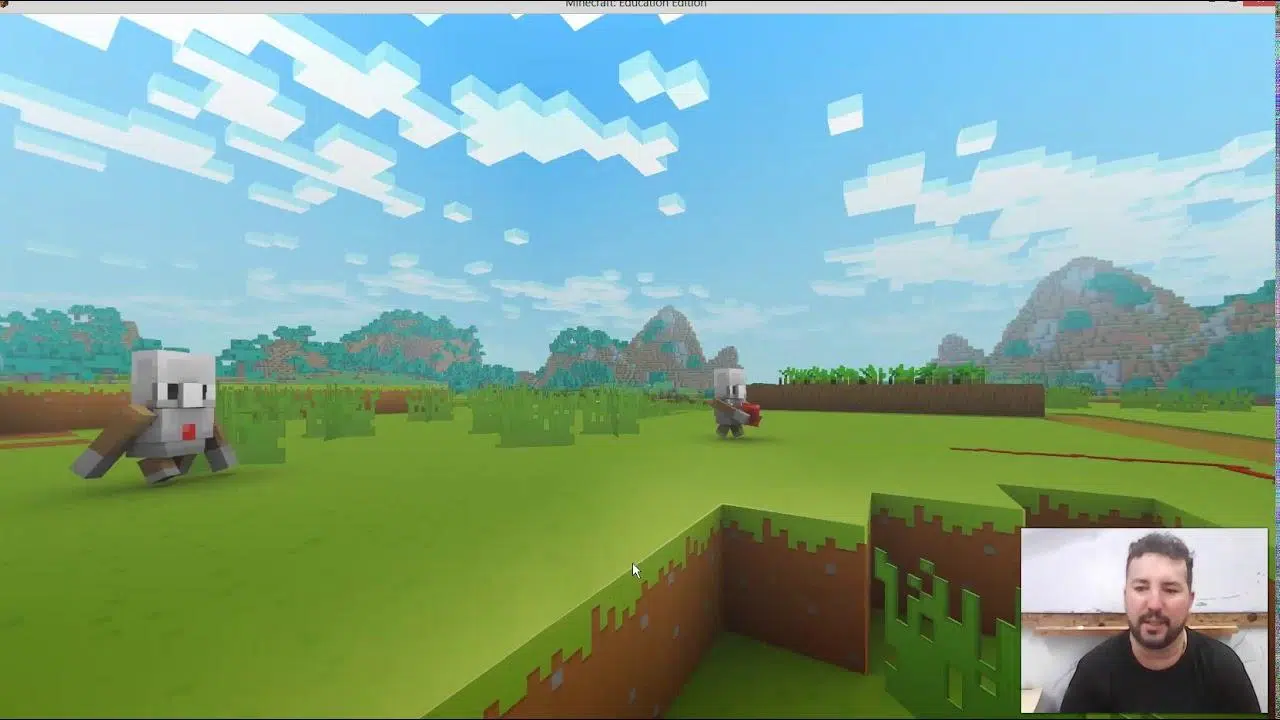
Minecraft: Education Edition se ha convertido en una de las herramientas educativas digitales más potentes que existen hoy en día. No es solo una versión “para el cole” del famoso videojuego, sino una plataforma pensada para trabajar contenidos de distintas materias, fomentar la creatividad del alumnado y desarrollar competencias clave como la colaboración, la resolución de problemas o el pensamiento crítico.
Cuando alguien busca “iniciar sesión en Minecraft Education” suele encontrarse con dudas muy concretas: cómo acceder por primera vez, qué tipo de cuenta hace falta, dónde descargar el juego, cómo se gestionan las licencias o qué opciones hay para docentes y centros educativos. En este artículo se explica paso a paso y con todo detalle cómo empezar a utilizar Minecraft: Education Edition, desde la adquisición y la instalación hasta el inicio de sesión y las primeras configuraciones en el aula.
Qué es exactamente Minecraft: Education Edition
Minecraft: Education Edition es la versión educativa oficial del popular videojuego Minecraft, desarrollado y distribuido por Microsoft. Se basa en el juego original, el título más vendido de la historia, pero incorpora una serie de funciones y recursos diseñados específicamente para contextos educativos formales y no formales.
Esta edición educativa está pensada para que docentes y estudiantes puedan trabajar contenidos curriculares de manera práctica y motivadora. Permite crear mundos personalizados, diseñar actividades guiadas, plantear misiones y retos basados en el currículo y evaluar el progreso del alumnado dentro del propio entorno de juego.
Desde su lanzamiento en 2016, Minecraft: Education Edition ha alcanzado una comunidad de más de 35 millones de usuarios entre profesorado y estudiantes de 115 países. Esto significa que no se trata de una herramienta marginal, sino de una solución consolidada y respaldada por miles de experiencias en aulas de todo el mundo.
Con esta versión educativa, el profesorado dispone de funcionalidades adicionales que no aparecen en el Minecraft tradicional, como herramientas de administración del aula, gestión avanzada de mundos, control del chat, parámetros de juego adaptados a la enseñanza y opciones para trabajar en modo multijugador seguro.
Un recurso para todas las materias del currículo
Una de las grandes ventajas de Minecraft: Education Edition es que no se limita a un área concreta. No es una herramienta exclusiva de tecnología o informática, sino que puede utilizarse en prácticamente cualquier materia del plan de estudios.
La propia plataforma ofrece una biblioteca muy amplia de unidades didácticas y mundos ya preparados que el profesorado puede utilizar directamente o adaptar a su contexto. Estos mundos inmersivos han sido diseñados para trabajar contenidos de ciencias, matemáticas, lenguas, historia, arte, programación, competencias socioemocionales y muchos otros campos.
Además de los mundos listos para usar, es posible crear desafíos de construcción creativa alineados con los objetivos curriculares. Por ejemplo, reconstruir una ciudad histórica, representar ecosistemas naturales, diseñar maquetas de estructuras matemáticas o simular experimentos de física dentro del propio entorno de juego.
Esta flexibilidad permite impulsar un aprendizaje innovador y mucho más conectado con los intereses del alumnado. Los estudiantes no solo escuchan contenidos, sino que los ponen en práctica construyendo, explorando y resolviendo misiones en un universo que les resulta familiar y motivador.
La biblioteca de recursos está en continua evolución, de modo que el profesorado puede encontrar actividades mejor alineadas con estándares educativos internacionales y nacionales, así como propuestas diseñadas específicamente para el desarrollo de competencias clave y habilidades del siglo XXI.
Relación con estándares educativos (ISTE y UNESCO)
Minecraft: Education Edition se ha diseñado teniendo en cuenta marcos de referencia educativos internacionales, entre ellos los estándares ISTE para docentes (International Society for Technology in Education) y los estándares de la UNESCO para educadores.
En el caso de los estándares ISTE, esta herramienta ayuda a desarrollar especialmente los roles de “Educador como Aprendiz” y “Líder Empoderado”. Como Aprendiz, el docente explora nuevas metodologías, integra tecnologías emergentes en el aula y se mantiene en formación continua. Como Líder Empoderado, impulsa el cambio en el centro, experimenta con nuevas estrategias de enseñanza y guía a otros compañeros en la adopción de soluciones innovadoras.
Respecto a los estándares de la UNESCO, Minecraft: Education Edition se alinea con áreas como “Curriculum and Assessment” y “Teacher Professional Learning”. En la dimensión de currículo y evaluación, permite diseñar experiencias de aprendizaje que conectan directamente con los contenidos oficiales y facilitan formas alternativas de valorar el progreso del alumnado a través de productos digitales, misiones superadas y proyectos colaborativos.
En cuanto al desarrollo profesional docente, la integración de Minecraft en el aula impulsa la actualización metodológica y tecnológica. Los profesores aprenden a utilizar entornos de juego con fines pedagógicos, a gestionar grupos en entornos virtuales y a aprovechar la motivación intrínseca del juego para mejorar el compromiso del alumnado.
Todo ello convierte a Minecraft: Education Edition en una herramienta coherente con las tendencias actuales en educación digital, fomentando tanto la innovación pedagógica como el crecimiento profesional de los docentes dentro de un marco de referencia reconocido internacionalmente.
Adquisición y licencias para instituciones educativas
Para poder iniciar sesión en Minecraft: Education Edition es necesario contar con una licencia válida, normalmente vinculada a una institución educativa (centro escolar, universidad, organización formativa, etc.). La gestión de estas licencias se realiza a través del ecosistema de Microsoft, ya que el acceso se basa en cuentas educativas tipo Microsoft 365 Education.
Lo habitual es que el centro educativo adquiera las licencias de forma centralizada y las asigne a su profesorado y alumnado mediante el panel de administración. En este proceso, se crean o gestionan las cuentas institucionales (por ejemplo, del tipo [email protected]) que serán las que se utilicen posteriormente para iniciar sesión en Minecraft: Education Edition.
El rol de administrador de TI o del responsable TIC del centro es clave, ya que se encarga de vincular las licencias a los usuarios concretos. De esta manera, cuando un docente o estudiante introduce sus credenciales en la aplicación, el sistema comprueba que su cuenta dispone de una suscripción de Minecraft: Education Edition activa y permite el acceso.
En este contexto, una parte esencial del proceso es la asignación correcta de licencias M:EE a los diferentes usuarios. El administrador debe gestionar qué perfiles las necesitan (por ejemplo, grupos de una etapa concreta, docentes de ciertas materias, etc.) y asegurarse de que no haya problemas de disponibilidad.
En resumen, antes de preocuparse por el inicio de sesión desde la app, el centro debe haber realizado la adquisición de licencias y la configuración de cuentas educativas. Sin esta base, los intentos de acceso darán error o se limitarán a versiones de prueba con funcionalidades restringidas.
Descarga e instalación de Minecraft: Education Edition
El siguiente paso, una vez que la institución dispone de licencias, es descargar e instalar el juego en los dispositivos que se vayan a usar en el aula o en casa. Minecraft: Education Edition está disponible para distintos sistemas operativos y tipos de dispositivo.
Entre las plataformas compatibles se encuentran Windows, macOS, iPad y algunos dispositivos basados en sistemas móviles específicos. La versión concreta y los requisitos mínimos pueden variar con el tiempo, por lo que es recomendable consultar siempre la información oficial antes de instalar.
La descarga se realiza habitualmente desde el portal oficial de Minecraft: Education Edition o a través de los canales de distribución de software que utilice cada centro (por ejemplo, herramientas de gestión de dispositivos en red). El instalador se ejecuta en cada equipo y guía al usuario en un proceso sencillo que apenas requiere unos pocos pasos.
En entornos escolares con muchos ordenadores, es frecuente que los técnicos informáticos desplieguen la aplicación de forma masiva, utilizando soluciones centralizadas para evitar tener que instalar manualmente equipo por equipo. Aun así, el procedimiento básico es similar: instalar la app y asegurarse de que las políticas de red y seguridad permiten la conexión a los servidores de Microsoft.
Conviene comprobar también algunos aspectos técnicos como la conectividad de Internet, el uso de puertos y la configuración de cortafuegos, especialmente si se van a utilizar funciones multijugador o de trabajo colaborativo entre varios dispositivos dentro de la misma red.
Cómo iniciar sesión en Minecraft: Education Edition
Una vez instalada la aplicación, llega el momento clave: el inicio de sesión. Este paso es imprescindible para acceder a todas las funciones educativas, mundos oficiales y opciones de colaboración que ofrece la plataforma.
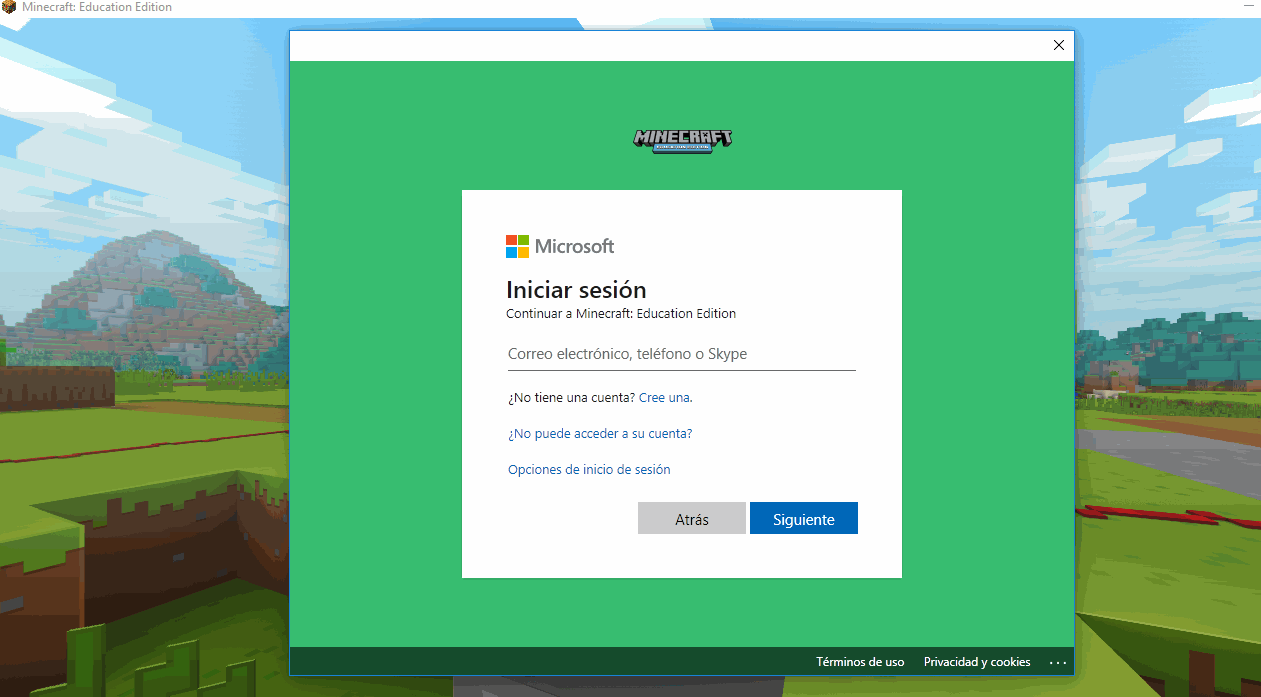
Al abrir Minecraft: Education Edition, la pantalla principal muestra un botón para acceder con la cuenta institucional. El usuario debe introducir las credenciales de su organización educativa, es decir, la dirección de correo y la contraseña asociadas a su licencia (normalmente una cuenta de Microsoft 365 Education).
Para quienes tienen dudas o se conectan por primera vez, es muy útil acudir a la documentación oficial y a los recursos de soporte. Existen artículos específicos en el centro de ayuda de Minecraft Education que explican detalladamente cómo iniciar sesión la primera vez, qué hacer si la cuenta no reconoce la licencia o cómo proceder ante errores de autenticación.
Una recomendación habitual, especialmente en centros con muchos usuarios, es que el alumnado disponga de sus credenciales preparadas antes de la sesión (contraseñas seguras y fáciles de recordar), de modo que el inicio de sesión no consuma demasiado tiempo de clase. El docente puede acompañar este primer acceso guiando paso a paso en una pantalla proyectada.
Configuración inicial y primeros pasos en el juego
Tras iniciar sesión correctamente, el usuario accede al menú principal de Minecraft: Education Edition, donde se pueden crear mundos nuevos, cargar mundos existentes, explorar la biblioteca y acceder a ajustes de configuración.
En esta fase es importante que el profesorado se familiarice con la interfaz y las opciones básicas del juego. Entre los elementos clave se encuentran los botones para crear un mundo, la selección de modo de juego, la configuración de permisos del aula y las herramientas específicas para docentes.
Los primeros pasos dentro del mundo de Minecraft pueden destinarse a aprender el manejo de los controles, la navegación por el entorno 3D y las acciones esenciales como moverse, saltar, construir, destruir bloques o interactuar con objetos. Muchos cursos de iniciación incluyen módulos centrados únicamente en este dominio básico del entorno.
Además de la parte jugable, conviene revisar la configuración gráfica y de rendimiento para adaptarla a las capacidades de los dispositivos que se usarán en el aula. Ajustar la distancia de renderizado, la calidad de los gráficos o el volumen del sonido puede marcar la diferencia en equipos menos potentes.
Con esta base, el profesorado ya puede empezar a diseñar o seleccionar actividades didácticas sencillas, como recorridos guiados, misiones de exploración o pequeñas construcciones relacionadas con un tema de clase, de forma que el alumnado se acostumbre progresivamente al entorno antes de abordar proyectos más complejos.
Gestión de mundos y configuración del aula
Uno de los rasgos distintivos de Minecraft: Education Edition es la gestión avanzada de mundos para el entorno educativo. Cada mundo puede configurarse con reglas, permisos y parámetros adaptados a la dinámica que se pretende trabajar en clase.
El docente puede crear un mundo nuevo definiendo su nombre, tipo de terreno, modo de juego (creativo, supervivencia, etc.) y una serie de ajustes específicos de aula. Entre ellos están el control sobre si los estudiantes pueden romper bloques, colocar nuevos elementos, usar comandos o interactuar con determinados recursos.
Esta capa de control permite, por ejemplo, limitar la destrucción del entorno para evitar que el trabajo del grupo se vea afectado, o habilitar la libertad creativa total en una actividad centrada en el diseño y la construcción. También se pueden configurar elementos como el tiempo de juego, la presencia de criaturas o la visibilidad de coordenadas.
Otro aspecto clave es la posibilidad de guardar y exportar mundos para reutilizarlos en diferentes grupos, compartirlos con otros docentes o conservarlos como evidencia del trabajo realizado por el alumnado. De este modo, las creaciones no se pierden al finalizar la sesión, sino que pueden revisarse, ampliarse o evaluarse a posteriori.
En conjunto, la gestión de mundos y las opciones de aula ofrecen al profesorado un control muy fino sobre la experiencia de aprendizaje dentro de Minecraft, equilibrando la libertad creativa del alumnado con la necesidad de mantener un entorno organizado y orientado a objetivos pedagógicos claros.
Funcionalidades multijugador y trabajo colaborativo
El modo multijugador de Minecraft: Education Edition es uno de los elementos más potentes para fomentar el aprendizaje colaborativo. Permite que varios estudiantes se conecten al mismo mundo, trabajen juntos en proyectos comunes y resuelvan retos compartidos en tiempo real.
El docente puede crear un mundo y actuar como anfitrión, invitando al resto del grupo a unirse mediante un código de unión o a través de la red del centro. Una vez dentro, cada alumno controla su propio avatar, pero todas las acciones repercuten en un escenario colectivo.
Esta dinámica facilita experiencias en las que el grupo debe organizarse, repartir tareas, coordinar construcciones o planificar estrategias conjuntas. Por ejemplo, diseñar entre todos una maqueta de una ciudad sostenible, recrear un periodo histórico completo o construir un laboratorio virtual donde se plasman conceptos de ciencias.
Desde la perspectiva docente, el modo multijugador viene acompañado de herramientas para supervisar y gestionar la participación. Se pueden observar los avances de cada estudiante, intervenir cuando sea necesario y guiar el proceso de forma más o menos directa, en función de la actividad.
Además, estas funcionalidades colaborativas no solo sirven para trabajar contenidos académicos, sino también para desarrollar competencias transversales como el trabajo en equipo, la comunicación efectiva y la capacidad de llegar a acuerdos. Todo ello ocurre en un entorno seguro y controlado, adaptado a las necesidades de la escuela.
Soporte, documentación y recursos adicionales
Dado que Minecraft: Education Edition se utiliza en contextos educativos muy diversos, Microsoft pone a disposición de la comunidad un amplio abanico de recursos de soporte. Estos materiales buscan ayudar tanto a quienes se inician desde cero como a quienes quieren profundizar en aspectos avanzados.
Entre estos recursos se encuentran guías oficiales de primeros pasos, artículos detallados sobre cómo iniciar sesión por primera vez, vídeos explicativos y documentación técnica sobre requisitos de red y configuración para instituciones. Todo ello facilita que los centros puedan resolver dudas comunes sin necesidad de soporte personalizado constante.
Además del soporte oficial, existen cursos y formaciones específicas para aprender a utilizar Minecraft: Education Edition en el aula. En estos cursos, el profesorado trabaja desde la adquisición de licencias y la instalación en diferentes dispositivos hasta el diseño de actividades didácticas propias, pasando por la gestión de mundos y el uso del modo multijugador.
Muchos de estos programas formativos se organizan en módulos que incluyen objetivos claros, como configurar el inicio de sesión, asignar licencias M:EE a usuarios, comprender la interfaz del juego y sus funcionalidades básicas o conocer las principales opciones de gestión de aula que ofrece la plataforma.
También es habitual que se aborden temas como la planificación de secuencias de aprendizaje, la evaluación del alumnado dentro del juego y la integración de Minecraft en proyectos interdisciplinarios. De esta forma, el docente no solo aprende a manejar la herramienta, sino a integrarla de manera coherente en su práctica diaria.
Gracias a la combinación de soporte oficial y formación específica, los centros educativos pueden incorporar Minecraft: Education Edition con mayor seguridad y eficacia, minimizando los problemas técnicos y maximizando el impacto pedagógico de la herramienta.

Todo lo relacionado con el inicio de sesión, la asignación de licencias, la descarga, la instalación y las primeras configuraciones de Minecraft: Education Edition forma parte de un ecosistema pensado para que docentes y estudiantes aprovechen el potencial del juego en un entorno educativo seguro, estructurado y alineado con estándares internacionales. Entender bien estos pasos iniciales es clave para que la experiencia posterior en el aula sea fluida, motivadora y realmente transformadora para el aprendizaje.