- Configurando correctamente conexiones, detección y organización de pantallas, Windows permite trabajar con varios monitores de forma estable.
- Los modos de visualización (extender, duplicar o usar solo una pantalla) se cambian al vuelo con Windows + P según lo que necesites en cada momento.
- Ajustar resolución, escala, orientación y barra de tareas por monitor mejora la comodidad y aprovecha al máximo el espacio de trabajo.
- Funciones como Snap Layouts, escritorios virtuales y DisplayPort en cadena llevan la multitarea con varias pantallas a un nivel mucho más avanzado.

Configurar una doble pantalla en Windows es de esas cosas que pruebas una vez y ya no quieres volver atrás. Trabajar con dos monitores (o más) te permite tener el correo abierto mientras escribes un informe, comparar documentos, seguir una videollamada sin perder de vista tus notas o simplemente disfrutar de juegos y pelis en grande manteniendo otras ventanas a mano.
En este artículo vas a aprender, paso a paso y sin rodeos, cómo conectar, detectar y configurar varias pantallas en Windows 10 y Windows 11, cómo reorganizarlas para que el ratón se mueva de forma natural entre ellas, qué modos de visualización existen (duplicar, extender, solo una pantalla, etc.), cómo ajustar resolución y orientación, y también algunos trucos como el uso de atajos de teclado o la conexión de monitores inalámbricos y encadenados por DisplayPort.
Antes de empezar: comprobaciones básicas y requisitos
Antes de pelearte con los menús de Windows, conviene asegurarse de que la parte física está en orden y de que tu equipo soporta más de una pantalla externa. Ahorrarás tiempo y frustraciones.
En primer lugar, revisa que los cables de vídeo están bien enchufados tanto al PC (o base de acoplamiento) como a cada monitor. Da igual si usas HDMI, DisplayPort, VGA, DVI o USB‑C con salida de vídeo: el conector debe entrar firme y sin holguras. Si dudas sobre puertos y conectores, consulta nuestra guía completa de hardware para PC. Si usas una docking station, asegúrate también de que está conectada correctamente al portátil y a la corriente.
En segundo lugar, es muy recomendable que tengas Windows actualizado a la última versión. Esto evita muchos problemas de compatibilidad con tarjetas gráficas y pantallas nuevas. Para actualizar en Windows 11, ve a Inicio > Configuración > Windows Update > Buscar actualizaciones. En Windows 10, el camino es Inicio > Configuración > Actualización y seguridad > Windows Update > Buscar actualizaciones. Si necesitas ayuda, aprende a actualizar Windows 11 sin reiniciar paso a paso.
Por último, conviene saber que algunos equipos muy antiguos o muy básicos pueden estar limitados en el número máximo de pantallas externas soportadas por la gráfica. Si conectas más monitores de los que admite el hardware, simplemente no aparecerán o solo funcionarán algunos.
Cómo conectar físicamente el segundo monitor al ordenador
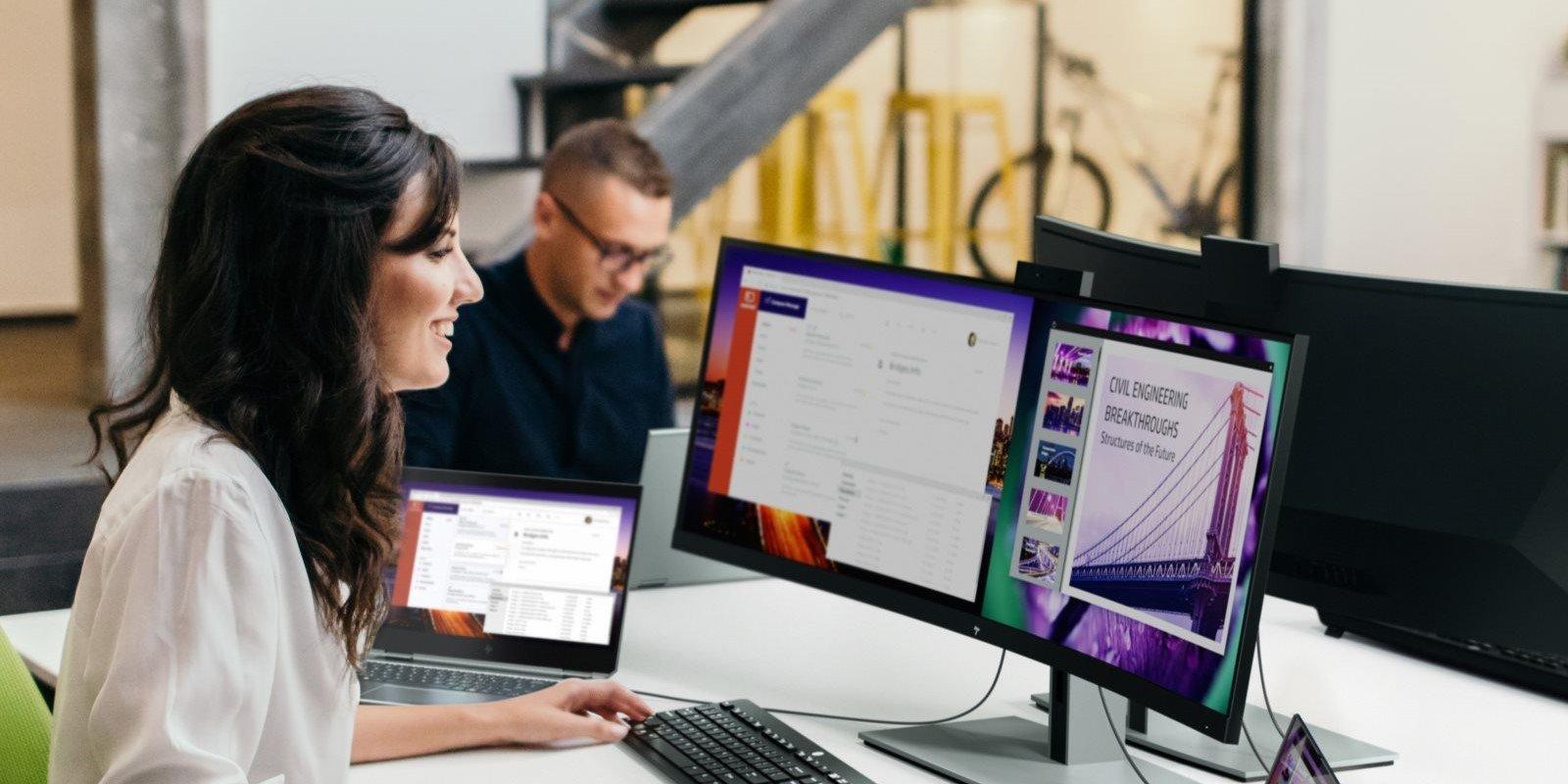
La conexión física es lo más sencillo del proceso, pero es importante entender bien las opciones. Un PC o portátil puede tener varios tipos de salidas de vídeo compatibles con doble pantalla: HDMI, DisplayPort, USB‑C con DisplayPort Alt Mode, mini DisplayPort, DVI o incluso el veterano VGA.
En un ordenador de sobremesa, lo normal es que los monitores se conecten a la tarjeta gráfica dedicada (o a la integrada en placa, si no tienes gráfica dedicada). Estas tarjetas suelen incorporar varias salidas (por ejemplo, dos DisplayPort y un HDMI) que se pueden usar a la vez para conectar dos o más pantallas.
En un portátil, tienes varias posibilidades: un HDMI lateral o trasero, un puerto USB‑C compatible con vídeo, un mini DisplayPort o una docking station oficial o de terceros que te ofrezca varios puertos de vídeo adicionales. En equipos All‑in‑One, como muchos sobremesas todo en uno, es habitual encontrar un HDMI de entrada o de salida en la parte trasera: consulta el manual para saber cuál usar.
Una vez enchufado el cable al PC y al monitor secundario, en la mayoría de casos Windows 10 u 11 detectará automáticamente la nueva pantalla. Oirás el típico sonido de nuevo dispositivo y, en el segundo monitor, aparecerá un escritorio adicional o una copia del principal, según la configuración por defecto.
Detectar y reconocer pantallas en Windows 10 y Windows 11
Cuando conectas un monitor y parece que no pasa nada, o no estás seguro de cuál pantalla es cuál, toca utilizar las herramientas de detectar e identificar pantallas que incluye Windows.
En Windows 11, abre Inicio, escribe “Configuración” y entra en Configuración > Sistema > Pantalla. Si todo va bien, verás varios rectángulos numerados (1, 2, 3…) que representan tus monitores. Para mostrar en cada pantalla su número, pulsa en Identificar; aparecerá un gran número superpuesto en cada una para que sepas qué pantalla corresponde a cada recuadro.
Si has conectado otra pantalla y no aparece en el esquema, baja hasta la sección Pantallas múltiples y pulsa en el botón Detectar. Esto le dice a Windows que busque monitores conectados pero no reconocidos. El procedimiento en Windows 10 es muy similar: Inicio > Configuración > Sistema > Pantalla, y dentro verás las opciones de “Reorganizar las pantallas”, “Identificar” y “Detectar”.
En el caso de una pantalla inalámbrica (por ejemplo, un televisor compatible con Miracast o un dispositivo tipo receptor inalámbrico), en Windows 11 puedes ir a Inicio > Configuración > Sistema > Pantalla > Varias pantallas > Conectar. Desde ahí, el sistema buscará pantallas sin cable a las que puedas proyectar.
Organizar la posición de las pantallas para que el ratón fluya
Una vez que Windows ya detecta todos los monitores, el siguiente paso clave es colocarlos en pantalla como los tienes en el escritorio físico. Si no lo haces, el ratón saltará en ángulos raros de una pantalla a otra y será bastante incómodo.
En Windows 11, dentro de Configuración > Sistema > Pantalla, verás los recuadros numerados de tus monitores. Simplemente haz clic y arrastra cada rectángulo hasta colocarlo a la izquierda, derecha, arriba o abajo del principal, tal y como tengas las pantallas sobre la mesa. Por ejemplo, si tu monitor secundario está a la derecha, arrastra su recuadro hacia la derecha del monitor principal.
En Windows 10 el proceso es casi idéntico: dentro de la sección Pantalla se muestra el diagrama con las pantallas, que puedes reorganizar arrastrando y soltando. Cuando termines de colocarlas, pulsa el botón Aplicar para que el nuevo diseño quede guardado.
Conviene que pruebes el resultado moviendo el puntero del ratón de una pantalla a otra. Si notas que para pasar al monitor derecho tienes que empujar hacia arriba o hacia abajo en lugar de hacia el lado, es que los recuadros no están bien alineados en la configuración. Mueve ligeramente un monitor virtual arriba o abajo hasta que el salto del ratón se sienta natural y lineal.
Elegir el modo de visualización: extender, duplicar o usar una sola pantalla
La clave de la experiencia con varias pantallas es decidir qué quieres que muestre cada una. Windows ofrece varios modos de proyección que cambian rápido con un atajo de teclado muy práctico.
Pulsa la combinación tecla Windows + P y se abrirá en el lateral derecho un panel con las siguientes opciones principales:
- Solo la pantalla del PC: desactiva los monitores externos (en un portátil) y solo se usa la pantalla integrada.
- Duplicar: en todas las pantallas se ve lo mismo, como un espejo. Es muy útil para presentaciones o cuando conectas el PC a un proyector.
- Extender: configura un escritorio continuo que se reparte entre todas las pantallas. Podrás arrastrar ventanas de un monitor a otro y tener aplicaciones distintas en cada uno.
- Solo la segunda pantalla: apaga la pantalla principal (por ejemplo la del portátil) y usa únicamente el monitor externo. Perfecto si quieres trabajar solo con la pantalla grande.
Este menú funciona igual tanto en Windows 10 como en Windows 11, y puedes cambiar de modo cuantas veces quieras. Si, por ejemplo, trabajas normalmente con “Extender”, pero de vez en cuando quieres mostrar exactamente lo mismo en una TV para enseñar algo, basta con pulsar Windows + P, elegir “Duplicar” y, cuando acabes, volver a “Extender”.
Ajustar resolución, escala y orientación de cada monitor
Una vez definido el modo, es el momento de pulir la calidad de imagen y el aspecto de cada pantalla. Windows permite asignar una resolución y orientación específicas a cada monitor conectado, de forma independiente.
En Windows 10, ve a Inicio > Configuración > Sistema > Pantalla. Haz clic en el monitor que quieras ajustar (1, 2, 3…) y desplázate hasta el apartado “Escala y diseño”. Ahí podrás elegir la resolución recomendada para esa pantalla, cambiar el porcentaje de escala (por ejemplo, 100 %, 125 %, 150 %) y seleccionar la orientación de pantalla (horizontal, vertical, horizontal volteada, vertical volteada).
Si giras físicamente un monitor para usarlo en vertical, tendrás que cambiar también la orientación en este menú. De lo contrario, la imagen aparecerá de lado. Windows suele sugerir una orientación recomendada, pero tú puedes forzar la que quieras según el uso que des a esa pantalla.
En Windows 11, el enfoque es parecido: Configuración > Sistema > Pantalla, eliges el monitor y, en la sección correspondiente, ajustas resolución, escala y orientación. Si alguna aplicación se ve borrosa o demasiado grande/pequeña, prueba a cambiar el porcentaje de escala de texto y elementos hasta encontrar el punto cómodo; para instrucciones paso a paso, mira cómo aumentar tamaño de letra en Windows 11.
Configurar el comportamiento al acoplar y desacoplar el portátil
Muchos usuarios de portátil lo conectan a un monitor en la oficina o en casa, lo desconectan para moverse y lo vuelven a enchufar varias veces al día. Windows 11 ha mejorado cómo gestiona las ventanas al acoplar y desacoplar pantallas externas.
Por defecto, cuando desacoplas el equipo (quitas el cable de vídeo o lo sacas de la base), las ventanas que estaban en el monitor externo se minimizan. Al volver a conectar el monitor, Windows intenta restaurar cada ventana en su posición original dentro de ese monitor, como si no hubiera pasado nada.
Si quieres ajustar ese comportamiento, ve a Inicio > Configuración > Sistema > Pantalla y desplázate hasta la sección Varias pantallas. Ahí verás diferentes casillas que puedes activar o desactivar en función de si quieres que el sistema recuerde la disposición de las ventanas o prefieres que las reubique de otra manera cuando conectas o desconectas pantallas.
Configurar varias pantallas en detalle en Windows 10
En Windows 10 hay un par de menús adicionales que merece la pena conocer si quieres controlar de forma fina tu configuración multipantalla. Todo parte, de nuevo, de Inicio > Configuración > Sistema > Pantalla.
En la parte superior tienes la sección “Reorganizar las pantallas”, donde arrastras los monitores y utilizas los botones Identificar y Detectar. Más abajo está el enlace a “Configuración de pantalla avanzada”. Al pulsarlo, se abre una ventana donde puedes ver información detallada de cada monitor: frecuencia de actualización, resolución actual, formato de color y, en algunos casos, hasta el modelo exacto.
Esta información viene muy bien cuando no tienes claro qué número de pantalla corresponde a qué monitor físico, o cuando quieres saber si un determinado panel está realmente trabajando a 144 Hz, 120 Hz o solo a 60 Hz. Si necesitas drivers o controladores, consulta nuestra guía para descarga directa de controladores para asegurarte de que la tarjeta gráfica y los monitores usan el software correcto.
Otra zona interesante está en Inicio > Configuración > Personalización. En el apartado “Fondo” puedes elegir un modo especial llamado Extender para el fondo de escritorio: en lugar de repetir la misma imagen en cada monitor, la foto se reparte a lo largo de todos, como si tuvieras un solo lienzo gigantesco.
También dentro de Personalización, en “Barra de tareas”, hay una sección “Varias pantallas” donde decides cómo quieres que se muestre la barra en cada monitor:
- Todas las barras de tareas: la barra aparece duplicada en todos los monitores, con sus iconos.
- Barra de tareas y barra de tareas principal donde se abre la ventana: mezcla de ambas, mostrando iconos según dónde esté cada ventana.
- Barra de tareas donde se abre la ventana: cada barra solo muestra los iconos de las apps que están en ese monitor.
Uso de atajos de teclado para mover y ajustar ventanas
Si quieres sacarle todo el partido a tu doble pantalla, acostúmbrate a usar los atajos de teclado de Windows para organizar ventanas. Reducen muchísimo el tiempo que pasas arrastrando con el ratón.
La familia de atajos más útil es la de la tecla Windows combinada con las flechas de dirección:
- Windows + Flecha izquierda/derecha: ajusta la ventana activa a la mitad izquierda o derecha de la pantalla (funciona con cada monitor de forma independiente).
- Windows + Flecha arriba: maximiza la ventana.
- Windows + Flecha abajo: restaura o minimiza la ventana, según su estado actual.
Con estas combinaciones puedes, por ejemplo, colocar el navegador en la mitad izquierda del monitor principal y, en la mitad derecha, un documento de Word, sin tocar el ratón. Si además trabajas con varios monitores, puedes combinar el ajuste con el movimiento entre pantallas (en algunas configuraciones, Windows + Shift + Flecha izquierda/derecha envía la ventana al monitor adyacente).
Otros atajos muy útiles para la multitarea con varias pantallas son:
- Windows + P: cambiar el modo de visualización (solo PC, duplicar, extender, solo segunda pantalla).
- Windows + Tab: abrir la Vista de tareas para ver todas las ventanas abiertas y gestionar escritorios virtuales.
- Windows + Ctrl + D: crear un nuevo escritorio virtual.
- Windows + Ctrl + Flecha izquierda/derecha: cambiar entre escritorios virtuales.
- Windows + Inicio: minimizar todas las ventanas excepto la activa.
Diseños de ajuste y pantalla dividida en Windows 11
Windows 11 da un paso más en la gestión de ventanas con los Diseños de ajuste (Snap Layouts), que facilitan enormemente la creación de mosaicos de aplicaciones ocupando porciones muy concretas de la pantalla.
Para usarlos, coloca el cursor sobre el botón de maximizar de cualquier ventana (sin hacer clic). Verás un menú emergente con varios patrones de distribución: dos columnas, tres columnas, cuadrícula de cuatro, etc. Basta con elegir la posición que quieras para tu ventana; después, Windows te sugerirá qué otras aplicaciones rellenan los huecos restantes.
También puedes abrir el menú de diseños con el atajo Windows + Z y luego seleccionar el layout con el teclado. Es especialmente práctico en monitores grandes o ultraanchos, donde mantener solo dos ventanas al 50 % puede desaprovechar mucho espacio horizontal.
Además, si arrastras una ventana hacia la parte superior de la pantalla, Windows 11 mostrará una previsualización de estos diseños para que coloques rápidamente la app en uno de los slots disponibles. A nivel de fondo, la función de “ajustar” (Snap) es configurable en Configuración > Sistema > Multitarea, donde puedes activar o desactivar comportamientos como que se muestren sugerencias al ajustar o que se recuerden combinaciones de ventanas.
Conectar varias pantallas en cadena con DisplayPort (MST)
Además de conectar cada monitor por separado a la gráfica, existe otra opción avanzada: el encadenado de monitores mediante DisplayPort, aprovechando la tecnología MST (Multi-Stream Transport).
DisplayPort es un estándar de vídeo que, además de ofrecer gran ancho de banda y un conector con cierre que evita desconexiones accidentales, permite que un único puerto DisplayPort del PC alimente a varios monitores en serie. Para ello, los monitores necesitan tener entrada y salida DisplayPort y compatibilidad con MST.
La idea es sencilla: conectas un cable DisplayPort desde la salida de la tarjeta gráfica al primer monitor, y luego otro cable DisplayPort desde la salida DisplayPort Out de ese monitor al siguiente, y así sucesivamente. Windows verá cada uno como una pantalla independiente que podrás organizar, extender o duplicar igual que si estuvieran conectados directamente.
Esta solución es especialmente interesante en entornos de oficina o setups muy limpios, donde quieres minimizar el número de cables que salen del ordenador y aprovechar la capacidad de cadena de los monitores profesionales modernos.
Casos de uso típicos y consejos para sacarle partido a la doble pantalla
Más allá de la teoría, el verdadero valor de una doble pantalla está en cómo la integras en tu día a día. Según el tipo de usuario, hay configuraciones que funcionan especialmente bien.
Si eres estudiante, puedes usar el monitor principal para tener abierto el documento donde redactas trabajos y la segunda pantalla para el navegador con artículos, PDFs o apuntes digitalizados. Así no tienes que ir cambiando de pestaña constantemente y te resulta más fácil copiar datos, comparar fuentes o seguir una clase online mientras tomas notas; y si necesitas guardar algo visible, nuestra guía para hacer capturas de pantalla te será útil.
En el ámbito profesional, lo más habitual es tener el correo, el chat corporativo o la herramienta de videollamadas en un monitor y, en el otro, las aplicaciones de trabajo principales (Excel, software de gestión, IDE de programación, etc.). De este modo, puedes seguir al vuelo las notificaciones o una reunión mientras no pierdes de vista hojas de cálculo, diagramas o código.
Para quien diseña, edita vídeo o crea contenido, suele ser muy práctico dedicar una pantalla a la línea de tiempo, capas y paneles de herramientas, y la otra a la previsualización a tamaño grande. De esta manera, el espacio de trabajo no queda tan apretado y resulta más cómodo colocar los paneles secundarios sin invadir el área de edición.
Incluso para un uso más de ocio y productividad ligera, una segunda pantalla viene de lujo: puedes tener una serie, un directo de Twitch o la lista de Spotify en un monitor mientras trabajas, juegas o navegas en el otro. La clave está en adaptar los modos de visualización y la organización de ventanas a tu estilo.
Con todos estos ajustes, trucos y opciones de Windows 10 y Windows 11, configurar una doble pantalla (o incluso más) deja de ser un quebradero de cabeza y se convierte en una herramienta muy potente para trabajar, estudiar o disfrutar mejor del PC. Una vez que te acostumbras a tener varias pantallas extendidas, aprovechar los distintos modos de proyección, jugar con las resoluciones y usar los atajos de teclado para mover ventanas, la experiencia frente al ordenador se vuelve mucho más fluida y da la sensación de que realmente estás exprimiendo todo el espacio y las posibilidades que ofrece tu equipo.