- Los límites de potencia y la temperatura son los principales mecanismos de defensa para evitar que el procesador sufra una degradación prematura.
- La inestabilidad del sistema puede deberse a fallos de hardware reales, pero frecuentemente es causada por configuraciones de BIOS, RAM o refrigeración deficientes.
- Existen riesgos específicos en modelos avanzados, como voltajes excesivos en SoC o problemas con perfiles de memoria agresivos que pueden dañar físicamente el chip.
Seguro que te ha pasado: te gastas un buen dinero en un procesador puntero, lo montas con todo el mimo del mundo y, al encender el PC, te das cuenta de que las frecuencias no llegan a lo que decía la caja. No es que te hayan timado con la publicidad, sino que existen unos límites invisibles que actúan como un freno de mano para que tu equipo no acabe convertido en una tostadora.
Entender cómo funciona el corazón de tu ordenador es fundamental para no entrar en pánico cuando el sistema se congela o el rendimiento cae en picado. Desde los parámetros de potencia PL y PPT hasta los riesgos reales de quemar el socket, vamos a analizar a fondo qué puede salir mal y cómo mantener tu inversión a salvo durante años.
Los límites de potencia: el guardián invisible
Para que el procesador no se funda, el firmware de la placa base aplica unas reglas estrictas. En el ecosistema de Intel, hablamos del PL1 (potencia sostenida), que es el consumo medio que la CPU aguanta a largo plazo, y el PL2 (potencia turbo), que permite picos de rendimiento brutales pero cortos. Entre ambos está el Tau, que es el tiempo exacto que el chip puede estar en modo turbo antes de bajar al PL1.
Por su parte, AMD utiliza conceptos similares como el PPT (Package Power Tracking), que equivale al PL1, junto al TDC y EDC, que controlan la corriente eléctrica máxima. También existen los niveles PL3 y PL4, que son básicamente medidas de emergencia para evitar que el consumo se descontrole totalmente y el ordenador se apague de golpe.
A veces, los fabricantes de placas base ponen estos límites en «ilimitado» para presumir en los benchmarks, pero esto puede ser un arma de doble filo. Si tu refrigeración no está a la altura, terminarás con temperaturas disparadas y un desgaste acelerado del silicio, ya que el chip trabajará forzado constantemente.
¿Cuándo sospechar que la CPU está realmente dañada?
Es muy común que un usuario piense que su procesador ha muerto cuando, en realidad, el problema está en otro lado. La CPU es, curiosamente, uno de los componentes más robustos. Antes de darlo por perdido, hay que descartar que el fallo venga de una RAM inestable con perfiles XMP/EXPO o de una BIOS desactualizada.
Si experimentas pantallazos azules con errores como WHEA_UNCORRECTABLE_ERROR, no te precipites. Podría ser un problema de voltaje o incluso la fuente de alimentación que no entrega energía limpia. Para salir de dudas, lo ideal es restablecer la BIOS a valores de fábrica y usar herramientas como HWiNFO64 para vigilar el CPU Package y detectar si hay un problema de contacto con el disipador.
Tipos de fallos comunes y cómo diagnosticarlos
Cuando el PC se reinicia solo o se congela, el primer sospechoso suele ser la memoria RAM. Si al usar MemTest86 aparecen errores, el problema no es el núcleo de la CPU, sino el controlador de memoria o el propio módulo. Si el rendimiento es bajo, es probable que estés sufriendo thermal throttling, que es cuando el procesador baja la velocidad para no quemarse.
Otro escenario es el de los errores bajo carga sostenida. Si el ordenador aguanta el uso diario pero falla al renderizar un vídeo o compilar código, es probable que la CPU esté trabajando en el límite de su estabilidad. En estos casos, bajar ligeramente la frecuencia en la BIOS suele solucionar el problema.
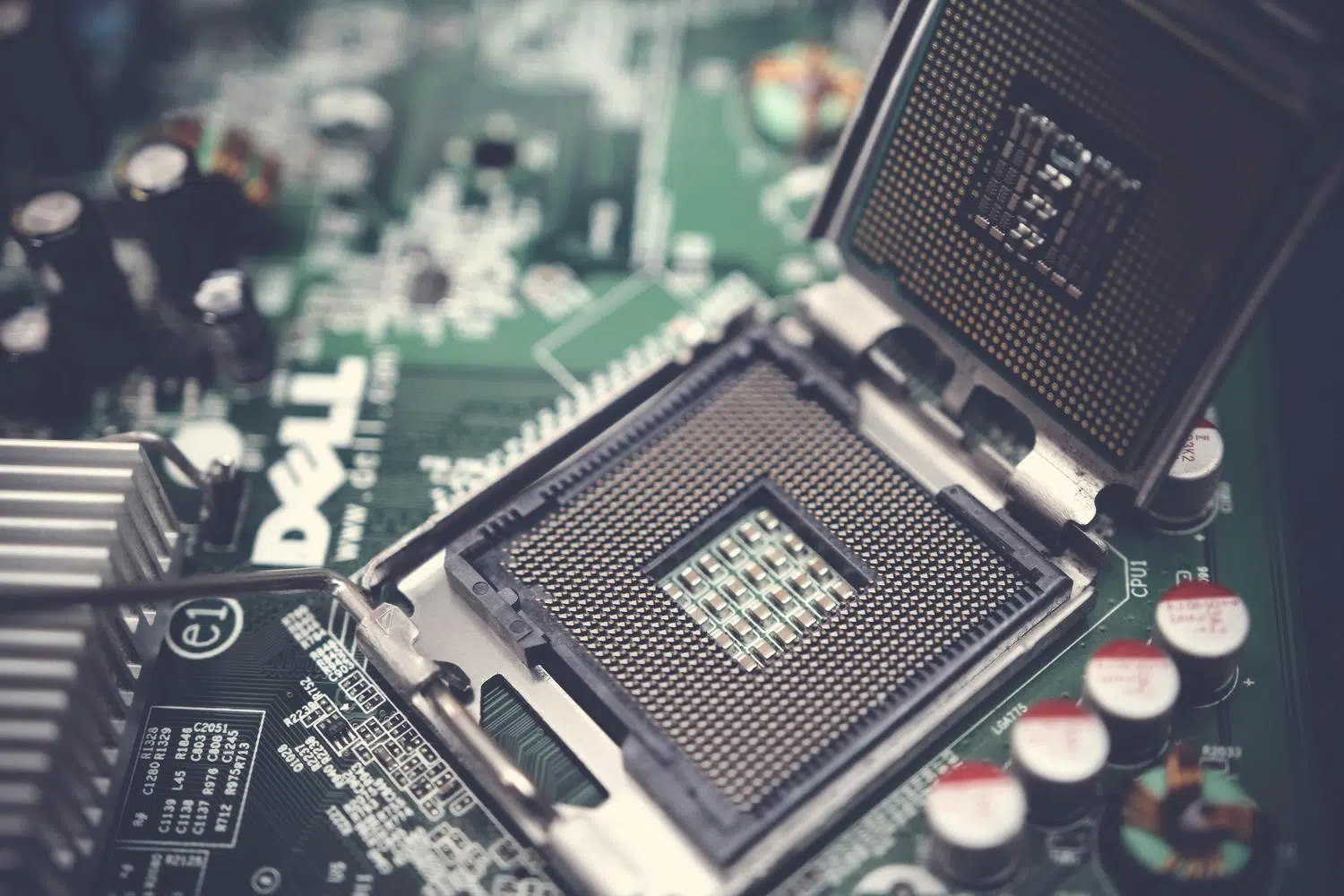
Si el PC enciende pero no hay imagen, revisa primero el cable EPS de 8 pines o si tu procesador es un modelo «F» de Intel o un Ryzen sin «G», ya que no tendrían gráficos integrados y necesitarías obligatoriamente una tarjeta de vídeo. Además, siempre es vital comprobar que no haya pines doblados en el socket o en el procesador antes de montar.
La degradación progresiva y los riesgos físicos
La degradación no ocurre de la noche a la mañana, sino que es un proceso lento llamado electromigración, acelerado por voltajes excesivos y calor constante. Recientemente, hemos visto casos preocupantes con los Intel de 13.ª y 14.ª generación, donde voltajes demasiado altos causaron inestabilidad, obligando a lanzar actualizaciones de microcódigo para corregirlo.
En el lado de AMD, los modelos Ryzen 7000 X3D han tenido incidentes donde un voltaje de SoC demasiado elevado al usar EXPO provocó daños físicos. En casos extremos, se ha reportado que el procesador llega a hincharse por la parte inferior, destrozando físicamente el socket de la placa base, lo cual es un desastre total ya que no tiene reparación.
Cómo realizar una prueba de esfuerzo segura
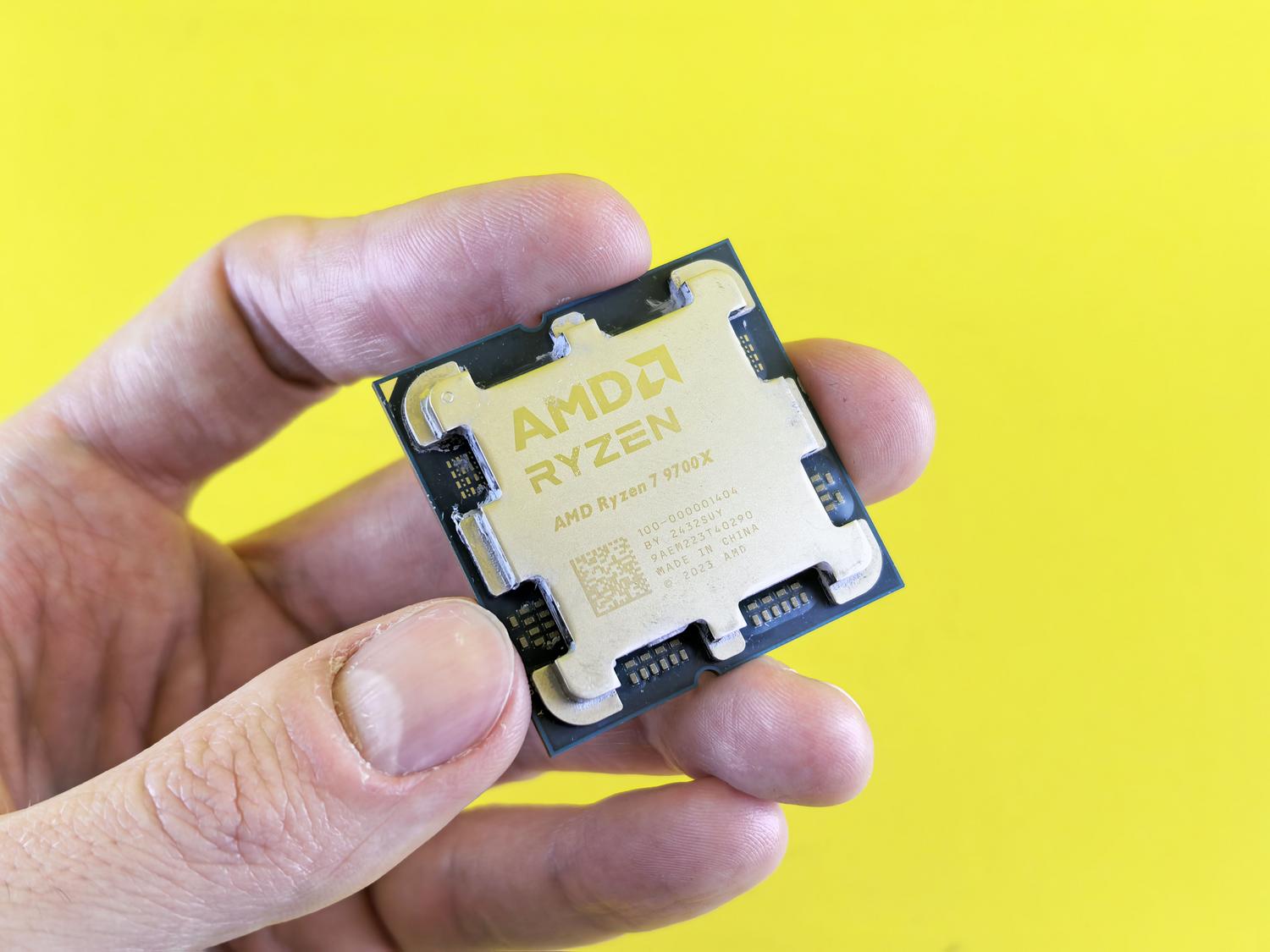
Si quieres saber si tu equipo es estable, puedes hacer un stress test, pero hazlo con cabeza. Antes de empezar, es fundamental conectar el portátil a la corriente y cerrar cualquier aplicación innecesaria para que los resultados sean reales. Una copia de seguridad de tus datos es obligatoria, ya que llevar el hardware al límite siempre conlleva un riesgo mínimo de bloqueo.
Existen herramientas muy fiables para esto. Prime95 es la más agresiva, ideal para probar la estabilidad máxima, mientras que Cinebench es más estándar para medir rendimiento. AIDA64 y OCCT son excelentes para monitorizar voltajes y temperaturas en tiempo real. Lo más importante es que, si ves que la temperatura supera los 90 °C, debes abortar la prueba inmediatamente.
Para que el test sea válido, se recomienda ejecutarlo durante unos 60 minutos. Si el sistema no se apaga y los voltajes se mantienen entre 1,0 V y 1,4 V, puedes estar tranquilo. Si notas caídas bruscas de frecuencia, probablemente tu sistema de refrigeración sea insuficiente o la pasta térmica esté seca.
Mantener la BIOS actualizada, evitar voltajes manuales peligrosos y asegurar un flujo de aire correcto en la caja son las mejores armas contra el daño potencial. La mayoría de los problemas se resuelven con configuraciones optimizadas y limpieza regular, evitando que el hardware trabaje en condiciones extremas innecesariamente.