- Procedimientos detallados para asignar unidades de red tanto de forma manual en Windows como mediante scripts de PowerShell personalizados.
- Implementación de variables de entorno para automatizar el acceso a carpetas personales según el usuario de la sesión.
- Alternativas de almacenamiento en la nube que permiten mapear unidades remotas sin necesidad de VPN para software especializado.

Cuando hablamos de organizar el trabajo en una oficina o en un entorno técnico, el mapeo de unidades de red es una de esas herramientas que te salvan la vida. Básicamente, consiste en asignar una letra de unidad (como la Z: o la P:) a una carpeta que en realidad está guardada en un servidor remoto, haciendo que el sistema operativo la trate como si fuera un disco duro conectado físicamente al equipo.
Ya sea que estés configurando un entorno para un equipo de investigación, gestionando una flota de PCs en una empresa o buscando una forma de acceder a tus archivos desde cualquier lugar sin volverte loco con las VPN, existen diversos caminos para lograrlo. Desde el clic derecho clásico hasta scripts avanzados de automatización, aquí te contamos todo lo que necesitas saber para dominar este proceso.
Configuración manual de unidades de red en Windows
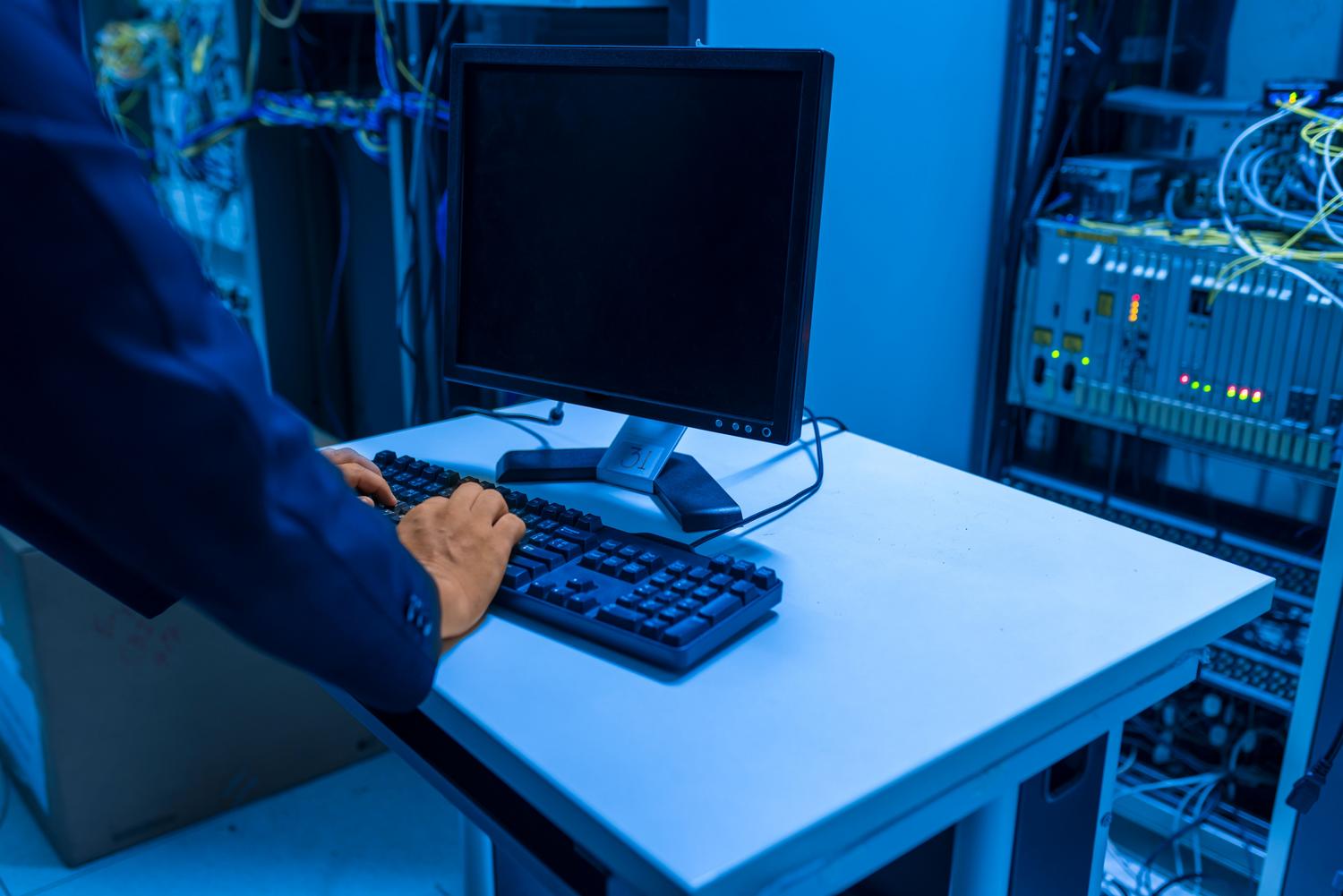
Para aquellos que prefieren no complicarse con códigos y quieren hacer el proceso de forma visual, Windows ofrece una ruta muy directa. Lo primero es abrir el explorador de archivos y dirigirse a «Mi Equipo». Una vez allí, basta con hacer clic derecho en un espacio vacío o usar el menú superior para elegir la opción «Asignar unidad de red».
En la ventana que aparece, el primer paso es elegir la letra del disco. Un consejo de oro es utilizar letras finales del abecedario como la X, W o V, ya que es menos probable que estén ocupadas por USBs o particiones del sistema como la C o la D. Posteriormente, en el campo de carpeta, debemos escribir la ruta UNC del servidor (por ejemplo, \\\\servidor\\carpeta_compartida). Si trabajas en entornos académicos o de investigación, es común ver rutas que apuntan a clusters o cabinas de almacenamiento específicas.
Antes de darle a finalizar, hay un par de detalles clave. Si el servidor requiere un usuario distinto al que tienes iniciado en el PC, debes marcar la casilla «Conectar con otras credenciales». Además, si quieres evitar tener que hacer todo esto cada vez que reinicies el ordenador, activa la opción de «Conectar de nuevo al iniciar sesión», así el sistema recordará la configuración automáticamente.
Automatización mediante scripts de PowerShell

Si tienes que configurar el mapeo para decenas de usuarios, hacerlo a mano es una pérdida de tiempo total. Aquí es donde entra PowerShell con el comando New-PSDrive, que permite crear estas conexiones de forma relámpago. La estructura básica del comando requiere definir el nombre de la unidad, el proveedor del sistema de archivos, la ruta raíz y el parámetro de persistencia para que el mapeo sobreviva a los reinicios del equipo.
Para llevar esto al siguiente nivel, especialmente cuando cada empleado tiene su propia carpeta personal, lo ideal es usar variables de entorno. En lugar de escribir la ruta fija de un usuario, podemos utilizar $env:UserName. De esta manera, el script detecta quién ha iniciado sesión y busca la carpeta correspondiente con ese nombre en el servidor, lanzando un error solo si el usuario no tiene un recurso asignado previamente.
Una forma profesional de organizar este código es crear variables intermedias. Por ejemplo, definir primero la ruta base del servidor y luego concatenar el nombre del usuario en una variable de unidad específica. Esto hace que el script sea mucho más limpio y que, si el servidor cambia de nombre en el futuro, solo tengas que modificar una línea de código en lugar de buscar en todo el archivo.
Alternativas en la nube y casos de uso profesional

Hoy en día, depender de una red local o de una VPN puede ser un cuello de botella. Existen soluciones de unidades de red en la nube que permiten que el equipo vea una unidad mapeada aunque el usuario esté en su casa o en otra ciudad. Esto es especialmente útil para software que exige que los archivos estén en una ruta local para funcionar correctamente.
- Diseño y Arquitectura: Programas como AutoCAD, SolidWorks o Revit necesitan acceder a múltiples módulos y piezas. Al usar una unidad mapeada en la nube, varios ingenieros pueden trabajar sobre el mismo repositorio geográficamente distribuidos sin errores de vinculación.
- Gestión Contable y Bases de Datos: Muchos programas de contabilidad antiguos o bases de datos de Microsoft Access no fueron diseñados para la web. Estas herramientas permiten operar con archivos .mdb o .accdb de forma simultánea, simulando que todos están en la misma oficina.
- Copias de Seguridad y PST: Es muy común crear scripts que, al cerrar Outlook, vuelquen los archivos de datos .pst directamente a una unidad mapeada en la nube, asegurando así que la información del correo esté a salvo de ataques de ransomware.
Otro aspecto interesante es la sincronización unidireccional o «carpetas en copia». Esta función permite que ciertas carpetas locales se repliquen constantemente en la unidad de red, funcionando como un backup en tiempo real que no interfiere con el trabajo diario del usuario.
Dominar el mapeo de unidades, ya sea a través de las herramientas nativas de Windows, la potencia de los scripts de PowerShell para administradores de sistemas o la flexibilidad de las soluciones cloud para el teletrabajo, permite centralizar la información y optimizar la colaboración entre equipos, asegurando que los datos sean accesibles y estén respaldados independientemente de la infraestructura física.