- La inestabilidad del sistema y los bloqueos en aplicaciones de VR pueden derivar de ajustes de frecuencia excesivos.
- El software de gestión de Windows puede anular las configuraciones de reloj establecidas previamente en la BIOS.
- La presencia de errores en la memoria RAM y avisos mediante Q-LED suelen estar ligados a un auto-overclocking agresivo.

Si de repente notas que tu ordenador se queda colgado, especialmente cuando le das caña con aplicaciones exigentes como Steam VRhome o Dragon VR, es muy probable que estés sufriendo los efectos secundarios de un procesador forzado. Cuando un equipo con componentes potentes, como un Ryzen 9 5950x sobre una placa X470 Aorus Ultra Gaming, empieza a dar problemas de estabilidad, lo primero que conviene hacer es dar marcha atrás al overclocking para asegurar que el sistema no colapse.
El problema es que a veces no es tan sencillo como cambiar un ajuste y ya está. Hay usuarios que se encuentran con que, aunque intenten volver a los valores de fábrica desde la BIOS, el sistema se comporta de manera errática. Esto ocurre porque existen herramientas de software que pueden pisar la configuración de la placa base, haciendo que el procesador siga funcionando a frecuencias más altas de las deseadas, lo que acaba provocando pantallazos o congelaciones totales del equipo.
El conflicto entre la BIOS y el software de Windows
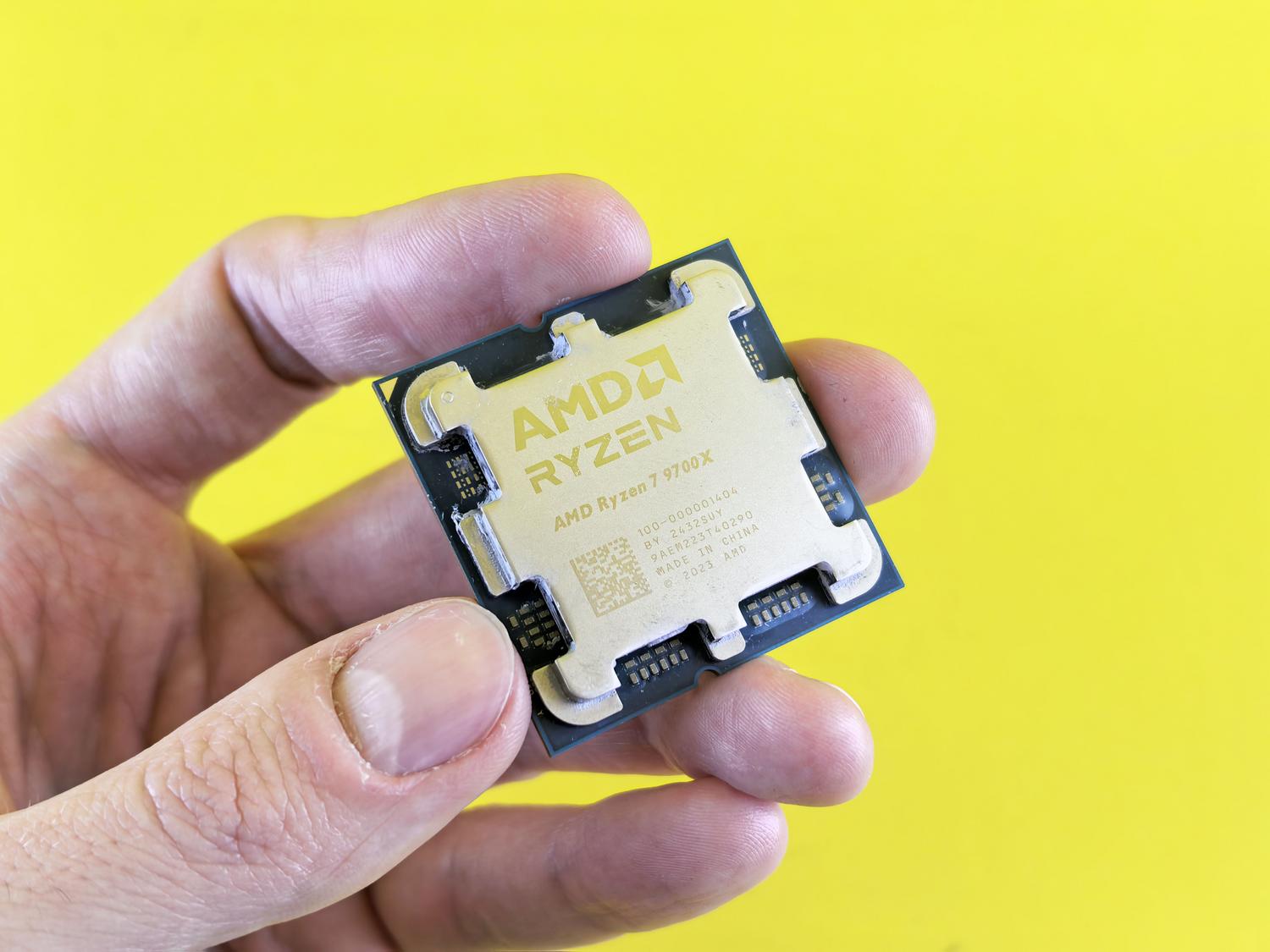
Uno de los mayores quebraderos de cabeza es el llamado overclocking automático. Resulta que algunas herramientas instaladas en Windows 10 pueden ignorar por completo lo que hayas configurado en la BIOS. Por ejemplo, si intentas limitar tu CPU a una frecuencia específica, como los 3600 MHz, pero el sistema sigue subiendo hasta los 3700 o 3900 MHz, es señal de que hay un proceso de software interfiriendo en el reloj del procesador.
Para intentar solucionar esto, mucha gente recurre a limpiar el sistema. Se recomienda utilizar herramientas de limpieza profunda para eliminar cualquier rastro de AMD Ryzen Master o software de gestión de placas como AiSuite. A veces, incluso reinstalando la última versión de Ryzen Master, la aplicación se resiste a aplicar los cambios y, tras el reinicio, la frecuencia se mantiene alta a pesar de haber solicitado el descenso.
Señales de alerta: Q-LED y fallos de memoria RAM
No siempre es evidente que el problema sea la CPU. En ocasiones, el auto-overclocking desencadena un efecto dominó que afecta a otros componentes. Un síntoma muy claro es cuando los módulos de RAM empiezan a fallar, provocando que el PC se congele una vez a la semana o en intervalos irregulares. En estos casos, es común observar que la pantalla se apague mientras que en la placa base el Q-LED amarillo comienza a parpadear, lo que indica un problema crítico de hardware relacionado con la memoria o el procesador.
- Revisión de BIOS: Intentar hacer un downgrade a versiones anteriores (como la 1001) puede ser una opción, aunque no siempre soluciona el conflicto si el problema reside en el software de Windows.
- Limpieza de drivers: Es fundamental borrar cualquier utilidad de overclocking que pueda estar ejecutándose en segundo plano.
- Ajustes de frecuencia: Buscar que todos los núcleos trabajen a una velocidad estable y predeterminada para evitar picos de voltaje.
Cuando el hardware se fuerza más allá de sus límites, la estabilidad se va al traste y aparecen estos errores tan molestos. Para recuperar la paz mental, es vital asegurar que la frecuencia máxima no supere los límites recomendados y que no haya programas invisibles forzando el procesador. Al final, lo más importante es conseguir que el sistema sea robusto y no se bloquee en mitad de una sesión de juego o trabajo, eliminando cualquier ajuste manual o automático que esté comprometiendo la salud de la RAM y la CPU.