- Copilot en Outlook se integra con correo, calendario y datos de Microsoft 365 para resumir, priorizar y automatizar tareas.
- Las funciones varían según la licencia: sin complemento ofrece ayuda básica, con complemento añade análisis avanzado de datos de la organización.
- Incluye herramientas de redacción, preparación de reuniones, programación de eventos y recomendaciones de trabajo híbrido.
- Sus límites actuales pasan por requisitos de actualización, soporte de idiomas y dependencia de la nube, aunque mantiene altos estándares de seguridad y privacidad.

Microsoft Outlook Copilot se ha convertido en uno de los grandes protagonistas de la nueva ola de inteligencia artificial aplicada al correo electrónico y la productividad. No se trata solo de un asistente que responde dudas, sino de una herramienta profundamente integrada con tu bandeja de entrada, calendario y datos de Microsoft 365 capaz de tomar acciones por ti, ayudarte a priorizar y prepararte mejor para tu día a día.
Si usas Outlook a diario en el trabajo o en tu centro educativo, Copilot puede marcar la diferencia a la hora de gestionar correos interminables, reuniones encadenadas y tareas que nunca paran. En este artículo vamos a desgranar a fondo qué hace exactamente Copilot en Outlook, cómo se accede, qué cambia según el tipo de licencia que tengas, cuáles son sus límites actuales y qué está haciendo Microsoft para mejorarlo continuamente.
Qué es Microsoft Outlook Copilot y cómo se integra en la aplicación
Microsoft Outlook Copilot es una capa de inteligencia artificial integrada directamente en la app de correo que aprovecha modelos de lenguaje grandes (LLM) junto con los datos de tu organización en Microsoft 365. Su objetivo es ayudarte a leer y responder correos más rápido, organizar mejor tu bandeja de entrada, crear borradores de calidad y manejar tu calendario sin tener que hacerlo todo manualmente.
Esta integración es profunda: Copilot no funciona como una web aparte ni como un chatbot desconectado, sino que aparece dentro de la interfaz de Outlook para Windows, Mac, iOS, Android y la versión web. Puedes chatear con Copilot en un panel lateral mientras sigues trabajando de forma normal con tus mensajes y eventos, lo que hace que usarlo sea bastante natural.
Para acceder al chat de Copilot, solo tienes que iniciar sesión en Outlook con tu cuenta profesional, educativa o compatible y pulsar el botón de Copilot que verás en la parte superior de la aplicación. Desde ahí, podrás escribirle peticiones en lenguaje natural tanto sobre tus correos y calendario como sobre información de la web o documentos de tu organización, dependiendo de tu licencia.
Conviene tener en mente que la experiencia concreta que tendrás con Copilot en Outlook depende mucho del tipo de licencia que tengas. No todo el mundo disfruta de las mismas funciones: los usuarios sin licencia de complemento de Microsoft 365 Copilot pueden hacer ciertas cosas básicas, mientras que quienes sí cuentan con esa licencia acceden a un abanico de capacidades bastante más amplio.
Copilot Chat en Outlook sin licencia de complemento
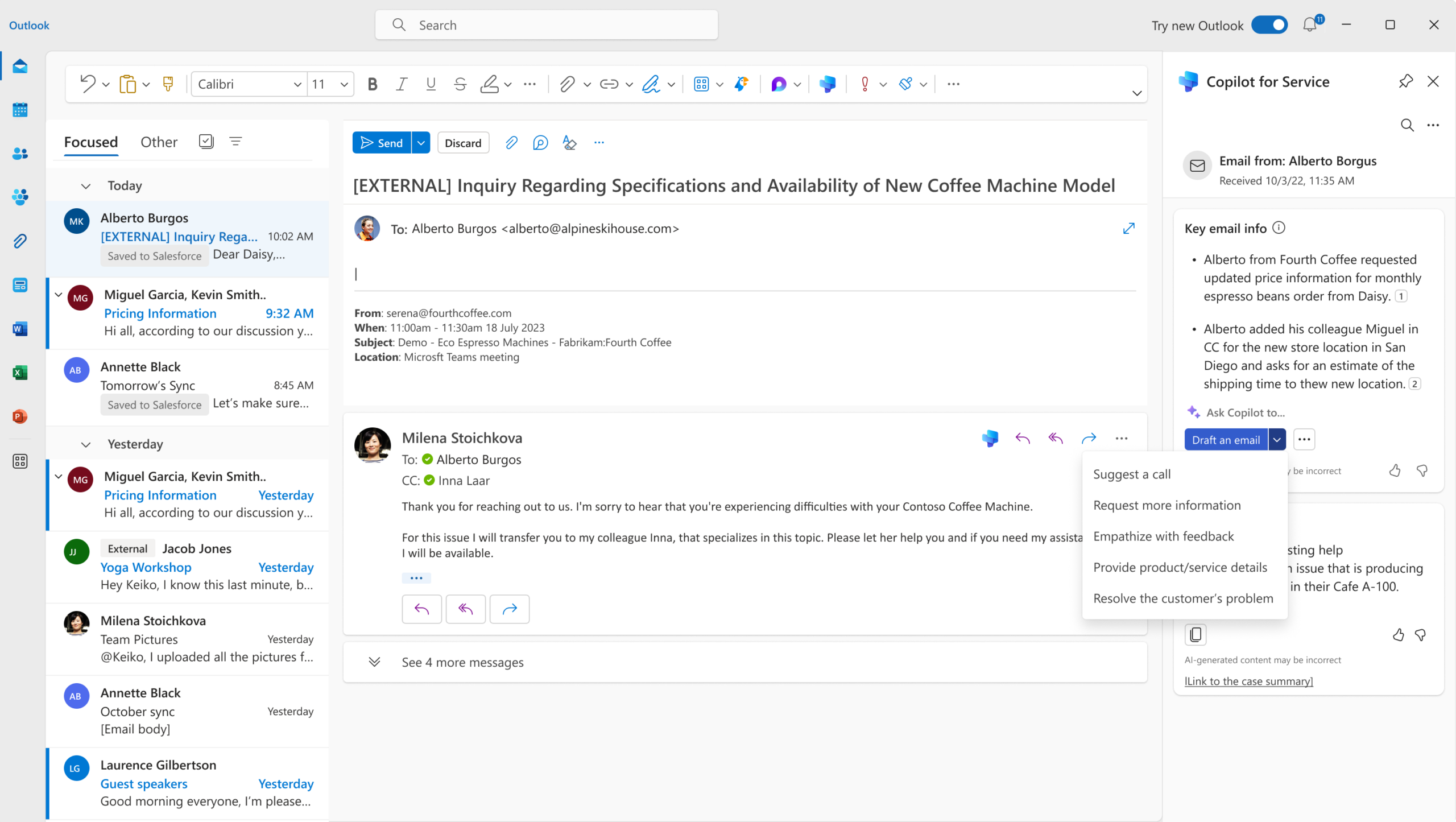
Si utilizas una cuenta profesional o educativa pero no tienes asignada una licencia de complemento de Microsoft 365 Copilot, no te quedas fuera de juego: sigues pudiendo usar Copilot Chat en Outlook, aunque con un alcance más limitado. En este caso, Copilot se centra en ayudarte con tu bandeja de entrada, tu calendario, tus reuniones y algunos datos asociados, además de ejecutar acciones básicas en Outlook.
En la práctica, esto significa que puedes hacerle preguntas directas sobre tu correo y tu agenda sin necesidad de ir mensaje a mensaje. Por ejemplo, le puedes pedir que te resuma los correos de la semana pasada relacionados con un cliente concreto o con un proyecto, y Copilot extraerá la información más relevante para que no tengas que leer todo el hilo.
También es posible consultar el calendario de forma conversacional, con preguntas muy naturales como: “¿Cuándo es mi próxima reunión 1:1 con /name?”. Copilot identifica el contacto y te indica la fecha y hora. Para quienes viven llenos de reuniones, esto ahorra unos cuantos clics y búsquedas manuales.
Además, Copilot puede ayudarte a redactar o iniciar correos básicos. Puedes pedirle, por ejemplo, que elabore un borrador con una actualización sobre las escaladas de clientes de la semana, o que prepare un correo informando de un cambio importante. A partir de ahí, tú revisas, ajustas el tono y envías.
Por último, incluso sin licencia de complemento, Copilot puede tomar medidas directas en tu bandeja de entrada. Puedes solicitar que programe una reunión con tu jefe, que marque todos los correos no leídos de una persona determinada, o que configure una respuesta automática para un día concreto. Son acciones sencillas, pero muy cómodas cuando vas con poco tiempo.
Copilot Chat en Outlook con licencia de complemento de Microsoft 365 Copilot
Cuando tu organización te asigna una licencia de complemento de Microsoft 365 Copilot, es cuando Outlook Copilot despliega todo su potencial. En este escenario, sigues disfrutando de todas las funciones básicas anteriores, pero se abre la puerta a usar datos adicionales de tu empresa: chats, documentos, reuniones y otra información de Microsoft 365, siempre respetando permisos y seguridad.
Una de las peticiones más potentes es pedirle a Copilot que priorice tus correos no leídos. Por ejemplo, puedes decirle: “¿Qué correos electrónicos no leídos son los más importantes? Resúmelos, sintetiza el contexto relevante de mis chats y documentos y ordénalos según la prioridad con la que debería responder”. Copilot cruzará información de distintas fuentes para sugerirte qué atender primero.
Otra capacidad interesante es la ayuda para organizar reuniones complejas y preparar agendas. Puedes preguntarle cuándo tienes la próxima reunión con tu responsable de nivel superior, pedirle que genere una agenda basada en tus proyectos actuales y que redacte un documento de lectura previa para compartir con los asistentes. Así se reduce muchísimo el tiempo de preparación.
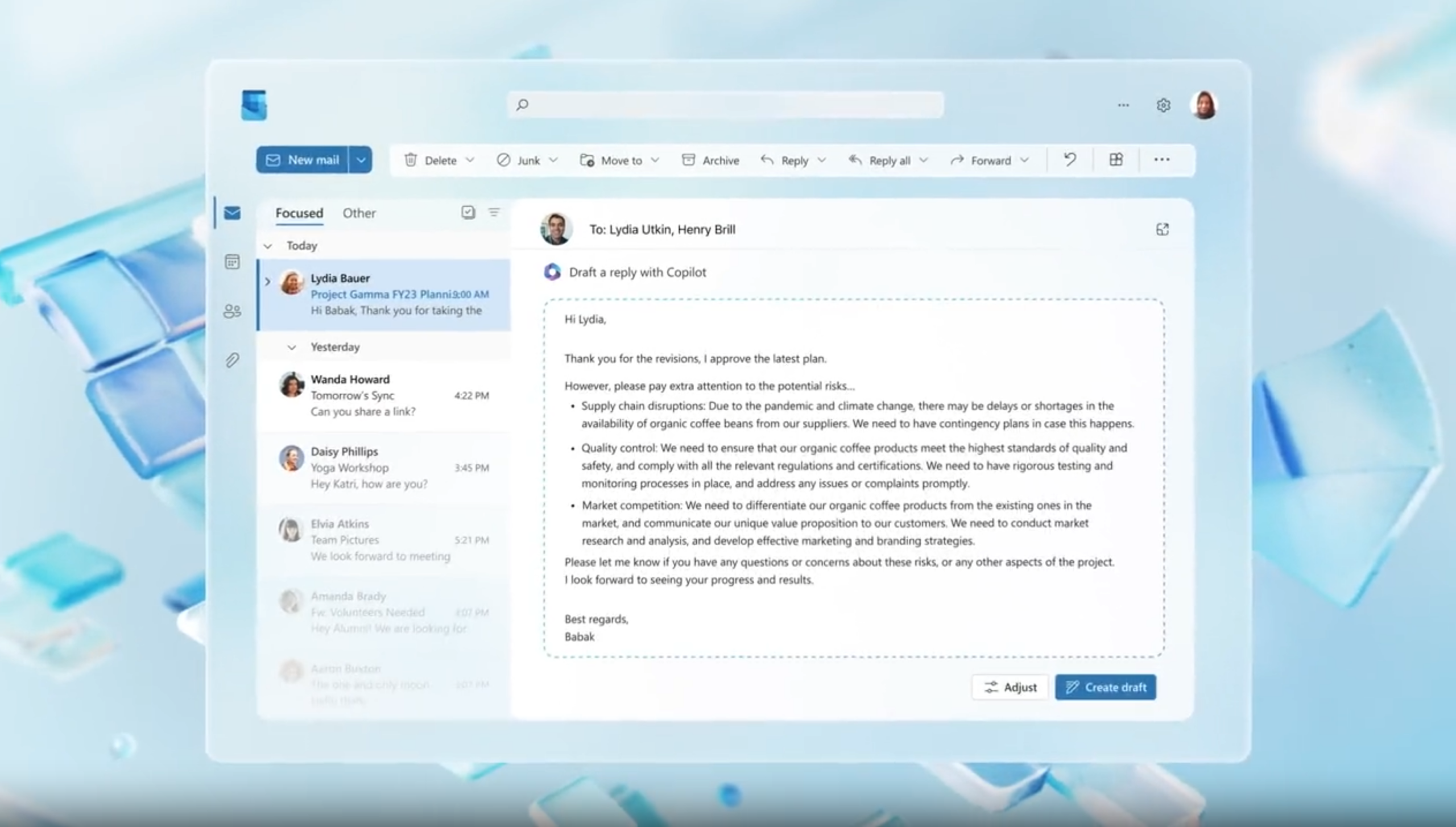
Copilot también puede generar correos extensos y estructurados a partir de una sola petición. Por ejemplo, le puedes pedir que cree un correo de bienvenida para un nuevo empleado, incluyendo qué debe hacer en sus primeras semanas, un organigrama del equipo con roles y proyectos actuales, y los documentos clave que debería revisar. El resultado es un borrador bastante completo que luego solo tendrás que pulir.
Por supuesto, la programación de reuniones desde el chat también gana flexibilidad. No se limita a citas sencillas: puedes pedirle que coordine una reunión con una persona concreta sobre un proyecto específico, dejando que Copilot se encargue de cuadrar horarios, establecer el asunto adecuado y preparar la invitación desde tu calendario de Outlook.
Funciones clave de Copilot en Outlook para productividad diaria
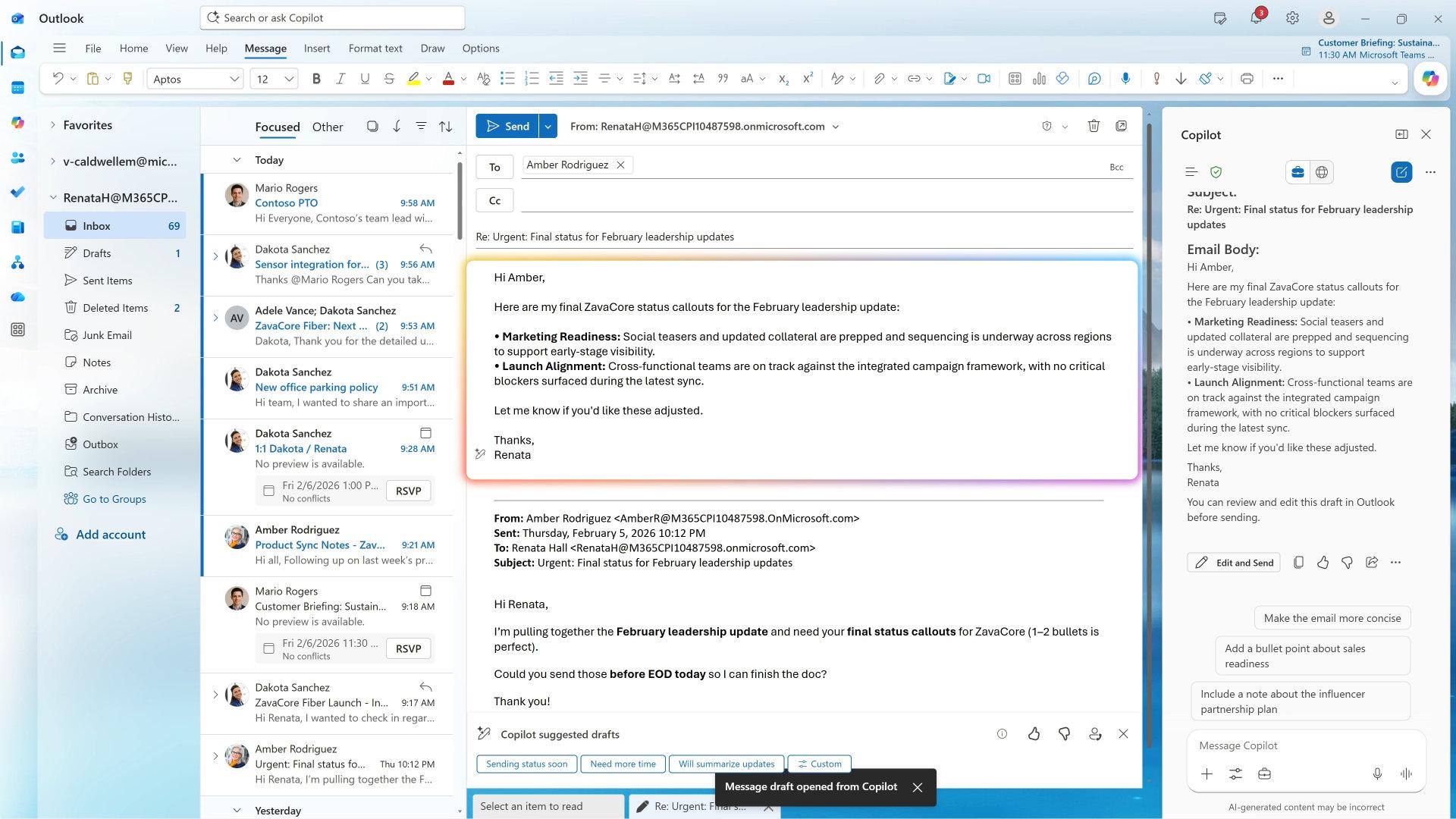
Más allá del chat, Copilot en Outlook incorpora una serie de funciones dedicadas a mejorar la productividad diaria directamente sobre tu bandeja de entrada y tu calendario. Estas capacidades aprovechan los modelos de IA para entender el contexto de tus correos y tus eventos y proponerte acciones concretas.
Una de las más llamativas es la opción de priorizar la bandeja de entrada. Copilot revisa los correos a medida que llegan y les asigna una prioridad (alta, baja o normal) explicando por qué ese mensaje podría ser relevante para ti. Esto te ayuda a centrarte primero en lo importante sin perderte en correos secundarios. Microsoft ofrece documentación específica sobre cómo funciona esta priorización.
También incorpora nuevas acciones de evaluación de correo electrónico pensadas para procesar grandes volúmenes de mensajes de forma rápida. Desde Copilot puedes ordenar que se anclen, marquen, archiven, eliminen o se marquen como leídos o no leídos uno o varios correos. La idea es que puedas “barrer” la bandeja de entrada con instrucciones sencillas, especialmente útil cuando vuelves de vacaciones o de un viaje largo.
Otra función práctica es la posibilidad de crear y ver reglas de Outlook usando lenguaje natural. En lugar de ir al panel de reglas clásico y configurar condiciones y acciones manualmente, puedes pedirle algo tipo: “Crea una regla para que todos los correos de este proveedor vayan a la carpeta Proveedores y se marquen como importantes”. Copilot traduce esa petición a una regla real dentro de Outlook.
En cuanto a lectura, Copilot ofrece la opción de resumir conversaciones de correo electrónico. En hilos muy largos, donde se mezclan respuestas, reenvíos y copias, Copilot extrae los puntos esenciales y muestra un resumen en la parte superior de la conversación. En algunos casos añade citas numeradas que enlazan directamente a los mensajes relevantes dentro del hilo.
Por otro lado, la función de “Borrador con Copilot” permite generar correos completos partiendo de una simple indicación. Escribes “/” en la caja correspondiente, seleccionas “Borrador con Copilot” y describes qué correo quieres enviar (a quién va dirigido, objetivo, tono, etc.). Copilot genera un texto inicial que puedes editar como prefieras antes de enviarlo.
Para quienes se preocupan por el estilo, está el “Asesoramiento” o entrenador de correo de Copilot, que analiza tus borradores y te sugiere mejoras de tono, claridad y posible percepción por parte del lector. Si te encajan las recomendaciones, puedes aplicarlas todas a la vez con un solo clic o bien incorporar solo algunas de forma manual.
El componente de chat con Copilot sigue estando disponible mientras trabajas. Puedes hacerle preguntas sobre información específica de la organización (si tu licencia lo permite) o sobre datos disponibles en la web, todo sin salir de Outlook. La ventana de Copilot se abre junto al resto de tu trabajo para que puedas consultar y actuar casi al mismo tiempo.
Otro añadido curioso son los temas generados por IA para Outlook. Copilot puede proponer temas visuales a partir del contexto, tus preferencias de estilo o tus intereses. Desde el creador de temas personalizado puedes diseñar el tuyo propio o aplicar de forma rápida alguno de los temas predefinidos sugeridos por Copilot.
Además, el chat de Copilot puede programar reuniones o eventos directamente desde Outlook. Es posible indicarle que organice una reunión con hasta dos personas o que añada bloques de tiempo de productividad a tu calendario. Esta función es especialmente útil cuando quieres reservar huecos para trabajo profundo sin ir saltando manualmente por el calendario.
Resumir correos y usar Copilot en distintas plataformas
La experiencia de Copilot en Outlook se adapta ligeramente según el dispositivo que uses, pero la idea general es la misma: ayudarte a entender hilos largos de manera rápida y actuar con menos esfuerzo. En escritorio, por ejemplo en Outlook para Mac, puedes seleccionar la conversación que quieras y pulsar “Resumir” en la zona superior, en el cuadro “Resumir con Copilot”.
Copilot se encargará de analizar toda la conversación para extraer los puntos clave y presentarlos en formato resumen en la parte superior. En muchos casos verás referencias numeradas que, al hacer clic, te llevan directamente al mensaje en el que se trata ese punto, lo que facilita revisar el detalle solo cuando lo necesitas.
En móviles, tanto en Outlook para iOS como para Android, el flujo es muy similar. Eliges la conversación que te interesa y pulsas el icono de Copilot. La herramienta analizará el hilo y, una vez termine, te mostrará el resumen justo debajo del correo, sin que tengas que ir mensaje a mensaje. Esto se agradece especialmente cuando revisas correos desde el móvil en tiempos muertos.
Además del resumen, en estas apps móviles puedes acceder a otras funciones de Copilot como la redacción guiada, el entrenamiento de correo o la creación de borradores. Todo ello con una interfaz pensada para pantallas pequeñas, de forma que puedas sacar partido a la IA aunque estés fuera de la oficina.
Redacción y mejora de correos con Copilot en Outlook
Una de las aplicaciones más inmediatas de Copilot es ayudarte a escribir correos importantes con mejor tono y claridad. En la app de Outlook para iOS o Android, por ejemplo, puedes crear un nuevo mensaje, escribir tu borrador y luego tocar el icono de Copilot para pedirle sugerencias.
Tras ese toque, Copilot revisa el texto y propone cambios para pulir el estilo, hacer el mensaje más claro, ajustar la formalidad o mejorar cómo puede ser percibido por quien lo reciba. Si quieres, puedes pedirle que regenere las sugerencias para explorar alternativas diferentes.
Cuando veas las recomendaciones, tienes dos opciones: aplicar todas las sugerencias de golpe o incorporarlas una a una. Si eliges “Aplicar todas las sugerencias”, Copilot reescribe el mensaje integrando las mejoras propuestas. Pero si prefieres mantener un control más fino, puedes copiar solo las partes que te convenzan y adaptarlas manualmente.
Esta función se complementa con otras capacidades como crear borradores desde cero, resumir conversaciones largas, o utilizar el entrenamiento de correo en Outlook para aprender qué tipo de tono funciona mejor con distintos destinatarios. Todo ello orientado a ahorrar tiempo y a reducir los típicos “email de ida y vuelta” por malentendidos.
Dónde está disponible Microsoft Copilot en Outlook y cómo se comparte el acceso
En cuanto a disponibilidad, Copilot está accesible directamente desde Outlook en Windows, Mac, iOS, Android y la versión web, siempre que no tengas desactivadas las “experiencias conectadas” en la configuración de privacidad de Outlook. Si esa opción está apagada, Copilot no podrá funcionar, incluso si tienes licencia.
Un aspecto clave es el uso compartido del acceso a Copilot entre cuentas dentro de la misma app. En el caso de cuentas personales de Microsoft (como las asociadas a Copilot Pro, Microsoft 365 Personal o Microsoft 365 Familia), si inicias sesión en Outlook con una cuenta que tenga créditos de Copilot o acceso a IA, las funciones de Copilot se extienden a todas las cuentas de correo conectadas en ese mismo Outlook.
Eso incluye Outlook.com, Hotmail.com, Live.com, MSN.com y proveedores externos como Gmail, Yahoo o iCloud, siempre y cuando estén conectados en la misma instalación de Outlook del dispositivo. Es decir, aunque tu correo principal con Copilot sea uno, el asistente se podrá usar también con el resto de bandejas que tengas dentro de esa app.
Ahora bien, hay casos que no son aptos para ese uso compartido. No tendrán acceso a Copilot las cuentas con experiencias conectadas desactivadas en la privacidad de Outlook, las cuentas que no cumplen la edad mínima para utilizar Copilot, o los miembros adicionales de un plan Microsoft 365 Familia, ya que en este caso solo la persona que configura la suscripción tiene acceso a Copilot.
En el entorno profesional o educativo, si inicias sesión con una cuenta que tenga licencia de Copilot asignada, las funciones de Copilot también se ponen a disposición de todas las cuentas de correo conectadas en ese Outlook (incluyendo de nuevo Outlook.com, Hotmail, Live, MSN, Gmail, Yahoo o iCloud). La gran diferencia es que el acceso no se comparte con otras cuentas profesionales o educativas que también estén configuradas en el dispositivo si esas cuentas no tienen su propia licencia de Copilot.
Funciones avanzadas: preparación de reuniones, tiempos recomendados y voz
Entre las capacidades más avanzadas, destaca la opción de “Prepararse para la reunión”. Esta característica recoge y resume información clave relacionada con una reunión concreta: correos y chats previos, documentos adjuntos, elementos de acción identificados y contexto general. La idea es que llegues mejor preparado, sabiendo qué se ha hablado ya y qué decisiones están sobre la mesa.
Otra función interesante es la de “tiempos recomendados para ir a la oficina”, pensada para entornos de trabajo híbridos donde hay días de teletrabajo y días de oficina. Copilot analiza tus próximas reuniones, quién asiste físicamente y qué planes de trabajo tienen tus compañeros de equipo para sugerirte qué días podría tener más sentido que acudas en persona.
Además, Microsoft está impulsando Copilot Voice como una forma de interactuar por voz con tu correo y tu calendario. Está orientado a profesionales en movilidad, para que puedan ponerse al día mientras se desplazan, caminan o realizan varias tareas a la vez. Puedes escuchar el resumen de tu bandeja de entrada, responder con la voz y ajustar el ritmo y la profundidad de la conversación, mientras se ejecutan acciones en tiempo real.
Estas funciones, junto con las ya comentadas para priorización y resumen, buscan que Outlook deje de ser solo una bandeja de entrada pasiva y se convierta en un asistente activo que te sugiere cuándo ir a la oficina, cómo preparar mejor tus reuniones y de qué forma usar tu tiempo de manera más inteligente.
Limitaciones actuales de Microsoft Copilot en Outlook
Pese a todo su potencial, Copilot en Outlook todavía tiene limitaciones técnicas y de diseño que conviene conocer. Al tratarse de una tecnología relativamente nueva, hay requisitos y restricciones que pueden influir en la decisión de adopción dentro de algunas organizaciones.
La primera gran limitación son los requisitos de actualización de las aplicaciones de Office. Para que Copilot funcione correctamente, es necesario que las apps de Microsoft 365 estén actualizadas a través del canal Current Channel o Monthly Enterprise Channel. Las versiones que se actualizan con menor frecuencia, como el canal Semi-Annual o versiones anteriores, no reciben de inmediato las nuevas funciones que Microsoft va lanzando.
Esto implica que las organizaciones que utilizan el canal Semi-Annual para minimizar el impacto de las actualizaciones podrían no ver disponible Copilot aunque hayan invertido en licencias. Microsoft ha señalado que su intención es mejorar la compatibilidad con estos canales menos frecuentes de cara a finales de 2025, pero hoy por hoy este es un aspecto a tener muy en cuenta.
Otro límite importante está en el terreno de los idiomas soportados por Copilot. Aunque ya admite más de 20 idiomas, incluyendo inglés, español, francés, italiano o alemán, el rendimiento no es igual en todos. En lenguas menos extendidas, como húngaro, tailandés o hebreo, algunas funciones pueden ser menos precisas o incluso no estar del todo disponibles.
Por ejemplo, un usuario que intente redactar correos complejos en tailandés podría encontrarse con sugerencias demasiado genéricas o poco naturales debido a una comprensión semántica todavía limitada por parte de los modelos. Microsoft afirma estar trabajando para mejorar la cobertura lingüística, dando prioridad a idiomas de mercados emergentes donde el uso de estas herramientas está creciendo.
También hay que tener en cuenta la dependencia de la nube de Microsoft 365. Copilot funciona exclusivamente con cuentas alojadas en la nube de Microsoft 365; por tanto, no solo están fuera las cuentas puramente locales o on-premises, sino que las organizaciones que no han migrado a la nube o a un entorno híbrido pueden encontrarse con que Copilot no encaja en su infraestructura actual.
Seguridad y privacidad de datos en Copilot: un punto clave
La adopción de herramientas de IA suele ir acompañada de dudas sobre privacidad, y Microsoft ha puesto especial énfasis en que Copilot hereda las medidas de seguridad de Microsoft 365. Esto quiere decir que todo lo que haga Copilot con tus datos está sujeto a los mismos controles, permisos y políticas que el resto del entorno Microsoft 365 de tu organización.
Los datos utilizados por Copilot se procesan de acuerdo con las principales normativas internacionales de protección de datos, incluyendo el RGPD en Europa y otras regulaciones locales en los mercados donde la herramienta está disponible. Microsoft subraya que los datos permanecen bajo el control de la empresa y no se comparten con terceros con fines comerciales o publicitarios.
A nivel técnico, la información se cifra tanto en tránsito como en reposo, reforzando la protección frente a accesos no autorizados. Además, al integrarse con las políticas de seguridad y cumplimiento de Microsoft 365, los administradores pueden ajustar los niveles de acceso, definir quién puede usar Copilot y sobre qué datos puede operar.
Este enfoque busca que, más que un riesgo, Copilot se perciba como una extensión segura del ecosistema de Microsoft 365, capaz de aportar productividad sin sacrificar el control sobre la información corporativa. No elimina la necesidad de una buena gobernanza de datos, pero sí se alinea con los estándares actuales de seguridad empresarial.
Visto todo lo anterior, Copilot en Outlook se perfila como una herramienta muy potente para quienes viven dentro del ecosistema de Microsoft 365: ayuda a priorizar correos, redactar mejor, resumir hilos interminables, preparar reuniones y organizar tu tiempo de forma más inteligente. Aunque todavía arrastra limitaciones ligadas a actualizaciones, idiomas y dependencia de la nube, el ritmo de evolución y el foco en seguridad hacen que cada vez tenga más sentido plantearse su adopción para transformar el correo de un simple buzón saturado en un asistente digital que colabora contigo a diario.