- Análisis exhaustivo de temperaturas, voltajes y consumos energéticos en tiempo real para detectar problemas de rendimiento.
- Metodologías avanzadas de auditoría térmica y energética mediante el uso de benchmarks y registros de datos (logs).
- Configuración personalizada de sensores y herramientas de visualización para optimizar el control del hardware en portátiles y sobremesa.
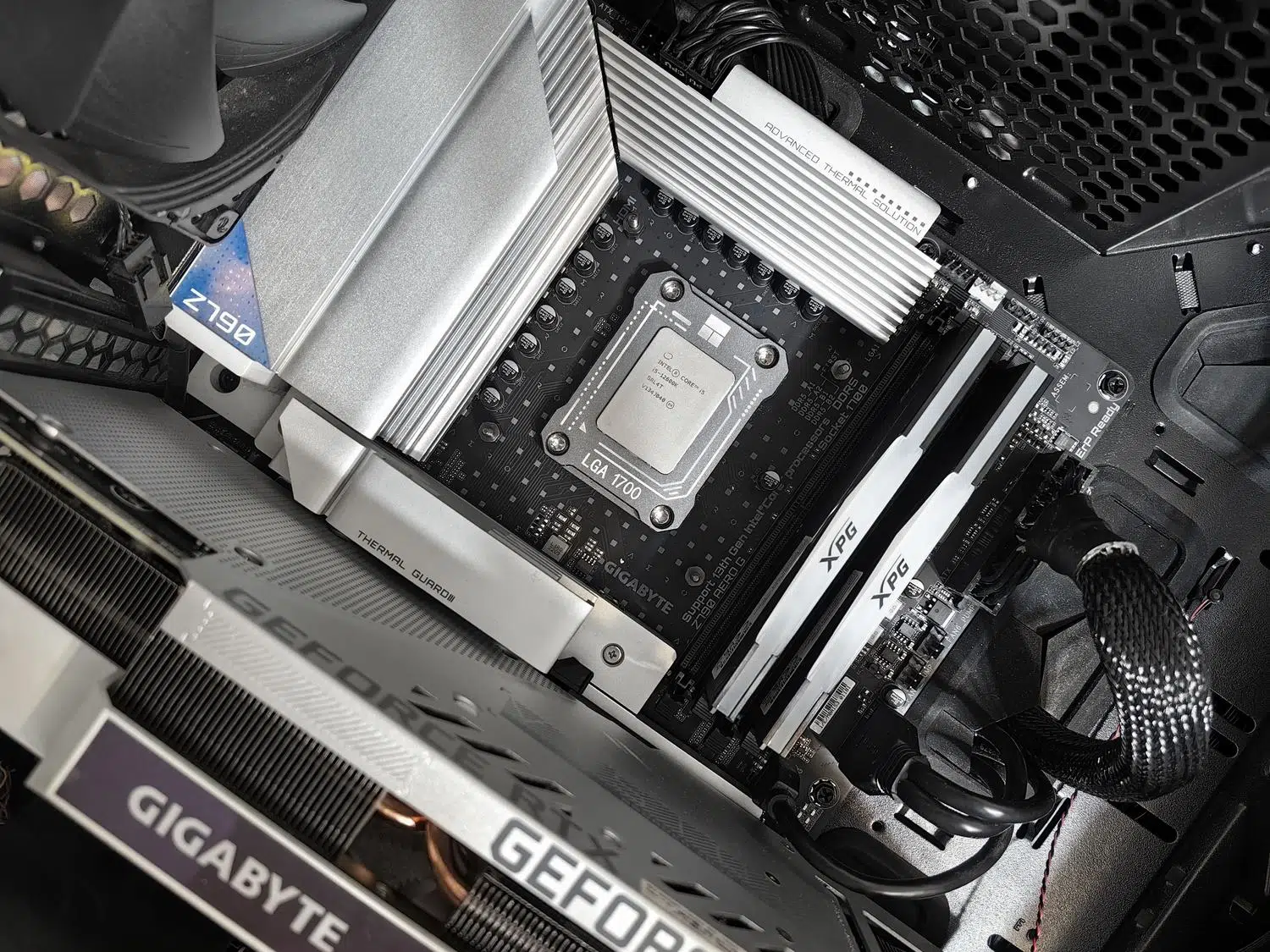
Si alguna vez te has preguntado qué está pasando realmente dentro de tu torre o portátil mientras juegas o trabajas, necesitas una herramienta que no se ande con chiquitas. El mundo del hardware es complejo y, aunque Windows nos da algunos datos, se queda muy corto si queremos saber si nuestro equipo está sufriendo o si le hemos sacado todo el jugo. Ahí es donde entra HWiNFO, un software gratuito que es, básicamente, el estándar de oro para el diagnóstico de componentes, llegando incluso a ser utilizado en entornos tan exigentes como la NASA.
No se trata solo de mirar si la temperatura es alta o baja, sino de entender cómo interactúan los componentes entre sí. Desde vigilar que un SSD no se esté «asando» hasta comprobar si el fabricante de tu portátil te ha engañado con los vatios prometidos, esta herramienta te permite hacer una auditoría completa y cuantitativa de tu máquina. Ya sea que tengas un PC montado por ti mismo o un equipo premontado, tener el control total sobre los sensores es la única forma de asegurar que tu inversión no se degrade prematuramente.

Instalación y primeros pasos con el software
Para empezar a curiosear, lo primero es ir a la web oficial del desarrollador. Aquí encontrarás dos versiones principales: la de 32 y la de 64 bits, así que elige la que encaje con tu sistema operativo. Un detalle importante es que puedes optar por la versión estable o la versión Beta; si tienes hardware muy reciente, te recomiendo ir a por la Beta, ya que se actualiza constantemente para reconocer los últimos chips del mercado.
Al ejecutar el programa, te toparás con una pantalla de bienvenida que te ofrece dos caminos. El modo de sumario es ideal para echar un vistazo rápido a qué tienes instalado, la RAM, el procesador y el almacenamiento. Sin embargo, la verdadera magia ocurre en el modo de sensores, que es donde se despliega toda la artillería de monitorización en tiempo real, mostrándonos valores actuales, mínimos, máximos y promedios de cada componente.
Configuración avanzada y personalización
Para que la interfaz no sea un caos de números, HWiNFO permite personalizarlo todo. En el menú de configuración, la pestaña General te deja elegir qué sensores priorizar y si prefieres ver las temperaturas en Celsius o Fahrenheit. Si quieres poner orden, la opción de Fixed order en la pestaña Layout es clave, ya que te permite agrupar los sensores que más te interesan para no tener que buscarlos entre cientos de líneas.
Para los que quieren llevar la monitorización a otro nivel, existe la integración con RivaTuner Statistic Server (RTSS) a través de la pestaña OSD. Esto permite proyectar los datos en pantalla mientras juegas, siendo una alternativa fantástica a la mejor app alternativa al administrador de tareas si no te interesa hacer overclocking pero sí quieres vigilar que tu GPU no esté al límite. Además, puedes configurar alertas para que el programa te avise si algún componente alcanza una temperatura peligrosa.

Auditoría termodinámica y casos prácticos
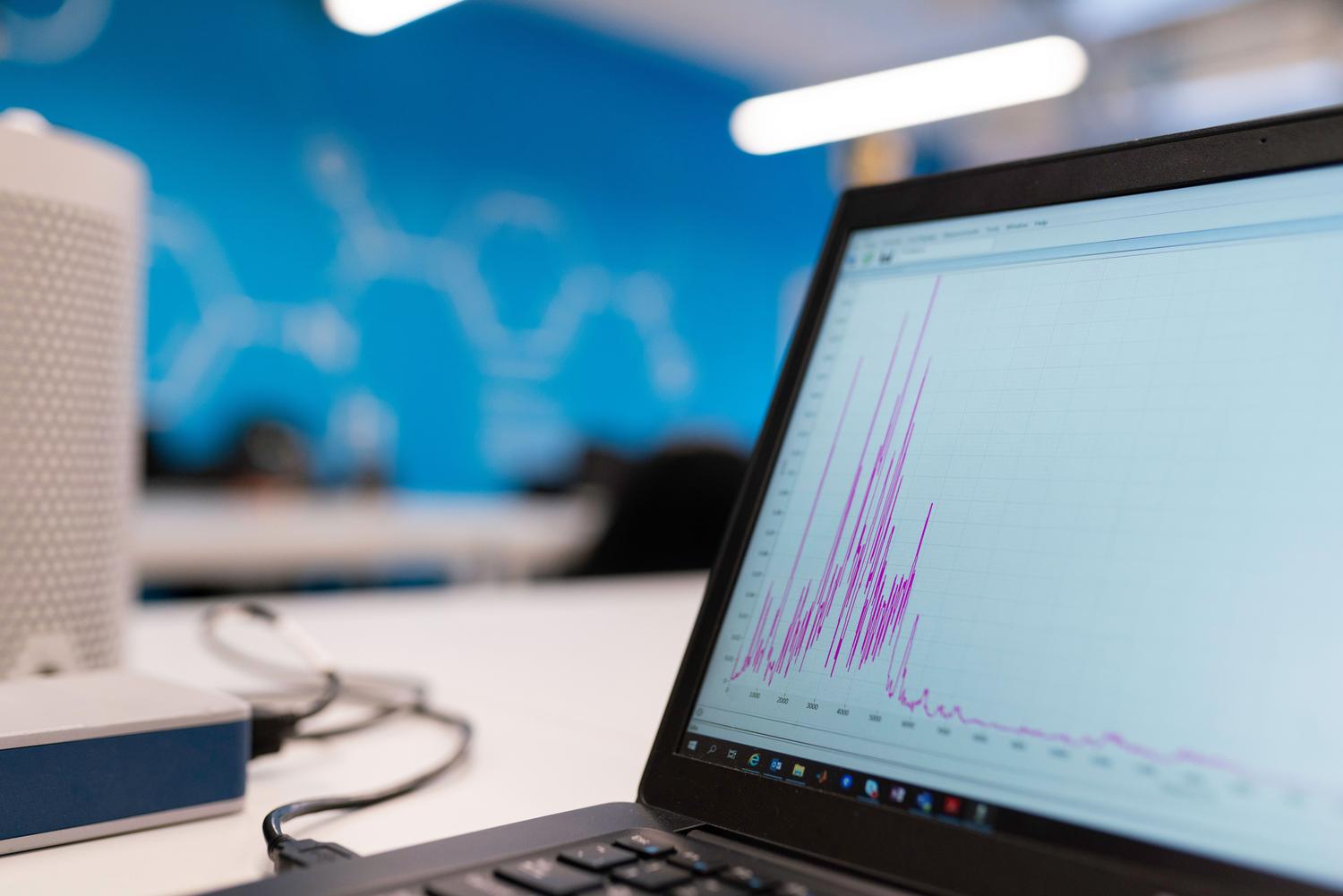
Una de las aplicaciones más útiles de HWiNFO es caracterizar el sistema de refrigeración. Para hacer esto bien, lo ideal es lanzar el programa en modo sensores y activar la función Show Graph haciendo clic derecho sobre el sensor deseado. Al ejecutar un benchmark exigente, como Cinebench R23 durante 10 o 30 minutos, podemos observar cómo suben los vatios y la temperatura hasta estabilizarse. Si vemos que la potencia cae mientras la temperatura sigue subiendo, estamos ante el temido Thermal Throttling, que es cuando el chip baja su frecuencia para no quemarse.
En los portátiles, esto es crítico. Podemos analizar la suma de vatios de la CPU y la GPU funcionando simultáneamente para conocer la capacidad real de disipación del equipo. Por ejemplo, si una GPU tiene un TGP nominal y un extra dinámico, podemos comprobar si el sistema de refrigeración permite aprovechar ese extra o si, al encender la CPU, el sistema recorta potencia a la gráfica para equilibrar el calor. Este tipo de pruebas revelan si el rendimiento es sostenido o si solo son picos momentáneos de potencia.
Análisis de modos de rendimiento y batería
Otro ejercicio interesante es monitorizar cómo afectan los perfiles de energía (Silencioso, Equilibrado, Rendimiento) al consumo real. Al cambiar el modo mientras se ejecuta un test de estrés, veremos que la curva de vatios forma una especie de escalonado. Esto nos permite saber exactamente cuánta potencia se le asigna al procesador en cada modo y si el ventilador es capaz de mantener el ritmo o si el sistema acaba saturándose.
En cuanto a la autonomía, HWiNFO es una joya para los usuarios de laptops. Permite comparar la capacidad actual de la batería frente a la de fábrica, lo que nos dice qué tan degradada está la celda química, ayudándonos a entender si dejar el portátil conectado a la corriente afecta a la batería. También podemos vigilar el ritmo de descarga en tiempo real para identificar qué aplicaciones están «succionando» la energía o comprobar la temperatura de la batería, un dato que no siempre está disponible en otras herramientas.
El poder de los logs y la auditoría de datos
Cuando las gráficas rápidas no son suficientes, llega el momento de generar un registro o archivo de log en formato CSV. Haciendo clic en el icono de la nota, el programa empieza a guardar cada variación de cada sensor. Estos datos pueden importarse a Excel, aunque lo más eficiente es utilizar el Generic Log Viewer. Esta herramienta permite analizar trozos específicos de la línea de tiempo, identificar valores máximos y medios con precisión quirúrgica y obtener insights profundos sobre el comportamiento del hardware.
Es importante mencionar que, aunque la herramienta es potentísima, algunos usuarios han notado que monitoriza constantemente los discos duros externos, impidiendo que entren en suspensión. En esos casos, es recomendable revisar la configuración de los sensores para desactivar la consulta frecuente de unidades que no necesitemos auditar en ese momento. Asimismo, recordar que para guardar cualquier cambio en la configuración, se debe usar el botón de la X grande y no la cruz habitual de la ventana de Windows.
Esta herramienta se convierte en la aliada perfecta para cualquiera que quiera pasar de una intuición a un dato real sobre su PC, permitiendo desde detectar la necesidad de cambiar la pasta térmica hasta validar que un portátil gaming rinde exactamente como prometía el fabricante. Al combinar el uso de sensores en vivo con el análisis posterior de logs y el estrés mediante benchmarks, tenemos un control absoluto sobre la salud y la eficiencia térmica de nuestro hardware.