- Descubrimiento de herramientas avanzadas de productividad y seguridad integradas en la versión Pro de Windows 11.
- Metodología para desbloquear características experimentales mediante el uso de la utilidad de código abierto ViVeTool.
- Listado de identificadores específicos para activar la IA, nuevos diseños de interfaz y mejoras en la barra de tareas.

Windows 11 no deja de dar sorpresas y se mantiene en constante evolución para sorprendernos. Microsoft ha puesto el foco en pulir la experiencia del usuario, lanzando mejoras continuas que a veces pasan desapercibidas. Especialmente llamativas son las llamadas actualizaciones Moment, que ya son habituales en el calendario de soporte y que, en ocasiones, traen decenas de novedades que la mayoría de la gente ni siquiera sabe que existen.
Lo curioso es que muchas de estas joyas están ahí, pero requieren que el usuario las active manualmente o que se tenga una versión específica del sistema. Ya sea que busques optimizar tu flujo de trabajo profesional o que simplemente te pique la curiosidad por probar lo último en IA y diseño, existen caminos para acceder a esas capacidades que Microsoft mantiene bajo llave hasta su despliegue global.

Herramientas avanzadas para usuarios de Windows 11 Pro
Si utilizas la edición Pro, tienes a tu disposición un arsenal de funciones que suelen venderse como herramientas corporativas, pero que son verdaderos salvavidas para autónomos y trabajadores híbridos. Muchas de estas opciones actúan en segundo plano, ahorrando tiempo valioso en la jornada laboral sin que te des cuenta.
Una de las más potentes es BitLocker To Go. Mientras que el cifrado de disco general es conocido, esta variante se encarga de proteger memorias USB y discos externos. Es fundamental si sueles mover archivos confidenciales de clientes en hardware físico, evitando que la pérdida de un pendrive se convierta en un desastre de seguridad de datos.
Por otro lado, el Escritorio Remoto es una opción que aporta una flexibilidad increíble. Permite convertir tu ordenador más potente en el centro neurálgico de tu trabajo, conectándote a él desde cualquier otro dispositivo. Así evitas tener que replicar aplicaciones y carpetas en cada laptop, manteniendo todo organizado en un solo sitio.

Para quienes odian que el PC se reinicie en el momento menos oportuno, los Controles de Windows Update para Empresas son la solución. Esta función permite gestionar con precisión quirúrgica cuándo se instalan las actualizaciones y cuánto tiempo de interrupción es aceptable durante la semana, aportando una estabilidad predecible al sistema.
Si te dedicas al desarrollo o manejas bases de datos enormes, el Dev Drive es una opción especializada. Permite crear un volumen dedicado para el código y bibliotecas de paquetes, separando el entorno de desarrollo del resto del sistema operativo para ganar un rendimiento notable.
Finalmente, los Paquetes de Aprovisionamiento son la herramienta ideal para quienes gestionan varias máquinas. En lugar de repetir la configuración una y otra vez, puedes aplicar ajustes y personalizaciones de forma masiva, eliminando el tedioso proceso de configuración manual en cada nuevo equipo.

Desbloqueando secretos con ViVeTool
Microsoft utiliza un sistema de despliegue gradual, lo que significa que alguien puede tener una función activada mientras que otro, con la misma versión, no. Para saltarnos esta espera, existe ViVeTool, una utilidad de código abierto que interactúa con el mecanismo de gestión de características de Windows para forzar la activación de funciones ya presentes en el código.
Es importante aclarar que esta herramienta no instala nada nuevo, sino que cambia la configuración de funciones que ya descargaste mediante Windows Update. Para ponerla en marcha, debes bajar la versión adecuada desde GitHub según tu procesador (IntelAmd o SnapdragonArm64) y extraerla en una ruta sencilla, preferiblemente en C:\ViVeTool para evitar líos con las rutas de la consola.
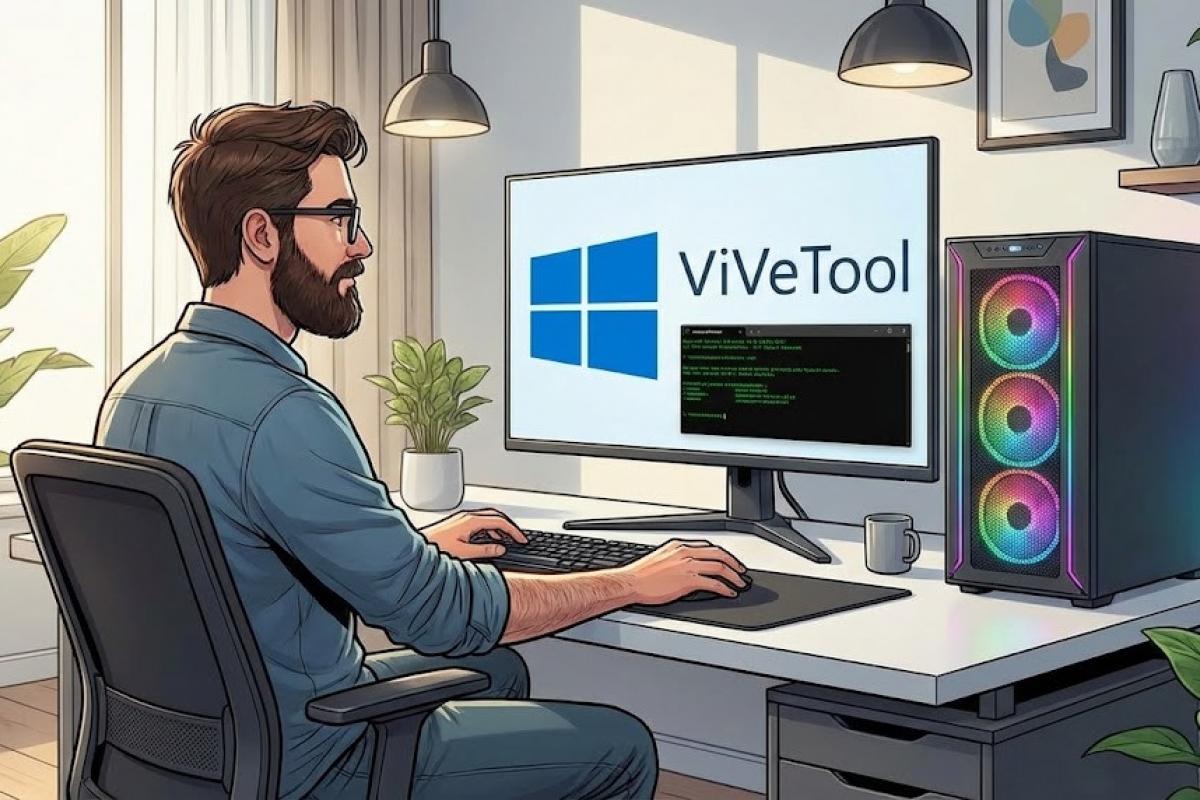
Para operar con ella, necesitas abrir el Símbolo del sistema como administrador y navegar hasta la carpeta con el comando cd C:\ViVeTool. Una vez ahí, la sintaxis básica es vivetool /enable /id:NÚMERO, donde el número es el identificador único de la función que quieres despertar.

Códigos actuales y funciones experimentales
Dependiendo de tu compilación (especialmente si estás en la 26200.7171 o superior), puedes probar diversos trucos. Por ejemplo, el nuevo menú Inicio con diseño de una página y sin el feed de recomendaciones se activa con el ID 47205210. Si prefieres un control visual más preciso, el ID 56328729 habilita el icono de batería con porcentaje y colores informativos.
Para los amantes de la inteligencia artificial, existen IDs como el 54792954 y 55345819 que desbloquean acciones de IA dentro del Explorador de archivos. También puedes activar la protección de administrador y el botón de emojis en la barra de tareas mediante el ID 57048231, aunque esto último podría requerir ajustes adicionales en el Editor de directivas de grupo.
Existen otros códigos interesantes que puedes rastrear en foros como Reddit: los IDs 59162732 y 55994763 refrescan el diseño de los widgets, mientras que el 41356296 permite la ocultación automática de la barra de tareas y el 4569026 añade la búsqueda de archivos en la nube directamente desde el explorador.

Si alguna de estas funciones te da problemas o simplemente no te gusta, no pasa nada. Puedes revertir los cambios usando el comando /reset en lugar de /enable, devolviendo el identificador a su estado original, o usar /disable para apagar la función por completo.
Consejos de seguridad para evitar sustos
Manipular el sistema a nivel experimental puede ser emocionante, pero tiene sus riesgos. Lo más inteligente es crear siempre un punto de restauración del sistema antes de ejecutar cualquier comando. De esta forma, si una función provoca inestabilidad, puedes volver atrás en un abrir y cerrar de ojos sin perder tu información personal.
Se recomienda encarecidamente realizar pruebas individuales. No actives diez funciones a la vez; activa una, reinicia el PC y comprueba que todo va fluido. Si el sistema falla tras una activación masiva, será un dolor de cabeza descubrir cuál de todos los códigos ha sido el culpable del problema.
Recuerda también que la compatibilidad varía según la compilación de Windows. Un código que funciona en el Canal Experimental podría no hacer nada o causar conflictos en la versión estable. Mantén la herramienta actualizada visitando el repositorio de GitHub para asegurar que ViVeTool sea compatible con los cambios internos que Microsoft implementa en cada parche.
Dominar estas herramientas permite transformar Windows 11 en un sistema mucho más potente y personalizado, ya sea aprovechando la seguridad de la versión Pro o adelantándose al futuro mediante el uso de ViVeTool y sus identificadores experimentales, siempre manteniendo la prudencia y las copias de seguridad al día.
