- Desactivar la suspensión selectiva de USB en las opciones de energía avanzadas de Windows.
- Configurar los Concentradores raíz en el Administrador de Dispositivos para evitar que el sistema los apague.
- Reinstalar controladores corruptos o limpiar claves obsoletas en el registro del sistema.
- Verificar la integridad física de los cables y la compatibilidad de los puertos USB-C y Thunderbolt.

No hay nada que saque más de quicio que volver al ordenador tras un descanso y descubrir que el ratón o el teclado han decidido jubilarse. Es una situación desesperante, sobre todo cuando usas un hub USB para mantener tu escritorio limpio de cables y, de repente, el sistema parece ignorar por completo que hay periféricos conectados. Este tipo de fallos suelen ser un quebradero de cabeza porque pueden venir de cualquier sitio, desde una simple mota de polvo hasta una actualización de Windows que se ha vuelto loca.
Para no entrar en pánico ni pensar que tienes que comprarte un PC nuevo, lo ideal es seguir una hoja de ruta lógica. No es lo mismo que el puerto se haya roto físicamente a que el sistema operativo haya decidido cortar el suministro eléctrico para ahorrar batería. En las siguientes líneas vamos a desgranar todas las soluciones posibles, desde los ajustes más sencillos de energía hasta retoques más profundos en el registro del sistema, para que tus conexiones vuelvan a la vida.
Diagnóstico inicial: ¿Es el hardware o el software?
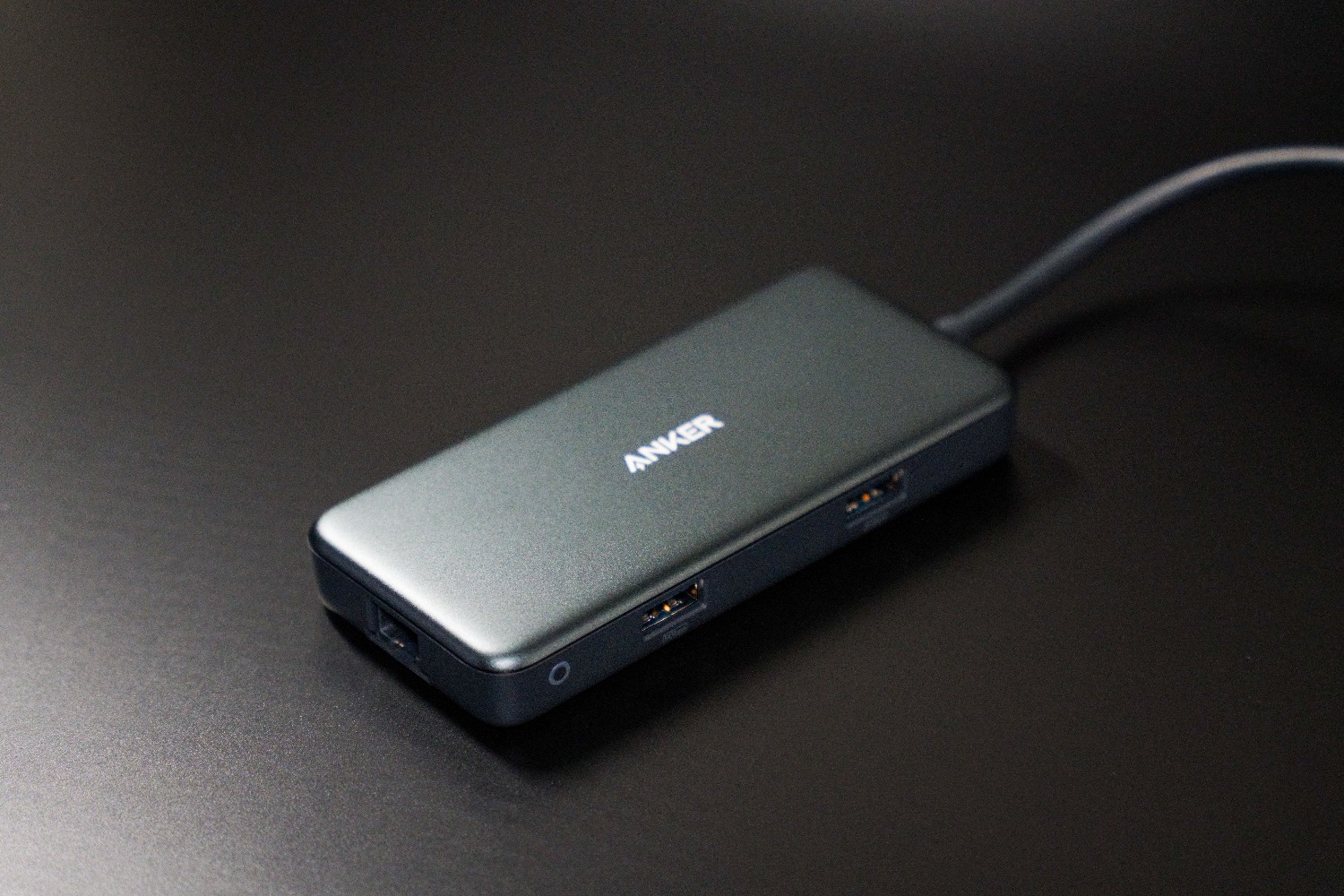
Antes de meterse en líos técnicos, hay que hacer la prueba de fuego: conectar el dispositivo en otros puertos del equipo o, mejor aún, en otro ordenador. Si el periférico funciona en otro sitio, el culpable es tu PC; si sigue muerto, lo más probable es que el cable o el dispositivo estén pasados. A veces, la solución es tan simple como usar una lata de aire comprimido, ya que la suciedad acumulada en los pines puede impedir el contacto eléctrico.
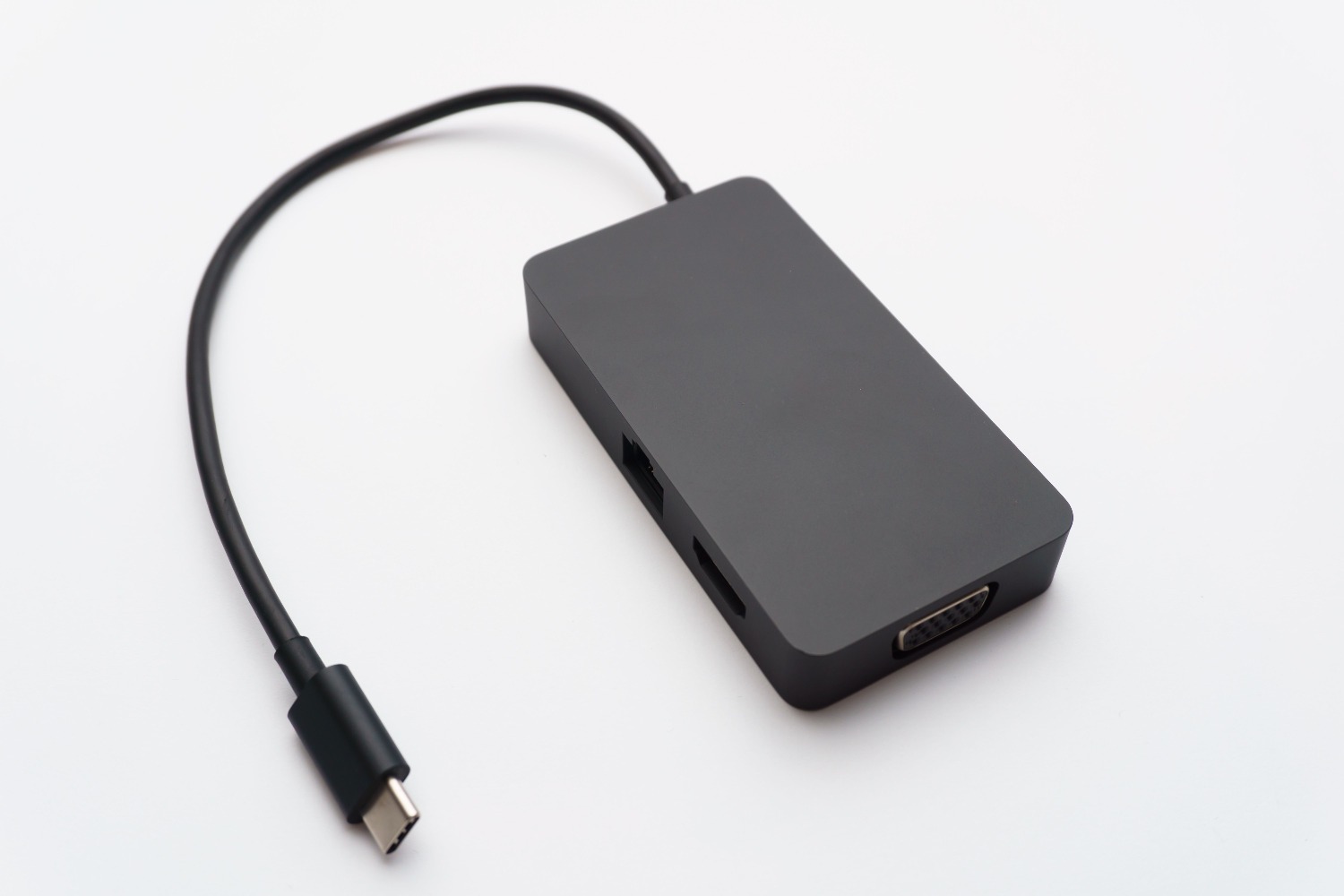
En el caso de los hubs USB-C o Thunderbolt, hay que tener cuidado con los cables. No todos los cables USB-C son iguales; algunos solo sirven para cargar la batería y no transmiten datos. Es fundamental asegurar que el cable sea de datos y, si usas Thunderbolt, que esté conectado al puerto identificado con el icono del rayo para evitar cuellos de botella o fallos de detección.
El Administrador de Dispositivos y los drivers
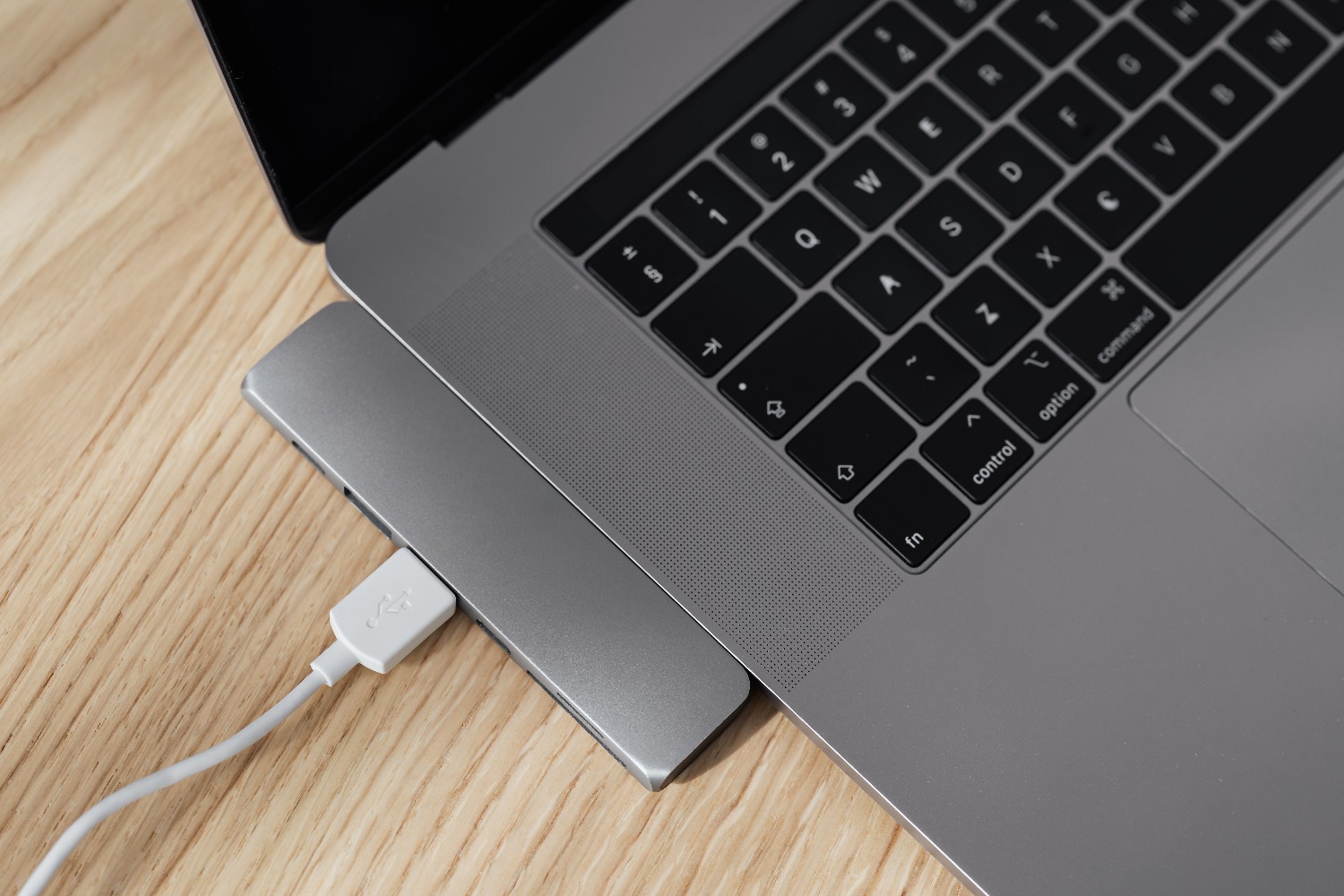
Cuando Windows se pone tonto, el Administrador de Dispositivos es la herramienta clave. Si ves un triángulo amarillo junto a las controladoras de bus serie universal, tienes un problema de controladores. Una solución muy efectiva es hacer clic derecho sobre el dispositivo, desinstalar el controlador y reiniciar el equipo. Al arrancar, Windows reinstalará todo desde cero, limpiando errores puntuales.
Si el dispositivo ni siquiera aparece, puedes forzar un escaneo de cambios de hardware desde el menú Acción. Es importante recordar que los drivers genéricos de Microsoft a veces no son suficientes, por lo que conviene visitar la web del fabricante de la placa base o del portátil para instalar el firmware más actualizado disponible.
Gestión de energía y suspensión selectiva
Windows tiene la costumbre de apagar puertos que considera inactivos para ahorrar energía, algo conocido como suspensión selectiva de USB. Esto provoca que los dispositivos se desconecten solos o que no respondan tras suspender el sistema. Para solucionar esto, debes ir al Panel de Control, entrar en Opciones de energía, seleccionar la configuración avanzada del plan y desactivar la suspensión selectiva de USB.
Además, dentro del Administrador de Dispositivos, puedes entrar en las propiedades de cada Concentrador raíz USB. En la pestaña de administración de energía, debes desmarcar la casilla que permite al sistema apagar el dispositivo para ahorrar energía. Este paso es vital para discos duros externos de gran capacidad que necesitan un flujo constante de corriente para funcionar correctamente.
Soluciones avanzadas: Registro y BIOS
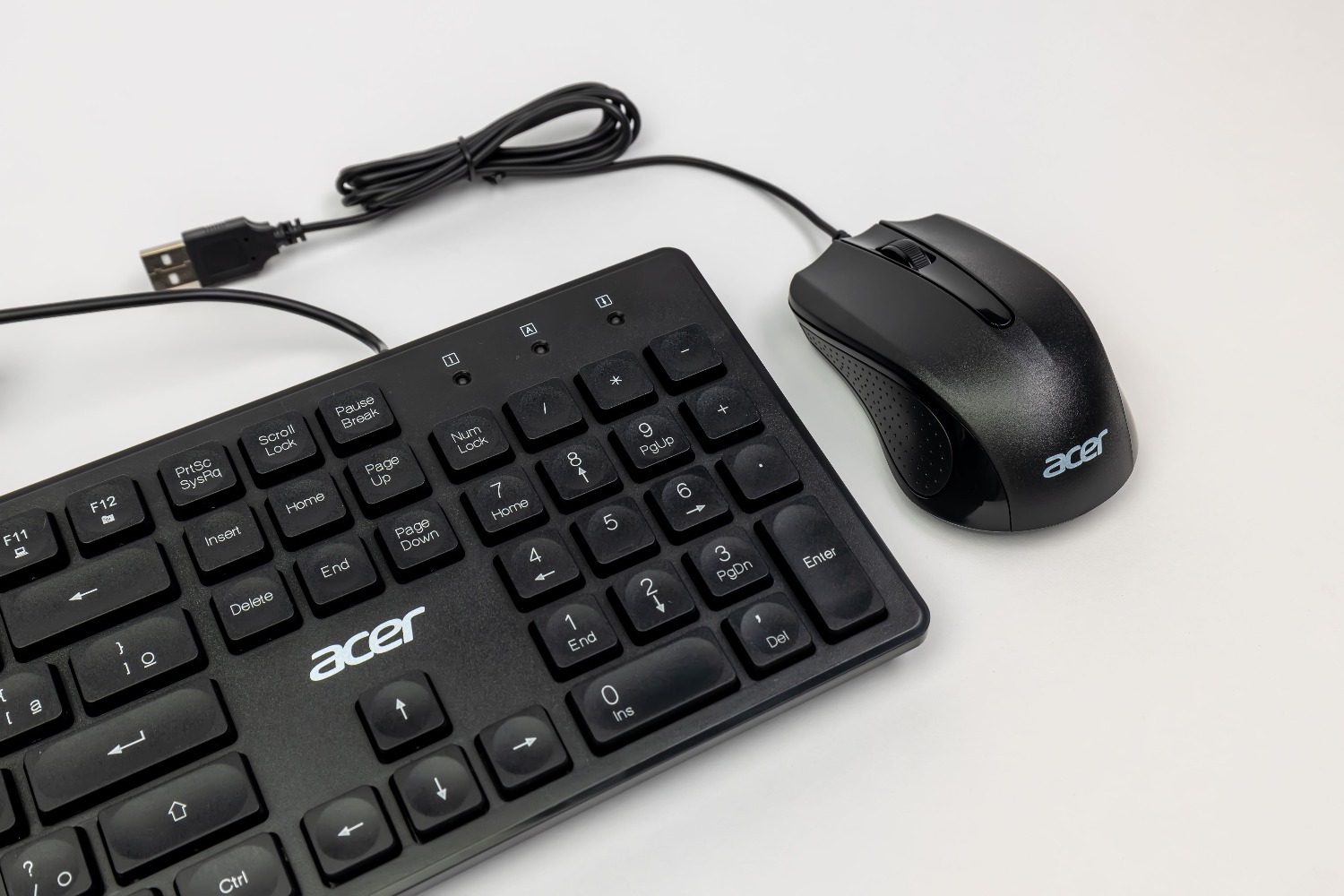
Si el problema persiste, toca bajar al sótano del sistema. Primero, revisa la BIOS o UEFI al arrancar el PC (pulsando F2 o Del) para confirmar que el USB Support esté habilitado en los dispositivos integrados. Si el hardware está bien pero el fallo sigue, podrías tener claves corruptas en el registro de Windows.
Para los usuarios más experimentados, se puede limpiar el registro borrando las claves de los concentradores raíz y dispositivos antiguos en la ruta HKLM/System/CurrentControlSet/Enum/USB. También es posible crear un valor DWORD llamado DisableSelectiveSuspend con valor 1 en la sección de servicios USB para forzar la alimentación constante. Asimismo, ejecutar los comandos sfc /scannow o DISM en la consola puede reparar archivos del sistema que estén interfiriendo con la detección del hardware.
Interferencias y errores eléctricos
Existen casos donde el hardware funciona perfectamente en ciertas condiciones, como durante una partida de videojuegos, pero falla en el escritorio. Esto puede deberse a interferencias eléctricas o a que la masa del dispositivo no está al mismo potencial que la fuente de alimentación del ordenador. Si notas que el ratón o teclado se cortan durante unos segundos, podría ser un problema de ruido eléctrico o interferencias con otros dispositivos, como auriculares Bluetooth.
Otro error común es el Código 43, que suele indicar un fallo físico en el dispositivo o un cable dañado. Si recibes un aviso de sobrecarga de alimentación, es señal de que el periférico pide más energía de la que el puerto puede dar o hay un cortocircuito interno. En este caso, lo más prudente es desconectar todo y reiniciar el sistema para resetear la protección del puerto.
La recuperación de la conectividad USB pasa por un proceso lógico que empieza por la limpieza física y termina en los ajustes profundos de energía y registro. La mayoría de las veces, desactivar el ahorro de energía en el Administrador de Dispositivos o reinstalar los controladores resuelve el problema, aunque en casos críticos de fallo en la placa base la única salida sea instalar una tarjeta PCIe adicional o acudir al servicio técnico.
Preguntas frecuentes
¿Por qué mi ratón y teclado dejan de funcionar al usar un hub USB?
Este fallo suele ocurrir porque Windows desactiva la alimentación de los puertos USB para ahorrar energía o debido a interferencias eléctricas con otros dispositivos.
¿Cómo desactivo la suspensión selectiva de USB en Windows?
Debes acceder al Panel de Control, entrar en Opciones de energía, seleccionar Cambiar configuración avanzada de energía y desactivar la opción de suspensión selectiva de USB.
¿Qué hacer si el Administrador de Dispositivos muestra un triángulo amarillo?
Lo más recomendable es desinstalar el controlador del dispositivo afectado y reiniciar el ordenador para que Windows lo reinstale automáticamente desde cero.
¿Es posible que la BIOS afecte a la conexión de mis puertos USB?
Sí, es posible que los puertos USB estén deshabilitados desde el arranque, por lo que conviene revisar que el USB Support esté activo en la configuración de la BIOS o UEFI.
¿Qué significa el Código 43 en un dispositivo USB?
Este código generalmente indica que hay un problema de hardware en el periférico o que el cable de conexión está dañado.
¿Cómo solucionar el problema de detección si el hardware parece estar bien?
Puedes intentar limpiar las claves de los concentradores raíz en el registro de Windows o ejecutar comandos de reparación del sistema como sfc /scannow.
¿Por qué algunos hubs USB-C no reconocen mis dispositivos?
Puede deberse a que el cable utilizado es solo de carga y no de datos, o a que el puerto del ordenador no es compatible con el estándar Thunderbolt requerido.
