- MIUI y HyperOS ofrecen amplias opciones de personalización en temas, iconos, pantalla de inicio, gestos y pantalla de bloqueo para adaptar el móvil a cada usuario.
- La capa incluye potentes herramientas de batería, seguridad y privacidad, como bloqueo de apps, aplicaciones duales, segundo espacio y modos de ahorro extremo.
- Funciones avanzadas como Superfondos, grabación de pantalla, Mi Remote, diagnóstico CIT y app Seguridad convierten al Xiaomi en un dispositivo muy completo sin apps extra.
- Una buena configuración inicial de notificaciones, multitarea, conectividad y cámara mejora notablemente la experiencia diaria y la vida útil del teléfono.
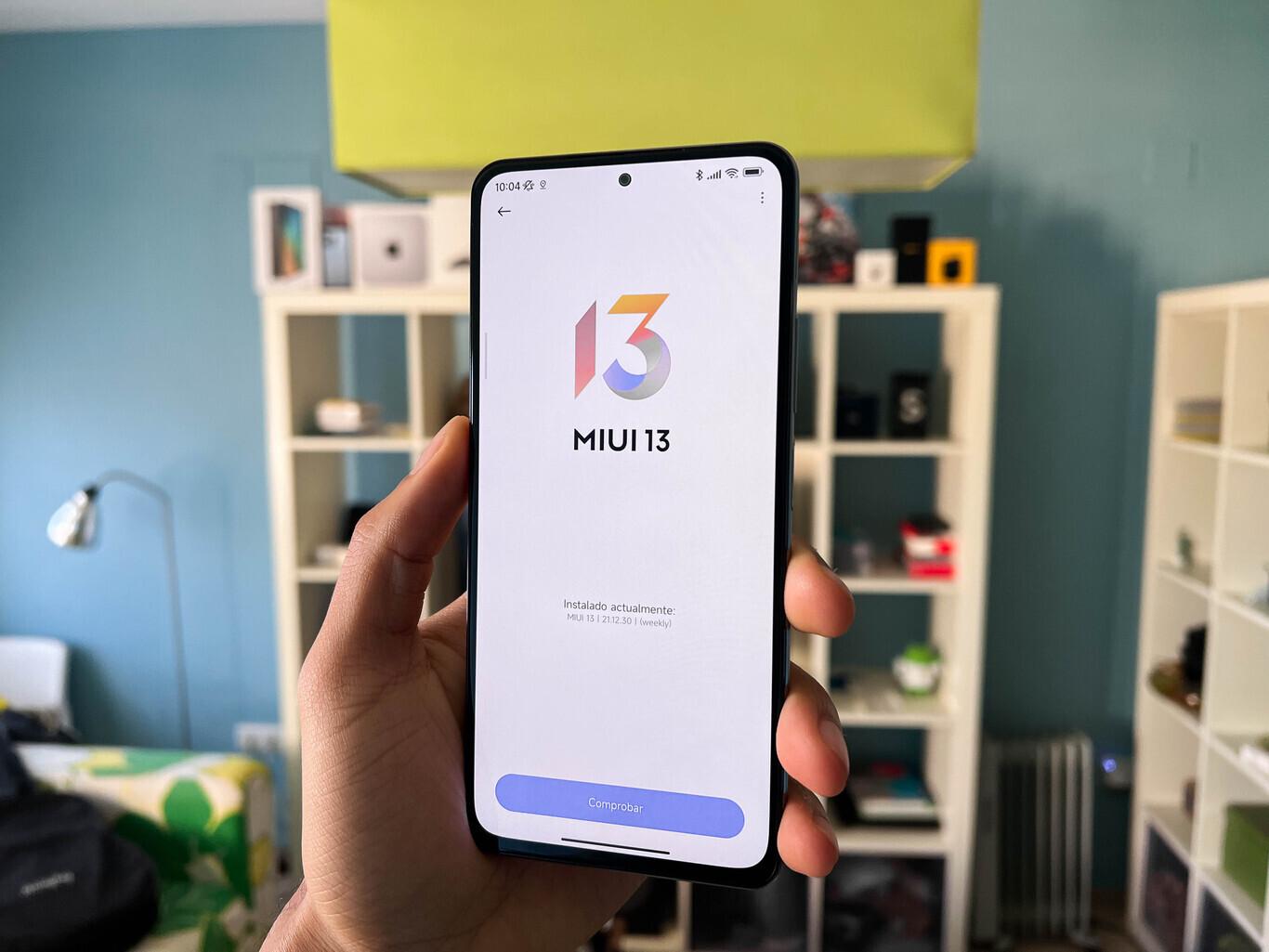
Pasamos cada vez más tiempo con el móvil en la mano y, si tienes un Xiaomi, Redmi o POCO, seguro que ya has comprobado que MIUI y HyperOS esconden muchísimas funciones y trucos que no se ven a simple vista. Aprovechar bien esta capa de personalización marca la diferencia entre tener un móvil del montón o un auténtico todoterreno adaptado a tu forma de usarlo.
En esta guía vas a encontrar consejos prácticos, ajustes recomendados y trucos poco conocidos para exprimir MIUI (y las versiones más recientes como MIUI 14 y HyperOS). Verás desde opciones de personalización y gestos hasta trucos para ahorrar batería, cuidar la pantalla, mejorar la privacidad, duplicar apps, crear un segundo espacio y mucho más, todo explicado en castellano de España y con un tono cercano.
Modo oscuro, modo lectura y ajustes de pantalla
Uno de los apartados clave de cualquier Xiaomi es la pantalla, y aquí MIUI ofrece varias opciones pensadas para cuidar la vista y reducir el consumo de batería, sobre todo si usas el móvil por la noche o en ambientes con poca luz.
El modo oscuro de MIUI está disponible desde versiones anteriores (como MIUI 10) y se ha ido mejorando con MIUI 14 y HyperOS. Puedes activarlo entrando en Ajustes > Pantalla > Modo oscuro, donde tendrás la opción de dejarlo siempre activo o bien programarlo para que se encienda a cierta hora o al anochecer. En pantallas AMOLED, este modo ayuda además a que el móvil consuma menos energía.
Otra función muy útil es el modo lectura, pensado para reducir la fatiga visual al bajar el brillo y calentar el tono de la pantalla, evitando los tonos azules más agresivos. Se activa también desde los ajustes de pantalla y permite programar horarios o usarlo sólo cuando pases mucho rato leyendo, por ejemplo revisando artículos largos o libros electrónicos.
En el apartado Esquema de colores, dentro de Pantalla, MIUI permite ajustar la saturación y la temperatura de color. Ahí puedes elegir entre perfiles más fríos, más cálidos o modos avanzados para adaptar el color a tu gusto o calibrarlo de forma más precisa si te molesta ver los colores demasiado “chillones”.
Por último, desde Ajustes > Pantalla también puedes activar opciones como el doble toque para encender o apagar la pantalla y levantar para activar (útil para evitar que la pantalla se apague sola), que vienen muy bien si usas el desbloqueo facial y quieres ver la pantalla de bloqueo sin tocar botones.
Personalización de la pantalla de inicio, temas e iconos
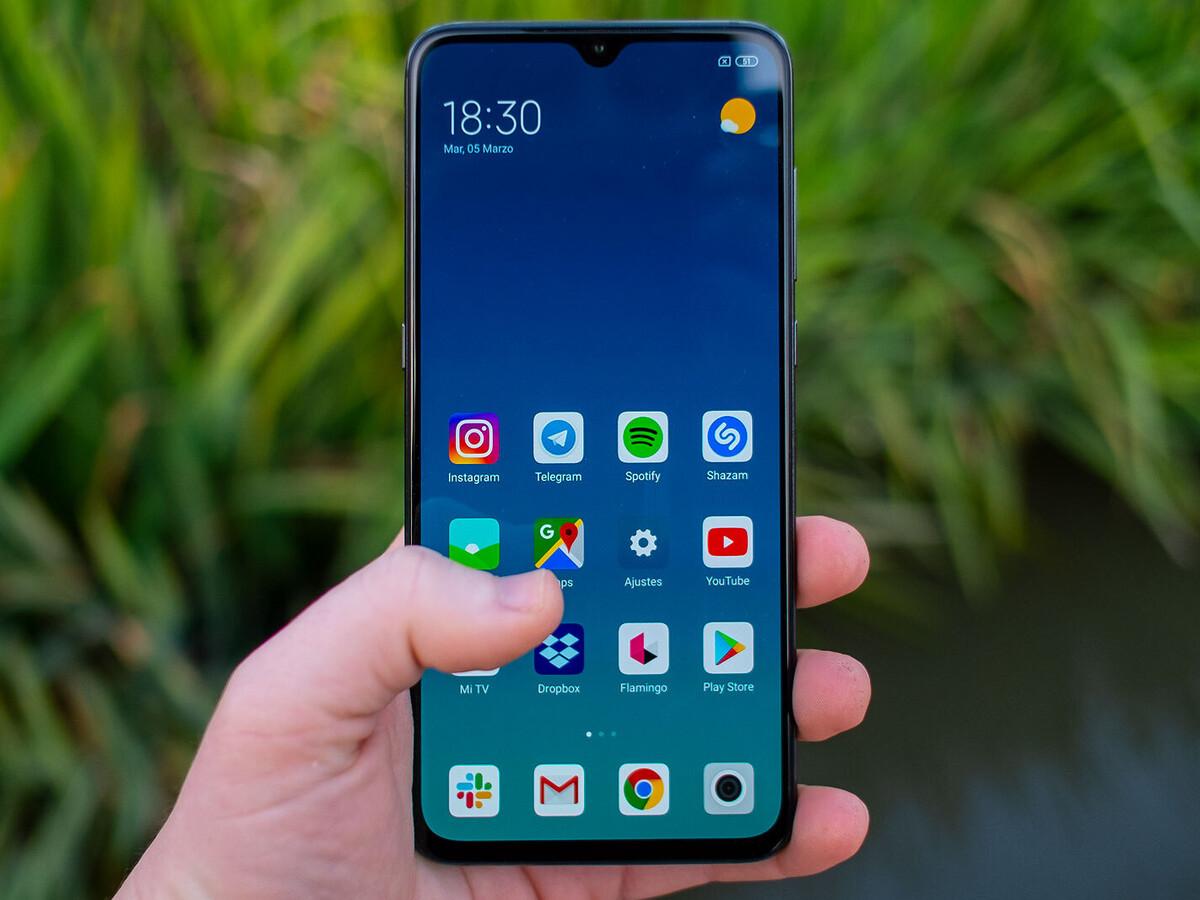
MIUI se ha ganado la fama de ser una de las capas más completas en personalización, y con MIUI 14 esto se ha potenciado todavía más gracias a temas, paquetes de iconos, efectos de transición y diferentes estilos de pantalla de inicio.
La app Temas viene instalada de serie y permite cambiar casi todo el aspecto del sistema. Al abrirla encontrarás colecciones de temas recomendados, nuevos y populares, muchos de ellos gratuitos. Cada tema puede modificar fondos de pantalla, iconos, pantalla de bloqueo, animación de arranque e incluso el estilo del centro de control. Puedes descargar uno completo o mezclar partes de distintos temas: por ejemplo, fondo de uno, iconos de otro y pantalla de bloqueo de un tercero.
Si lo que quieres es tocar sólo los iconos, en la propia app Temas tienes una pestaña dedicada a paquetes de iconos. Una vez descargados, podrás aplicarlos sin cambiar el resto del diseño, o volver al estilo clásico desde el mismo menú. Además, desde Ajustes > Pantalla de inicio > Tamaño del icono MIUI permite aumentar o reducir el tamaño de los iconos, algo muy útil si quieres que quepan más apps en la pantalla o, al contrario, verlos más grandes.
Otro ajuste interesante está en Ajustes > Pantalla de inicio > Diseño de pantalla de inicio, donde puedes escoger cuadrículas como 4×6 o 5×6 para definir cuántos iconos caben en cada fila y columna. En ese mismo menú encontrarás la opción de Rellenar huecos de las aplicaciones desinstaladas, que recoloca los iconos automáticamente cuando borras alguna app para que no queden agujeros en medio.
Por defecto, MIUI puede mostrar todas las apps directamente en el escritorio, pero si prefieres la distribución clásica con cajón de aplicaciones, entra en Ajustes > Pantalla de inicio > Pantalla de inicio y activa la opción Con el cajón de aplicaciones. De este modo tendrás un panel principal más limpio y todas las apps ordenadas dentro del cajón, con buscador y categorías.
Fondos de pantalla, Superfondos y pantalla de bloqueo
Además de los fondos estáticos de toda la vida, MIUI ofrece fondos de pantalla animados y los llamados Superfondos, una colección de wallpapers en 3D que cambian a medida que te mueves entre pantallas o desbloqueas el móvil, aportando un toque muy vistoso.
Para cambiar el fondo puedes ir tanto a la app Temas como al menú de Fondo de pantalla dentro de los ajustes. Desde ahí accederás a colecciones locales, fondos online y a los mencionados Superfondos de pantalla, donde podrás elegir el estilo que más te guste y aplicarlo en unos segundos.
Si prefieres usar una foto tuya, entra en Galería, abre la imagen que quieras, toca el menú de opciones y selecciona Establecer como fondo de pantalla. Podrás elegir si aplicarlo sólo a la pantalla de inicio, sólo a la de bloqueo o a ambas, ajustando el recorte a tu gusto.
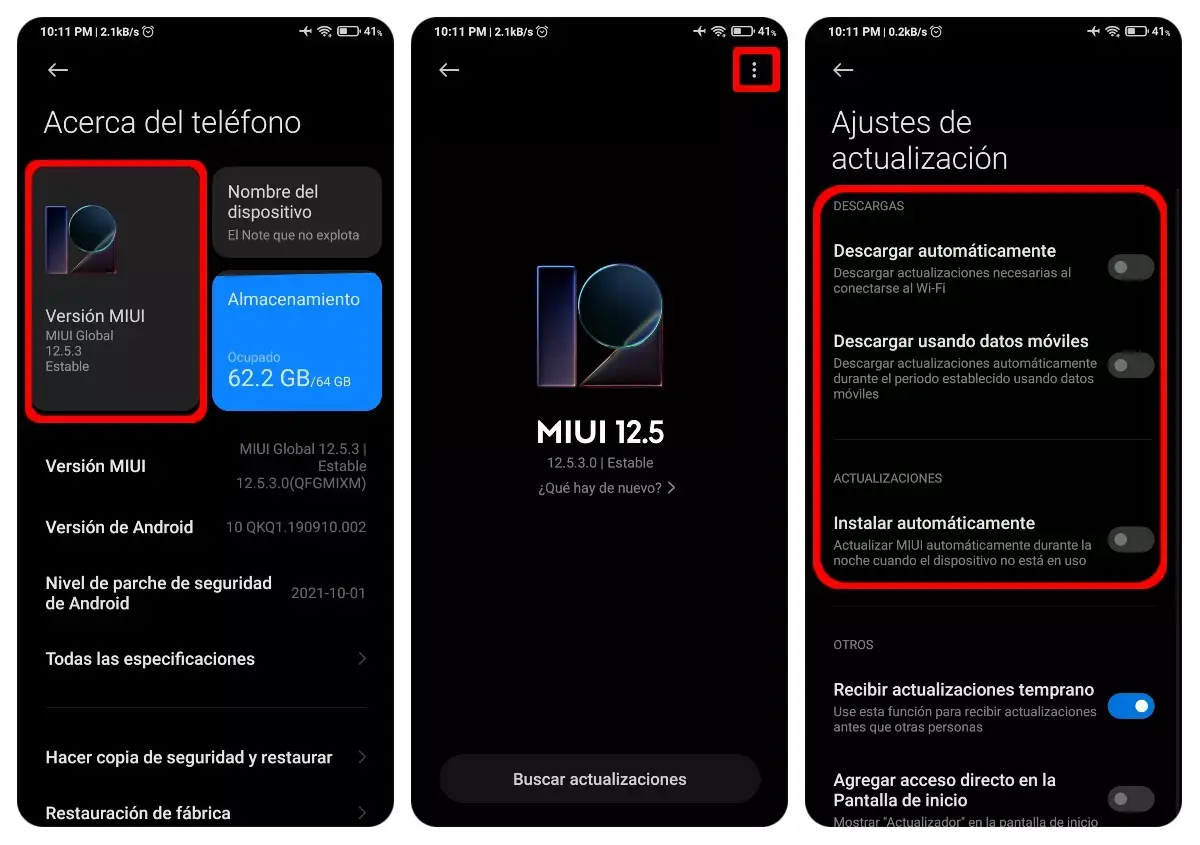
La pantalla de bloqueo también tiene su propia sección en Ajustes > Pantalla siempre activa y Pantalla de bloqueo. Aquí podrás decidir qué tipo de información mostrar en la pantalla bloqueada: si se ven o no las notificaciones, si se muestra el contenido del mensaje o sólo el aviso, y qué accesos rápidos aparecen (como linterna o Mi Remote). En la mayoría de modelos también se puede personalizar la animación de notificaciones en los bordes, eligiendo diferentes efectos visuales.
En móviles con pantalla AMOLED, MIUI incorpora la pantalla siempre activa (Always on Display). Desde los ajustes de Pantalla siempre activa podrás activar esta función y elegir entre varios diseños para mostrar la hora, la fecha, el nivel de batería y algunos iconos de notificación sin encender por completo la pantalla.
Gestos, navegación por el sistema y accesos rápidos
MIUI se adapta tanto a quienes prefieren los clásicos botones de navegación como a quienes se manejan mejor con gestos. Cambiar de un sistema a otro es muy sencillo y no implica perder datos.
Entra en Ajustes > Pantalla de inicio > Navegación del sistema y elige entre Gestos o Botones. Si escoges los gestos, el sistema te mostrará una sección llamada Demostraciones de gestos donde podrás practicar: deslizar desde los laterales para volver atrás, desde abajo para ir al inicio o mantener y deslizar para abrir la multitarea.
Dentro de Pantalla de inicio también encontrarás la opción Velocidad de animación, con la que puedes seleccionar un modo más rápido para que las transiciones sean más ágiles y el móvil se sienta más fluido. Si te molesta la barra inferior que indica la zona de gestos, puedes desactivar la Confirmación de gestos para que desaparezca y ganes algo de espacio útil en la pantalla.
MIUI incluye también la bola flotante, un pequeño círculo que se queda visible en pantalla y que ofrece accesos rápidos configurables (como volver atrás, abrir la multitarea o capturar pantalla). Para activarla, ve a Ajustes > Ajustes adicionales > Bola flotante y personaliza los accesos a tu gusto, algo muy útil si quieres manejar el teléfono con una sola mano.
En el mismo menú de Ajustes adicionales, el apartado Accesos directos por gestos te deja configurar atajos como abrir la cámara con el botón de bajar volumen o encender la linterna con una doble pulsación del botón de encendido. De esta forma puedes acceder a funciones clave sin desbloquear el terminal.
Multitarea, pantalla dividida y organización de apps
La multitarea de MIUI se muestra con tarjetas en dos columnas que puedes recorrer con scroll vertical, una disposición cómoda para ver de un vistazo muchas aplicaciones abiertas. Para cerrarlas, basta con deslizar cada tarjeta hacia los lados, y si mantienes pulsado sobre una verás opciones adicionales.
En esa vista de recientes aparecerán accesos para bloquear una app en memoria (evitar que se cierre), activar la pantalla dividida o acceder a la información de la aplicación. También desde Ajustes > Pantalla de inicio > Organizar elementos en Recientes puedes modificar el aspecto de este panel cambiando el diseño de las tarjetas.
La famosa pantalla dividida te permite usar dos apps a la vez. Para activarla, entra en la multitarea y pulsa en Pantalla dividida, arrastra la primera aplicación a la parte superior y después selecciona la segunda debajo. Ten en cuenta que no todas las apps son compatibles, pero la mayoría de las habituales (navegador, mensajes, redes sociales, etc.) sí lo son.
Desde los ajustes de Pantalla de inicio también puedes bloquear el diseño del escritorio activando Bloquear diseño de Pantalla de inicio, algo especialmente útil si no quieres que otra persona te desordene las apps por accidente. En ese mismo menú está la opción No mostrar texto, que oculta los nombres de las aplicaciones en el escritorio para dejar sólo los iconos.
Por último, dentro de Pantalla de inicio encontrarás el ajuste Mostrar sugerencias, que controla si quieres que aparezcan apps sugeridas en la parte superior del panel de recientes. Si prefieres una multitarea limpia, lo ideal es desactivarlo.
Notificaciones, centro de control y barra de estado
El sistema de notificaciones en MIUI está bastante personalizado respecto a Android puro, y conviene que dediques unos minutos a ajustarlo para evitar perder avisos importantes y, al mismo tiempo, no volverte loco con alertas constantes.
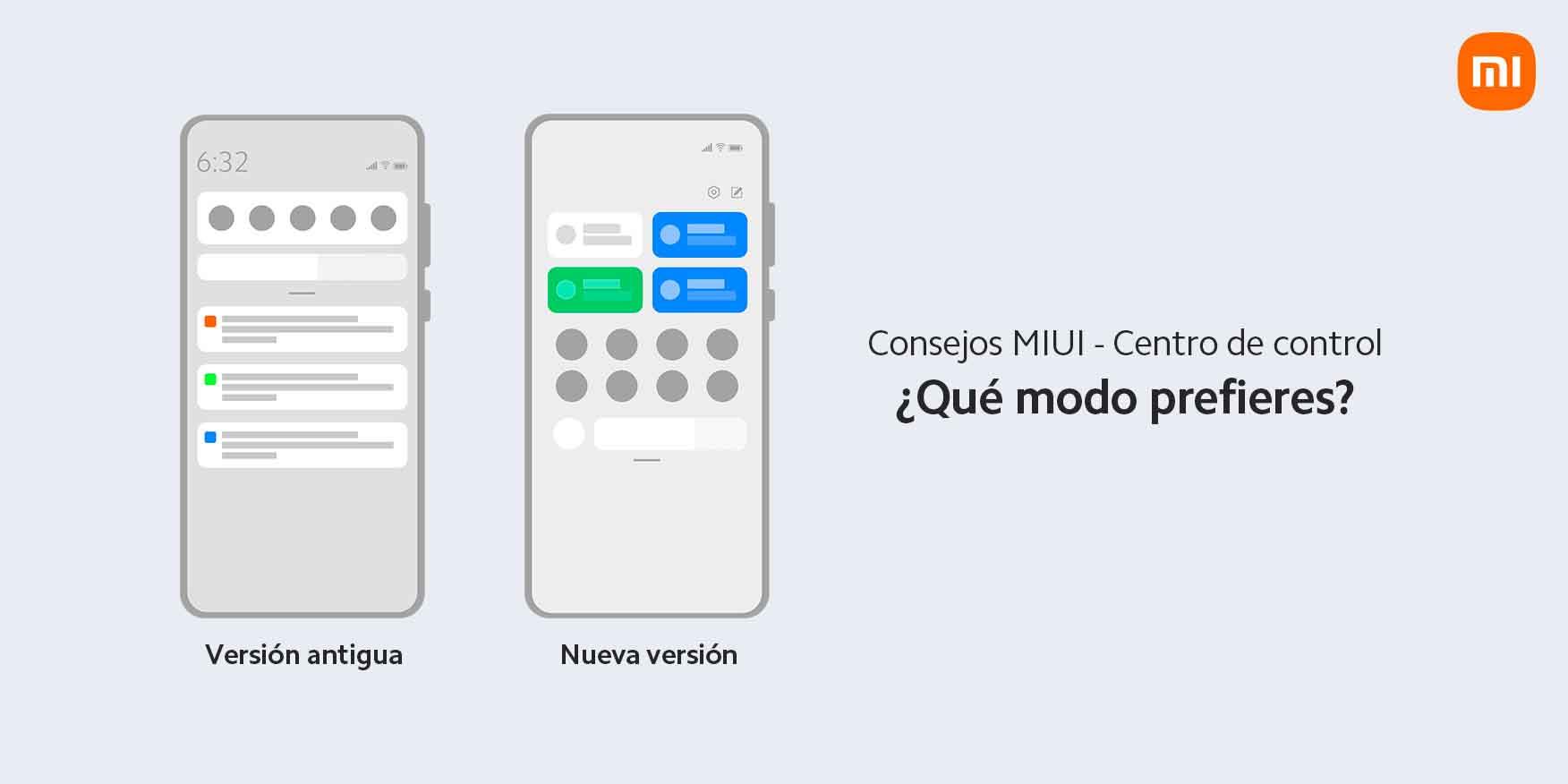
En Ajustes > Notificaciones y barra de estado tienes un listado completo de aplicaciones para configurar qué tipo de notificaciones puede mostrar cada una (en la cortina, en la pantalla de bloqueo, globos de icono, etc.). Aquí también se ajusta el estilo del centro de control, pudiendo usar el clásico panel combinado o el nuevo diseño al estilo iOS, con accesos rápidos a un lado y notificaciones al otro.
Si quieres que la pantalla se encienda automáticamente al recibir una notificación, entra en Pantalla siempre activa y Pantalla de bloqueo y activa la opción correspondiente. Desde ahí, en Ajustes avanzados, también puedes elegir si las notificaciones en la pantalla de bloqueo muestran el contenido completo, sólo el remitente o nada en absoluto, algo clave si te preocupa la privacidad.
Los tonos de aviso y vibración se ajustan en el menú de Sonido y vibración, donde podrás asignar sonidos diferentes a llamadas, notificaciones y alarmas, además de seleccionar patrones de vibración. MIUI permite incluso usar canciones propias como tono de llamada si las tienes guardadas en el dispositivo.
La cortina de notificaciones y ajustes rápidos es totalmente configurable: desliza desde la parte superior, toca el botón de editar, y reordena los toggles para dejar a mano los que más uses (WiFi, datos, modo avión, ahorro de batería, grabadora de pantalla, etc.). Además, si mantienes pulsado sobre uno de estos accesos rápidos, entrarás directamente en la configuración avanzada de esa función, ahorrando varios pasos.
Gestión de batería, carga y rendimiento
La batería es uno de los puntos que más preocupan a cualquiera, y los móviles de Xiaomi suelen incluir varios modos de ahorro de energía, estadísticas detalladas y opciones avanzadas para estirar al máximo la autonomía y alargar la vida útil de la batería.
En Ajustes > Batería verás el consumo de energía por aplicaciones, tanto en porcentaje como en miliamperios, lo que ayuda a detectar apps que se comen la batería sin que te des cuenta. Desde este panel puedes activar el modo de ahorro de batería estándar, que limita ciertas tareas en segundo plano, o el modo de ahorro de batería extremo, que reduce al mínimo las funciones del sistema para poder aguantar varias horas —o incluso días— con muy poca carga.
MIUI integra también herramientas como la extensión de memoria (en Ajustes > Ajustes adicionales > Extensión de memoria), que permite reservar parte del almacenamiento interno como RAM virtual para hacer que el sistema se mueva con más soltura cuando tienes muchos procesos abiertos. No es magia, pero puede darte un extra de fluidez en modelos con menos memoria.
A nivel de hábitos, conviene mantener la batería entre el 20% y el 80% en el día a día, evitando que baje a 0% constantemente. Se recomienda hacer una carga completa de 0 a 100% sólo de forma puntual, por ejemplo una vez cada 3-4 meses para calibrar el indicador. También es buena idea alternar entre carga normal, rápida y turbo según la prisa que tengas, ya que las cargas siempre a máxima potencia generan más calor y castigan más a la batería.
Siempre que puedas, usa el cargador y el cable originales o equivalentes de buena calidad, y revisa de vez en cuando el puerto de carga para mantenerlo limpio de polvo y pelusas, porque la suciedad puede provocar falsos contactos, cargas inestables o incluso fallos físicos en el conector.
Modo una mano, accesibilidad y bola flotante
Con pantallas cada vez más grandes, MIUI incluye varias opciones para que manejar el móvil sea más cómodo cuando sólo tienes una mano libre. Una de las más útiles es el Modo con una mano, que reduce temporalmente el área visible de la pantalla a una esquina.
Esta función se activa desde Ajustes > Ajustes adicionales > Modo con una mano, donde podrás elegir el tamaño al que se reduce la pantalla (por ejemplo, 4,5 o 5 pulgadas simuladas). Luego, siguiendo el gesto indicado (normalmente deslizar desde el botón de inicio o un gesto similar), la interfaz se encogerá hacia el lado que prefieras.
Otra característica pensada para la comodidad es la mencionada bola flotante, que te da accesos rápidos sin tener que estirar el pulgar hasta la parte superior. Y si te molesta llegar al botón de encendido o al icono de la linterna, puedes configurar desde los Accesos directos por gestos acciones como encender la linterna con doble pulsación del botón de encendido o abrir la cámara con el botón de bajar volumen aunque la pantalla esté bloqueada.
Para usuarios que buscan una interfaz más sencilla, MIUI incluye el Modo Lite (en Ajustes > Pantalla de inicio > Pantalla de inicio > Modo lite). Este modo agranda iconos y texto, reduce elementos en pantalla y simplifica la distribución, algo ideal para personas mayores o usuarios que no quieren complicarse.
Privacidad, bloqueo de apps y contenido oculto
Si sueles prestar el móvil o simplemente eres celoso de tu información, MIUI incorpora varias capas extra de protección para que nadie husmee donde no debe aunque tenga el dispositivo en la mano.
El bloqueo de aplicaciones se configura desde Ajustes > Aplicaciones > Bloqueo de aplicaciones. Una vez activado, podrás seleccionar las apps que quieras proteger (como WhatsApp, Galería, correo, banca, etc.) y exigir huella, patrón o PIN cada vez que se intenten abrir, incluso si el móvil ya está desbloqueado.
Además, la app Gestor de archivos permite crear carpetas privadas sin necesidad de apps externas. Puedes crear una carpeta, marcarla como Hacer privado y mover ahí fotos, vídeos o documentos que no quieras que aparezcan a simple vista. Para acceder, basta con deslizar hacia abajo en la vista principal del gestor y introducir la contraseña o el mismo bloqueo que uses en el dispositivo.
Dentro de la app Galería también existe un Álbum privado, al cual puedes enviar fotos y vídeos seleccionando los elementos, pulsando en Añadir a álbum y eligiendo esa opción. Todo lo que metas ahí quedará oculto del resto de álbumes normales y requerirá autenticación para ver el contenido.
En el apartado Privacidad de los ajustes encontrarás la opción Mostrar acceso al portapapeles, que sirve para que el sistema te avise cuando una aplicación intenta leer lo que tienes copiado. Es una forma sencilla de controlar aplicaciones curiosas que podrían estar capturando datos sin que te enteres.
Aplicaciones duales, segundo espacio y cuentas separadas
Uno de los puntos fuertes de MIUI es la posibilidad de duplicar aplicaciones o incluso crear un segundo entorno completo en el mismo dispositivo, ideal si quieres separar trabajo y vida personal o si tienes varias cuentas de redes sociales.
Las Aplicaciones duales se activan desde Ajustes > Aplicaciones > Aplicaciones duales (o también desde la app Seguridad en algunos modelos). Al activar esta función en una app compatible, el sistema creará un segundo icono totalmente independiente con su propia caché y configuración, lo que permite usar dos cuentas de WhatsApp, Instagram, Telegram u otros servicios a la vez.
Si necesitas aún más separación, puedes recurrir a Segundo espacio, disponible en los ajustes generales. Esta función crea una especie de escritorio paralelo, totalmente aislado, donde puedes instalar otras apps, usar diferentes cuentas de Google y configurar otro conjunto de datos. Para cambiar entre un espacio y otro se usa una contraseña o método de desbloqueo, lo que da una capa extra de privacidad.
Segundo espacio es muy útil si compartes el móvil con otra persona, o si quieres tener un entorno “limpio” para el trabajo sin mezclar notificaciones y apps de ocio, ya que en cada espacio podrás iniciar sesión con cuentas distintas, incluso en Google Play.
Seguridad, app Seguridad y herramientas de sistema
Todos los Xiaomi, Redmi y POCO incluyen una aplicación llamada Seguridad que centraliza muchas de las herramientas de mantenimiento y control del sistema para que no tengas que ir menú por menú dentro de los ajustes.
Desde esta app puedes acceder al Limpiador, que revisa la memoria caché, archivos temporales, restos de apps y elementos grandes o duplicados para liberar espacio de forma rápida. También puedes ver un resumen de consumo de datos, uso de batería, permisos de aplicaciones y estado de seguridad general.
Dentro de Seguridad encontrarás atajos a Aplicaciones duales y Ocultar aplicaciones, útiles para duplicar u ocultar apps sin tener que navegar entre menús. Otra función interesante es Comprobar la red, que analiza el estado de la conexión a Internet y puede ayudarte a detectar si hay algún problema con el WiFi o los datos móviles.
Si detectas fallos extraños, bloqueos o comportamientos raros en tu móvil, la sección Solucionar problemas dentro de la app Seguridad te guía a través de diagnósticos básicos para comprobar hardware y software y tratar de resolver incidencias comunes sin tener que recurrir al servicio técnico.
Adicionalmente, en Ajustes > Sobre el teléfono > Información de seguridad de Android puedes ver las especificaciones, versión del sistema y parches de seguridad. Y si necesitas hacer copias de seguridad locales en el ordenador, el menú de copia y restauración dentro de “Sobre el teléfono” ofrece opciones para guardar datos en un PC y restaurarlos más adelante.
Trucos de cámara, grabación de pantalla y escáner
La aplicación de cámara de MIUI está llena de pequeños detalles que, si los configuras bien, pueden hacerla mucho más cómoda y potente en el día a día, tanto para fotos como para vídeo.
Desde los ajustes de la cámara (accesibles dentro de la propia app) puedes cambiar el codificador de vídeo para elegir entre máxima calidad o alta compatibilidad, que genera archivos algo más ligeros y fáciles de compartir o editar. También existe una sección de Personalizar, donde puedes cambiar el color de la interfaz y el sonido del disparo, adaptando la app a tu gusto.
El diseño de las modalidades rápidas (Foto, Vídeo, Retrato, Pro, etc.) también se puede modificar. Dentro de Personalizar > Diseño de la función podrás decidir qué modos se ven en la barra principal y reordenarlos para tener más a mano los que uses a diario. Esto ahorra tiempo cuando quieres pasar de una modalidad a otra sin andar buscando.
Otro ajuste interesante es el de los botones de volumen. Puedes elegir que sirvan como disparador, para hacer zoom o para controlar el volumen del sistema dentro de la cámara, según te resulte más cómodo. Y si quieres ahorrar batería en grabaciones largas, encontrarás la opción Grabar con la pantalla apagada en los ajustes de vídeo, que apaga el panel mientras el móvil sigue grabando.
Para escanear documentos no hace falta instalar nada: basta con usar el modo Documento en la cámara, que detecta automáticamente los bordes de la hoja y corrige la perspectiva. Después puedes guardar la captura y convertirla a PDF fácilmente. Del mismo modo, la cámara reconoce códigos QR en el modo Foto normal, mostrando un icono para abrir el contenido, aunque también puedes usar la app Escáner independiente que viene en el sistema.
Si necesitas grabar la pantalla, MIUI incorpora una Grabadora de pantalla accesible desde el centro de control. Al pulsar el icono, se inicia una grabación con resolución configurables y varias opciones de audio: sólo sonido del sistema, sólo micrófono o ambos. Es ideal para capturar partidas, videollamadas o hacer tutoriales sin depender de apps de terceros.
Conectividad, WiFi, Bluetooth y Mi Remote
En el apartado de conexiones, MIUI añade algunas mejoras prácticas que merecen la pena, empezando por la compartición rápida de redes WiFi. Si ya estás conectado a una red, entra en Ajustes > WiFi, pulsa sobre tu red actual y toca en la opción de mostrar el código QR; la otra persona sólo tendrá que escanear ese código con su cámara y se conectará sin necesidad de teclear la contraseña.
Si quieres hilar fino con la calidad del WiFi, las opciones de desarrollador incluyen un ajuste llamado Activar registro extenso de WiFi, que ayuda al sistema a gestionar mejor la conexión, reduciendo cortes y microcortes en determinadas circunstancias. No hace milagros, pero puede suavizar la experiencia si tienes problemas de estabilidad.
Otra función muy cómoda son los dispositivos Bluetooth de confianza. En Contraseñas y seguridad > Desbloquear con dispositivo Bluetooth puedes añadir, por ejemplo, tu reloj o tu coche como dispositivo de confianza, de forma que el móvil se mantenga desbloqueado mientras esté conectado a ese accesorio y se bloquee de nuevo al alejarse.
Muchos modelos de Xiaomi integran además un emisor de infrarrojos y traen la app Mi Remote preinstalada, gracias a la cual el móvil puede funcionar como mando a distancia universal para televisores, aires acondicionados y otros aparatos, sean o no de Xiaomi. Una vez configurados los dispositivos, los accesos rápidos a Mi Remote suelen aparecer incluso desde la pantalla de bloqueo, para cambiar de canal o subir el volumen sin desbloquear el teléfono.
En terminales con soporte para carga inalámbrica inversa, el panel de Batería incluye una opción para activarla, permitiendo que tu Xiaomi recargue otros móviles, auriculares u otros accesorios compatibles con carga inalámbrica simplemente apoyándolos en la parte trasera del teléfono.
Ajustes avanzados, diagnóstico y mantenimiento
MIUI esconde algunos menús avanzados pensados, en principio, para técnicos, pero que también puedes usar tú mismo para comprobar el estado del hardware o agilizar ciertos procesos.
En Ajustes > Sobre el teléfono > Información de talla y especificaciones, si pulsas varias veces sobre la versión del kernel, accederás al modo de diagnóstico CIT, donde se pueden realizar pruebas de pantalla, sensores, botones, altavoces, micrófonos y otros componentes. Es muy útil si sospechas que algo no funciona bien y quieres verificarlo sin acudir aún al servicio técnico.
Por otro lado, en el menú de Aplicaciones > Permisos > Inicio automático puedes evitar que ciertas apps arranquen solas al encender el teléfono. Desactivando el inicio automático en aplicaciones que no necesitas en segundo plano, mejorarás tanto el tiempo de arranque como el rendimiento general del sistema.
MIUI incluye un sistema de ahorro de batería agresivo que a veces mata procesos importantes. Para evitar que esto ocurra en apps críticas como mensajería o correo, mantén pulsado el icono de la app, entra en Información de la aplicación > Ahorro de batería y selecciona Sin restricciones. Así te aseguras de que las notificaciones de esas apps lleguen siempre en tiempo real.
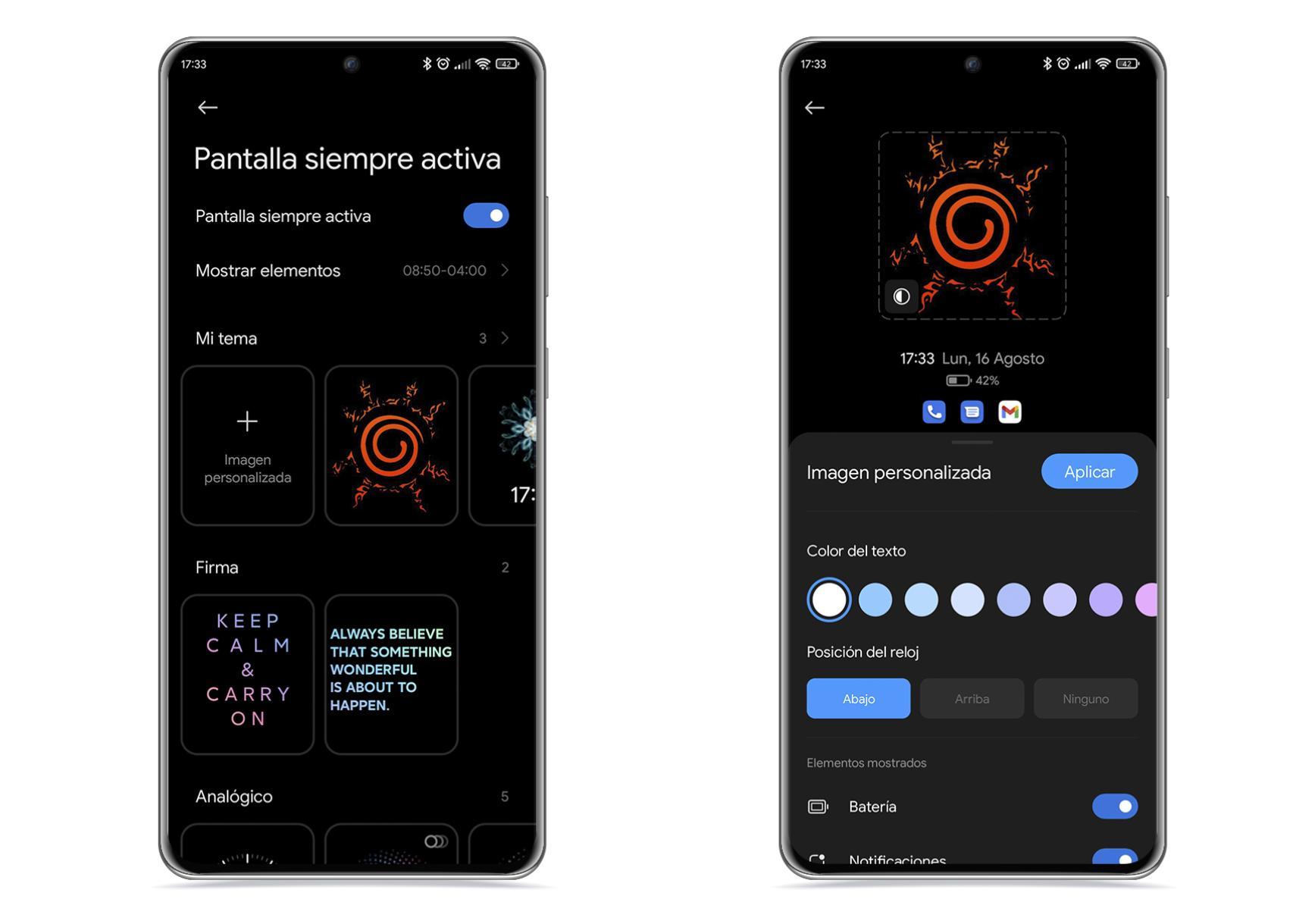
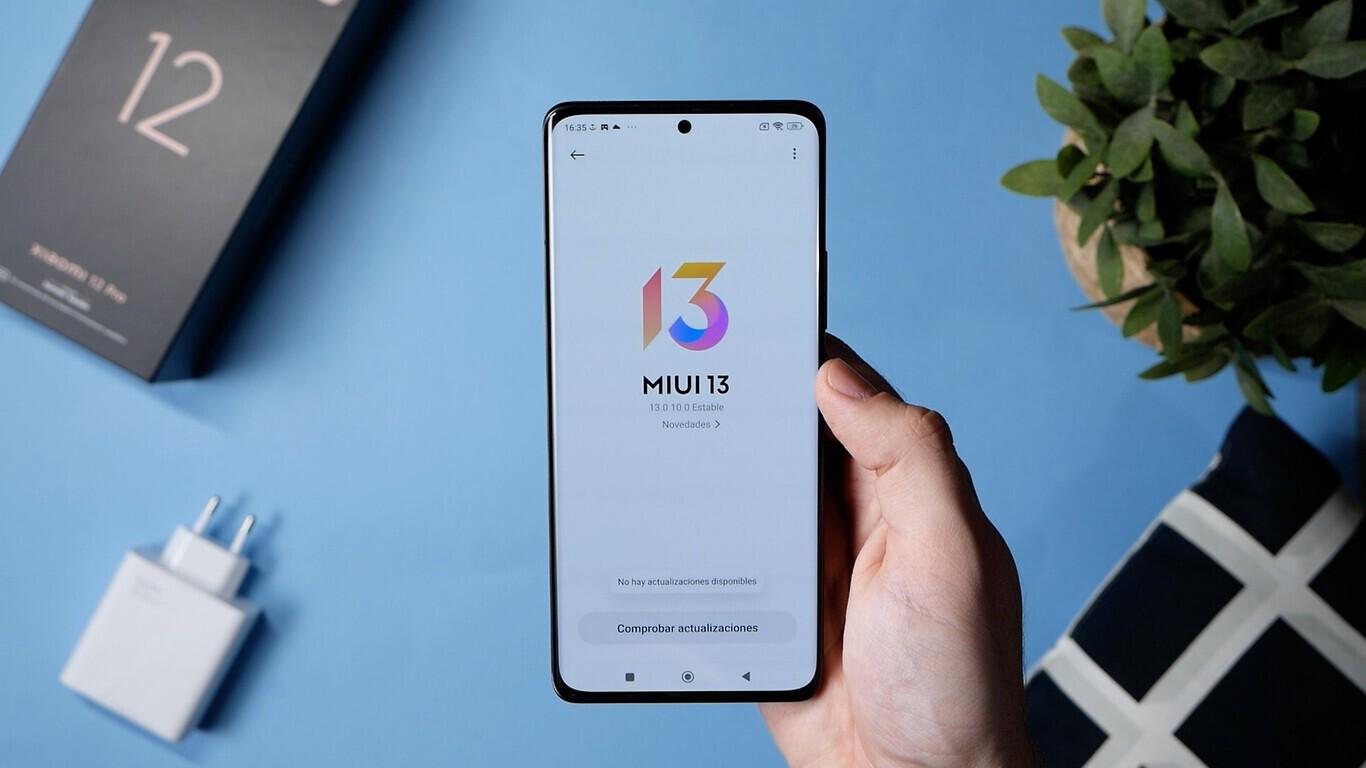
Si eres de los que actualiza el sistema nada más llega el aviso, en Ajustes > Sobre el teléfono > Versión de MIUI puedes consultar las novedades de cada actualización antes de instalarla, viendo un registro de cambios más detallado, que ayuda a saber qué funciones nuevas llegan o qué errores se corrigen.
Con todo este conjunto de trucos, ajustes ocultos y opciones de personalización, MIUI y HyperOS te permiten convertir tu Xiaomi, Redmi o POCO en un dispositivo realmente adaptado a ti: más rápido, más seguro, con mejor autonomía y mucho más cómodo de usar a diario, siempre que dediques un rato a explorar y dejarlo fino a tu gusto.