- Permite la administración remota y local de routers y extensores TP-Link mediante una interfaz intuitiva.
- Incluye herramientas avanzadas como control parental, creación de redes de invitados y diagnóstico de red en tiempo real.
- Requiere versiones actualizadas de firmware en el hardware y sistemas operativos iOS 11+ o Android 5.0+.
- Facilita la configuración inicial del SSID, contraseñas y parámetros WAN sin necesidad de un ordenador.

Hoy en día, llevar todo el control de nuestra casa en el bolsillo es lo habitual, y la gestión de la red wifi no es la excepción. Para evitarnos el tostón de entrar en menús web complicados desde el navegador del móvil, que a veces parecen diseñados para pantallas gigantes, han surgido herramientas que nos facilitan la vida enormemente. Aquí es donde entra en juego TP-Link Tether, una aplicación gratuita que transforma la manera en que administramos nuestros equipos de red, permitiéndonos hacer ajustes complejos sin complicaciones.
Esta herramienta no es solo para expertos, sino que está pensada para que cualquier usuario, desde el más básico hasta el que quiere tunear su red al máximo, pueda supervisar sus routers y extensores de forma intuitiva. Ya sea que necesites cambiar una contraseña rápido o quieras echar a alguien que se ha colgado a tu wifi sin permiso, Tether pone todas las opciones a un par de clics, eliminando la dependencia de un ordenador de sobremesa.
¿En qué consiste realmente la app Tether?
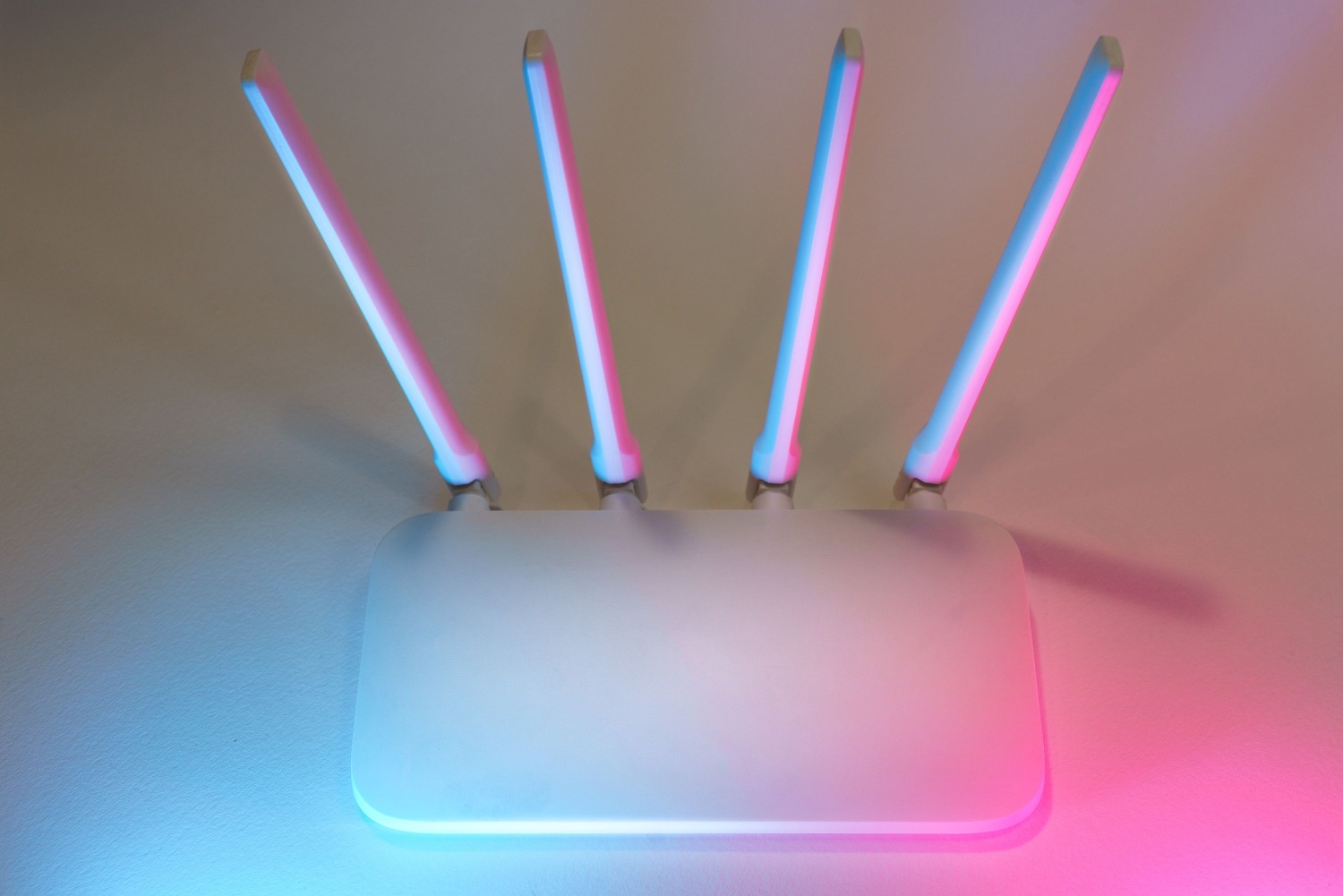
Se trata de una solución integral diseñada específicamente para gestionar remotamente routers, equipos xDSL y extensores de rango de la marca TP-Link. Su principal fuerte es ofrecer una interfaz visualmente limpia que permite comprobar el estado de la red y ajustar los parámetros según lo que necesitemos en cada momento, ya sea estando en casa o desde cualquier otro lugar gracias a su integración con la nube.
Funcionalidades y herramientas principales

La aplicación no se queda en la superficie, sino que profundiza en diversas herramientas esenciales para el día a día:
- Gestión de Wi-Fi: Puedes renombrar el SSID (el nombre de tu red) y actualizar la clave de seguridad para mantener la conexión protegida.
- Control Parental: Es ideal para quienes tienen niños, ya que permite definir horarios de acceso a internet y bloquear páginas web o dominios específicos.
- Red de Invitados: Permite crear una conexión separada para las visitas, lo que evita que extraños tengan acceso a tus archivos locales y mejora la seguridad de la red principal.
- Conexión a Internet: Facilita el ajuste de los parámetros del puerto WAN, permitiendo elegir entre IP dinámica, estática, PPTP o L2TP según lo requiera el proveedor.
- Diagnóstico y Sistema: Incluye herramientas para detectar fallos en la LAN/WLAN en tiempo real, además de opciones para reiniciar el equipo o restablecerlo de fábrica.
- Compartir Acceso: Una función muy práctica que genera un código QR para que otros se conecten al wifi sin tener que escribir la contraseña a mano.
Compatibilidad y requisitos del sistema
Para que todo funcione como la seda, es fundamental cumplir con ciertos requisitos técnicos. En cuanto al software móvil, la app requiere iOS 11 o versiones posteriores y, en el caso de Android, la versión 5.0 en adelante (aunque algunos análisis sugieren que versiones desde la 4.0 ya pueden funcionar). Es vital que el firmware del dispositivo de red esté actualizado a la última versión disponible para evitar errores de compatibilidad.
La lista de hardware compatible es extensísima, abarcando familias como los Archer (C7, C9, AX55, entre otros) y diversas series de routers TL-WR y TL-WDR. No obstante, la mayoría de los modelos recientes de extensores y routers ya vienen preparados para integrarse con Tether, aunque no aparezcan explícitamente en los listados antiguos.
Guía paso a paso para la configuración inicial
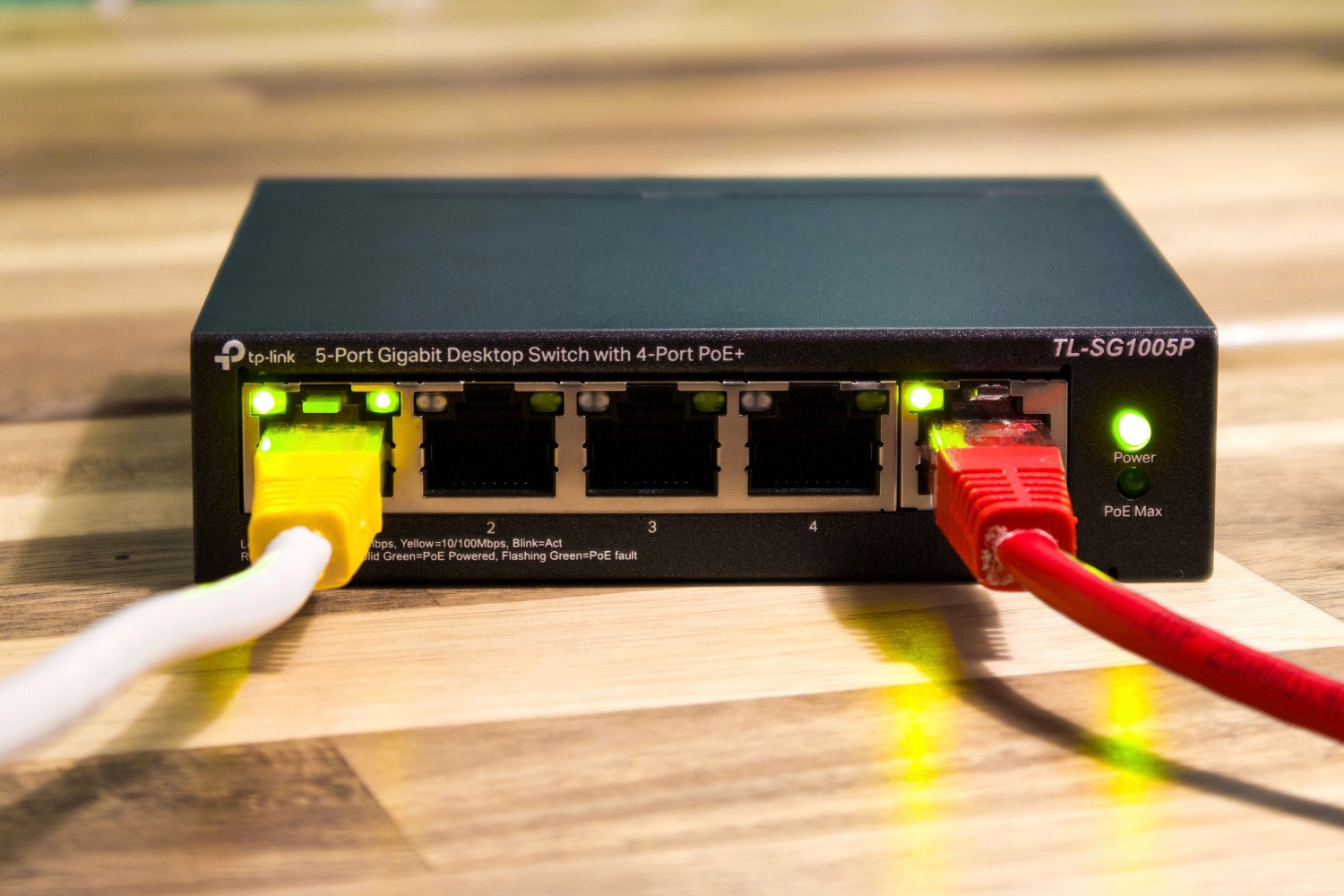
Poner en marcha el sistema es bastante sencillo si seguimos un orden lógico. Primero, debemos asegurar que el cable Ethernet vaya del módem al puerto WAN del router. Una vez hecho esto, conectamos el smartphone a la red wifi predeterminada del equipo (los datos suelen venir en la etiqueta inferior del dispositivo).
Al abrir la aplicación, Tether escaneará la red y nos mostrará los dispositivos compatibles. Tras seleccionar el nuestro, el sistema nos pedirá crear una contraseña de administración para el router. Luego, debemos elegir el tipo de conexión (IP dinámica es la más común si estamos detrás de otro router, mientras que PPPoE suele ser la opción para conexiones directas al ISP), configurando el ID de VLAN si el proveedor de internet lo exige.
Finalmente, personalizamos los nombres y claves de las bandas de 2,4 GHz y 5 GHz. El proceso termina con una prueba de conexión automática que nos confirmará si internet está funcionando correctamente. Si queremos gestionar el equipo desde fuera de casa, basta con iniciar sesión en la cuenta cloud de TP-Link.
Tener el control total de la infraestructura de red desde un dispositivo móvil simplifica drásticamente la administración del hogar, permitiendo desde bloquear usuarios no deseados hasta optimizar el rendimiento del wifi y gestionar el tiempo de conexión de los menores, todo ello a través de una interfaz fluida que hace innecesario el uso de interfaces web obsoletas.
Preguntas frecuentes
¿Qué dispositivos son compatibles con la aplicación Tether?
Es compatible con una amplia gama de routers, equipos xDSL y extensores de rango de TP-Link, incluyendo la mayoría de los modelos recientes de las familias Archer y TL.
¿Se puede gestionar el router desde fuera de casa?
Sí, es posible realizar una gestión remota creando una cuenta en el servicio cloud de TP-Link e iniciando sesión en la aplicación.
¿Qué hacer si mi router no aparece en la lista de Tether?
Se recomienda verificar que el firmware del dispositivo esté actualizado a la última versión y que el móvil esté conectado a la red wifi del router.
¿Para qué sirve la función de red de invitados en Tether?
Permite crear una conexión wifi independiente para visitas, evitando que tengan acceso a los archivos y dispositivos de la red local principal por seguridad.
¿Cómo puedo bloquear el acceso a internet de un dispositivo específico?
Dentro del menú de configuración de la app, se puede acceder a la sección de clientes bloqueados para añadir dispositivos a una lista negra.
¿Qué requisitos de sistema operativo necesita la app?
La aplicación requiere iOS 11 o posterior para dispositivos Apple y Android 5.0 o posterior para dispositivos de Google.
¿Es posible cambiar el nombre y la contraseña del wifi desde la app?
Sí, la sección de Wi-Fi permite modificar el nombre del SSID y actualizar la contraseña de acceso tanto para la banda de 2,4 GHz como la de 5 GHz.
