- Análisis exhaustivo del estado de salud mediante la tecnología SMART para detectar fallos inminentes.
- Interpretación de alertas por colores (Azul, Amarillo, Rojo) para determinar la urgencia de una copia de seguridad.
- Monitoreo de parámetros críticos como sectores reasignados en HDD y el desgaste de celdas en SSD.
- Configuración de alertas automáticas y consejos de mantenimiento para prolongar la vida útil del almacenamiento.
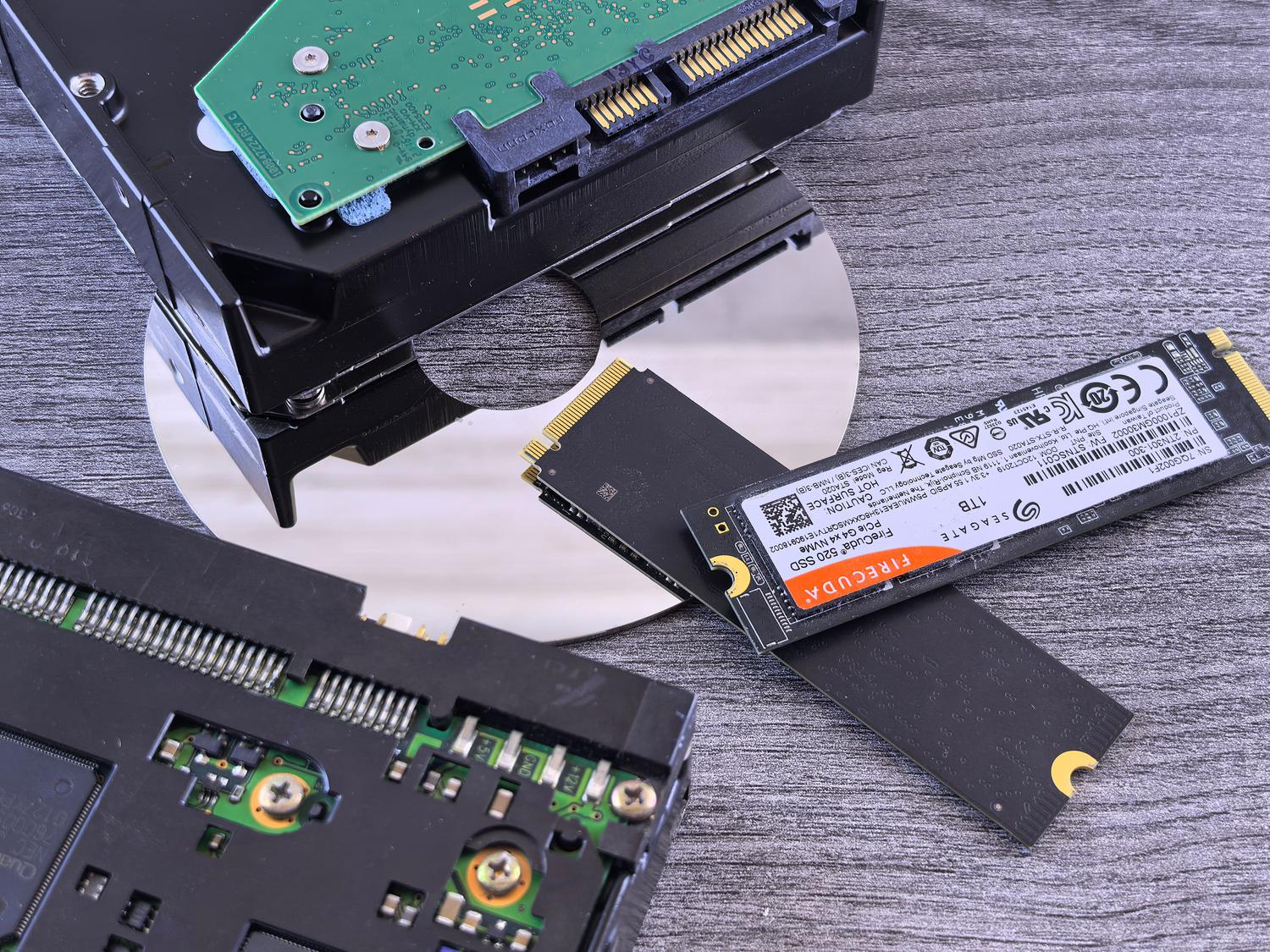
¿Alguna vez te has parado a pensar si tus archivos están realmente a salvo o si tu ordenador podría dejar de arrancar mañana mismo? La realidad es que cualquier unidad de almacenamiento, ya sea el clásico disco mecánico o los modernos SSD, tiene una fecha de caducidad marcada por el desgaste físico y el uso constante. No hace falta ser un experto en informática para darse cuenta de que, cuando el PC empieza a ir lento o hace ruidos extraños, algo no va bien, pero lo ideal es anticiparse al desastre antes de que sea demasiado tarde.
Para evitar sustos, existe una herramienta gratuita y superfiable llamada CrystalDiskInfo, que básicamente actúa como un escáner médico para tu hardware. Este programa lee los datos SMART, un sistema de autodiagnóstico que traen casi todos los discos de fábrica, permitiéndonos saber si nuestra unidad está en perfecto estado o si está en las últimas. En las siguientes líneas vamos a desgranar a fondo cómo funciona, qué significan esos colores que aparecen en pantalla y cómo mantener tu almacenamiento como nuevo para que no te toque pasar por el trauma de perder tus fotos o documentos de trabajo.

¿Qué es exactamente CrystalDiskInfo y cómo funciona?
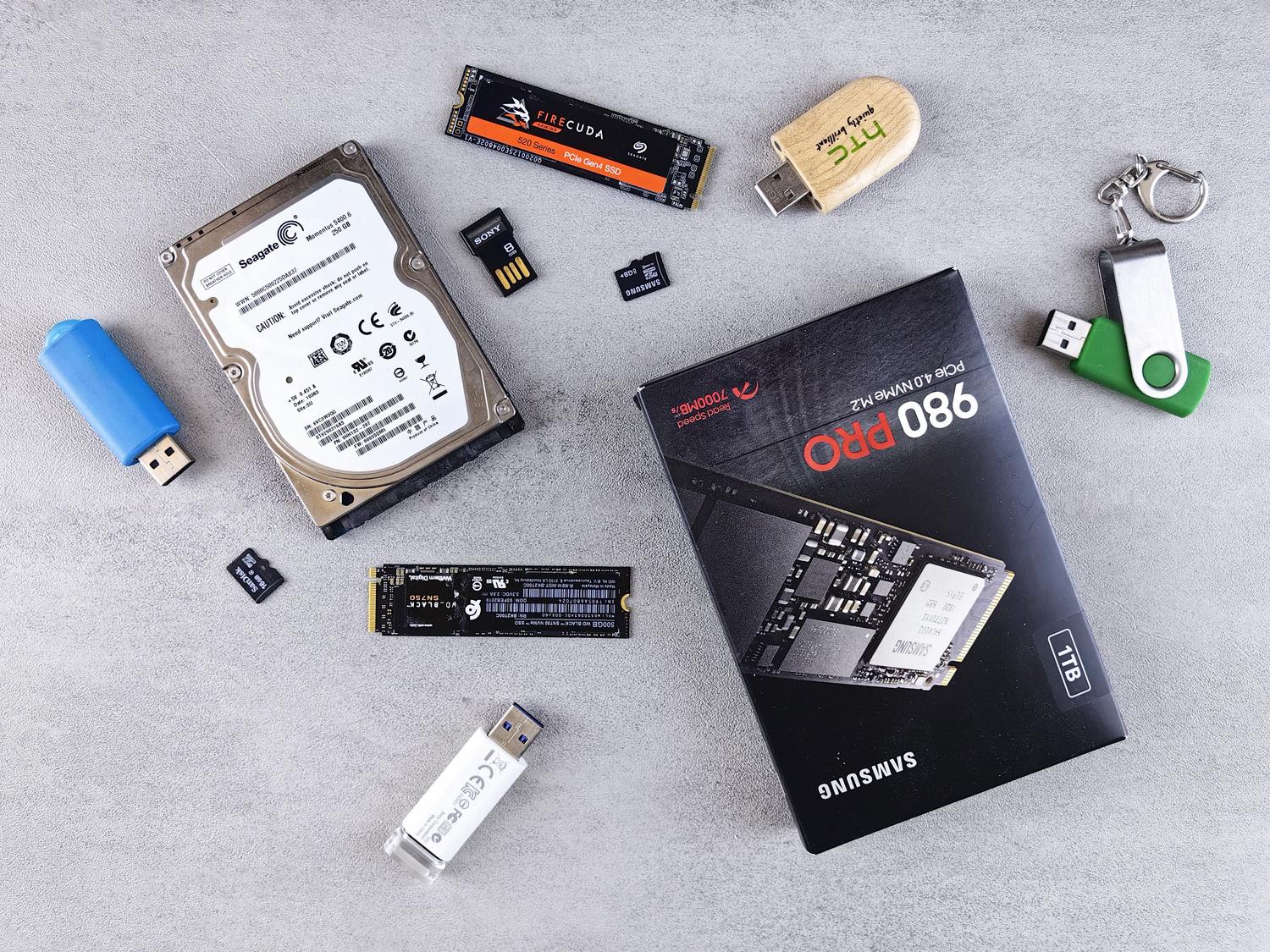
Se trata de un software gratuito desarrollado por Noriyuki Miyazaki (bajo el sello de Crystal Dew World) diseñado específicamente para monitorizar la salud de los dispositivos de almacenamiento en Windows. Su funcionamiento se basa en la lectura de la tecnología S.M.A.R.T. (Self-Monitoring, Analysis and Reporting Technology), que es esencialmente un registro interno donde el disco anota cada error, cada hora de encendido y cada temperatura excesiva que ha sufrido.
Lo mejor de este programa es que es extremadamente ligero y compatible con una variedad inmensa de tecnologías. Puedes analizar discos SATA, NVMe, unidades USB, tarjetas SD e incluso configuraciones RAID, siempre que el sistema operativo las reconozca. Eso sí, hay que tener en cuenta que no puede monitorizar unidades en red ni NAS, ya que la información SMART requiere una conexión directa al hardware.
Interpretación de los estados de salud y colores

Nada más abrir la aplicación, lo primero que salta a la vista es un indicador de color que nos resume la situación actual del disco. Es la forma más rápida de saber si tenemos que preocuparnos o si podemos seguir durmiendo tranquilos:
- Color Azul (Bueno): Significa que los valores están dentro de los parámetros normales y el disco funciona correctamente.
- Color Amarillo (Precaución): Indica que el programa ha detectado algún fallo esporádico o sectores reasignados. No es una sentencia de muerte, pero es la señal clara para hacer una copia de seguridad inmediata y vigilar el disco de cerca.
- Color Rojo (Malo): Aquí la situación es crítica. El disco está fallando gravemente y podría dejar de funcionar en cualquier momento. La recomendación es sustituir la unidad lo antes posible.
- Color Gris (Desconocido): Suele ocurrir cuando el disco no soporta SMART o hay un problema de conexión física.
Análisis detallado de los parámetros SMART
Para los que quieren ir más allá del color, CrystalDiskInfo ofrece una tabla detallada con atributos específicos. No todos son igual de importantes, pero hay algunos que son verdaderos indicadores de peligro que todo usuario debería conocer:
En los discos mecánicos (HDD), el parámetro de Sectores Reasignados (ID 05) es fundamental. Esto ocurre cuando el disco encuentra un sector defectuoso y mueve los datos a una zona de reserva. Si este valor empieza a subir, el disco está muriendo físicamente. También hay que vigilar los Sectores Pendientes (ID C5), que son aquellos que están inestables y esperan ser verificados.
En el caso de los SSD, la cosa cambia porque no hay platos giratorios. Aquí lo más importante es el porcentaje de vida útil y el TBW (TeraBytes Written), que es la cantidad total de datos que la memoria NAND puede escribir antes de desgastarse. Si ves que el porcentaje de salud es bajo, es que las celdas de memoria están llegando a su límite físico.
Instalación y configuración paso a paso
Conseguir el programa es muy sencillo. Lo ideal es ir a la web oficial de CrystalMark y buscar la sección de descargas de CrystalDiskInfo. Tienes dos opciones principales: la versión instalable o la versión portable en formato ZIP, que es genial porque no deja rastro en el sistema y puedes llevarla en un pendrive para revisar otros ordenadores.
Una vez ejecutado, el programa detectará automáticamente tus unidades. Si tienes varios discos, puedes alternar entre ellos haciendo clic en la parte superior. Si algún disco no aparece, puedes ir al menú de Características y seleccionar Volver a detectar para forzar la búsqueda de hardware conectado.

Funciones avanzadas para usuarios exigentes
Aunque parece un visor simple, el programa esconde trucos muy útiles. Por ejemplo, el Modo Residente y Alarma permite que la aplicación se quede minimizada en la barra de tareas, vigilando la temperatura en tiempo real. Puedes configurar avisos sonoros o incluso alertas por correo electrónico (configurando un servidor SMTP) para que el programa te avise al móvil si la temperatura sube demasiado o si la salud cambia a estado de precaución.
Además, permite personalizar la interfaz, cambiar los colores, el tamaño de la fuente y hasta elegir temas visuales (incluyendo versiones con estética manga). Para quienes buscan optimizar el rendimiento en discos compatibles, ofrece el control de AAM (ruido) y APM (consumo energético), equilibrando la velocidad con el ruido del ventilador o el ahorro de batería.
Consejos para alargar la vida de tus discos
No todo es monitorizar; también es importante prevenir. Para que no tengas que ver el color amarillo en tu pantalla, sigue estas pautas básicas. Primero, cuida la temperatura: el calor es el enemigo número uno del hardware, así que mantén el PC en un lugar fresco y ventilado, lejos de radiadores o del sol directo.
Si usas un portátil con disco mecánico, evita los movimientos bruscos mientras el disco está girando, ya que podrías provocar errores de escritura. En cuanto al software, recuerda que los HDD se benefician de la desfragmentación, pero jamás desfragmentes un SSD, ya que esto solo aceleraría su desgaste innecesariamente.
Otro truco es no llenar el disco al tope. Dejar un margen libre del 10% al 20% permite que el sistema operativo y el controlador del disco realicen tareas de mantenimiento interno, como el TRIM en los SSD, lo que optimiza la escritura y prolonga la vida útil.
Alternativas fiables al mercado
Si por alguna razón CrystalDiskInfo no te convence o necesitas funciones adicionales, existen otras herramientas muy potentes. HD Tune es excelente para análisis sencillos, mientras que HWiNFO es la navaja suiza del monitoreo de hardware en tiempo real. Para quienes buscan algo más profesional, Hard Disk Sentinel ofrece no solo diagnóstico, sino también recomendaciones activas de reparación.
También existen soluciones específicas de fabricantes, como Samsung Magician para los SSD de esa marca, que incluye herramientas de benchmark y optimización. Para usuarios de Mac, dado que CrystalDiskInfo es solo para Windows, la opción más recomendada es DriveDx, que cumple una función muy similar en el ecosistema de Apple.
Llevar un control periódico de la salud de nuestras unidades, idealmente cada 3 o 6 meses, es la única forma de evitar la pérdida total de información. Utilizar un software que lea los datos SMART nos permite actuar con tiempo, realizando copias de seguridad o sustituyendo el hardware antes de que ocurra un fallo catastrófico. Al final, dedicar unos pocos minutos a revisar que el indicador esté en azul es una inversión mínima comparada con el coste y el dolor de cabeza que supone recuperar datos de un disco muerto.