- Google ofrece traducción instantánea en texto, voz, cámara, conversaciones y subtítulos a través de Traductor, Assistant y dispositivos Pixel.
- La función Traducción instantánea (Live Translate), impulsada por Gemini, permite conversaciones en tiempo real en más de 70 idiomas.
- Google Assistant integra un modo intérprete que traduce en directo en móviles y dispositivos Home o Nest, con modos automático, manual y por teclado.
- Los Pixel 6 y posteriores añaden traducción en el dispositivo para chats, SMS, contenidos multimedia y texto en pantalla, mejorando privacidad y rapidez.

La traducción instantánea de Google se ha convertido en una de esas funciones que, cuando la pruebas, te preguntas cómo has podido vivir sin ella, sobre todo si viajas, trabajas con clientes extranjeros o simplemente consumes contenido en otros idiomas. Hoy en día, Google no ofrece una única opción, sino todo un ecosistema de herramientas para traducir voz, texto, imágenes, conversaciones en directo e incluso subtítulos en tu móvil, en la web, en Pixel y con Google Assistant.
A lo largo de este artículo vas a encontrar una guía muy completa sobre todas las formas de usar la traducción instantánea de Google: desde el Traductor de Google clásico en el navegador, pasando por la app móvil con su modo de cámara, conversación y Live Translate, hasta las funciones avanzadas basadas en Gemini, el modo intérprete de Google Assistant y la traducción instantánea integrada en los Pixel más recientes. Vamos a ir desgranando cada opción, países e idiomas disponibles, cómo activarlas y en qué situaciones te pueden salvar la vida.
Qué es exactamente la traducción instantánea de Google hoy
Cuando se habla de traducción instantánea de Google no se trata de una única función, sino de varias capas que trabajan juntas: el Traductor de Google (en web y app), los modelos de IA Gemini, el modo intérprete de Google Assistant y las opciones exclusivas de los dispositivos Pixel. Todas ellas se enfocan en reducir al mínimo la fricción a la hora de hablar, leer o escuchar otro idioma.
En el núcleo sigue estando Google Traductor, accesible desde el navegador o mediante la aplicación móvil para Android y iOS. Desde ahí puedes traducir texto escribiendo, dictando, enfocando la cámara a un cartel o foto, o manteniendo una conversación a dos idiomas mientras la app escucha y traduce en tiempo real.
Encima de ese motor, Google ha incorporado capacidades avanzadas de Gemini, su inteligencia artificial multimodal, que permite comprender mejor el tono, las pausas, los acentos y el contexto de las conversaciones. Gracias a esto han nacido funciones como la Traducción instantánea (Live Translate), la transcripción casi en tiempo real y las conversaciones fluidas en más de 70 idiomas.
Además, el propio sistema operativo de Google en móviles (Android, y en especial los Pixel 6 y modelos posteriores) ha ido integrando la traducción directa en el dispositivo: traducción de chats y SMS, subtítulos traducidos, traducción de texto en pantalla o de contenido multimedia, todo sin necesidad de acudir cada vez a la app de Traductor.
Por último, Google Assistant actúa como intérprete en tiempo real tanto en el móvil como en dispositivos Google Home o Nest, permitiendo que tengas una conversación con otra persona mientras el asistente traduce lo que decís ambos, ya sea por voz o escribiendo.
Traductor de Google en la web y en la app: la base de todo
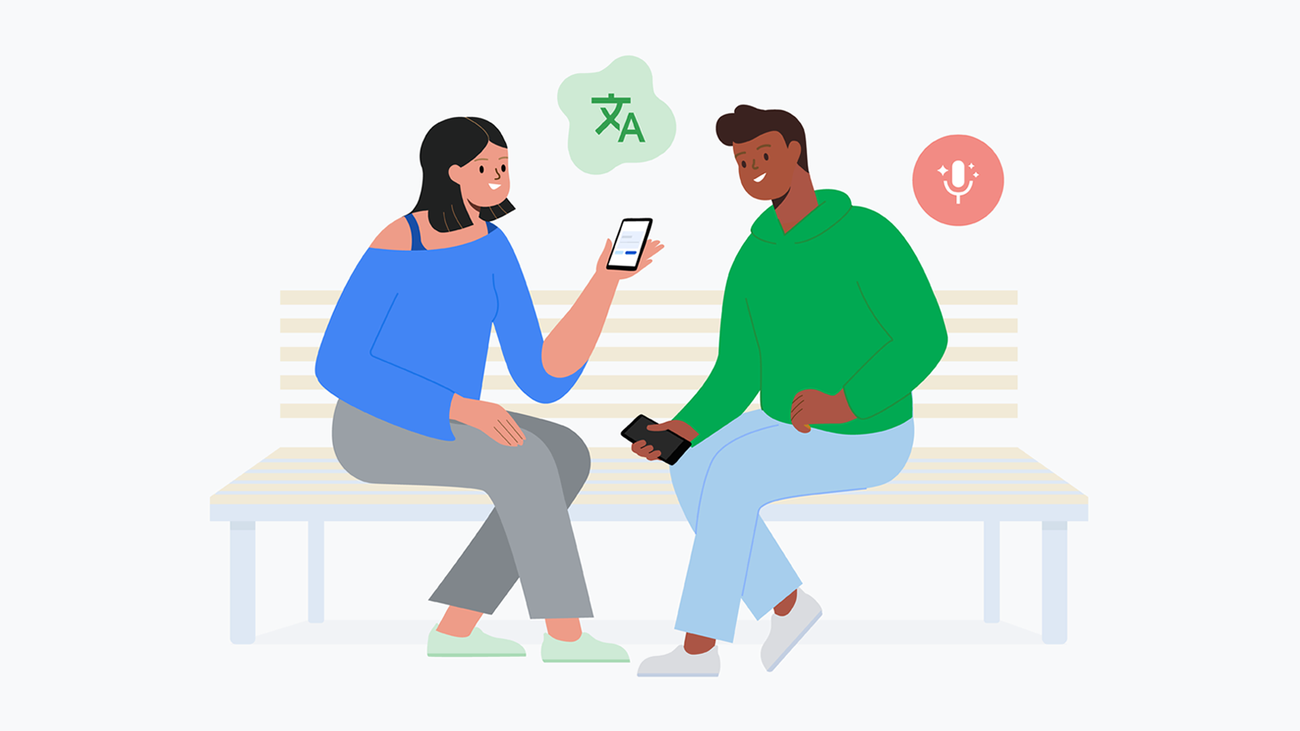
El primer pilar de la traducción instantánea de Google es la clásica herramienta de Google Traductor, que puedes usar tanto desde el navegador como desde tu móvil. Aunque la web es muy potente, la parte más avanzada en cuanto a instantaneidad y funciones en tiempo real se concentra en la app.
Desde el navegador puedes empezar a utilizar Google Traductor directamente entrando en su página oficial, o bien acceder desde otros servicios como Lens o el buscador de Google cuando necesitas una traducción rápida. Si lo que quieres es usarlo de forma cómoda en movilidad, lo ideal es descargar la aplicación (y si tienes problemas, consulta soluciones cuando Google no funciona en el móvil), algo que puedes hacer escaneando el código QR que suele mostrar la propia página o buscándola en Google Play y App Store.
Una vez instalada la app, se abre un abanico de posibilidades: traducción de texto escrita, voz, cámara, fotos, conversación, transcripción, modo sin conexión y sincronización de tus frases favoritas entre dispositivos. Es decir, no solo traduce, sino que también funciona como un pequeño “cuaderno” de vocabulario personal.
Algo a tener en cuenta es que, en la versión web del Traductor, actualmente no puedes hablar y traducir al mismo tiempo de forma tan natural como en la app. La experiencia de traducción de voz en vivo está mucho más pulida en el móvil, sobre todo gracias a los modos de conversación y a la Traducción instantánea.
Google también anima a los usuarios a enviar comentarios sobre el Traductor. En la parte superior izquierda de la app web hay un menú desde el que puedes pulsar “Enviar comentarios”, escribir tus sugerencias o problemas y mandarlos. Es una forma de que el servicio siga afinando traducciones, idiomas y funciones.
Funciones clave de la app Traductor: texto, cámara, conversación y más
La app de Google Traductor no se limita a traducir frases sueltas. Integra una serie de funciones diseñadas para adaptarse al contexto en el que estés usando el móvil, ya sea navegando por redes, leyendo un documento, viajando o manteniendo una conversación cara a cara.
En primer lugar, está la traducción de texto tradicional: escribes (o pegas) el texto, eliges idioma de origen y destino y obtienes la traducción. En este modo, Google soporta traducciones entre 108 idiomas tecleando, incluyendo lenguas muy diversas como español, inglés, francés, alemán, árabe, chino (simplificado y tradicional), hindi, japonés, portugués, ruso, italiano, turco o vietnamita, entre muchas otras. La lista es larguísima e incluye también idiomas menos comunes como samoano, maorí o islandés.
Luego está la función “Tocar para Traducir”, pensada para cuando estás usando cualquier otra aplicación. Copias un texto en, por ejemplo, WhatsApp, Telegram, el navegador o una app de notas, y aparece el icono flotante de Google Traductor; al tocarlo, se abre una pequeña ventana con la traducción sin que tengas que salir de lo que estabas haciendo. Esta función funciona con todos los idiomas.
Un punto fuerte es que puedes traducir sin conexión descargando previamente los paquetes de idiomas. Actualmente, el modo offline soporta 59 lenguas, lo que viene genial cuando viajas y no quieres depender de la cobertura de datos o del Wi‑Fi del hotel.
Para texto impreso o elementos visuales, la app ofrece la traducción instantánea con la cámara. Solo tienes que apuntar con la cámara al menú de un restaurante, a un cartel, a un documento o a cualquier texto, y la aplicación superpone la traducción sobre la imagen en tiempo real. Esta opción admite alrededor de 94 idiomas. Si quieres traducciones más precisas, también puedes hacer o importar una foto y dejar que la app analice la imagen con más calma; en ese caso, soporta unos 90 idiomas.
Cuando se trata de hablar con otra persona, entran en juego los modos de conversación y transcripción. Por un lado, está el modo Conversaciones, que permite diálogos bilingües en directo en unos 70 idiomas. Por otro, el modo Transcribir traduce de manera continua a alguien que está hablando en otro idioma y va mostrando el resultado casi en tiempo real, aunque aquí, de momento, el número de lenguas es más limitado (alrededor de 8).
Otra posibilidad es utilizar la entrada por escritura a mano, útil para alfabetos diferentes o caracteres que no sabes cómo teclear (por ejemplo, chino, japonés o letras con diacríticos poco habituales). Dibujas el carácter en la pantalla y el sistema lo reconoce en hasta 96 idiomas.
La app incluye, además, una libreta de frases guardadas o “phrasebook”, donde puedes marcar con una estrella las traducciones que te interese recordar: expresiones de viaje, vocabulario técnico, frases recurrentes de trabajo, etc. Todo se puede sincronizar entre dispositivos si inicias sesión con tu cuenta de Google, lo que facilita muchísimo reutilizar contenidos.
En cuanto a permisos, Google Traductor puede solicitar acceso al micrófono, cámara, almacenamiento y contactos. El micro se usa para las traducciones de voz, la cámara para la traducción visual, el almacenamiento externo para descargar paquetes offline y, en algunos casos, los contactos para facilitar la gestión de cuentas. Aunque se pidan, la app sigue siendo usable incluso si decides no concederlos, aunque obviamente con menos funcionalidades.
Idiomas compatibles en Google Traductor
Uno de los grandes motivos por los que el Traductor de Google sigue siendo referencia es la enorme cantidad de idiomas disponibles. La lista es muy extensa e incluye desde lenguas muy habladas hasta idiomas regionales o minoritarios.
Entre las opciones más populares están español, inglés, francés, alemán, italiano, portugués, ruso, árabe, chino (simplificado y tradicional), japonés, coreano e hindi. También cubre lenguas europeas como catalán, euskera, gallego, holandés, sueco, noruego, danés, polaco, checo, húngaro, griego, rumano o serbio, así como multitud de idiomas asiáticos, africanos y americanos: bengalí, tamil, telugu, tailandés, vietnamita, malayo, indonesio, suajili, zulú, yoruba, quechua, guaraní, entre muchos otros.
En la lista entran también idiomas menos conocidos a nivel global, como aymara, bambara, euskera, frisón, luxemburgués, corsa o chichewa, y variantes específicas como francés de Canadá, portugués de Brasil y Portugal, o diferentes formas de kurdo (Kurmanji y Sorani). El objetivo de Google es cubrir la mayor parte posible de los idiomas que se usan tanto en internet como fuera de ella.
Conviene recordar que no todas las funciones (por ejemplo, conversation mode, cámara, transcripción o modo offline) están disponibles para todos los idiomas a la vez. La compatibilidad depende del tipo de función: puede que un idioma esté disponible para traducción escrita, pero todavía no para transcripción de voz en tiempo real o para Live Translate en determinadas regiones.
Traducción instantánea (Live Translate) en la app Traductor
Una de las grandes novedades es la función conocida como Traducción instantánea o Live Translate dentro de la app Traductor, que lleva la experiencia de conversación a otro nivel. Su misión es hacer que una charla en dos idiomas sea tan natural como sea posible, sin pausas raras ni tener que pulsar botones todo el rato.
Esta función combina escucha, transcripción y reproducción de voz de manera simultánea en ambos idiomas. Está disponible tanto en Android como en iOS: llegó primero a Android y, desde el 26 de marzo de este año, también está operativa en iPhone y iPad. Por ahora funciona en una docena de países, entre ellos Alemania, Bangladés, España, Estados Unidos, Francia, India, Italia, Japón, México, Nigeria, Reino Unido y Tailandia; Google ya ha anunciado que irá expandiendo la lista con el tiempo.
En el plano lingüístico, la traducción instantánea admite más de 70 idiomas para conversaciones en vivo. Entre ellos se incluyen español, catalán, euskera, gallego, inglés, francés (tanto el de Francia como el de Canadá), alemán, italiano, portugués (Portugal y Brasil), árabe, chino tradicional y muchas otras lenguas.
Para activarla es tan sencillo como abrir la aplicación Traductor en tu móvil o tablet y pulsar la opción “Traducción instantánea” o, si aún no se ha actualizado en tu dispositivo, “Conversación”. Al acceder, aparece una pantalla introductoria en la que seleccionas los dos idiomas entre los que quieres traducir y eliges cómo quieres que se comporte la app.
La Traducción instantánea ofrece cuatro modos de funcionamiento principales que se adaptan a diferentes situaciones:
- Escucha: pensado para usar con auriculares. La app traduce en directo y reproduce la traducción sin mostrar el texto en pantalla, centrando la experiencia en el audio.
- Conversación: los interlocutores hablan por turnos; la app va transcribiendo lo que dice cada uno y lo reproduce en voz alta en el otro idioma. Es el modo más parecido a tener un intérprete delante.
- Solo texto: ideal si no quieres o no puedes usar audio. La aplicación muestra en la pantalla la transcripción y la traducción para que cada persona lea en su idioma.
- Configuración personalizada: te deja ajustar, para cada uno de los dos idiomas, si quieres que la app lea en voz alta siempre, nunca, o solo a través de auriculares.
Una vez escogido el modo, solo tienes que pulsar “Iniciar” y empezar a hablar. El sistema detecta automáticamente pausas, acentos y entonaciones para alternar de un idioma a otro de forma fluida, evitando que tengas que marcar manualmente quién habla en cada momento.
Si utilizas auriculares inalámbricos, la experiencia gana en discreción y comodidad: puedes escuchar las traducciones directamente en los cascos sin que el audio salga por el altavoz del teléfono. La función no obliga a usarlos, pero los aprovecha si están conectados.
Para las situaciones en las que dos personas comparten un mismo dispositivo, la app mantiene el llamado “Modo Cara a cara”. En este modo, la pantalla del móvil se divide y muestra simultáneamente la transcripción de lo que dice cada interlocutor, orientada hacia cada uno, lo que es muy práctico cuando ninguno de los dos lleva auriculares encima.
Este modo se puede activar desde el desplegable situado en la esquina superior derecha dentro de la pantalla de traducción en vivo, donde también puedes cambiar de modo o salir de la conversación. Todo ello gestionado por los modelos de IA Gemini, que son los encargados de interpretar en contexto la conversación, las pausas y el ritmo del diálogo.
Gemini y las conversaciones en vivo en tiempo real
La evolución reciente de la traducción instantánea en Google está muy ligada a la integración de Gemini, la familia de modelos de IA multimodales de la compañía. Gracias a su capacidad de razonamiento avanzado, el Traductor es capaz de ofrecer charlas mucho más naturales y menos robóticas que hace unos años.
Google explica que, cada mes, las personas traducen cerca de un billón de palabras a través de Google Traductor, el buscador y las traducciones visuales en Lens y Busca con un círculo. Con ese volumen, cualquier mejora pequeña en la IA supone un salto enorme en la experiencia de millones de usuarios.
Entre las novedades impulsadas por Gemini se encuentran dos grandes bloques: la ayuda para las conversaciones en vivo (las que se realizan en tiempo real con audio y texto en pantalla) y las herramientas enfocadas al aprendizaje de idiomas. En este artículo nos centramos sobre todo en el primer grupo, aunque hay que tener en mente que la misma tecnología también se aprovecha para ejercicios interactivos, recomendaciones de expresiones más naturales y otras funciones didácticas.
Para probar las conversaciones en vivo, solo hay que abrir la app de Traductor en Android o iOS, pulsar en “Traducción instantánea”, elegir los dos idiomas que quieres utilizar y comenzar a hablar. Oirás la traducción en voz alta y verás en la pantalla la transcripción completa en ambos idiomas.
La gracia está en que el Traductor cambia de forma muy suave entre las dos lenguas; reconoce quién está hablando y cuándo hay una pausa, identifica acentos y entonaciones y ajusta el turno de palabra para no cortarte a mitad de frase ni mezclar contenidos. El objetivo es que puedas mantener una conversación prácticamente como si ambos compartierais idioma.
Google Assistant como traductor instantáneo e intérprete
Más allá de la app de Traductor, Google ha llevado la traducción instantánea directamente a su asistente de voz. El modo intérprete de Google Assistant integra la traducción en tiempo real dentro del propio asistente, sin necesidad de abrir la aplicación de Traductor por separado, algo especialmente cómodo en situaciones rápidas.
Esta función empezó en dispositivos como Google Home y Nest, pero ya se ha extendido también a smartphones Android y iOS. En el móvil, se integra de tal forma que puedes invocar el intérprete con la voz y ponerte a hablar casi al momento.
Para utilizarlo, tienes que decirle algo tipo “Ok Google, sé mi intérprete” o “Ok Google, haz de intérprete”. Son los comandos básicos para que se active el modo. Cuando se inicia, lo primero que te pedirá será que elijas los idiomas que quieres utilizar; normalmente detecta automáticamente el idioma principal de tu teléfono, y tú eliges el segundo.
Si quieres ir más rápido, puedes incluir ese segundo idioma en la propia frase de activación: por ejemplo, “Ok Google, quiero que seas mi traductor a alemán” o “Ok Google, ayúdame a hablar en inglés”. En ese caso, Google Assistant entra directamente en modo intérprete entre el idioma del teléfono y el que has mencionado.
Una vez definidos los idiomas, entras en el modo automático. En este modo, simplemente empiezas a hablar sin tocar nada más; el asistente detecta si estás usando tu idioma o el de tu interlocutor, traduce a la otra lengua y reproduce la traducción. Mientras mantengas este modo, tanto tú como la otra persona podéis hablar cuando queráis, y el sistema se encargará de interpretar quién dice qué.
Además de traducir, Google Assistant puede sugerir respuestas rápidas en el idioma adecuado, lo que agiliza todavía más el intercambio, sobre todo en conversaciones sencillas como pedir indicaciones o hacer una reserva.
Si ves que el modo automático no acierta bien con quién habla o se lía con el ruido ambiente, puedes cambiar al modo manual. En la parte inferior de la pantalla aparecen dos botones, uno para cada idioma; cada persona pulsa su botón cuando va a hablar y lo suelta al terminar para que el asistente traduzca. Es más controlado y suele dar mejor resultado en entornos ruidosos.
Otra opción es el modo Teclado, también accesible desde la barra inferior. En este caso, cada interlocutor escribe su mensaje en su propio idioma y Google Assistant muestra y lee la traducción en el otro. Es útil cuando hay problemas de reconocimiento de voz o cuando se necesita máxima claridad (por ejemplo, datos de una dirección, códigos, números largos, etc.).
Todo esto también está disponible en Google Home y otros dispositivos integrados (como algunos televisores o altavoces inteligentes). Para usarlo allí, basta con decir “Ok Google, activa el modo intérprete”. El asistente preguntará a qué idioma quieres traducir; solo tienes que responder con “al inglés”, “al francés”, “al alemán”, etc., sin necesidad de mencionar el idioma de partida si coincide con el del dispositivo.
Cuando está listo, escucharás una confirmación del tipo “Ok, está bien, pero asegúrate de empezar a hablar después de este sonido”, seguida de un pitido. Ese tono indica que el altavoz ha entrado en modo escucha. A partir de ahí, hablas en cualquiera de los dos idiomas configurados y Google Assistant traducirá al otro automáticamente cuando termines de hablar.
Traducción instantánea y de voz integrada en los Google Pixel
En los últimos años, Google ha apostado por llevar parte de la traducción instantánea directamente al hardware de sus móviles, sobre todo a partir del Pixel 6. Estos dispositivos incluyen funciones avanzadas que funcionan en el propio teléfono, sin necesidad de enviar todo a la nube, lo que mejora rapidez y privacidad.
Una de las características estrella es la llamada traducción de voz, que convierte tu voz a otro idioma en tiempo real manteniendo tu timbre y entonación lo más parecidos posible. Es especialmente útil para llamadas de trabajo, reservas de restaurantes cuando viajas, o conversaciones con socios que no comparten tu idioma.
La traducción de voz está disponible únicamente en determinados países e idiomas, y exige que las apps implicadas sean compatibles. Además, Google recuerda que, por mucha IA que haya, la precisión puede variar, por lo que conviene revisar siempre la información crítica (direcciones, datos bancarios, nombres legales, etc.).
En paralelo, los Pixel 6 y modelos posteriores (incluidos Fold y Pixel Tablet) traen una capa específica llamada Traducción instantánea en el sistema. Esta permite traducir conversaciones de texto, vídeos, subtítulos y contenido en pantalla en tiempo real, de forma mucho más integrada con el propio Android.
Para activar esta función desde un Pixel compatible, debes ir a los ajustes del dispositivo, entrar en “Sistema” y luego en “Traducción instantánea”. Ahí verás un interruptor para “Usar Traducción instantánea”, que viene activado por defecto en muchos modelos. Desde ese mismo apartado puedes ajustar tanto el idioma al que quieres traducir como los idiomas de origen que se tendrán en cuenta.
En la sección “Traducir al” puedes seleccionar el idioma de destino principal; basta con tocar, elegir un idioma de la lista y confirmar. De manera opcional, puedes añadir más idiomas de origen, que son los que el sistema detectará en la pantalla para traducirlos automáticamente.
La compatibilidad de idiomas varía según lo que quieras traducir. Por ejemplo, para chats de texto (en aplicaciones de mensajería) se admiten lenguas como árabe, danés, alemán, inglés, español, persa, francés, hindi, italiano, japonés, coreano, neerlandés, polaco, portugués, ruso, sueco, tailandés, turco, vietnamita, chino simplificado y chino tradicional, entre otras.
En el caso del contenido multimedia (vídeos, pódcasts, mensajes de voz, etc.), la compatibilidad suele ser algo más reducida, centrada en idiomas principales como alemán, inglés, español, francés, italiano y japonés. Esto se debe a que el procesado de audio en tiempo real requiere más recursos y datos de entrenamiento por idioma.
Traducción de SMS y chats con Traducción instantánea en Pixel
Si tienes activada la Traducción instantánea en un Pixel, el sistema puede traducir automáticamente mensajes de texto y conversaciones en algunas aplicaciones de chat. La particularidad importante es que estas traducciones se realizan en el propio dispositivo, sin salir al servidor, lo que mejora la privacidad.
Cuando estás dentro de una conversación que incluye mensajes en otro idioma, verás un chip de traducción o cuadro que indica la lengua en uso. Tocando ese cuadro puedes alternar entre mostrar el texto original y la traducción. De esta forma, si dudas de algún matiz, puedes comparar ambos al instante.
Para cambiar las preferencias de idioma dentro de una conversación concreta, debes abrir un chat en otro idioma, pulsar el chip de traducción y ajustar los idiomas en el menú desplegable. Ahí puedes decidir a qué idioma se traducirá ese chat o si quieres desactivar la traducción para esa conversación en particular.
Si lo que quieres es traducir solo un mensaje concreto de un SMS, basta con mantener pulsado dicho mensaje, seleccionar su texto, tocar “Copiar” y, a continuación, usar la opción “Traducir texto copiado”. El sistema detectará el idioma y lo pasará a tu idioma de destino configurado.
Para casos en los que estás viendo una página entera en otro idioma, aparece una opción en el menú desplegable del navegador o de la interfaz del sistema llamada “Traducir página completa”. Al activarla, el Pixel se encarga de traducir todo el contenido visible, lo que resulta muy práctico para formularios, webs largas o plataformas que no ofrecen traducción nativa.
Traducir texto con la cámara, subtítulos y contenido mientras navegas
Además de chats y conversaciones, los Pixel y la app de Google ofrecen muchas opciones para traducir texto que aparece en la pantalla o en el mundo real sin complicarte demasiado.
Con la cámara de tu móvil puedes apuntar a cualquier texto físico que tengas delante: un menú, un cartel de la calle, instrucciones de un aparato, la carta de un bar, etc. En los Pixel, lo normal es abrir Google Lens desde la barra de búsqueda, hacer una foto de las palabras que quieres traducir y dejar que la IA identifique el texto y lo traduzca al instante.
Si estás navegando o moviéndote entre apps y quieres traducir algo que ves en la pantalla sin cambiar de aplicación, puedes utilizar la función de “Rodea para buscar” con traducción. El proceso típico consiste en mantener pulsado el botón de inicio o la barra de navegación situada en la parte inferior, seleccionar “Traducir” o “Navegar y traducir” y dejar que el sistema detecte el texto relevante en pantalla. Esta opción funciona con la mayoría de contenidos: páginas web, mensajes, redes sociales, etc., aunque no suele aplicarse a vídeos ni GIFs animados.
En el ámbito del contenido multimedia, los Pixel integran subtítulos automáticos que pueden traducirse a otro idioma. Sirven para vídeos, pódcasts, llamadas de teléfono, videollamadas y mensajes de audio. Para activarlos, normalmente pulsas el botón de volumen y tocas el icono de “Subtítulos automáticos”. Una vez encendidos, podrás cambiar el idioma de esos subtítulos, de modo que lo que escuchas se muestre traducido en la pantalla.
Estas funcionalidades se combinan con las opciones clásicas de la app Traductor (cámara, fotos, texto, voz) y con la traducción de páginas completas en el navegador, creando un entorno en el que casi cualquier tipo de contenido que veas puede ser traducido en tiempo real, ya sea estático o en movimiento.
Al final, el ecosistema de Google para la traducción instantánea abarca desde la web y la app de Traductor hasta Assistant y los Pixel, cubriendo voz, texto, imágenes, conversaciones en directo y subtítulos. Conocer todas estas piezas y cómo se relacionan entre sí permite aprovechar mucho mejor las posibilidades que ofrece, ya sea para viajar, trabajar, estudiar idiomas o comunicarse con personas de cualquier parte del mundo.
