- La compresión sin pérdida (ZIP, 7z, PNG, FLAC) preserva el archivo original, mientras que la compresión con pérdida (JPEG, MP3, H.264) sacrifica datos para ahorrar mucho más espacio.
- Elegir formato y herramienta depende del contenido, la calidad requerida, la compatibilidad con el destinatario y las necesidades de seguridad del archivo.
- Herramientas como 7‑Zip, PeaZip, HandBrake, Squoosh, Adobe Acrobat o servicios como Smallpdf permiten ajustar el equilibrio entre tamaño reducido y calidad percibida.
- Aplicar buenas prácticas de compresión ahorra almacenamiento, facilita el envío de documentos y mejora la velocidad de trabajo sin degradar la experiencia de uso.
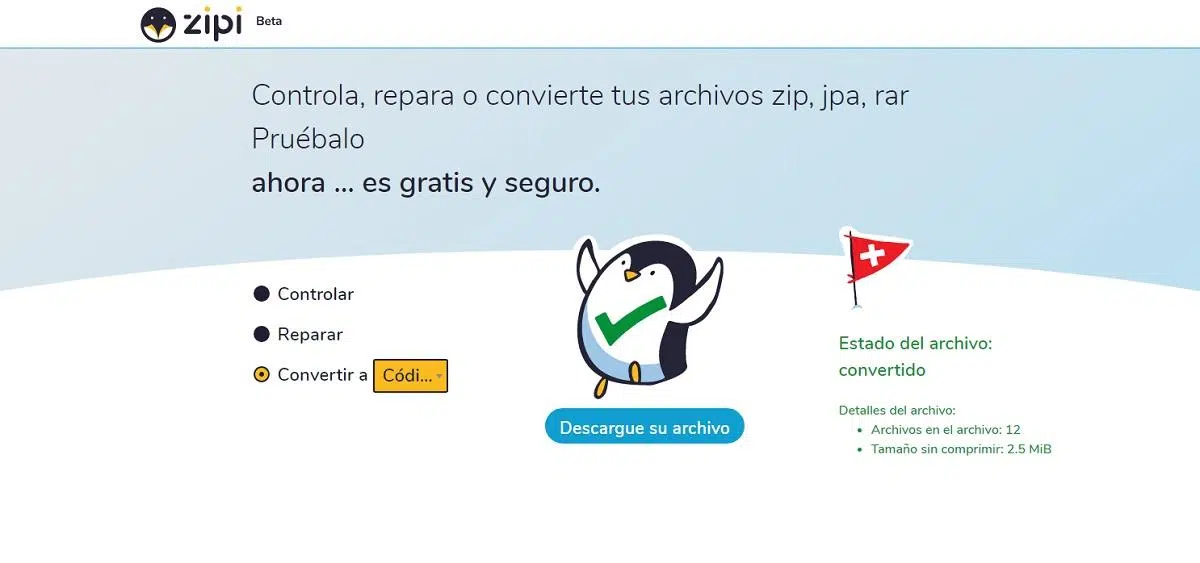
Si alguna vez te ha rebotado un correo porque el adjunto pesaba demasiado, o has intentado subir unas fotos y han salido hechas un cuadro, ya sabes lo frustrante que puede ser gestionar archivos enormes sin saber comprimirlos bien. Entre límites de 20-25 MB en el email, discos duros que se llenan y nubes que se encarecen, entender la compresión ya no es cosa de frikis: es una habilidad digital básica.
El problema es que casi nadie te explica con claridad qué formatos usar, qué significa realmente eso de “sin pérdida” y “con pérdida”, cómo reducir vídeos de varios gigas a algo manejable o cómo apretar un PDF sin que se vea borroso. En este artículo vamos a desmenuzar, con calma y en cristiano, todas las opciones para comprimir archivos sin destrozar la calidad, apoyándonos en formatos, herramientas y trucos que funcionan en el día a día.
Qué es la compresión de archivos y por qué importa
Cuando hablamos de comprimir archivos, en el fondo nos referimos a usar algoritmos que reducen el tamaño de los datos eliminando redundancias o información que no es estrictamente necesaria. Eso se traduce en archivos más ligeros que ocupan menos espacio, se envían antes y se almacenan de forma más eficiente en disco o en la nube.
En el contexto actual, tanto en casa como en empresas, es habitual trabajar con facturas, contratos, presentaciones, planos, catálogos, fotos y vídeos que se disparan de tamaño. Esto se nota mucho en entornos administrativos, educativos o profesionales, donde compartir un simple expediente por correo puede ser un suplicio si el PDF pesa 80 MB y tu servidor pone un tope de 25 MB.
Además de las limitaciones de envío, el tamaño de los archivos impacta directamente en el almacenamiento local y en la nube. Muchas personas y negocios pagan más espacio de lo necesario o acumulan discos externos simplemente porque no están aprovechando bien la compresión. Una buena estrategia permite retrasar (o evitar) compras de hardware y planes más caros en servicios cloud.
Otro punto clave es la experiencia de uso y la velocidad de trabajo. Archivos muy pesados hacen que las copias de seguridad tarden más, que los sistemas se vuelvan lentos al abrir documentos y que el intercambio de información entre equipos sea menos fluido. Bien aplicada, la compresión acelera el flujo de trabajo sin que nadie note una caída de calidad visible.
Por último, hay un componente de seguridad y privacidad: muchos formatos de compresión modernos permiten cifrar el contenido (por ejemplo, con AES‑256), de manera que no solo reduces tamaño, sino que además proteges la información sensible frente a accesos no autorizados.
Compresión sin pérdida vs con pérdida: la gran diferencia
La primera distinción que hay que tener grabada a fuego es la que existe entre compresión sin pérdida (lossless) y compresión con pérdida (lossy). De esto depende que recuperes el archivo original tal cual… o que la compresión implique una degradación irreversible de la calidad.
La compresión sin pérdida funciona como si doblaras una camiseta: cuando la desdoblas, sigue siendo exactamente la misma pieza de ropa. El archivo comprimido se reconstruye bit a bit como el original cuando lo descomprimes. Esto es esencial para documentos de texto, hojas de cálculo, código, bases de datos, informes legales o cualquier cosa donde no puedas permitirte perder ni un dato.
En cambio, la compresión con pérdida se parece más a hacer un resumen de un libro. Sigues teniendo la historia principal, pero te dejas fuera detalles, matices y partes que “no son tan importantes”. En términos técnicos, el algoritmo se deshace de información que considera poco relevante para la percepción humana, sobre todo en imágenes, audio y vídeo.
La clave está en saber cuándo puedes aceptar pérdida y cuándo no. Para una foto que vas a subir a redes, seguramente te compense reducir a tope el tamaño a cambio de un mínimo sacrificio de detalle que ni verás en el móvil. Para el archivo maestro de un diseño, una partitura o un contrato, necesitas la máxima fidelidad y, por tanto, compresión sin pérdida.
Otro concepto importante: no es buena idea recomprimir varias veces con pérdida. Cada vez que guardas un JPEG o vuelves a exportar un MP3 a partir de otro MP3, acumulas degradación (lo que se conoce como degradación generacional) sin lograr reducciones de tamaño significativas. Siempre que puedas, mantén un original sin pérdida (RAW, TIFF, WAV, etc.) y haz las versiones comprimidas con pérdida solo al final del proceso.
Formatos de compresión sin pérdida más utilizados
En el mundo de los archivos “genéricos” (documentos, carpetas, proyectos), la compresión sin pérdida se apoya sobre todo en unos cuantos formatos muy conocidos que conviene dominar. Cada uno tiene sus ventajas en términos de compatibilidad, ratio de compresión y seguridad.
ZIP: el estándar universal
ZIP es el formato más extendido y compatible que existe. Windows, macOS y la mayoría de distribuciones Linux son capaces de abrir archivos ZIP de forma nativa, sin instalar nada. Internamente suele utilizar el algoritmo Deflate, que logra una reducción moderada del tamaño (en torno a un 30-60 % en documentos de texto y algo menos en imágenes ya comprimidas).
Es la opción ideal cuando necesitas enviar archivos a alguien sin complicarle la vida: cualquiera podrá abrir el ZIP sin buscar programas adicionales. Eso sí, el ratio de compresión no es el más agresivo, por lo que, si lo que te interesa es exprimir cada megabyte y la otra persona sabe manejar compresores avanzados, hay alternativas mejores.
7z y el algoritmo LZMA2
El formato 7z, usado por el programa 7‑Zip, recurre al algoritmo LZMA2, capaz de comprimir entre un 10 y un 30 % más que ZIP para los mismos contenidos, especialmente en archivos grandes o con mucha redundancia interna. Además, permite añadir un cifrado robusto AES‑256 con contraseña fuerte, ideal para proteger documentación confidencial.
Su gran “pero” es la compatibilidad de serie: los sistemas operativos no suelen abrir 7z de forma nativa, así que quien reciba el archivo tendrá que instalar 7‑Zip u otro software compatible (afortunadamente, gratuito y ligero). Por eso, 7z es muy recomendable entre usuarios con cierto perfil técnico o dentro de un entorno de trabajo donde todo el mundo use las mismas herramientas.
RAR: formato propietario en retirada
RAR fue durante años el rey de la compresión avanzada en Windows gracias a WinRAR. Su ratio suele ser ligeramente mejor que ZIP, aunque algo por debajo de 7z en la mayoría de pruebas modernas. El inconveniente es que se trata de un formato propietario de RARLAB, y WinRAR es shareware: en teoría es de pago, aunque funcione indefinidamente en “modo de evaluación” con el famoso recordatorio.
Hoy en día, teniendo 7‑Zip como alternativa gratuita, de código abierto y con mejor compresión, hay pocas razones sólidas para crear nuevos archivos RAR, salvo por compatibilidad con flujos de trabajo antiguos donde ya esté implantado.
tar.gz, tar.bz2 y tar.xz en entornos Unix
En sistemas Linux y Unix (y, por extensión, muchos servidores web), lo habitual es utilizar una combinación de herramientas: tar agrupa varios archivos en un contenedor sin comprimir y, después, ese contenedor se comprime con gzip (.gz), bzip2 (.bz2) o xz (.xz). El resultado son ficheros como .tar.gz, .tar.bz2 o .tar.xz.
La filosofía es separar el empaquetado de la compresión: tar se encarga de construir un solo archivo con estructura de carpetas, y la capa de compresión hace el trabajo de reducir tamaño. gzip es muy rápido y razonablemente eficiente, bzip2 comprime algo más pero a costa de más tiempo, y xz suele ofrecer el mejor ratio, aunque con tiempos de procesamiento superiores.
En macOS y Linux estos formatos se manejan de forma nativa desde la terminal o con utilidades gráficas, mientras que en Windows programas como 7‑Zip o PeaZip los abren sin problemas, por lo que son una excelente opción para backups y distribución de software multiplataforma.
Formatos con pérdida: imágenes, audio y vídeo
Cuando hablamos de comprimir sin perder calidad visible en contenidos multimedia, entran en juego formatos con pérdida muy optimizados. La clave es aplicar la pérdida de forma que resulte imperceptible o casi imperceptible para la mayoría de usuarios, reduciendo el tamaño de forma drástica.
Imágenes: JPEG, PNG y WebP
JPEG es el formato más común para fotografías digitales. Utiliza compresión con pérdida, eliminando detalles muy finos de color y textura que el ojo humano apenas percibe. Una foto en RAW de 10 MB puede pasar a pesar en torno a 1 MB en JPEG de calidad 80-85 % sin que, en pantalla, notes cambios relevantes.
PNG, por el contrario, está pensado para compresión sin pérdida en imágenes. Es perfecto para capturas de pantalla, gráficos con texto, logotipos o ilustraciones con bordes definidos. Si intentas guardar estos contenidos en JPEG notarás artefactos, borrosidad en tipografías y degradados poco limpios.
En los últimos años ha ganado peso WebP, formato impulsado por Google que mezcla lo mejor de ambos mundos: consigue archivos un 25-35 % más pequeños que JPEG manteniendo una calidad equivalente, y además admite transparencia como PNG. Para fotos en páginas web modernas, WebP es una de las opciones óptimas porque reduce el peso total de la página y mejora la carga sin sacrificar aspecto.
Audio: MP3, AAC y FLAC
En el ámbito del sonido, MP3 sigue siendo el viejo conocido. A bitrates altos (por ejemplo, 320 kbps), diversos estudios, como los del Fraunhofer Institute, han concluido que para el 99 % de oyentes en equipos domésticos resulta prácticamente indistinguible del audio sin comprimir. Es decir, la pérdida existe, pero en la práctica no la notas.
AAC, muy usado en el ecosistema de Apple y en algunas plataformas de streaming, ofrece mejor aprovechamiento del bitrate que MP3: a igual tasa de bits, la calidad percibida suele ser superior. Por eso muchos servicios optan por AAC a 256 kbps como punto de equilibrio entre calidad y tamaño.
FLAC, en cambio, es un formato de audio sin pérdida. Comprime el contenido manteniendo exactamente los mismos datos que el CD original, pero con archivos que siguen siendo entre 2 y 3 veces más voluminosos que sus equivalentes MP3. Es la elección típica de audiófilos o de quienes necesitan conservar un máster impecable para ediciones posteriores.
Vídeo: H.264, H.265 (HEVC) y AV1
En vídeo, H.264 lleva años siendo el estándar de facto. Lo reproducen prácticamente todos los dispositivos: móviles, televisores, navegadores, consolas… Ofrece una compresión eficiente y muy compatible, lo que lo convierte en apuesta segura para publicar vídeos en la web o compartirlos sin dolores de cabeza.
H.265 o HEVC da un paso más: permite reducir hasta un 40-50 % el tamaño del archivo manteniendo una calidad visual similar a H.264. El principal freno a su implantación masiva son las patentes y licencias asociadas, que complican su uso en algunas plataformas y dispositivos más antiguos.
AV1, desarrollado por la Alliance for Open Media (Google, Netflix, Amazon, Apple y otros), pretende ser la alternativa libre de royalties. En términos de eficiencia, puede comprimir alrededor de un 30 % mejor que H.265, lo que lo hace tremendamente atractivo para vídeo online. Plataformas como YouTube, Netflix o Twitch ya lo utilizan en ciertos contextos.
Para uso personal, herramientas como HandBrake permiten convertir tus vídeos de cámaras o móviles a H.264, H.265 o AV1, ajustando resolución, bitrate y calidad visual para llegar a un buen compromiso entre tamaño y apariencia.
Herramientas recomendadas para comprimir sin perder calidad
Más allá de los formatos, lo que marca la diferencia en el día a día son las herramientas que utilizas. Hay una buena variedad de programas gratuitos y de pago que permiten comprimir, descomprimir y optimizar archivos sin ser un experto en informática.
7‑Zip (Windows y Linux)
7‑Zip es el clásico imprescindible en Windows y también tiene versiones para Linux. Es software libre, totalmente gratuito, y funciona como “navaja suiza” de la compresión. Abre archivos ZIP, RAR, 7z, tar, gz, bz2, xz, ISO y muchos otros formatos menos comunes. A la hora de comprimir, trabaja sobre todo con ZIP y su propio formato 7z.
Su interfaz es bastante sobria, incluso espartana, pero cumple perfectamente. Donde realmente brilla es en la capacidad de exprimir el tamaño de los archivos con niveles de compresión altos y cifrado AES‑256 opcional. Para backups de documentos o colecciones grandes de archivos, es una apuesta segura.
PeaZip (Windows y Linux)
PeaZip es otra alternativa gratuita que ofrece una interfaz más moderna y amigable que 7‑Zip, sin renunciar a la compatibilidad con multitud de formatos. Puede ser una buena opción para quienes valoran un entorno gráfico más pulido, menús visuales y asistentes sencillos para tareas habituales.
The Unarchiver y Keka (macOS)
En el ecosistema Mac, The Unarchiver se ha convertido prácticamente en un estándar de hecho para descomprimir archivos que macOS no soporta de serie (como RAR, 7z, tar.xz, entre otros). Se integra con Finder, de modo que basta con hacer doble clic para abrir prácticamente cualquier paquete comprimido.
Keka complementa esa experiencia como herramienta de compresión y descompresión. Permite trabajar con formatos 7z, ZIP, RAR, tar y otros, y ofrece opciones para cifrar y ajustar niveles de compresión. Es gratuita, aunque acepta donaciones, y está muy bien valorada por usuarios de macOS que necesitan algo más potente que las utilidades nativas.
HandBrake para vídeo
HandBrake merece mención aparte. Se trata de un conversor de vídeo de código abierto, disponible para Windows, macOS y Linux. Permite tomar prácticamente cualquier formato de vídeo de entrada y convertirlo a H.264, H.265 o AV1 con un control muy fino sobre los parámetros de salida.
Incluye perfiles preconfigurados para móviles, tablets, plataformas web y dispositivos concretos, lo que simplifica mucho el proceso si no quieres marearte con cada ajuste. Es ideal para reducir vídeos gigantes antes de subirlos, compartirlos o almacenarlos, siempre buscando mantener la mejor calidad percibida posible.
Squoosh para imágenes web
Squoosh (squoosh.app) es una herramienta web gratuita impulsada por Google que funciona directamente en el navegador. Procesa las imágenes en local, sin subirlas a un servidor, lo que es un plus de privacidad. Es especialmente interesante para optimizar fotos y gráficos para la web.
Permite comparar en tiempo real el antes y el después, ajustando la calidad de JPEG, WebP, PNG o AVIF hasta encontrar el punto justo donde el ojo no nota casi cambios pero el archivo se reduce enormemente. Si gestionas un blog, tienda online o cualquier sitio con muchas imágenes, es de los mejores aliados para bajar peso de página sin sustos.
Cómo comprimir PDFs sin perder legibilidad
Los PDFs son un quebradero de cabeza frecuente: informes, catálogos, planos escaneados o documentos con muchas imágenes se convierten fácilmente en archivos de decenas o cientos de megabytes. Afortunadamente, hay varias formas de apretar su tamaño sin destrozar la apariencia.
Herramientas online para uso ocasional
Para personas que solo necesitan comprimir un PDF de vez en cuando, las herramientas online resultan muy visibles y fáciles de usar. Suelen funcionar arrastrando el archivo a la web, esperando a que se procese y descargando la versión reducida. No requieren instalación, lo que es cómodo en ordenadores compartidos o cuando estás de paso.
Ahora bien, conviene tener claro que no todas las plataformas cuidan igual la privacidad. Si el documento contiene datos sensibles, nombres, direcciones, información financiera o similar, es mejor usar servicios con cifrado y políticas claras de borrado automático, o directamente apostar por programas instalados en tu equipo.
Adobe Acrobat y programas de escritorio
Quienes trabajan con PDFs de forma frecuente, como despachos, gestorías o departamentos administrativos, suelen preferir soluciones como Adobe Acrobat o suites equivalentes. Estas herramientas permiten un control granular sobre los ajustes de compresión, en especial sobre el tratamiento de imágenes incrustadas.
Es posible reducir resolución, ajustar calidad JPEG, eliminar metadatos innecesarios, fuentes no usadas o elementos incrustados que no aportan nada al documento final. Lo ideal es encontrar un equilibrio: bajar el peso sin que las imágenes se vean pixeladas ni el texto pierda nitidez.
Smallpdf y compresores online especializados
Smallpdf es uno de los servicios más conocidos para trabajar con PDFs en línea. Además de convertir y combinar, ofrece un compresor de PDF gratuito que promete reducir el tamaño manteniendo la calidad del contenido. Según su propio enfoque, es capaz de ajustar no solo PDFs, sino también otros formatos (Office, JPG, PNG, GIF, TIFF) para generar PDFs más ligeros.
Su modelo incluye una opción de compresión básica gratuita, con algunas limitaciones de uso diario, y una compresión fuerte para usuarios Pro. Esta segunda modalidad está pensada para documentos muy pesados que necesitan un apretón adicional sin que el resultado quede ilegible. El servicio hace hincapié en que no altera las fuentes ni los estilos tipográficos, de modo que la apariencia profesional del documento se mantiene.
En el apartado de seguridad, Smallpdf señala que cumple RGPD, dispone de certificación ISO/IEC 27001, utiliza cifrado TLS en las transferencias y realiza auditorías anuales. Cada archivo se procesa de forma encriptada, lo que reduce el riesgo de accesos no autorizados mientras dura la operación.
Apps móviles y trabajo en movilidad
Si acostumbras a gestionar documentos desde el móvil o la tablet, es útil contar con apps capaces de comprimir PDFs “sobre la marcha”. Servicios como el propio Smallpdf ofrecen aplicaciones para iOS y Android que permiten reducir el tamaño de un archivo sin necesidad de sentarse frente a un ordenador, algo muy práctico en viajes o trabajo remoto.
Algoritmos y tecnologías de compresión: qué hay bajo el capó
Detrás de cada formato hay un conjunto de algoritmos que determinan la velocidad, la eficacia y el tipo de compresión. Entender al menos las grandes líneas ayuda a elegir bien según el equilibrio entre tiempo de proceso y ahorro de espacio que necesitas.
DEFLATE en ZIP
DEFLATE es uno de los algoritmos clásicos que se utilizan en archivos ZIP. Se basa en combinar técnicas como LZ77 y Huffman para detectar patrones repetidos y codificarlos de forma más corta. Su gran ventaja es que es rápido y suficientemente bueno para el uso diario, por eso sigue siendo el rey en contextos generales.
LZMA/LZMA2 en 7z
LZMA y su evolución LZMA2, utilizados en 7z, van un paso más allá. Emplean diccionarios de mayor tamaño y modelos estadísticos más sofisticados para obtener ratios de compresión superiores, a costa de consumir más CPU y tardar algo más en procesar los archivos. Es un precio razonable cuando quieres exprimir al máximo backups, colecciones o proyectos pesados.
Brotli y otras tecnologías modernas
Brotli es un algoritmo relativamente moderno, muy usado en la compresión de contenido web (por ejemplo, para enviar HTML, CSS o JavaScript de forma más eficiente). Ofrece un excelente equilibrio entre tamaño y velocidad y, aunque está más asociado al mundo de los navegadores y servidores, ilustra cómo la compresión sin pérdida sigue evolucionando para reducir tiempos de carga en internet.
En la práctica, cada algoritmo tiene su nicho: algunos son idóneos para procesar grandes volúmenes de datos rápidamente, otros están orientados a ahorrar cada byte posible aunque tarden más, y otros se enfocan en flujos en tiempo real como el streaming de audio y vídeo.
Cómo elegir el mejor método de compresión según tu caso
Antes de comprimir a lo loco, conviene hacerse unas cuantas preguntas básicas que te ayudarán a dar con el formato y la herramienta adecuados. No hay una única respuesta válida para todo; depende de qué tipo de contenido manejas y qué vas a hacer con él.
En primer lugar, analiza el tipo de archivo y su contenido principal. No es lo mismo un PDF con texto casi plano que un catálogo lleno de fotos a toda página. Los documentos basados en texto suelen comprimirse muy bien con ZIP o 7z sin pérdida, mientras que las imágenes o vídeos pueden requerir formatos especializados con pérdida controlada.
Después, piensa en quién va a recibir esos archivos y con qué software cuenta. Si trabajas con personas poco técnicas o con organizaciones que tienen sistemas muy cerrados, probablemente te interese apostar por un ZIP clásico o un PDF estándar que sabes que abrirán sin problemas. Formatos más exóticos pueden darte algo más de compresión, pero complicar mucho el acceso.
Otro factor importante es la calidad final que exige el uso previsto. Para documentos oficiales, presentaciones que ve mucha gente o material de archivo que quieras conservar años, conviene tirar hacia métodos que mantengan la apariencia original con gran fidelidad. Para archivos internos, temporales o de consulta rápida, puedes permitirte sacrificar algo de calidad a cambio de recortar de forma agresiva el tamaño.
No olvides la seguridad y la sensibilidad de la información. Si el contenido es confidencial (datos personales, información financiera, expedientes médicos, etc.), prioriza métodos que permitan cifrado fuerte como AES‑256 y protege los paquetes con contraseñas robustas. Esto se aplica tanto a formatos de compresión (7z, ZIP cifrado) como a PDFs con contraseña.
Por último, revisa la compatibilidad con los sistemas de los destinatarios. ZIP sigue siendo el rey en este sentido; casi cualquier dispositivo actual lo reconoce. Esta simple elección evita muchas llamadas de “no me abre el archivo” y mantiene fluida la comunicación entre equipos y organizaciones.
En conjunto, dominar unos cuantos formatos clave (ZIP, 7z, WebP, MP3/AAC, H.264/AV1, FLAC, PNG, PDF optimizado) y manejarte con dos o tres herramientas versátiles te permite reducir drásticamente el tamaño de tus archivos sin renunciar a la calidad que necesitas, ahorrando espacio, tiempo y quebraderos de cabeza en tu día a día digital.
