- Windows 11 permite gestionar la descarga directa de controladores desde Windows Update y el Administrador de dispositivos, sin necesidad de programas de terceros.
- En instalaciones limpias, a menudo es imprescindible cargar manualmente drivers como Intel RST o ajustar la tecnología VMD en BIOS para que el instalador detecte las unidades.
- La descarga de drivers desde la web oficial del fabricante y la verificación de requisitos y arquitectura del sistema son claves para garantizar compatibilidad y estabilidad.
Si usas Windows 11 y quieres tener tu PC fino como la seda, tarde o temprano te tocará pelearte con los controladores o drivers del sistema. Aunque Windows hace muchas cosas por ti de forma automática, hay casos en los que conviene descargar e instalar los controladores de manera directa, elegir versiones concretas o incluso cargar un driver especial durante la instalación del propio Windows.
A lo largo de esta guía vas a ver, paso a paso, cómo gestionar los controladores en Windows 11 usando solo herramientas oficiales de Microsoft y drivers de los fabricantes, sin recurrir a programas de terceros que puedan meter más ruido que otra cosa. También veremos qué hacer cuando el instalador de Windows no detecta tu disco, cómo actualizar controladores desde Windows Update, desde el Administrador de dispositivos, cómo crear medios de instalación y qué tener en cuenta para no romper nada.
Qué es exactamente un controlador y por qué es tan importante en Windows 11
Un controlador (driver) es el software que permite que Windows hable con el hardware de tu equipo: sin él, el sistema operativo no sabe cómo gestionar muchos de los componentes conectados y estos directamente no funcionan o lo hacen mal.
En un PC moderno hay controladores para una enorme cantidad de dispositivos, y conviene revisar un análisis de hardware para PC; muchos de ellos se instalan en segundo plano. Por ejemplo, ratones, teclados, impresoras, escáneres y unidades externas dependen de drivers específicos para funcionar con normalidad y ofrecer todas sus funciones avanzadas.
También hay controladores críticos asociados a elementos internos del equipo que muchas veces pasamos por alto. Hablamos de tarjetas gráficas, chipsets de la placa base, controladoras de almacenamiento (como Intel Rapid Storage Technology), adaptadores de red o el firmware de dispositivos como Surface.
Windows 11 intenta simplificar todo esto gestionando una buena parte de los controladores a través de Windows Update y del propio Administrador de dispositivos. Aun así, hay muchas situaciones en las que vas a querer instalar o actualizar el driver de forma manual: problemas de rendimiento, fallos tras una actualización, hardware muy nuevo o instalaciones desde cero donde el instalador no detecta ninguna unidad.
Cómo obtener y actualizar controladores con Windows Update en Windows 11
Windows 11 utiliza Windows Update para descargar automáticamente muchos controladores recomendados, pero también esconde una sección en la que puedes ver y instalar a mano actualizaciones de controladores opcionales. Esta parte está un poco más oculta que en Windows 10, pero sigue estando disponible.
Lo primero que necesitas es entrar en la configuración del sistema. Desde el botón de Inicio, abre la Configuración de Windows y dirígete al apartado Windows Update. Es la zona donde normalmente revisas actualizaciones del sistema operativo.
Dentro de Windows Update, es buena idea pulsar antes en Buscar actualizaciones para que aparezcan todas las novedades del sistema y de los drivers más básicos. Sin embargo, no verás las actualizaciones opcionales de controladores en esta pantalla principal, ya que se encuentran en un menú algo más escondido.
En la parte inferior de la sección Windows Update, entra en Opciones avanzadas dentro del bloque de Más opciones. Ahí es donde Microsoft ha colocado las funciones adicionales relacionadas con actualizaciones y otros ajustes avanzados.
Al acceder verás un grupo llamado Opciones adicionales donde aparece la entrada Actualizaciones opcionales. Al pulsarla, se muestra una lista con todo aquello que Windows no instala por defecto: entre esas opciones están las actualizaciones de controlador, clasificadas como actualizaciones de controlador (driver updates).
Dentro de Actualizaciones opcionales, despliega el apartado de Actualizaciones de controlador para ver todos los drivers disponibles para tu equipo. Marca los que te interesen (por ejemplo, una versión nueva del controlador de la tarjeta de red o de la gráfica integrada) y haz clic en el botón Descargar e instalar para que Windows los aplique. El proceso lleva unos minutos y en algunos casos puede exigir reiniciar el PC.
Para que Windows Update sea realmente útil con los drivers, es importante activar la opción adecuada. En la ruta de configuración de Windows Update, dentro de Opciones avanzadas, asegúrate de que Recibir actualizaciones para otros productos de Microsoft está en posición activado. Así, además del propio sistema, se descargarán controladores y componentes de otros productos de Microsoft vinculados a tu instalación.
Instalar manualmente actualizaciones de controladores opcionales en Windows 11
Además de esas actualizaciones generales, Windows 11 te permite forzar la instalación manual de controladores opcionales concretos directamente desde la interfaz de configuración, sin depender de asistentes externos del fabricante.
El procedimiento es sencillo: desde Inicio, entra en Configuración y después en Windows Update dentro del menú lateral. A partir de ahí, vuelve a localizar la opción de Opciones avanzadas para acceder al resto de ajustes relacionados con las actualizaciones.
Una vez dentro, revisa que el interruptor de Recibir actualizaciones para otros productos de Microsoft esté activado, ya que de lo contrario se te pueden escapar paquetes de controladores esenciales que no dependen directamente del núcleo de Windows.
En la zona de Opciones adicionales pulsa en Actualizaciones opcionales para abrir el listado y comprobar si hay controladores disponibles. Si se muestran drivers, selecciona aquellos que quieras instalar y confirma con Descargar e instalar para iniciar la actualización. Windows se encargará de descargar los ficheros y aplicar los cambios.
Cuando terminen de instalarse todas las actualizaciones de controladores, reinicia el ordenador aunque el sistema no te lo pida expresamente. Es recomendable reiniciar el dispositivo desde el botón Apagar o cerrar sesión del menú Inicio usando la opción Reiniciar para asegurarte de que todos los componentes cargan el nuevo driver correctamente.
Uso del Administrador de dispositivos para actualizar, reinstalar o revertir drivers
Aunque Windows Update cubre gran parte de las necesidades, todavía sigue siendo clave el clásico Administrador de dispositivos de Windows para ajustes más finos: actualizar manualmente un driver concreto, reinstalarlo o incluso volver atrás si una versión nueva te ha dado problemas.
Para abrirlo, haz clic con el botón derecho en el menú Inicio y selecciona la opción Administrador de dispositivos en el menú contextual. Se abrirá una ventana con una lista de categorías de hardware presentes en tu PC, cada una con sus dispositivos correspondientes.
Al lado de cada categoría verás una pequeña flecha. Si haces clic en esa flecha, se despliega la lista de dispositivos asociados a ese tipo de hardware. Por ejemplo, al desplegar Impresoras puedes ver todas las impresoras instaladas o al desplegar Adaptadores de red encontrarás tus tarjetas Ethernet y WiFi.
Si lo que necesitas es localizar qué componente tiene un driver problemático o desactualizado, revisa la categoría correspondiente. Una vez localizado el dispositivo, haz clic derecho sobre él y entra en Propiedades para ver la información detallada del controlador instalado, incluyendo versión, fecha y proveedor.
En la ventana de propiedades, accede a la pestaña Controlador para encontrar las opciones de Actualizar, Revertir, Desinstalar y ver detalles del archivo de driver. La opción más interesante cuando algo acaba de empezar a fallar tras una actualización es Revertir al controlador anterior.
Si eliges revertir, selecciona un motivo en la lista desplegable que aparece y confirma pulsando en Sí para volver a la versión anterior del driver. Esto puede resolver muchos fallos repentinos después de actualizaciones poco probadas. Al finalizar, reinicia el equipo si Windows te lo solicita, ya que es la forma de asegurarte de que el sistema carga el controlador restaurado.
Cuando ni la actualización ni la reversión resuelven el problema, toca plantearse desinstalar el driver y dejar que Windows lo reinstale de cero. Desde la misma pestaña Controlador o desde el menú contextual del dispositivo en el Administrador de dispositivos puedes desinstalarlo, reiniciar y dejar que el sistema detecte de nuevo el hardware para reinstalar un controlador limpio o instalar uno que hayas descargado del fabricante.
Descarga directa de controladores desde la web del fabricante
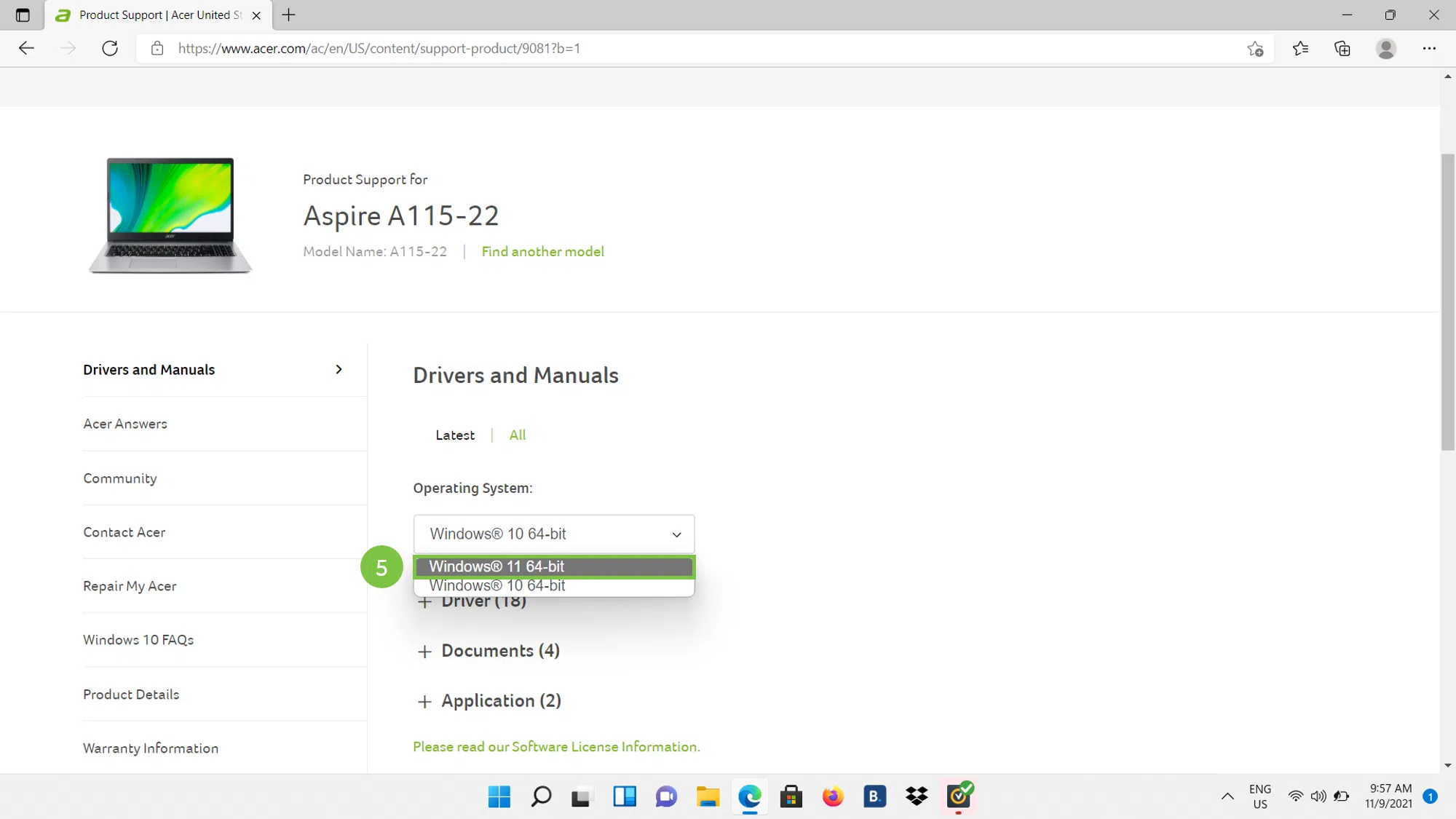
En ocasiones Windows Update no encuentra controladores adecuados o se queda corto con versiones muy genéricas. En estos casos, la mejor opción es acudir directamente al sitio web oficial del fabricante del hardware para descargar el driver más reciente compatible con tu versión de Windows 11.
Esta recomendación es especialmente importante para componentes críticos como la tarjeta gráfica, el chipset de la placa base, controladoras de almacenamiento (como Intel RST), adaptadores WiFi o Bluetooth y dispositivos con funciones avanzadas (por ejemplo, impresoras multifunción).
Siempre que tengas dudas, comprueba el modelo exacto de tu dispositivo (normalmente aparece en la caja, en la pegatina del equipo o en el propio Administrador de dispositivos) y descarga los controladores solo desde la página de soporte oficial del fabricante. Evita webs de terceros que prometen drivers mágicos, ya que muchas veces incluyen software no deseado o versiones manipuladas.
En el caso de equipos como portátiles, All-in-One, MiniPC o dispositivos tipo Surface, suele ser recomendable visitar directamente la web del fabricante del PC y no tanto la del componente, porque el propio fabricante adapta y certifica drivers específicos para ese modelo en concreto. En productos Surface, por ejemplo, Microsoft mantiene una página dedicada con descargas de controladores y firmware.
Requisitos y preparación del PC para instalar Windows 11 y sus drivers
Antes de meterte de lleno en instalaciones limpias o reinstalaciones, es clave verificar que tu PC cumple los requisitos mínimos de Windows 11 y que tienes todo lo necesario preparado. Esto afecta de lleno a la compatibilidad de controladores y a que todo funcione correctamente tras la instalación.
Para empezar, necesitas tener una licencia válida de Windows 11 o un dispositivo con Windows 10 que sea elegible para la actualización. A partir de ahí, asegúrate de contar con conexión a Internet, suficiente espacio de almacenamiento y un medio donde guardar el instalador (unidad flash USB, disco externo o DVD).
Si vas a crear un medio de instalación, prepara una memoria USB de al menos 8 GB de capacidad o un DVD en blanco. Ten presente que cualquier contenido anterior de esa unidad se borrará durante el proceso. Si el archivo ISO es demasiado grande para un DVD estándar, necesitarás recurrir a un DVD de doble capa con mayor capacidad.
Comprueba también que tu PC tiene una CPU de 64 bits, ya que Windows 11 solo funciona en procesadores x64. Puedes verlo fácilmente en Configuración > Sistema > Acerca de, o en la herramienta Información del sistema, en el apartado Tipo de sistema. La herramienta de creación de medios solo genera instaladores para arquitectura x64; si tienes un dispositivo basado en ARM, tendrás que esperar a recibir la actualización vía Windows Update cuando tu modelo sea compatible.
Otro punto clave es revisar que el equipo cumple los requisitos mínimos oficiales de Windows 11. No todos los dispositivos con Windows 10 pueden actualizar. En la página de especificaciones de Windows 11 encontrarás detalles sobre CPU soportadas, TPM, memoria, almacenamiento y otras características, algunas de las cuales requieren hardware adicional.
Instalar Windows 11 en un PC que no cumple los requisitos puede derivar en problemas de compatibilidad, ausencia de soporte oficial y falta de actualizaciones. Microsoft avisa expresamente de que daños derivados de esa falta de compatibilidad podrían no estar cubiertos por la garantía del fabricante del equipo.
Por último, ten en cuenta el idioma. A la hora de instalar Windows 11, necesitarás elegir el mismo idioma que estás usando actualmente en tu sistema si quieres que todo cuadre sin sorpresas. Puedes comprobarlo en Configuración > Hora e idioma o en el Panel de control, en la zona de Región.
Crear un medio de instalación de Windows 11 con la herramienta oficial
Para hacer una instalación limpia o reparar un sistema mediante reinstalación, puedes usar la herramienta de creación de medios de Windows 11 que ofrece Microsoft. Con ella, generarás un USB o un archivo ISO listo para grabar en DVD con el instalador del sistema.
Tras descargarla desde la web oficial de Microsoft, ejecútala con permisos de administrador y acepta los términos de licencia para continuar. En la pantalla donde te pregunta qué quieres hacer, selecciona Crear un medio de instalación para otro PC y pulsa en Siguiente para configurar los detalles.
El siguiente paso es elegir el idioma, la edición y la arquitectura (64 bits) de Windows 11 que vas a instalar. La herramienta suele proponer opciones recomendadas para el equipo en el que se está ejecutando, pero puedes ajustarlas si necesitas un medio para otro PC.
A continuación, debes seleccionar el tipo de medio que quieres usar. Si escoges Unidad flash USB, conecta una memoria USB vacía de al menos 8 GB. El contenido de esa unidad se borrará por completo. Si prefieres Archivo ISO, guarda el fichero en tu PC y luego usa una grabadora de DVD para crear un disco de arranque.
Una vez generados el USB o el ISO, ya tienes listo el medio de instalación. A partir de ahí, podrás arrancar el ordenador desde ese USB o DVD para instalar Windows 11, hacer una reinstalación o acceder a opciones de reparación avanzadas, según te convenga en cada caso.
Instalar Windows 11 desde cero y consideraciones de arranque
Con tu medio preparado, llega el momento de usarlo. Conecta la unidad flash USB o inserta el DVD en el PC donde quieras instalar Windows 11 y reinicia el equipo para iniciar el arranque desde ese medio.
Si el PC no arranca de forma automática desde el USB o el DVD, probablemente tendrás que entrar en el menú de arranque o cambiar el orden de arranque en la BIOS o UEFI. Normalmente se consigue pulsando una tecla específica (F2, F12, Supr, Esc…) nada más encender el ordenador. Consulta la documentación del fabricante si no estás seguro de cuál es.
En algunos equipos puede que no veas la unidad USB o el DVD como opción de arranque, sobre todo si está activo el Arranque seguro. En ese caso es posible que tengas que desactivar temporalmente Secure Boot en la configuración de la BIOS/UEFI siguiendo las indicaciones del fabricante del PC.
Si después de cambiar el orden de arranque el sistema sigue iniciando directamente en el Windows anterior, es probable que el PC no se haya apagado del todo. Para forzar un apagado completo, usa el botón de encendido desde la pantalla de inicio de sesión o apaga desde el menú Inicio, y vuelve a presionar el botón de encendido para arrancar desde cero.
Una vez que el equipo arranca desde el medio de instalación, verás la pantalla inicial del instalador. Ahí tendrás que elegir el idioma, el formato de hora y la distribución del teclado y después pulsar en Siguiente. En la siguiente pantalla, haz clic en Instalar Windows para iniciar el asistente de instalación propiamente dicho.
Ten en cuenta que si modificaste el orden de arranque en la BIOS, al finalizar la instalación puede que el PC vuelva a mostrar la pantalla de Instalar Windows al reiniciar. Para evitarlo, entra de nuevo en la BIOS y restaura el orden de arranque normal, dejando como prioridad la unidad interna donde has instalado Windows 11.
Problemas típicos al instalar Windows: no aparecen unidades de disco
Uno de los fallos más frustrantes durante la instalación de Windows 11 o Windows 10 es llegar a la pantalla de selección de disco y ver que no aparece ninguna unidad donde instalar el sistema, para lo que puede ser útil nuestra guía de mantenimiento de discos duros. Esto ocurre con frecuencia en equipos modernos con procesadores Intel de 11ª, 12ª, 13ª o 14ª generación y almacenamiento NVMe gestionado por controladoras específicas.
En plataformas Intel x86/x64 de estas generaciones (Tiger Lake, Alder Lake, Raptor Lake, Arrow Lake), Windows necesita que se cargue el controlador Intel Rapid Storage Technology (IRST) o que se configure correctamente la tecnología Intel Volume Management Device (VMD) para poder ver las unidades de disco durante el proceso de instalación.
En cambio, en procesadores Intel de 15ª generación (Lunar Lake Core Ultra) y plataformas posteriores, Windows 11 usa de forma nativa la arquitectura NVMe sin requerir la carga manual del driver IRST, siempre que instales una versión moderna (Windows 11 24H2 o superior). Para dispositivos con arquitectura ARM (por ejemplo, basados en Qualcomm), la reinstalación suele gestionarse mediante herramientas específicas del fabricante, como la recuperación en la nube desde el entorno WinRE en MyASUS.
Cuando el problema es el típico «no se encuentran unidades» durante la instalación clásica desde USB o DVD, la solución suele pasar por cargar el driver IRST adecuado o desactivar temporalmente la tecnología VMD en la BIOS, según recomiende el fabricante del equipo. ASUS, por ejemplo, proporciona una guía detallada para sus portátiles, sobremesas, All-in-One, MiniPC y consolas gaming.
Cargar manualmente el controlador Intel Rapid Storage Technology (IRST)
Una forma de resolver la ausencia de discos en el instalador es cargar el driver de Intel Rapid Storage Technology directamente durante la instalación de Windows. Para ello, primero necesitas descargar y extraer ese controlador en una memoria USB.
Accede a la web de soporte del fabricante de tu equipo (por ejemplo, la página de soporte de ASUS para tu modelo concreto) y localiza el driver Intel Rapid Storage Technology (IRST dentro de la categoría Chipset. Descarga la versión más reciente disponible para tu dispositivo, ya que puede haber diferencias entre modelos.
Una vez descargado el paquete, haz doble clic sobre el archivo (por ejemplo, un instalador con nombre similar a VMD_DCH_Intel_F_V19.5.1.1040_XXXXX) para abrir el asistente de instalación y elegir la opción de extraer los ficheros. Avanza aceptando el acuerdo de licencia y selecciona Extraer en lugar de hacer una instalación clásica.
Cuando el asistente te pida la carpeta de destino, conecta una unidad USB y elige el directorio raíz de esa memoria como lugar donde extraer el driver IRST. Es posible usar la misma unidad donde llevas el medio de instalación de Windows si te resulta más cómodo, siempre que tengas espacio suficiente.
Completa el proceso siguiendo las pantallas del asistente hasta que la extracción finalice y el controlador IRST quede correctamente copiado a la memoria USB en una carpeta como RST o similar. Con esto ya tienes preparado el driver para que el instalador de Windows pueda cargarlo cuando lo necesite.
Ahora, conecta al equipo tanto el USB con el instalador de Windows 11/10 como la memoria USB donde acabas de extraer el IRST (o la misma unidad si lo has hecho ahí) y reinicia el PC para arrancar el proceso de instalación de nuevo. Ve avanzando en el asistente hasta llegar a la pantalla «¿Dónde desea instalar Windows?» donde antes no aparecía ningún disco.
En esa pantalla, pulsa en Cargar controlador y luego en Examinar para localizar la carpeta donde se encuentra el driver IRST que has extraído. Selecciona la carpeta adecuada (por ejemplo, RST) y confirma para que el instalador busque controladores compatibles dentro de ella.
Entre las opciones detectadas debería aparecer algo similar a Intel RST VMD Controller. Selecciónalo y haz clic en Siguiente para que Windows cargue el controlador. Si todo va bien, tras unos instantes el asistente mostrará las unidades de disco disponibles con normalidad y podrás continuar la instalación.
Si, incluso después de cargar el driver, sigues sin ver las unidades, puede que el problema esté en la configuración de la tecnología VMD. En ese caso, suele ser necesario modificar la configuración de la BIOS para desactivar VMD de forma temporal mientras instalas el sistema operativo.
Desactivar la tecnología Intel Volume Management Device (VMD)
Otra vía que ofrecen muchos fabricantes es desactivar la tecnología Intel Volume Management Device para permitir que Windows detecte las unidades de forma directa sin depender del controlador IRST. Hay que tener en cuenta que desactivar VMD hace que el dispositivo no pueda usar ciertos arreglos RAID, por lo que conviene valorar si realmente los necesitas.
Para cambiar esta opción, primero debes entrar en la configuración de la BIOS o UEFI. Con el equipo apagado, mantén pulsada la tecla F2 (u otra indicada por el fabricante) y presiona el botón de encendido para acceder a la configuración. En algunas consolas gaming de ASUS, por ejemplo, se utiliza el botón de volumen (-) junto con el de encendido.
Una vez dentro, muchos equipos ofrecen un modo simplificado y otro avanzado. Suele bastar con pulsar F7 o seleccionar Modo avanzado (o Configuración avanzada) para ver todas las opciones. Después, vete a la pestaña Avanzado y localiza el Menú de configuración VMD o similar.
Dentro de ese menú encontrarás una opción del estilo Activar el controlador VMD o Habilitar controlador VMD. Cámbiala de Activado a Desactivado y confirma el cambio. Después, guarda y sal de la BIOS usando F10 o la opción equivalente de Guardar cambios y salir.
Al reiniciar, el equipo debería permitir que el instalador de Windows 11/10 vea las unidades NVMe sin problemas. A partir de ahí, puedes proceder con la instalación normal usando tu medio de instalación. Más adelante, si necesitas volver a activar VMD para un uso avanzado de RAID, puedes revertir el cambio desde la BIOS repitiendo el proceso en sentido contrario.
Errores frecuentes con memorias USB y drivers durante la instalación
Otro escenario bastante habitual al montar un PC nuevo es preparar un USB con el instalador de Windows y otro USB con drivers, arrancar desde el medio y que el asistente muestre mensajes del tipo «Instalar controlador para mostrar el hardware» o «No se encontraron controladores» cuando intentas navegar hasta tus memorias.
En esos casos, puede que el instalador vea la memoria pero no reconozca su contenido, o que simplemente no identifique la estructura de carpetas esperada. Algunas personas han resuelto este tipo de situaciones optando por instalar primero Windows 10 en la máquina y, una vez iniciado el sistema, actualizar después a Windows 11, ya sea mediante Windows Update o descargando el asistente oficial de actualización.
Esta alternativa no es la más elegante, pero en equipos especialmente quisquillosos con los drivers de almacenamiento puede suponer una vía práctica para levantar el sistema y luego dejar que Windows 10/11 gestione los controladores con mayor comodidad desde el propio escritorio, en lugar de hacerlo desde el entorno limitado del instalador.
Actualización de controladores con herramientas nativas de Windows 11
Aunque pueda sonar algo viejuno hablar de drivers, en la práctica sigue siendo clave mantenerlos al día para resolver problemas de pantalla, gráfica o estabilidad general. Y lo ideal es hacerlo con las herramientas nativas de Windows 11, sin inundar el sistema de programas de terceros.
Ya hemos visto cómo usar Windows Update y el Administrador de dispositivos, pero merece la pena insistir: en la mayoría de situaciones, basta con usar Windows Update (incluyendo Actualizaciones opcionales) para tener los drivers esenciales al día. Esto reduce mucho el riesgo de instalar versiones incompatibles o manipuladas.
El Administrador de dispositivos, por su parte, sigue siendo el recurso perfecto cuando quieres centrarte en un dispositivo concreto, revisar su controlador, probar una actualización manual o revertir a una versión anterior que sabes que funcionaba bien. Para ello, basta con expandir la categoría correspondiente, hacer clic derecho en el dispositivo y elegir Actualizar controlador.
Al seleccionar Actualizar controlador, Windows te da la opción de buscar automáticamente controladores actualizados o buscar software de controlador en tu equipo. Esta segunda opción es ideal si ya te has descargado un driver desde la web del fabricante y lo tienes guardado en una carpeta específica.
Entre Windows Update, Administrador de dispositivos y la descarga directa desde páginas oficiales, tienes un abanico de herramientas más que suficiente para mantener todos los controladores de tu PC ajustados y bajo control, sin recurrir a soluciones externas poco fiables y reduciendo al mínimo los sustos durante instalaciones y actualizaciones.
Con todo lo anterior, dispones de un mapa bastante completo para gestionar la descarga directa de controladores en Windows 11: desde los métodos automáticos de Windows Update hasta la carga manual de drivers críticos como IRST durante la instalación, pasando por el uso de la BIOS para ajustar VMD y las comprobaciones de requisitos del sistema. Manejar bien estos pasos te ahorrará horas de quebraderos de cabeza y te permitirá tener un sistema estable, con el hardware bien reconocido y los drivers siempre donde deben estar.