- Chrome Remote Desktop permite controlar ordenadores y ofrecer soporte a distancia desde casi cualquier dispositivo.
- Su configuración es sencilla, basada en Chrome, una cuenta de Google, un PIN seguro y un pequeño host en el equipo remoto.
- Ofrece acceso remoto y asistencia puntual con sesiones cifradas y códigos temporales para mejorar la seguridad.
- Es una solución gratuita, multiplataforma y muy útil para teletrabajo, soporte técnico y acceso a PCs personales o de oficina.
Imagínate poder sentarte “virtualmente” frente a tu ordenador aunque estés en otra ciudad, en el sofá o de viaje con solo tu móvil en la mano. Eso es justo lo que te permite Chrome Remote Desktop: entrar a tu PC a distancia como si estuvieras delante de la pantalla, sin pelearte con configuraciones raras de puertos ni historias complicadas.
Además de eso, también sirve para dar y recibir ayuda remota: puedes conectarte al equipo de un familiar, de un alumno o de un compañero de trabajo para solucionarle un problema como si estuvieras a su lado moviendo su ratón. Todo ello usando tu cuenta de Google, el navegador Chrome y una pequeña aplicación que se instala en el ordenador al que quieres acceder.
Qué es Chrome Remote Desktop y para qué sirve
Chrome Remote Desktop (Escritorio Remoto de Chrome) es una herramienta gratuita de Google que te deja controlar un ordenador a través de Internet desde otro PC, desde un móvil o desde una tablet. No solo ves una pantalla compartida: manejas el equipo remoto por completo, con teclado, ratón, ventanas, programas y archivos.
Funciona como una especie de puente entre dispositivos: el equipo “anfitrión” es el que se controla a distancia (por ejemplo, tu PC de casa, el ordenador de la oficina o el equipo de un alumno) y el dispositivo “cliente” es desde el que te conectas (otro PC, un portátil, el móvil o una tablet). Mientras haya conexión a Internet, podrás entrar a tu escritorio remoto desde casi cualquier sitio.
La herramienta se apoya en tu cuenta de Google para autenticarte y gestionar las conexiones. Esto simplifica mucho las cosas: no necesitas IP fija, VPN ni abrir puertos en el router. Lo único que tendrás que hacer es instalar el componente host en el ordenador remoto y crear un PIN seguro para que nadie pueda entrar solo con tu sesión de Google.
Su gran ventaja frente a otras soluciones clásicas de escritorio remoto es que está pensada para el usuario de a pie: configuración guiada, procesos claros y nada de enredos técnicos de redes. Aun así, también se utiliza bastante en entornos educativos y en pequeñas empresas para dar soporte remoto rápido.
Modos de uso: acceso remoto permanente y soporte puntual
Dentro de la herramienta hay dos grandes modos bien diferenciados: acceso remoto a tus propios equipos y soporte remoto para ayudar a terceros. Ambos comparten la base técnica, pero el flujo de uso cambia bastante.
Por un lado, el acceso remoto te permite tener control permanente sobre tus ordenadores. Configuras tu PC de casa, el del trabajo o incluso varios equipos, y después te conectas cuando quieras desde otro ordenador o desde el móvil, metiendo tu PIN. Es ideal para teletrabajar, consultar documentos que dejaste en otro sitio o seguir una descarga o proceso que dejaste en marcha.
Por otro lado, la parte de soporte remoto está pensada para compartir la pantalla de manera temporal con otra persona. El ordenador que necesita ayuda genera un código de un solo uso, se lo pasa a la persona que va a ayudar, y esta introduce ese código en su navegador para conectarse. No se guarda acceso permanente, y el usuario que comparte puede cortar la sesión cuando quiera.
En entornos docentes y de formación, por ejemplo, es bastante habitual que profesores y alumnos usen Chrome Remote Desktop para recibir asistencia desde los ordenadores del aula o desde escritorios virtuales (como los que se ofrecen en algunas universidades). El alumno genera el código, el profesor lo introduce en su sesión y, tras aceptar el aviso, puede manipular el escritorio del alumno para explicarle qué hacer.
Requisitos básicos y compatibilidad de Chrome Remote Desktop
Una de las grandes bazas de esta herramienta es que es multiplataforma. Puedes usarla prácticamente en cualquier sistema de escritorio moderno y también en móviles:
- Windows: compatible con las versiones actuales de Windows 10 y Windows 11.
- macOS: funciona en Macs modernos, instalando el paquete correspondiente y dando permisos de accesibilidad y grabación de pantalla.
- Linux: soporta distribuciones de 64 bits, con un paquete Debian específico (y configuración adicional para escritorio virtual, si la necesitas).
- ChromeOS: integrado en los Chromebooks, perfecto para uso educativo y profesional ligero.
- Android e iOS: mediante la app oficial “Escritorio Remoto de Chrome”, que actúa de cliente para conectarte a máquinas ya configuradas.
Para el acceso desde navegador, Google recomienda usar Chrome para asegurar la máxima compatibilidad, pero también se puede utilizar desde otros navegadores basados en Chromium e incluso desde Firefox en muchos casos. Aun así, lo normal es que tanto la guía oficial como las interfaces estén pensadas pensando en Chrome, y merece la pena revisar sus opciones avanzadas de Chrome.
Además de un sistema compatible y un navegador, vas a necesitar conexión a Internet estable en ambos extremos. Las sesiones remotas funcionan razonablemente bien incluso con conexiones normales de casa, pero cuanto mejor sea la velocidad y menor la latencia, más fluida será la experiencia (especialmente si hay mucha actividad en pantalla).
Cómo configurar el acceso remoto a tu ordenador
El primer escenario típico es preparar tu ordenador para que puedas entrar en él siempre que lo necesites. El proceso es prácticamente idéntico en Windows, macOS y Linux (aunque en cada sistema aparecerán cuadros de permisos ligeramente distintos).
En tu equipo que quieras dejar “siempre listo”, sigue este flujo general:
- Abre Google Chrome en el ordenador que quieres controlar a distancia.
- Escribe en la barra de direcciones
remotedesktop.google.com/accessy pulsa Intro. - En la sección que suele llamarse algo como “Configurar acceso remoto”, pulsa en el botón de descarga que aparece.
- Sigue las instrucciones para instalar el host de Chrome Remote Desktop, que incluye una extensión y un ejecutable (MSI, PKG o paquete Debian según el sistema).
- En algunos sistemas, tendrás que escribir la contraseña de tu usuario del sistema o dar permisos específicos (accesibilidad, grabación de pantalla, control de entrada, etc.).
- Cuando la instalación termine, el asistente te pedirá que pongas un nombre al ordenador para reconocerlo fácilmente.
- A continuación, tendrás que elegir un PIN de al menos 6 dígitos, que se usará como capa adicional de seguridad cada vez que te conectes.
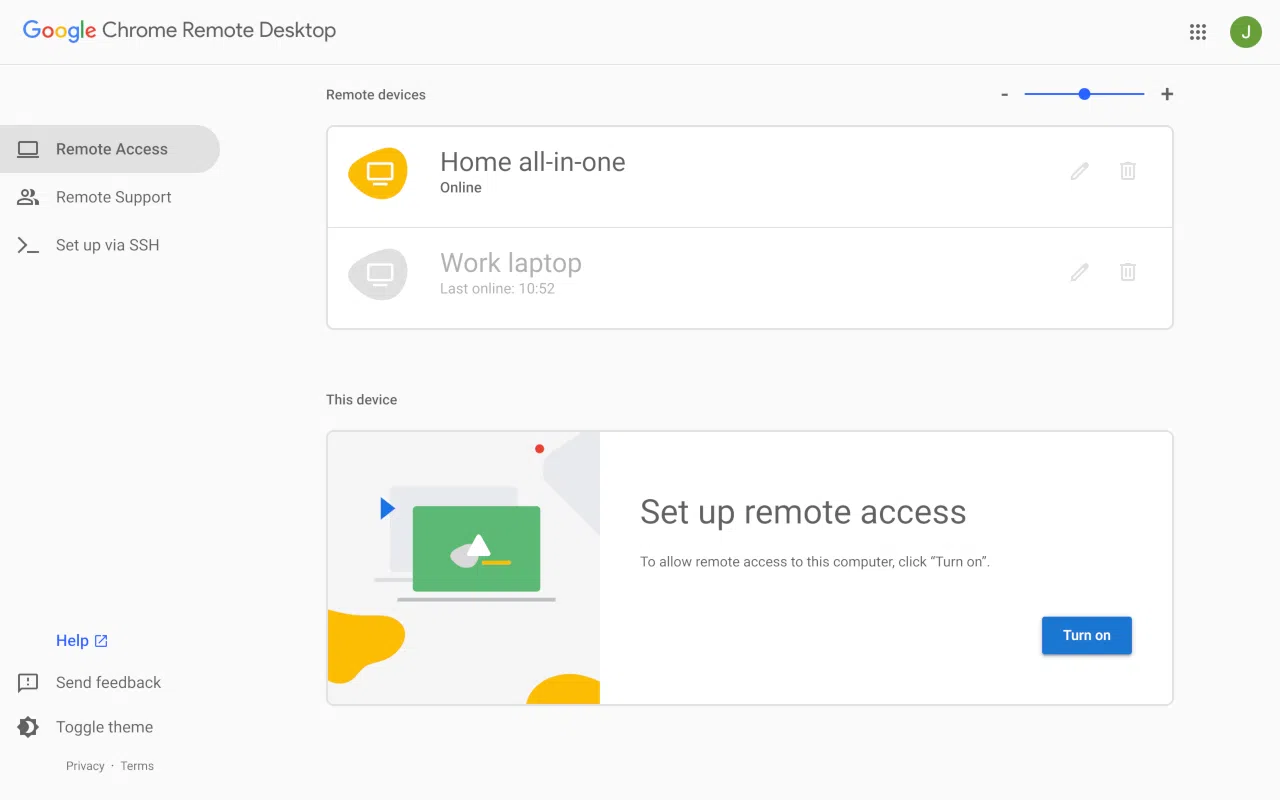
En el momento en que todo esté correcto, verás que el equipo aparece en la lista con un estado similar a “Online” o “Conectado”. Eso indica que ese ordenador ya está registrado con tu cuenta de Google y listo para aceptar conexiones remotas desde otros dispositivos autenticados.
En macOS, además, el sistema te mostrará varias ventanas de seguridad para autorizar el servicio ChromeRemoteDesktopHost en “Accesibilidad”, “Grabación de pantalla” y “Supervisión de entrada”. Es importante concederlos o no podrás manejar el ratón ni ver bien la pantalla.
Uso específico en Linux y configuración de escritorio virtual
Si trabajas en Linux, hay algún detalle adicional. Chrome Remote Desktop usa un componente host para crear una sesión de escritorio virtual, especialmente útil cuando el servidor no tiene entorno gráfico estándar o quieres aislar la sesión remota de la sesión local.
De forma general, en Linux tendrás que:
- Descargar el paquete Debian de 64 bits del host de Escritorio Remoto de Chrome.
- Instalarlo con tu gestor de paquetes preferido (por ejemplo,
dpkg -io a través de una herramienta gráfica). - Volver a la página
remotedesktop.google.com/accesspara habilitar las conexiones remotas como en otros sistemas.
Si quieres afinar más, puedes configurar un entorno de escritorio concreto para la sesión virtual. Para ello, se suele hacer algo así:
- En
/usr/share/xsessions/, localizas el archivo.desktopdel entorno que quieres (por ejemplo, Cinnamon, GNOME, etc.). Dentro verás una líneaExec=con el comando de inicio. - Creas en tu carpeta personal un archivo llamado
.chrome-remote-desktop-sessioncon un comando del estiloexec /etc/X11/Xsession 'TU_COMANDO'. - Sustituyes “TU_COMANDO” por el que hayas visto en el archivo .desktop. Por ejemplo, algo como
gnome-session --session=cinnamon.
De este modo, cada vez que se inicie una sesión remota de Chrome Remote Desktop en ese host, levantará automáticamente ese entorno de escritorio. Ojo, porque algunos escritorios no admiten dos sesiones simultáneas; en esos casos, conviene usar un entorno para la sesión local y otro diferente para la sesión remota, o bien ir cambiando con el selector de sesión.
Cómo acceder a tu ordenador de forma remota
Una vez que ya has dejado el ordenador anfitrión “preparado”, acceder desde otro dispositivo es mucho más sencillo. El proceso se reduce a iniciar sesión con la misma cuenta de Google y seleccionar el equipo al que quieres entrar.
Desde otro ordenador (de casa, de la oficina o incluso de un ciber):
- Abre Chrome (o un navegador compatible) y entra en
remotedesktop.google.com/access. - Asegúrate de que estás con la misma cuenta de Google que usaste para configurar el host.
- En el apartado de acceso remoto verás una lista de equipos; haz clic en el nombre del ordenador que quieras controlar.
- El sistema te pedirá el PIN que estableciste anteriormente; introdúcelo y confirma.
- Tras unos segundos, se abrirá una ventana o pestaña con el escritorio remoto a tamaño completo, listo para usar.
Durante la sesión puedes habilitar modo pantalla completa para trabajar más cómodo, ajustar la resolución, activar o desactivar el portapapeles compartido (para copiar y pegar texto entre equipos) y modificar algunos detalles de calidad de imagen, según la velocidad de la conexión.
Cuando quieras cortar la conexión, basta con cerrar la pestaña del navegador que tiene abierta la sesión remota o, si lo prefieres, usar el menú de opciones de Chrome Remote Desktop y pulsar en “Desconectar”.
Acceso remoto desde el móvil: Android e iOS
Chrome Remote Desktop también dispone de una aplicación oficial para móviles, tanto en Android como en iOS. La app se utiliza como cliente, es decir, para controlar equipos a los que ya has configurado el acceso remoto desde el navegador.
El flujo es algo distinto, pero igual de fácil:
- Descargas la aplicación “Escritorio Remoto de Chrome” desde Google Play o App Store.
- Inicias la app e inicias sesión con la misma cuenta de Google que usas en tus ordenadores.
- Te aparecerá una lista de equipos disponibles; tocas sobre el nombre del ordenador al que quieras entrar.
- La app solicita el PIN del equipo remoto, lo escribes y ya estarás dentro del escritorio.
La experiencia en el móvil es distinta porque tienes que manejar un escritorio completo en una pantalla pequeña. Normalmente, se utilizan gestos táctiles para mover el puntero, pellizcar para hacer zoom y un teclado virtual que aparece cuando tienes que escribir. No es lo más cómodo para trabajar durante horas, pero para tareas rápidas como consultar un archivo, lanzar un programa o revisar algo concreto viene muy bien.
Compartir tu ordenador con otra persona (soporte remoto)
La otra gran función de Chrome Remote Desktop es la asistencia remota. Aquí no se trata de dejar acceso permanente a tu ordenador, sino de compartirlo de forma puntual con otra persona de confianza para que te ayude o te haga algo a distancia.
El patrón siempre es el mismo: la persona que necesita ayuda comparte su pantalla generando un código temporal de un solo uso, se lo envía al ayudante y, cuando este lo introduce en la web, se inicia la sesión de soporte. El código caduca rápidamente y no se reutiliza, lo que evita que alguien lo guarde e intente conectarse más tarde.
Desde el ordenador que va a recibir la ayuda, los pasos típicos son:
- Abrir Chrome y entrar en
remotedesktop.google.com/support. - En la sección “Recibir asistencia” o similar, hacer clic en Descargar si aún no está instalado el host de soporte.
- Seguir el asistente de instalación igual que en el caso de acceso remoto permanente.
- Después, pulsar en “Generar código” para que Chrome Remote Desktop cree un código de acceso de una sola vez.
- Copiar ese código y enviárselo a la persona que va a ayudar (por correo, mensajería, etc.).
- Cuando el ayudante lo introduzca en su lado, te saldrá un cuadro de diálogo pidiendo permiso para compartir; solo si aceptas comienza la sesión.
Mientras la conexión esté activa, la otra persona tendrá acceso completo a tu escritorio: ratón, teclado, archivos, aplicaciones y prácticamente todo, por lo que es fundamental usar esta función solo con gente en quien confíes plenamente. Para cortar la sesión, puedes pulsar el botón de “Dejar de compartir” o cerrar la ventana de Chrome Remote Desktop.
El código se puede usar solo una vez y, además, el sistema puede exigir confirmación periódica (por ejemplo, cada cierto tiempo) para asegurarse de que sigues queriendo compartir la sesión, lo que ayuda a evitar que quede abierta por despiste.
Ofrecer asistencia remota a otra persona
Si en lugar de pedir ayuda quieres ser tú quien la dé, Chrome Remote Desktop también te lo pone muy fácil. Lo único que necesitas es que la otra persona genere su código y te lo pase para que tú puedas conectar a su equipo.
El procedimiento como “técnico” o persona que ofrece soporte es aproximadamente así:
- En tu ordenador, abres Chrome y vas a
remotedesktop.google.com/support. - En el apartado “Proporcionar asistencia” o similar, introduces el código que te ha enviado el usuario.
- Pulsas en Conectar y esperas a que la otra persona acepte la solicitud.
- Una vez acepte, verás su escritorio en tu pantalla y podrás tomar el control como si estuvieras allí.
Este enfoque se usa muchísimo en clases online, soporte técnico doméstico, empresas pequeñas o administración remota informal. De hecho, hay centros educativos que lo han adoptado como método estándar de apoyo: alumnos y profesores acceden a la web, comparten pantalla, generan el código y se conectan en cuestión de segundos, sin tener que instalar pesados programas de terceros.
Cuando termine la sesión, tanto tú como la otra persona podéis finalizar la conexión con un clic, y el código que se utilizó no volverá a servir para sesiones futuras.
Seguridad: cifrado, PIN y buenas prácticas
Un aspecto clave de cualquier solución de escritorio remoto es la seguridad. Google cifra íntegramente todas las sesiones de Chrome Remote Desktop, de manera que los datos de la pantalla, el teclado y el ratón viajan protegidos frente a posibles interceptores en la red. Según la documentación oficial, ni siquiera Google puede ver el contenido de lo que se transmite en la sesión.
Además del cifrado, hay varios mecanismos extra:
- Para el acceso remoto permanente se exige un PIN de mínimo 6 dígitos, que se solicita cada vez que alguien intenta conectarse al equipo, aunque conozca tu cuenta de Google.
- En el modo de soporte remoto, los códigos que se generan para compartir la pantalla son únicos, de un solo uso y caducan tras unos minutos si no se utilizan.
- En el equipo anfitrión siempre aparece una notificación de que hay una sesión remota activa, con la opción de desconectar en cualquier momento.
- Si tienes activada en tu cuenta de Google la verificación en dos pasos, añades una capa adicional para impedir accesos indeseados a tu perfil, y por tanto a tus equipos.
Hay que tener en cuenta que, aunque la herramienta sea segura, una mala práctica puede echarlo todo por tierra. Es recomendable:
- Elegir PINs largos y difíciles de adivinar (no uses 123456 ni fechas evidentes).
- No compartir códigos de soporte con desconocidos ni aceptar conexiones que no esperabas.
- Revisar los permisos del sistema (por ejemplo en macOS) para asegurarte de que solo Chrome Remote Desktop tiene ese nivel de acceso cuando de verdad lo necesitas.
Rendimiento, calidad de conexión y consejos de red
El rendimiento de Chrome Remote Desktop depende mucho de la calidad de la conexión de ambos extremos. Con una buena banda ancha, la experiencia suele ser muy fluida: el ratón responde prácticamente al instante y los cambios en pantalla se ven con poca latencia.
Para que todo vaya como la seda, conviene seguir algunos consejos:
- Siempre que puedas, usa conexión por cable (Ethernet) en el host; es más estable que el Wi-Fi.
- Evita saturar tu red mientras estás en una sesión remota (por ejemplo, bajando grandes archivos o viendo streaming 4K).
- En redes de empresa o universidades, puede haber firewalls o políticas que bloqueen cierto tráfico; en esos casos, quizás tengas que hablar con el administrador.
En la guía oficial se detalla que algunas soluciones antivirus o ciertos cortafuegos corporativos pueden bloquear el servicio si no se configuran bien. Es habitual que haya que permitir:
- Tráfico UDP saliente y sus respuestas entrantes.
- Tráfico TCP en el puerto 443 (HTTPS).
- Tráfico TCP y UDP en el puerto 3478 (STUN), usado para la negociación de la conexión.
Si notas tirones o calidad visual pobre, también puedes bajar la resolución del escritorio remoto o ajustar la calidad desde las opciones de la sesión. Reduciendo los detalles visuales, el sistema necesita menos ancho de banda y la respuesta se vuelve más ágil, aunque la imagen se vea menos nítida.
Funciones prácticas y casos de uso habituales
En el día a día, Chrome Remote Desktop se utiliza para muchas cosas distintas. En entornos domésticos es perfecto para rescatar archivos olvidados, revisar correos desde el PC de casa, seguir descargas o ayudar a familiares con problemas en su ordenador.
En empresas y equipos de TI, la herramienta sirve para dar soporte remoto básico sin necesidad de pagar licencias de soluciones más complejas. Los técnicos pueden entrar a los equipos de los usuarios para ajustar configuraciones, instalar programas o diagnosticar problemas.
También es bastante popular entre quienes trabajan con VPS y servidores remotos. Por ejemplo, algunos traders de Forex usan Chrome Remote Desktop para conectarse a su servidor privado virtual y controlar sus plataformas de trading desde cualquier sitio. Mientras el VPS esté encendido y con el host configurado, pueden gestionarlo desde un portátil o incluso desde el móvil.
La herramienta es además útil para colaborar en tiempo real: compartir pantalla en una sesión de trabajo, revisar un documento con un compañero o enseñar a otra persona un flujo de trabajo concreto. Aunque no tiene funciones avanzadas de conferencia o edición compartida, el simple hecho de mover el ratón y mostrar acciones en directo resulta muy cómodo para explicar cosas.
Limitaciones frente a otras soluciones de escritorio remoto
Aunque Chrome Remote Desktop cubre muy bien las necesidades básicas, no pretende competir con herramientas empresariales de gama alta como TeamViewer, AnyDesk o LogMeIn. Esto se nota en varias limitaciones:
- No permite grabar sesiones de forma nativa, algo importante en empresas que necesitan auditoría o formación.
- Las funciones de administración centralizada y políticas avanzadas (gestión masiva de dispositivos, informes detallados, etc.) son bastante limitadas o inexistentes.
- En móvil, el manejo puede ser algo tosco para tareas complejas, y ciertos atajos de teclado no se trasladan bien.
- No ofrece, de serie, transferencia directa de archivos como sí hacen otras soluciones, aunque siempre puedes tirar de servicios en la nube o adjuntos de correo.
En cuanto a rendimiento visual, cumple bien para la mayoría de tareas de oficina, pero no está pensado para aplicaciones muy exigentes en gráficos en tiempo real (edición de vídeo pesada, juegos, etc.). Tampoco ofrece opciones elaboradas de gestión de varios monitores en paralelo tan avanzadas como algunas herramientas de pago, aunque sí puedes alternar vistas.
Por todo ello, si necesitas funcionalidades muy específicas (gestión a gran escala, integración con directorios corporativos, impresión remota avanzada, almacenamiento de sesiones…), quizás te compense valorar alternativas más completas. Para uso general y muchas necesidades de teletrabajo, asistencia ligera y acceso personal, Chrome Remote Desktop es más que suficiente y, además, gratuito.
Chrome Remote Desktop se ha convertido en una especie de “navaja suiza” del acceso remoto: sencillo de configurar, cómodo de usar, disponible en casi cualquier plataforma y con un nivel de seguridad razonable para usuarios y pequeños equipos; si lo combinas con una buena conexión, un PIN sólido y algo de sentido común al compartir códigos, puedes trabajar, ayudar y acceder a tus ordenadores desde prácticamente cualquier lugar con la tranquilidad de que el control siempre lo tienes tú.
