- Es fundamental contar con un procesador con soporte de virtualización y suficiente memoria RAM para usar VirtualBox con fluidez.
- El espacio en disco condiciona el número y tipo de máquinas virtuales que podrás crear y ejecutar al mismo tiempo.
- Funciones avanzadas como instantáneas, carpetas compartidas o portapapeles mejoran mucho la experiencia de virtualización.
- Una correcta configuración de BIOS/UEFI y de los complementos de VirtualBox evita errores frecuentes y limita problemas de rendimiento.
Si te estás planteando usar VirtualBox para practicar, hacer laboratorios de ciberseguridad o simplemente probar otros sistemas operativos, es muy habitual preguntarse si el ordenador que tienes será suficiente. VirtualBox es potente y flexible, pero necesita que el equipo cumpla unos requisitos mínimos para funcionar con soltura, sobre todo cuando quieres tener varias máquinas virtuales arrancadas a la vez.
Muchos centros de formación y grados de ciberseguridad trabajan con 2 o más máquinas virtuales simultáneamente (por ejemplo, un servidor y una máquina atacante), y los estudiantes suelen llegar con portátiles de todo tipo, desde Windows económicos hasta Mac más potentes. Definir bien los requisitos de procesador, memoria RAM, almacenamiento y sistema operativo ayuda a evitar sorpresas desagradables el primer día de clase.
Qué es VirtualBox y por qué es tan utilizado
VirtualBox es un software de virtualización de escritorio desarrollado por Oracle que se ha convertido en una especie de estándar de facto para estudiantes, administradores de sistemas y desarrolladores. Permite ejecutar uno o varios sistemas operativos invitados dentro de tu sistema principal como si fueran ordenadores independientes, pero usando el hardware de tu máquina física.
Una de las grandes ventajas de VirtualBox es que es multiplataforma y de código abierto. Se puede instalar sin coste en Windows, macOS (Intel), Linux, e incluso en otros sistemas como FreeBSD, lo que facilita que en un mismo aula haya alumnos trabajando con distintos sistemas operativos anfitriones sin problemas.
Además, VirtualBox es muy apreciado para formación porque ofrece un equilibrio perfecto entre potencia, sencillez de uso y flexibilidad. Hay soluciones más orientadas a entornos empresariales, pero para aprender, hacer pruebas, montar laboratorios o validar compatibilidades de software, VirtualBox suele ser la primera recomendación.
En ciberseguridad y desarrollo, la virtualización reduce riesgos de forma drástica. Es mucho más seguro romper una máquina virtual haciendo pruebas que comprometer el sistema real donde tienes tus datos, y si algo sale mal, basta con restaurar una instantánea o recrear la máquina en pocos minutos.
Ventajas de la virtualización con VirtualBox
La virtualización no es solo una moda técnica; es una herramienta de trabajo diaria para IT, ciberseguridad y desarrollo. El hecho de poder levantar múltiples sistemas operativos en un único equipo físico abre un abanico enorme de posibilidades.
Una de las principales ventajas es la posibilidad de hacer pruebas sin miedo. Puedes instalar aplicaciones, servicios o sistemas operativos completos en una máquina virtual y comprobar su comportamiento antes de llevarlos a producción, evitando destrozar tu sistema principal.
También es muy útil para comprobar compatibilidades. Si desarrollas software o administras sistemas, con VirtualBox puedes validar rendimiento y compatibilidad en distintas versiones de Windows o Linux, todo desde el mismo ordenador, sin tener que disponer de múltiples equipos físicos.
En ciberseguridad, la virtualización es prácticamente imprescindible. Permite analizar malware o realizar prácticas de ataque y defensa dentro de un entorno completamente aislado, reduciendo al mínimo el riesgo de infectar el equipo anfitrión o la red real.
Y no menos importante, hay un ahorro económico y operativo. Levantar varias máquinas virtuales en un único PC abarata la infraestructura, simplifica la administración y acelera los ciclos de prueba, algo crítico en empresas y también en centros educativos donde los recursos suelen estar ajustados.
Características clave de VirtualBox
VirtualBox destaca por una serie de características que lo convierten en una opción muy atractiva frente a otras soluciones. La primera es su naturaleza multiplataforma: funciona sobre Windows, distintas distribuciones Linux, FreeBSD y macOS (en equipos Intel), lo que permite trabajar con un entorno homogéneo aunque el hardware de cada persona sea distinto.
Además, es un programa gratuito y de código abierto, respaldado por Oracle. Esto significa que puedes usarlo sin coste en entornos personales, educativos e incluso en muchos entornos profesionales, con una comunidad enorme detrás que crea documentación, tutoriales y soluciones a problemas frecuentes.
VirtualBox soporta una gran variedad de sistemas operativos invitados, incluyendo todas las ediciones de Windows (de escritorio y servidor), multitud de distribuciones Linux, BSD, y otros sistemas. Incluso sin virtualización asistida por hardware activada, puede ejecutar sistemas de 32 bits, lo que amplía mucho su compatibilidad.
Otra característica muy apreciada es la gestión de instantáneas (snapshots). Permite guardar el estado completo de una máquina virtual en un momento determinado y volver a él cuando lo necesites, algo clave para pruebas, cursos y laboratorios donde repites escenarios una y otra vez.
Por último, VirtualBox ofrece un conjunto muy completo de funciones adicionales: soporte de dispositivos USB, escritorio remoto integrado, portabilidad de máquinas virtuales, gestión sencilla de archivos ISO y un asistente guiado para crear y configurar nuevas máquinas, todo ello con una interfaz relativamente amigable.
Otras funciones destacadas de VirtualBox
Más allá de lo básico, VirtualBox incorpora funciones avanzadas que conviene conocer, sobre todo si vas a usarlo de forma intensiva. Una de ellas es la posibilidad de crear grupos de máquinas virtuales y gestionarlas en conjunto, ideal para laboratorios con varias máquinas que deben arrancar y detenerse coordinadas.
Otra función importante es la importación y exportación de máquinas virtuales. Puedes exportar una máquina en un formato estándar (por ejemplo, OVF/OVA) y moverla a otro equipo con VirtualBox, lo que facilita compartir entornos de laboratorio entre estudiantes o compañeros de trabajo.
Las Guest Additions (o “Adiciones de Invitado”) son un elemento fundamental. Se trata de un paquete de controladores y herramientas que se instala dentro del sistema operativo invitado para mejorar su rendimiento e integración con el host, permitiendo, por ejemplo, mejor soporte gráfico, portapapeles compartido o resolución dinámica.
A nivel de hardware virtual, VirtualBox ofrece un soporte muy amplio. Admite multiprocesamiento simétrico (SMP) en las máquinas invitadas, dispositivos USB, soporte ACPI completo, varias pantallas, iSCSI integrado e inicio por red PXE, lo que lo hace válido incluso para escenarios avanzados.
En el ámbito educativo y de pruebas, esta combinación de compatibilidad de hardware virtual y herramientas de integración hace que sea posible simular entornos bastante complejos en un solo equipo físico, algo que hace unos años requería laboratorios completos con varios servidores.
Requisitos mínimos de hardware y software para instalar VirtualBox
Para saber si tu equipo puede con VirtualBox (y especialmente con varias máquinas encendidas al mismo tiempo), hay que revisar una serie de requisitos mínimos. El primer punto clave es la memoria RAM disponible. A nivel muy básico, se suele considerar un mínimo de 4 GB de RAM para sistemas modernos como Windows 10 u 11, aunque en la práctica es recomendable disponer de 8 GB o más si vas a ejecutar dos o más máquinas virtuales simultáneamente.
Con menos memoria, podrás instalar VirtualBox, pero la experiencia puede volverse lenta en cuanto asignes RAM a las máquinas invitadas. Por ejemplo, si tu sistema anfitrión tiene 4 GB y pretendes darle 2 GB a una máquina virtual con Windows 10, te vas a quedar muy justo para el sistema host.
En cuanto al almacenamiento, VirtualBox en sí no ocupa demasiado. El programa requiere en torno a 200 MB para su instalación básica, pero lo realmente importante es el espacio para las máquinas virtuales. Aunque técnicamente podrías crear discos virtuales pequeños (desde unos pocos cientos de MB), cualquier sistema operativo moderno va a necesitar varios gigas.
Como referencia, es razonable reservar al menos 20-30 GB por máquina virtual con sistemas actuales, y más si vas a instalar muchas aplicaciones o guardar datos. En algunos textos antiguos se mencionan cifras como 90 MB o 1 GB, pero eso se queda totalmente corto para la mayoría de escenarios reales actuales; tómalo solo como un mínimo técnico, no como algo práctico.
Respecto al procesador, necesitas una CPU Intel o AMD con soporte de virtualización por hardware (Intel VT-x o AMD-V). VirtualBox puede funcionar sin este soporte para sistemas de 32 bits, pero el rendimiento y las posibilidades se reducen bastante. Para que las máquinas vayan fluidas, se recomienda un procesador de varios núcleos, idealmente cuatro o más hilos de ejecución.
Requisitos previos específicos para Windows 10 y Windows 11
Si vas a instalar VirtualBox en un equipo con Windows 10 o Windows 11 de 64 bits, hay una serie de requisitos concretos que conviene cumplir. En primer lugar, el sistema operativo host debe ser Windows de 64 bits, con una versión actualizada y con todos los parches básicos instalados, ya que las versiones modernas de VirtualBox están pensadas para este entorno.
Necesitas también un procesador con virtualización habilitada. En muchos equipos esta opción viene desactivada por defecto en la BIOS/UEFI, por lo que tendrás que entrar en el menú de arranque del ordenador y activar Intel VT-x o AMD-V. Sin esto, es posible que solo puedas crear máquinas virtuales de 32 bits, incluso aunque tu Windows host sea de 64 bits.
En el apartado de memoria, el mínimo práctico para Windows 10/11 con VirtualBox sería de 4 GB de RAM, aunque para un uso razonable se recomiendan 8 GB o más. Si pretendes ejecutar dos máquinas virtuales al mismo tiempo (por ejemplo, dos sistemas de laboratorio de ciberseguridad), empezar a partir de 8-16 GB de RAM marca una gran diferencia.
También debes contar con permisos de administrador en Windows para instalar VirtualBox y sus controladores. Durante la instalación se añaden componentes de red y controladores de bajo nivel que requieren autorización de administrador, de lo contrario la instalación fallará parcial o totalmente.
Por último, es aconsejable disponer de conexión a Internet durante la instalación inicial. Así podrás descargar el instalador actualizado desde la web oficial de Oracle, así como el Extension Pack y cualquier complemento adicional que necesites.
Cómo descargar e instalar VirtualBox en Windows: visión general
Aunque aquí no entraremos en un tutorial paso a paso con capturas, sí conviene tener clara la secuencia básica de instalación. Lo primero es ir al sitio oficial de Oracle, en la dirección https://www.virtualbox.org/ y acceder al apartado de descargas. Desde ahí, seleccionas la opción para Windows (Windows hosts).
Descargarás un archivo ejecutable del tipo VirtualBox-7.x.x-win.exe. Una vez completada la descarga, basta con ir a la carpeta de Descargas y hacer doble clic en el instalador. El asistente te pedirá aceptar la licencia y te mostrará las opciones de componentes que se van a instalar.
Por lo general, se recomienda dejar los componentes por defecto tal y como vienen. El instalador se encargará de añadir los controladores de red necesarios para que las máquinas virtuales tengan conectividad y pueda configurarse el adaptador de red de VirtualBox.
En algunos entornos también se instalan dependencias como ciertas librerías de Python o el módulo win32api, que facilitan la creación y gestión de máquinas desde la interfaz o mediante herramientas adicionales. Si el asistente te ofrece estos componentes y no tienes necesidades muy específicas, lo mejor es mantener la configuración que propone.
Tras confirmar la instalación, Windows puede mostrar algún aviso de seguridad al añadir controladores de red o drivers del núcleo. Debes aceptar estos avisos para que VirtualBox pueda trabajar correctamente. Una vez concluido el proceso, el asistente mostrará un mensaje indicando que la instalación ha finalizado y podrás iniciar VirtualBox por primera vez.
Configuración de la BIOS/UEFI y tipos de sistemas invitados
Un punto que genera muchas dudas es la relación entre la configuración de la BIOS/UEFI y los tipos de máquinas virtuales que puedes crear. Si la virtualización por hardware no está activada, VirtualBox únicamente permitirá crear máquinas virtuales de 32 bits, incluso si tu procesador y tu sistema operativo anfitrión son de 64 bits.
Para aprovechar todo el potencial de VirtualBox, conviene entrar en la BIOS/UEFI del equipo y buscar las opciones relacionadas con Intel VT-x, AMD-V o Virtualization Technology. Una vez activadas, y siempre que tu CPU y tu Windows host sean de 64 bits, podrás crear e iniciar sistemas invitados de 64 bits sin problema.
Esto es especialmente importante si vas a trabajar con sistemas modernos como distribuciones Linux actuales o versiones recientes de Windows Server en tus máquinas virtuales. Muchos de estos sistemas ya están pensados para arquitecturas de 64 bits y pueden no ofrecer versiones de 32 bits, lo que te limitaría enormemente si no tienes la virtualización activada.
También debes tener en cuenta que algunos programas de seguridad, como ciertos antivirus o funciones de virtualización de Microsoft (por ejemplo, Hyper-V) pueden entrar en conflicto con VirtualBox. Si VirtualBox no detecta correctamente la virtualización de hardware, revisa si tienes Hyper-V habilitado y valora desactivarlo, ya que ambos sistemas compiten por el mismo tipo de recursos.
Una vez configurada la BIOS/UEFI y el sistema operativo anfitrión, la creación de una nueva máquina virtual se realiza desde el botón correspondiente en la interfaz de VirtualBox. El asistente te guía para escoger el sistema operativo invitado, la memoria a asignar, el tamaño del disco virtual y otros parámetros básicos, que luego podrás afinar a mano si necesitas una configuración más avanzada.
Funciones avanzadas: instantáneas, modo fluido y soporte 3D
Cuando empiezas a usar VirtualBox con cierta frecuencia, merece la pena aprovechar varias funciones avanzadas que simplifican mucho el trabajo. Las instantáneas son probablemente la más valiosa: permiten capturar el estado exacto de una máquina virtual en un momento concreto (sistema, configuración y disco incluido) para volver a él cuando quieras.
Esto es ideal, por ejemplo, para tener una instantánea de “Windows limpio”, instalar software para probarlo y luego restaurar el estado inicial sin dejar rastro. Desde el menú de la máquina, mientras está en ejecución, se puede seleccionar la opción de tomar una instantánea y administrarlas después desde la interfaz de VirtualBox.
Otra característica curiosa es el llamado modo fluido o modo integrado (seamless mode). Este modo permite que las ventanas del sistema operativo invitado aparezcan integradas en el escritorio del sistema anfitrión, como si fueran aplicaciones nativas, en vez de estar encerradas en una ventana completa de la VM.
Para utilizar el modo fluido es imprescindible tener instaladas las Guest Additions en el sistema invitado. Una vez instaladas, se puede activar el modo fluido desde el menú Ver de la máquina virtual, logrando una integración bastante cómoda para usar aplicaciones específicas dentro de un entorno diferente.
En cuanto al soporte gráfico, VirtualBox dispone de aceleración 3D básica. Debes activar manualmente esta opción en la configuración de la máquina virtual y asegurarte de que los controladores correspondientes se instalan dentro del invitado. No esperes jugar a los últimos títulos 3D, pero sí podrás activar efectos de escritorio como Aero en Windows o gestionar aplicaciones 3D ligeras.
Integración con el sistema host: USB, carpetas compartidas y portapapeles
Para trabajar con comodidad entre el sistema anfitrión y el invitado, VirtualBox incluye varias funciones de integración que marcan la diferencia en el día a día. Una de las más usadas es el soporte de dispositivos USB, que permite conectar una memoria USB, una llave de licencia o incluso otros periféricos directamente a la máquina virtual.
Para aprovechar el soporte USB, hay que activarlo en la configuración de la máquina y, en algunos casos, instalar el Extension Pack de VirtualBox. Después, desde el menú Dispositivos de la ventana de la VM, puedes seleccionar qué dispositivo USB se redirige al invitado, donde aparecerá como si estuviera conectado físicamente.
Otra opción muy práctica son las carpetas compartidas. Con esta función puedes definir directorios en el sistema anfitrión que serán accesibles desde la máquina virtual, como si fueran recursos de red o unidades adicionales. Es muy útil para pasar ficheros entre el host y el invitado sin andar tirando de pendrives o descargas.
El portapapeles compartido y la función de arrastrar y soltar también facilitan la vida. Por defecto estas funciones suelen venir desactivadas por motivos de seguridad, pero puedes activarlas para copiar y pegar texto o arrastrar archivos entre los dos sistemas, reduciendo la fricción al trabajar con múltiples entornos.
Por último, para escenarios donde necesitas replicar rápidamente un entorno, VirtualBox permite clonar máquinas virtuales. El clonado se encarga de generar identificadores únicos para los discos y componentes de la máquina nueva, evitando conflictos que aparecerían si simplemente copiaras los ficheros a mano en el sistema de archivos.
Gestión de errores frecuentes: el caso de VBoxDrvStub
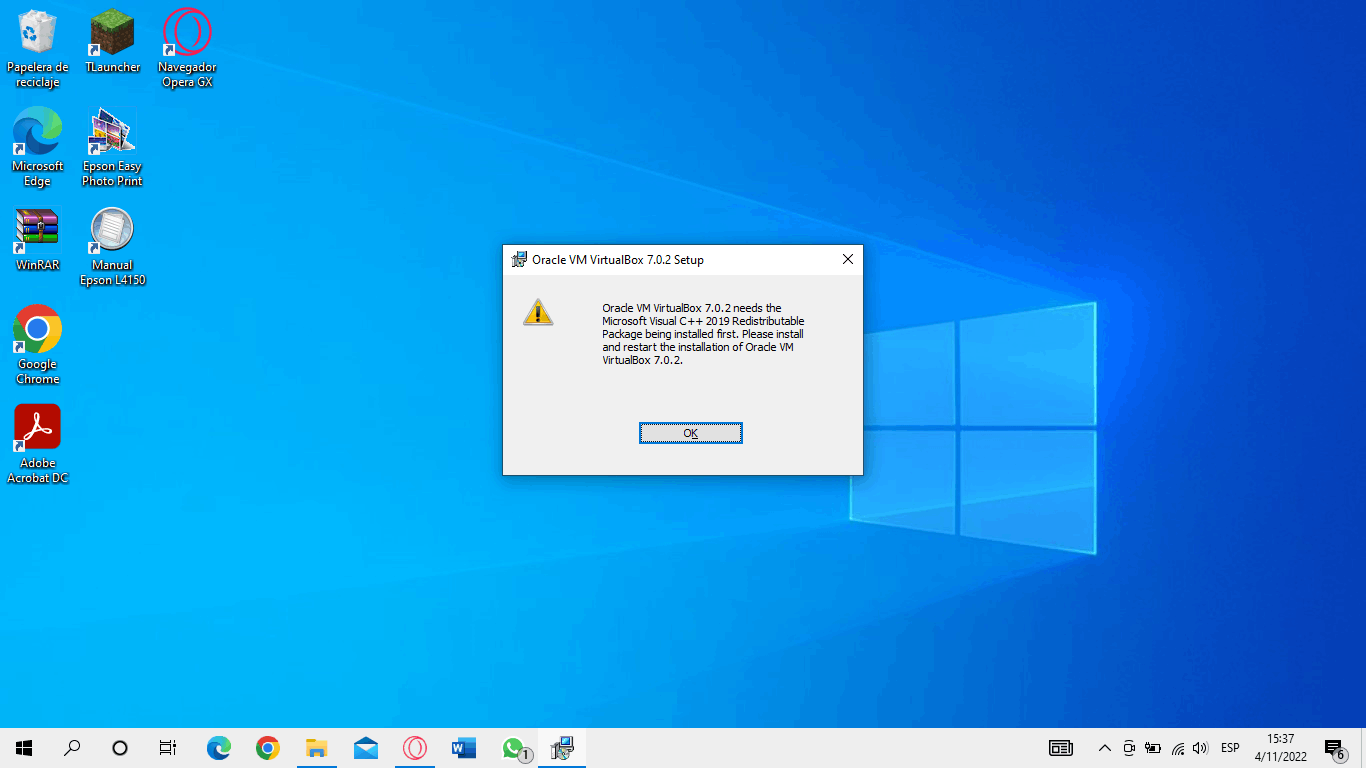
Durante la instalación o el primer arranque de VirtualBox en Windows pueden aparecer algunos errores relacionados con sus controladores. Uno de los más conocidos es el mensaje NtCreateFile(\Device\VBoxDrvStub) falló: 0xc000000034, que indica que el driver correspondiente no se ha cargado correctamente.
Cuando ocurre este problema, una posible solución pasa por reinstalar manualmente el controlador implicado. Se puede ir a la carpeta de instalación de VirtualBox, normalmente en C:\Program Files\Oracle\VirtualBox\drivers\vboxsup, y ejecutar el archivo VBoxSup.inf con permisos de administrador para registrar de nuevo el driver.
Después de eso, conviene abrir una ventana de comandos (cmd) en modo administrador y ejecutar el comando de inicio del servicio: sc start vboxsup. Si todo va bien, el sistema responderá que el servicio vboxsup está en estado RUNNING y sin errores.
Con este proceso, muchas veces se resuelve el fallo de carga del controlador y VirtualBox puede iniciar con normalidad. Si el error persiste, suele ser recomendable revisar conflictos con otros hipervisores o soluciones de seguridad que puedan estar bloqueando el driver, así como reinstalar VirtualBox desde cero.
En entornos educativos o de laboratorio, tener documentados estos pasos de resolución agiliza mucho el soporte a los alumnos, que a menudo se topan con este tipo de mensajes en sus portátiles personales y no saben por dónde empezar.
Dónde descargar VirtualBox y consideraciones finales de uso
Siempre es recomendable descargar VirtualBox desde su web oficial para asegurarte de que obtienes la última versión estable y evitar instaladores modificados. El sitio oficial es https://www.virtualbox.org/, donde encontrarás las descargas para Windows, Linux, macOS y otras plataformas, así como el paquete de extensiones (Extension Pack) para funciones adicionales.
En sistemas con procesadores de 32 y 64 bits, conviene elegir el instalador adecuado. Las versiones actuales de VirtualBox están pensadas principalmente para arquitecturas de 64 bits, tanto en host como en invitados, aunque todavía es posible trabajar con sistemas de 32 bits si tu hardware o tus necesidades lo requieren.
Una vez instalado y con la virtualización de hardware activada, podrás crear máquinas virtuales de todo tipo, desde entornos ligeros para probar herramientas concretas hasta laboratorios complejos de ciberseguridad con varias redes simuladas. Aprovechar funciones como las instantáneas, las carpetas compartidas y el clonado te permitirá trabajar de forma mucho más ágil y repetir escenarios sin tener que empezar de cero cada vez.
Con un equipo que cumpla los requisitos de procesador con soporte de virtualización, suficiente memoria RAM (idealmente a partir de 8 GB), un buen margen de espacio en disco y un sistema operativo host actualizado, VirtualBox se convierte en una plataforma muy versátil para aprender, probar y experimentar sin poner en riesgo tu sistema principal, algo especialmente valioso para estudiantes de nuevo ingreso en ciberseguridad y para cualquiera que quiera trastear con distintos sistemas operativos sin complicarse la vida.