- La mayoría de fallos en móviles (lentitud, bloqueos, errores de apps) se resuelven con reinicios, limpieza de caché, liberación de espacio y control de aplicaciones en segundo plano.
- Los problemas de conectividad, batería, carga y almacenamiento suelen tener soluciones sencillas: revisar cables y puertos, optimizar ajustes de energía y red, y comprobar la tarjeta SD o SIM.
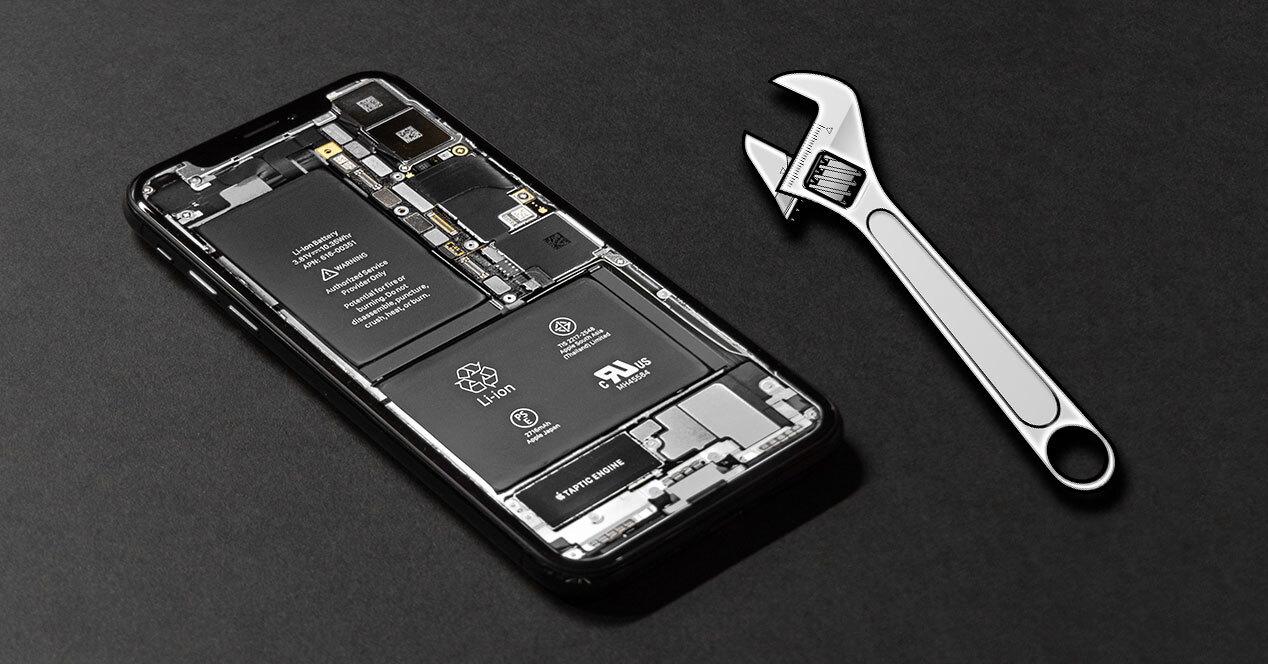
- Las averías físicas habituales (pantalla rota, botones, cámara, audio) pueden requerir repuestos, pero muchas se diagnostican en casa antes de acudir a un servicio técnico.
- Si tras aplicar todas las soluciones básicas persisten la lentitud, los errores o el sobrecalentamiento, es probable que exista daño de hardware y conviene solicitar ayuda profesional.
El móvil se ha convertido en tu ventanilla al mundo: lo usas para trabajar, hablar con tu gente, hacer fotos, pagar en tiendas y hasta para abrir la puerta del garaje. Por eso, cuando algo falla, la sensación de agobio es total. Lo bueno es que, en la mayoría de los casos, no necesitas ser técnico ni tener herramientas raras para salir del apuro: muchos fallos típicos se arreglan con unos cuantos ajustes rápidos.
En esta guía vas a encontrar los problemas más frecuentes en smartphones (Android y, en menor medida, iPhone) y las soluciones que de verdad funcionan: desde móviles lentos, errores de batería o sobrecalentamiento, hasta problemas de carga, Wi‑Fi, Play Store, memoria llena, tarjeta SD, cámara o botones que no responden. Todo explicado con un lenguaje claro, directo y con trucos que cualquiera puede aplicar en casa.
Problemas de rendimiento: móvil lento, bloqueos y pantallas negras
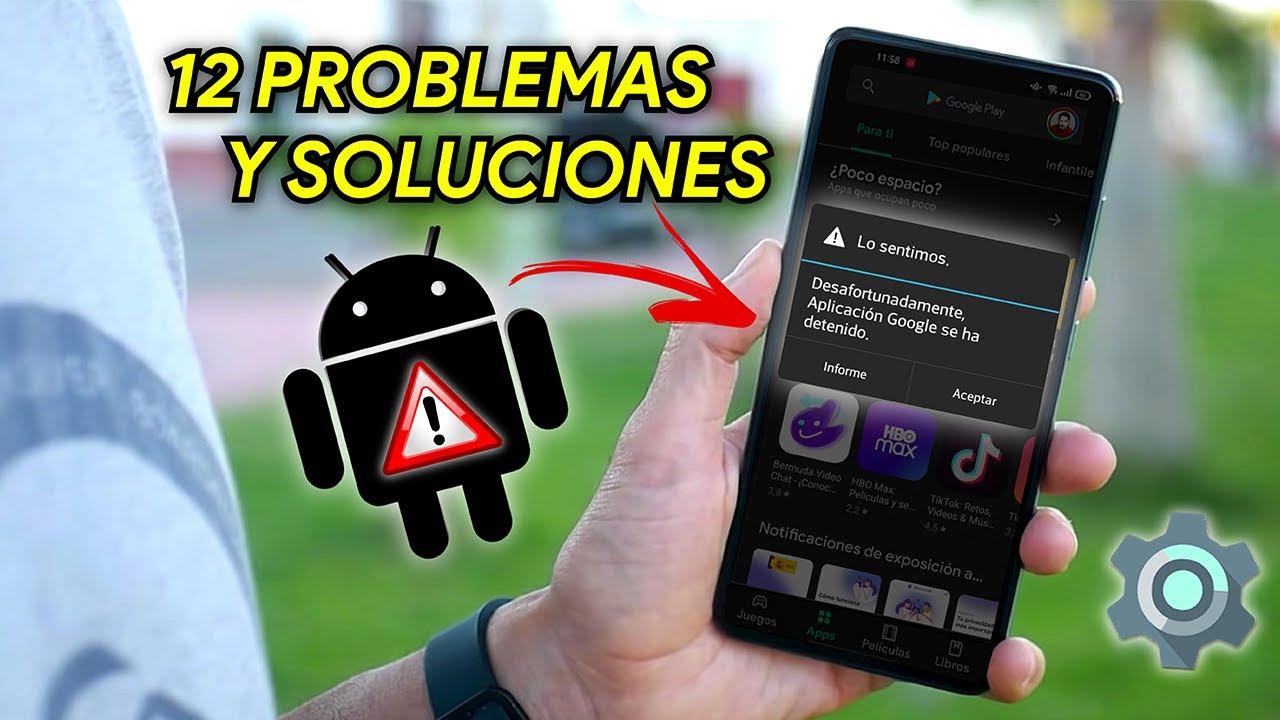
Uno de los fallos más comunes en smartphones es la sensación de lentitud: el móvil tarda en abrir apps, la pantalla se queda pillada o aparece de repente una pantalla negra que no responde. Suele deberse a procesos en segundo plano, apps mal optimizadas, poco espacio libre o simplemente a que el sistema lleva muchos días sin reiniciarse.
El primer paso casi siempre es el mismo: reinicia el teléfono. Mantén pulsado el botón de encendido y elige la opción de reiniciar. Si la pantalla está totalmente congelada, prueba un reinicio forzado (en muchos Android es encendido + bajar volumen durante unos 10-15 segundos). Este simple gesto limpia archivos temporales, reinicia procesos del sistema y resuelve montones de fallos de rendimiento.
Si los bloqueos y la lentitud se repiten, revisa las apps que se ejecutan en segundo plano. Muchas se quedan abiertas aunque creas que las has cerrado y siguen chupando memoria RAM y procesador. Cierra las que no uses y, si hay aplicaciones que nunca utilizas, desinstálalas desde Ajustes > Aplicaciones. Ganarás fluidez al momento.
El almacenamiento interno casi lleno también convierte cualquier móvil en una tortuga. Cuando apenas queda espacio, el sistema no puede manejar bien archivos temporales ni actualizaciones, y todo se vuelve perezoso. Borra fotos y vídeos que no necesites, elimina descargas antiguas, vacía la papelera de la galería y desinstala apps pesadas que no te aporten nada. Si tu móvil lo admite, apóyate en una tarjeta microSD o en la nube.
Otra causa habitual de un teléfono lento son las actualizaciones de sistema y apps. A veces una actualización mal optimizada exige más recursos de los que tu móvil puede ofrecer. Mantener el sistema actualizado suele ser positivo, pero si notas lentitud justo después de una actualización, revisa si hay un nuevo parche disponible o considera restablecer el móvil (tras copia de seguridad) para limpiar restos de versiones anteriores. Consulta también las actualizaciones de sistema y novedades que puedan afectar al rendimiento.
Modo seguro y detección de apps problemáticas
Cuando sospechas que una app concreta está causando fallos (cierres inesperados, cuelgues, calentones o consumos de batería raros), el modo seguro es tu mejor aliado. En este modo, el móvil arranca con las aplicaciones descargadas desactivadas temporalmente, dejando solo las de sistema.
El proceso para entrar en modo seguro cambia según el fabricante. Lo habitual en Android es mantener pulsado el botón de encendido, dejar pulsada la opción de Apagar y aceptar el reinicio en modo seguro cuando lo ofrezca. Si no te aparece, conviene consultar la web de soporte del fabricante de tu móvil, porque cada marca puede variar el método.
Una vez dentro, utiliza el móvil de forma normal durante un rato. Si los problemas desaparecen en modo seguro, puedes tener casi claro que alguna de las apps instaladas es la culpable. Empieza a desinstalar las últimas aplicaciones añadidas o las que más recursos consumen (juegos pesados, apps de redes sociales, herramientas sospechosas).
Cuando termines las pruebas, reinicia el teléfono de forma normal para salir del modo seguro. Si los fallos vuelven justo después de instalar o abrir una aplicación concreta, ya sabes dónde está el problema.
Errores de conectividad: Wi‑Fi, datos móviles, Bluetooth y SIM
Los problemas de conexión son otro clásico en los smartphones: Wi‑Fi que se corta, datos móviles que van a trompicones, Bluetooth que no empareja o incluso el móvil que no detecta la tarjeta SIM. Casi siempre hay varias soluciones sencillas antes de plantearte que el teléfono esté roto.
Con el Wi‑Fi, empieza por lo básico: reinicia router y móvil. Apaga el router, espera al menos 30 segundos y vuelve a encenderlo para que se reinicien todos los procesos de red. Reinicia también el teléfono. Si sigue fallando, entra en Ajustes > Wi‑Fi, borra (olvida) la red y vuelve a introducir la contraseña desde cero.
Otra maniobra rápida para arreglar fallos de conectividad es el modo avión. Actívalo durante unos segundos y luego desactívalo: esto obliga al sistema a reiniciar todas las radios del dispositivo (Wi‑Fi, redes móviles, Bluetooth) y, muchas veces, devuelve la estabilidad a la conexión.
Si el problema es que no puedes conectarte a ninguna red Wi‑Fi concreta, revisa también la configuración del router: prueba a actualizar su firmware, cambiar el canal o acercarte físicamente para descartar que sea un tema de cobertura débil. En algunos casos avanzados, modificar los DNS (por ejemplo, usando los de Google o Cloudflare) ayuda a mejorar la estabilidad. Si necesitas ayuda con la configuración del router, sigue una guía especializada.
Con el Bluetooth, la receta suele ser emparejar de nuevo los dispositivos. Borra el dispositivo de la lista de vinculados, apaga y enciende el Bluetooth en ambos lados y repite la vinculación. Asegúrate de que el otro aparato (altavoz, reloj, coche, auriculares) está en modo de emparejamiento y no tiene conexiones activas con otros móviles cercanos.
Cuando el problema está en la tarjeta SIM (el móvil no la detecta o dice “sin servicio”), saca la bandeja con cuidado y comprueba que la tarjeta está bien colocada y limpia. Un simple granito de polvo puede hacer mal contacto. Limpia suavemente con un paño seco, vuelve a colocarla alineada y enciende el móvil. Si el error persiste, prueba esa SIM en otro dispositivo o coloca otra SIM en tu teléfono para saber si el fallo está en la tarjeta o en el lector.
Play Store, descargas y errores de software
En Android, uno de los quebraderos de cabeza más habituales es Google Play Store: descargas que nunca empiezan, actualizaciones que fallan o la propia tienda que se cierra sola una y otra vez. Todo esto suele tener su origen en datos de caché corruptos o en pequeños conflictos de software.
Cuando Play Store se cierra constantemente, limpia primero su caché. Ve a Ajustes > Aplicaciones > Google Play Store > Almacenamiento y pulsa en Borrar caché. Esto elimina datos temporales sin borrar tu cuenta ni tus compras. Si el problema persiste, puedes probar también a Borrar datos, pero tendrás que volver a iniciar sesión.
Si el fallo es que no puedes descargar apps, lo primero es confirmar que tienes conexión a Internet estable, ya sea por Wi‑Fi o por datos móviles. Si estás usando datos, prueba a cambiar a una red Wi‑Fi fiable. Si el Internet funciona pero la descarga sigue bloqueada por problemas de conexión con el servidor, borra caché de Play Store y reinicia el móvil; muchas veces hay procesos de Google que se quedan atascados.
Cuando el sistema muestra errores genéricos, como “se ha detenido la aplicación” o mensajes de sistema constantes, un reinicio suele ser suficiente. Si los avisos se repiten con frecuencia, conviene actualizar todas las aplicaciones, revisar si hay una actualización de sistema pendiente y, como último recurso, hacer una copia de seguridad y restablecer el teléfono a valores de fábrica.
En casos extremos de errores de sistema muy persistentes (reinicios aleatorios, pantallas negras que no pasan del logo, etc.), lo más prudente es acudir a un servicio técnico o al soporte oficial de la marca. Podría tratarse de un fallo grave de software o incluso de hardware que requiera herramientas de diagnóstico profesionales.
Problemas de batería: poca duración, descarga rápida y sobrecalentamiento
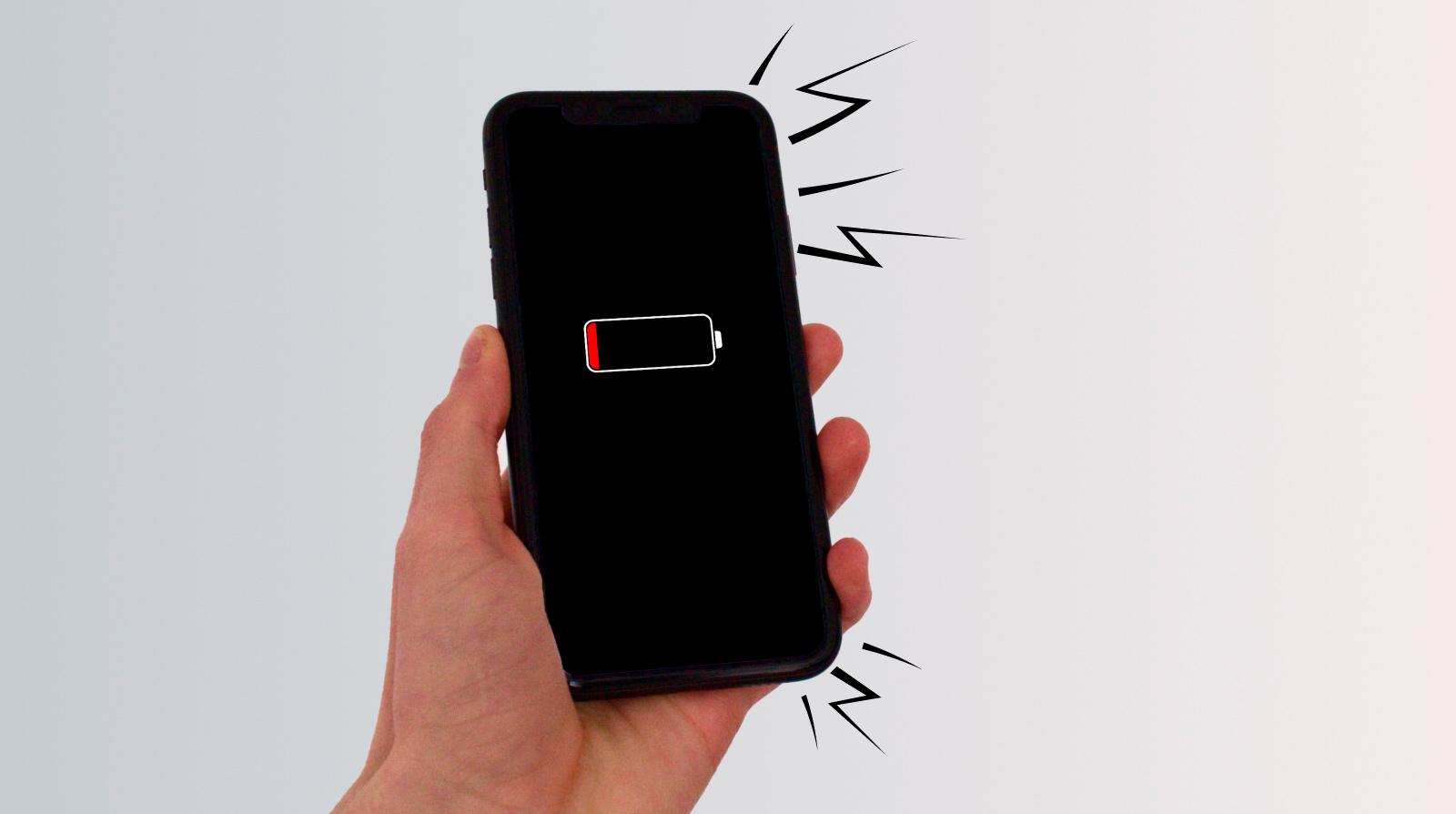
Que la batería dure cada vez menos es casi un rito de paso en cualquier móvil. Con el tiempo, las celdas se degradan, pero también influyen mucho tus hábitos de uso, las apps que tienes instaladas y cómo configuras el sistema.
Antes de correr a cambiar la batería, revisa el consumo en Ajustes > Batería. Allí verás qué aplicaciones son las que más energía gastan. Si hay alguna que apenas usas pero aparece arriba del todo, plantéate desinstalarla o limitar su actividad en segundo plano con las opciones de optimización de batería.
Activa el modo de ahorro de energía cuando veas que vas justo. Esta opción recorta procesos en segundo plano, reduce la sincronización automática y baja un poco el rendimiento, pero a cambio puede regalarte varias horas extra de uso. En muchos Android también puedes configurar el “modo Doze” u otras optimizaciones por app para que aquellas que no necesitas todo el rato no se mantengan despiertas innecesariamente.
Un truco sencillo es ajustar el brillo de pantalla y desactivar conexiones que no uses. Bajar el brillo automático (o fijar un nivel medio), apagar el GPS, Bluetooth o NFC cuando no hagan falta, y desactivar las redes móviles en zonas sin cobertura decente puede marcar una gran diferencia en la autonomía diaria.
Si notas que la batería baja a toda velocidad incluso sin usar el móvil, es posible que haya una app maliciosa o mal optimizada trabajando en segundo plano. Escanea el dispositivo con un antivirus de confianza (por ejemplo, AVG AntiVirus Free o Norton Mobile Security) y elimina cualquier amenaza o app sospechosa que detecte. Evita en el futuro instalar APK desde fuentes desconocidas o pinchar en enlaces sospechosos; si ves páginas que se abren solas en el móvil, sigue las soluciones recomendadas.
El sobrecalentamiento es otro síntoma a vigilar. Es normal que el móvil se caliente un poco cuando juegas, grabas vídeo en alta resolución o lo usas mientras se carga, pero si el calor es excesivo o constante puede dañar batería y componentes internos.
Para reducir el calentón, evita tareas muy pesadas durante la carga, no lo dejes bajo el sol directo, cierra juegos o apps de alto consumo cuando no los estés usando y asegúrate de tener tanto el sistema como las aplicaciones actualizadas, ya que muchas actualizaciones corrigen fallos de rendimiento.
Cuando un móvil tiene ya varios años y la batería se vacía en pocas horas haga lo que hagas, seguramente ha llegado el momento de cambiarla. En modelos con batería extraíble es tan sencillo como comprar un repuesto original o de calidad; en móviles unibody, tendrás que acudir a un servicio técnico para el cambio.
El teléfono no carga o carga muy lento
Otro escenario muy habitual es que el móvil no cargue o lo haga de forma desesperantemente lenta. Puede que lo conectes al cargador y el porcentaje no suba, suba a trompicones o se pare de golpe en un punto concreto.
Lo primero es descartar que el problema esté en el cargador o el cable. Prueba tu cargador con otro dispositivo compatible y prueba tu teléfono con otro cargador y otro cable que sepas que funcionan bien. De este modo podrás saber si el fallo está en el accesorio o en el propio móvil.
El puerto de carga acumula mucha suciedad con el tiempo. Pelusas del bolsillo, polvo o pequeñas partículas pueden impedir un buen contacto. Usa con cuidado aire comprimido o un palillo de madera muy fino para retirar restos (sin forzar, sin objetos metálicos y sin rascar). Después, vuelve a conectar el cable y comprueba si la carga mejora.
Si nada de esto funciona, es posible que el conector de carga esté dañado. En esos casos, la solución suele pasar por reemplazar el puerto en un servicio técnico. Hay tiendas especializadas y webs de repuestos que venden tanto la pieza como las herramientas necesarias, pero si no te ves seguro, es preferible dejarlo en manos de un profesional.
Pantalla agrietada, táctil que no responde y pantalla congelada
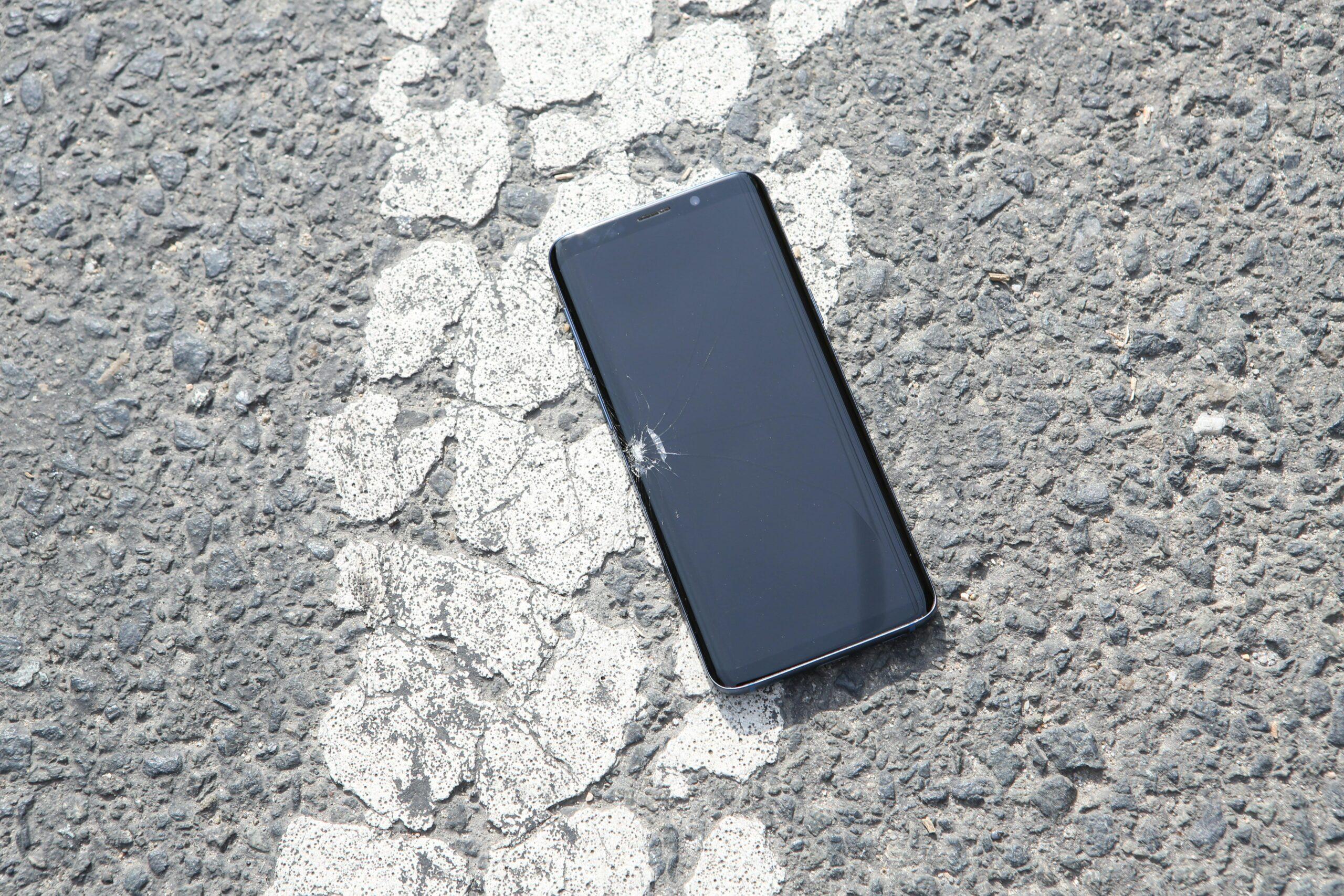
La pantalla es una de las partes más delicadas del móvil, y lamentablemente también una de las que más sufre. Caídas, golpes o presión en el bolsillo pueden dejarla agrietada o completamente rota.
Si solo hay pequeñas grietas y el táctil funciona bien, puedes seguir usando el teléfono, aunque es recomendable colocar un protector de cristal para evitar que la grieta se extienda o te cortes. Si la rotura es grande, hay manchas negras o zonas que no se ven, lo ideal es cambiar la pantalla completa.
El sustituto de pantalla se puede hacer en un servicio técnico o por tu cuenta si tienes habilidades y te atreves a seguir un tutorial detallado, usando repuestos de calidad. De nuevo, tiendas especializadas en componentes para móviles (iPhone, Samsung, Huawei, Xiaomi, etc.) ofrecen kits con pantalla y herramientas.
Cuando el problema no es físico sino de respuesta táctil (la pantalla no detecta bien tus dedos o responde donde no debe), primero limpia la superficie con un paño suave y seco para eliminar grasa o humedad. Después, comprueba si hay alguna opción de calibración táctil en los ajustes del dispositivo.
Una pantalla congelada que no responde a nada suele resolverse con un reinicio forzado. Como comentábamos antes, en muchos Android se logra manteniendo pulsados el botón de encendido y el de bajar volumen unos segundos. Si este tipo de bloqueo ocurre a menudo, conviene revisar apps instaladas, liberar memoria y espacio, y valorar un restablecimiento de fábrica si nada lo soluciona.
Memoria llena, almacenamiento insuficiente y tarjeta SD con errores
El aviso de “memoria llena” se ha convertido en un clásico de los móviles con unos años encima. Cuando el almacenamiento interno está casi al límite, el teléfono se vuelve lento, las actualizaciones fallan y muchas apps empiezan a cerrarse solas.
La solución pasa por liberar espacio de forma inteligente. Empieza por desinstalar aplicaciones que no uses, especialmente las que ocupan cientos de megas (juegos, redes sociales, apps de edición de vídeo, etc.). Borra también la caché de las aplicaciones que más espacio consumen, como redes sociales o apps de streaming.
Las fotos y vídeos suelen ser los grandes culpables del espacio ocupado. Revisa tu galería y elimina lo que no necesites, o mueve tus archivos a un servicio en la nube (Google Fotos, OneDrive, Dropbox…) o a una tarjeta microSD si tu móvil la admite. Recuerda vaciar también la papelera de la app de galería, que muchas veces sigue ocupando espacio sin que nos demos cuenta.
Utilizar las versiones web de ciertas aplicaciones puede ayudarte a ganar gigas. Por ejemplo, en lugar de tener instaladas las apps completas de Facebook o Twitter, puedes acceder desde el navegador y guardar el acceso directo en la pantalla de inicio. Ahorrarás almacenamiento y, de paso, batería y datos.
En cuanto a las tarjetas SD, a veces el móvil deja de reconocerlas o muestra errores de lectura. Antes de nada, reinicia el teléfono. Luego ve a Ajustes > Almacenamiento y desmonta la tarjeta desde el sistema, retírala físicamente, comprueba que esté limpia y sin daños visibles, y vuelve a insertarla bien alineada.
Si sigue sin funcionar, prueba la tarjeta en un ordenador. Conecta la SD mediante un adaptador y revisa si el PC la detecta. Puedes usar las herramientas del sistema (por ejemplo, “Comprobar errores” en Windows) para intentar repararla. Si no hay nada que hacer, haz copia de todo lo que puedas salvar y formatea la tarjeta; en muchos casos volverá a funcionar correctamente tras el formateo.
Averías de audio, cámara y botones físicos
Los problemas de sonido también son bastante habituales: el móvil no suena, se oyen las llamadas muy bajas o el altavoz parece “taponado”. Antes de pensar en lo peor, mira lo obvio: que no esté activado el modo silencio, que no hayas dejado el móvil en No molestar y que el volumen de llamadas, multimedia y notificaciones esté subido en Ajustes > Sonido.
Si el volumen está bien pero sigues notando el audio raro, limpia con cuidado las rejillas del altavoz y el micrófono con un cepillo suave o aire comprimido. El polvo acumulado puede amortiguar el sonido o provocar ruidos. En el caso del puerto de auriculares, una limpieza suave también puede resolver fallos de conexión con cascos.
Con la cámara, los problemas más típicos son fotos borrosas, enfoque lento o la app que se cierra sola. Limpia el objetivo con un paño de microfibra para eliminar huellas y suciedad. Comprueba si la app de cámara o el sistema tienen actualizaciones disponibles y, si es posible, restablece los ajustes de la cámara a los valores predeterminados desde su propio menú. Si quieres mejorar tus capturas, consulta cómo hacer buenas fotos con el móvil.
Si aun así la cámara funciona mal o muestra manchas extrañas, es posible que el módulo esté dañado físicamente. En ese escenario, un servicio técnico puede cambiar solo la pieza de cámara sin tener que reemplazar todo el móvil.
Los botones físicos (encendido, volumen, botón de inicio en algunos modelos) también pueden dejar de responder con el uso o tras un golpe. Primero prueba a reiniciar el dispositivo (si el botón de encendido funciona a ratos) y limpia bien la zona donde se encuentra cada botón.
Cuando un botón deja de funcionar del todo, existen soluciones temporales por software como los menús de accesibilidad que permiten controlar el volumen o encender/apagar la pantalla desde la interfaz. Aun así, la solución real pasará por cambiar el botón o la flex de conexión en un servicio técnico.
Móviles lentos por malware, virus y problemas de hardware
Además de las apps pesadas y la falta de espacio, el malware es otra causa importante de lentitud. Algunos programas maliciosos se ejecutan en segundo plano sin que lo notes, consumiendo RAM, procesador y datos móviles, y rellenando el dispositivo de publicidad o apps no deseadas.
Para descartarlo, instala un antivirus de confianza desde la tienda oficial y ejecuta un análisis completo. Si detecta amenazas, elimina todo lo que indique el programa y observa si el rendimiento mejora. Evita en el futuro instalar APK desde fuentes desconocidas o pinchar en enlaces sospechosos.
Si has probado todas las soluciones de software (limpieza, desinstalar apps, liberar espacio, restaurar ajustes, antivirus…) y el móvil sigue igual de lento o se comporta de forma extraña, puede que el origen sea un problema de hardware.
La memoria RAM o el almacenamiento interno dañados pueden provocar cuelgues constantes, errores al instalar apps y arranques eternos. También pueden aparecer fallos en la pantalla táctil, altavoces que se cortan, vibración errática o problemas con la antena de red. En muchos casos, el dispositivo es simplemente demasiado antiguo para las exigencias de las últimas versiones de Android o iOS.
Cuando sospeches de hardware, lo ideal es acudir a un servicio técnico especializado. Ellos podrán hacer pruebas con piezas de repuesto, verificar soldaduras, comprobar el estado de la batería y de la placa base, y decirte si compensa reparar o es momento de cambiar de móvil.
Usando una mezcla de pasos básicos (reinicios, limpieza de caché, liberación de espacio, revisiones de apps y actualizaciones), la mayoría de usuarios consigue que su smartphone vuelva a funcionar con normalidad sin gastar dinero extra. Y, cuando no es posible, al menos tendrás claro si lo que falla es la batería, el puerto de carga, la pantalla o la placa, lo que te ayudará a tomar una decisión más informada sobre reparación o cambio de dispositivo.