- DisplayPort ofrece más ancho de banda, mejor soporte de altas tasas de refresco y MST para múltiples monitores, por eso es el estándar de referencia en PC y entornos profesionales.
- HDMI domina en televisores, consolas y cine en casa gracias a su compatibilidad masiva y funciones como ARC/eARC, CEC y VRR en las versiones modernas.
- En gaming de PC suele ser preferible DisplayPort (G‑Sync/FreeSync, 144 Hz+), mientras que para consolas y salón la elección lógica es HDMI 2.0/2.1.
- La conversión entre HDMI y DisplayPort requiere adaptadores específicos y puede limitar resolución o frecuencia; siempre que se pueda, es mejor conectar HDMI‑HDMI o DP‑DP directamente.
Cuando te compras un monitor nuevo, montas un PC desde cero o quieres aprovechar al máximo tu consola o portátil, tarde o temprano aparece la misma duda: ¿es mejor usar HDMI o DisplayPort para conectar la pantalla? A simple vista parecen muy parecidos, pero detrás hay diferencias importantes de ancho de banda, versiones, funciones especiales y casos de uso que conviene conocer antes de elegir.
En las próximas líneas vamos a repasar con calma qué ofrece realmente cada interfaz, qué versiones existen, cómo se comparan en resolución, frecuencia, audio y extras como FreeSync, G‑Sync, VRR, MST o ARC, y en qué situaciones interesa más una u otra. La idea es que, cuando termines de leer, tengas claro qué puerto usar en tu PC, monitor, tele o consola sin perder rendimiento ni quebraderos de cabeza con cables y adaptadores.
Qué son HDMI y DisplayPort y para qué se usan hoy
Tanto HDMI como DisplayPort son interfaces digitales capaces de transportar vídeo y audio por un único cable, sustituyendo a viejos estándares como VGA (analógico) o DVI (digital pero sin audio). Aunque comparten propósito, nacieron con «mundos» distintos en mente.
HDMI (High-Definition Multimedia Interface) apareció primero, pensado para equipos de electrónica de consumo: televisores, reproductores, consolas, barras de sonido… Se convirtió muy rápido en el conector universal del salón porque simplificaba la vida: un solo cable fino para imagen y sonido multicanal, con extras como control CEC entre dispositivos o retorno de audio (ARC/eARC) hacia el amplificador.
DisplayPort, por su parte, llegó más tarde de la mano de VESA como alternativa moderna para el mundo del PC. Desde el principio se centró en ofrecer mucho ancho de banda, soporte estable para altas resoluciones y tasas de refresco y, muy importante, la capacidad de alimentar varios monitores desde un solo puerto mediante MST. Por eso es tan habitual verlo en tarjetas gráficas dedicadas y monitores de gama media y alta.
Además de estos dos, aún puedes encontrarte DVI y VGA en equipos antiguos, y en los últimos años ha irrumpido con fuerza USB‑C, que puede llevar señal DisplayPort y HDMI mediante modos alternativos y Thunderbolt, además de datos y alimentación. Aun así, cuando hablamos de conectar pantallas hoy, el duelo real sigue siendo HDMI vs DisplayPort.
HDMI: tipos de conector, versiones y capacidades
El HDMI empezó como sucesor directo del euroconector y del DVI, y hoy es prácticamente obligatorio en cualquier tele o consola moderna. Pero no todo HDMI es igual: hay varios formatos físicos de conector y muchas versiones del estándar con capacidades muy distintas.
En lo físico, te vas a encontrar tres tamaños de conector HDMI principales, todos con 19 pines en sus variantes más habituales:
- HDMI tipo A (estándar): es el conector «de toda la vida» que ves en teles, consolas, barras de sonido, la mayoría de portátiles y PCs de sobremesa.
- HDMI tipo C (mini HDMI): más pequeño, pensado para cámaras de vídeo, algunas tablets o dispositivos compactos. Es similar al tipo A, pero más plano.
- HDMI tipo D (micro HDMI): todavía más diminuto, típico de ciertas cámaras de fotos o dispositivos muy portátiles. Ojo porque puede confundirse visualmente con un micro‑USB, pero no tiene nada que ver.
A la hora de comprar un cable, es clave fijarse en qué conector necesitas en cada extremo: estándar a estándar, mini a estándar, micro a estándar, etc. En prestaciones, lo que manda no es tanto la forma del conector como la versión HDMI soportada por el dispositivo y el propio cable.
Desde 2002 el estándar ha ido evolucionando, aumentando el ancho de banda y sumando funciones nuevas. De forma resumida, las principales versiones HDMI son estas:
- HDMI 1.0: la base de todo. Equivalía a un DVI digital con audio integrado. Permitía 1080p a 60 Hz. Hoy es raro encontrar algo tan antiguo.
- HDMI 1.1: añadió soporte específico para DVD Audio, pero en la práctica no marcó grandes diferencias para el usuario medio.
- HDMI 1.2: permitió el uso de resoluciones y timings personalizados, dando más flexibilidad a fabricantes de monitores y tarjetas.
- HDMI 1.3: subió un escalón con soporte para 2560×1440 a 60 Hz y formatos de audio avanzados como Dolby TrueHD y DTS‑HD Master Audio. Aquí apareció por primera vez el conector mini HDMI (tipo C).
- HDMI 1.4: primer salto al 4K, aunque solo a 24 Hz, suficiente para cine pero no para escritorio fluido. Introdujo también el canal Ethernet sobre HDMI, soporte para 3D y el conector micro HDMI (tipo D).
- HDMI 2.0: el gran estándar de la última década. Amplió el ancho de banda hasta 18 Gbps, suficiente para 4K a 60 Hz, 144 Hz en 1080p y perfiles de HDR estático. También mejoró el audio multicanal y mantiene compatibilidad de cableado con versiones previas.
- HDMI 2.1: salta hasta 48 Gbps y abre la puerta a 8K a 60 Hz, 4K a 120 Hz y combinaciones con HDR. Además, incorpora de forma estándar VRR (Variable Refresh Rate), ALLM (Auto Low Latency Mode) y eARC para audio de alta calidad hacia receptores AV. Para exprimirlo al máximo hace falta un cable certificado «Ultra High Speed HDMI (48G)«.
- HDMI 2.2 / 2.1a / 2.1b: bajo diferentes nombres comerciales, algunas extensiones añaden cosas como Fixed Rate Link, mayores anchos de banda efectivos (hasta alrededor de 96 Gbps con FRL agregado) o pequeñas mejoras en gestión de latencia (LIP, Latency Indication Protocol). En la práctica, la referencia real a nivel de consumidor sigue siendo HDMI 2.1 completo con VRR, eARC y soporte 8K.
Más allá de los números, lo importante cuando miras un monitor o una tele es comprobar qué versión HDMI soporta realmente el puerto, porque de ello dependerán la resolución máxima, la tasa de refresco, el tipo de HDR, si hay VRR, eARC, etc. Dos conectores físicamente idénticos pueden ofrecer prestaciones muy distintas según la versión.
DisplayPort: estándar de referencia en PC y monitores
DisplayPort nació a partir de 2006‑2007 como respuesta a una necesidad clara: un estándar moderno para el ecosistema PC que sustituyera a VGA y DVI sin las limitaciones de ancho de banda ni los problemas de conectores gigantes.
La interfaz se diseñó desde cero para ser muy flexible. Utiliza transmisión por paquetes, lo que le permite repartir el ancho de banda entre varias señales de vídeo y datos según convenga. Esta arquitectura es lo que hace posible alimentar múltiples monitores en cadena desde un solo puerto sin que todo se venga abajo.
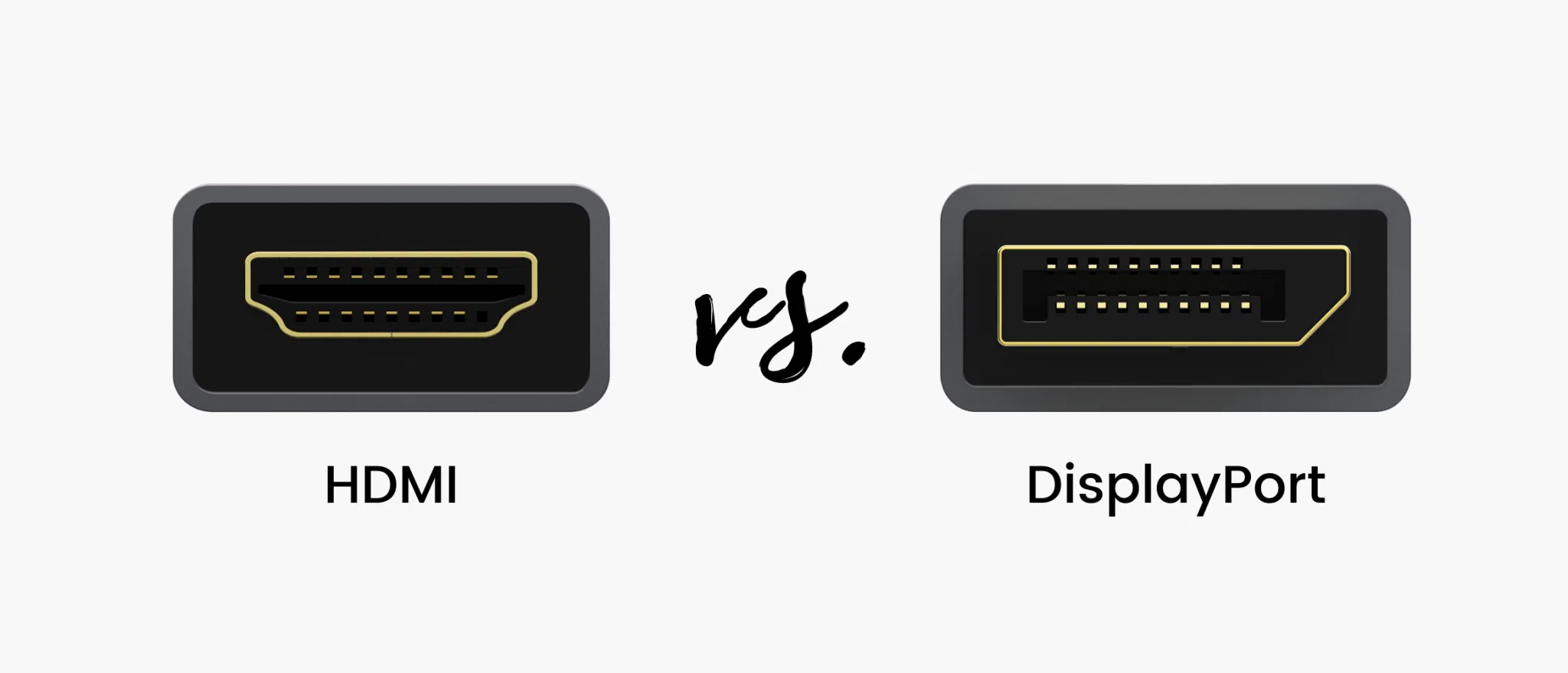
Un conector DisplayPort estándar tiene 20 pines y una forma muy fácil de reconocer: rectangular con una esquina biselada. Esa esquina recortada es la pista visual que necesitas para saber que no es HDMI. Muchos cables y puertos implementan además un pequeño mecanismo de bloqueo para evitar desconexiones accidentales, algo útil pero que también ha dado más de un susto a quien tira del cable sin pulsar la pestaña.
Igual que con HDMI, DisplayPort ha ido recibiendo nuevas versiones que aumentan el ancho de banda y las funciones soportadas. Las más relevantes son:
- DisplayPort 1.0: arrancó fuerte con 10,8 Gbps de ancho de banda, permitiendo 2560×1440 a 60 Hz. Ya desde esta versión se contemplaba protección de contenido DPCP y compatibilidad con HDCP.
- DisplayPort 1.2: llegó en 2010 y dobló el ancho de banda hasta 21,6 Gbps (HBR2). Con ello aparecieron el 4K a 60 Hz, el soporte para audio multicanal y 3D y, sobre todo, el famoso MST (Multi‑Stream Transport), que permite conectar varios monitores en cadena (daisy chain) o a través de un hub DP. Con un solo puerto puedes sacar dos pantallas 2560×1600 o hasta cuatro 1920×1200.
- DisplayPort 1.3: dio otro empujón hasta 32,4 Gbps, abriendo la puerta a 4K a 120 Hz, 5K a 60 Hz y 8K a 30 Hz, así como a configuraciones multimonitor 4K a 60 Hz.
- DisplayPort 1.4: mantiene el mismo ancho de banda bruto, pero introduce Display Stream Compression (DSC), una compresión casi sin pérdidas que permite 8K 60 Hz con HDR o 4K a 144 Hz con HDR sobre el mismo enlace físico. Todas las versiones anteriores ya soportaban 1080p a 144 Hz sin despeinarse.
- DisplayPort 2.0: presentado en 2019, multiplica prácticamente por 2,5 el ancho de banda frente a DP 1.4, alcanzando en la práctica 77,4 Gbps efectivos. Con ello es posible 8K con HDR a 60 Hz sin recurrir a compresión agresiva, 4K HDR a 144 Hz e incluso combinaciones de varios monitores 5K o resoluciones tan salvajes como 16K a 60 Hz con SDR.
- DisplayPort 2.1: anunciado en 2022, no cambia la velocidad máxima pero pulsa el acelerador en compatibilidad con USB‑C y USB4 (modo alterno DP Alt Mode), mejora la gestión de ancho de banda y hace obligatorio el soporte de DSC y Panel Replay en muchos escenarios. También establece requisitos más estrictos para que los cables mantengan la velocidad nominal en longitudes mayores (más de 2 m para DP40 y más de 1 m para DP80).
Junto al conector grande hay una variante Mini DisplayPort, muy popular en portátiles antiguos, estaciones de trabajo compactas y dispositivos como algunos modelos Surface. Electrónicamente es lo mismo, solo cambia el formato físico, y lo normal es usar cables o adaptadores miniDP a DP/HDMI para conectar monitores convencionales.
En líneas generales, la ventaja clara de DisplayPort frente a HDMI está en que, a igualdad de generación, suele ofrecer más ancho de banda, mejor soporte de altas tasas de refresco y configuraciones multipantalla más limpias.
Comparativa técnica DisplayPort vs HDMI
Llegados a este punto, la pregunta del millón es inevitable: ¿DisplayPort es mejor que HDMI o al revés? La respuesta honesta es que depende mucho del contexto, pero sí podemos comparar algunos aspectos clave: forma física, ancho de banda, resolución y frecuencia, extras de gaming y entorno de uso.
Si empezamos por lo más básico, la forma del conector ayuda a identificarlos al vuelo. HDMI tipo A es un rectángulo algo trapezoidal pero simétrico, mientras que DisplayPort tiene esa esquina cortada característica. Más allá de la estética, esta diferencia implica que no hay manera de usar un cable en el puerto del otro sin adaptador activo o pasivo de por medio.
En términos de extensión en el mercado, HDMI gana por goleada. Está en todas las teles, consolas, reproductores, proyectores, barras de sonido, muchísimos portátiles y una buena parte de monitores. DisplayPort, en cambio, se concentra sobre todo en tarjetas gráficas dedicadas, monitores de PC y entornos profesionales, donde prima el rendimiento y la flexibilidad más que la compatibilidad universal.
Si miramos el ancho de banda máximo teórico de las últimas versiones, DisplayPort se impone claramente: HDMI 2.1 se queda en 48 Gbps, mientras que DisplayPort 2.0/2.1 ronda los 77‑80 Gbps. Esta diferencia no se traduce automáticamente en más FPS en tus juegos, pero sí permite resoluciones más altas, más monitores a la vez o combinaciones resolución/Hz más agresivas.
En la práctica, eso se ve mejor comparando algunas configuraciones típicas soportadas por cada estándar en su versión moderna:
- 4K con HDR: HDMI 2.1 soporta 4K a 120 Hz; DisplayPort 1.4 puede llegar a 4K a 144 Hz con DSC, y DP 2.0/2.1 lo hace con aún más margen.
- 8K: con HDMI 2.1 puedes usar 8K a 60 Hz con HDR (normalmente con algún tipo de compresión). DisplayPort 2.0 permite lo mismo y, además, admite combinaciones más extremas o varios monitores 8K.
- 16K: hoy es ciencia ficción a nivel doméstico, pero sobre el papel DisplayPort 2.0/2.1 puede alimentar 16K SDR a 60 Hz usando DSC.
También hay diferencias claras en funciones especiales. HDMI lleva años integrando ARC/eARC para retorno de audio hacia receptores AV, y CEC para que el mando de la tele controle barra de sonido, reproductor, etc. En las versiones recientes, HDMI 2.1 ha metido además VRR y ALLM de forma oficial, lo que viene de perlas para consolas y teles orientadas al gaming.
DisplayPort, por su lado, se lleva la palma en Multi‑Stream Transport (MST): un solo puerto sirve para alimentar varios monitores conectados en cadena o a través de un hub, algo imposible con HDMI por diseño. Este detalle es oro en oficinas, estudios creativos o configuraciones de trading donde se usan tres, cuatro o más pantallas con un PC.
En cuanto a audio puro y duro, ambos estándares aguantan de sobra hasta 8 canales a 24 bits y 192 kHz. La diferencia es que en ocio doméstico HDMI va un paso por delante gracias a eARC y a la integración con receptores surround, mientras que en DisplayPort lo normal es que el audio vaya directo al monitor o se saque luego por otro lado.
Casos de uso: cuándo conviene HDMI y cuándo DisplayPort
Para decidir de forma práctica qué interfaz te compensa usar, lo mejor es bajar a situaciones reales. No es lo mismo montar un PC de juegos con tres monitores que conectar un portátil a la tele del salón para ver Netflix.
Si hablamos de PC de sobremesa moderno, la mayoría de tarjetas gráficas de gama media en adelante ofrecen varias salidas DisplayPort y al menos un HDMI. En ese escenario, lo razonable suele ser usar DisplayPort para el monitor principal de trabajo o gaming y dejar HDMI libre para una tele o pantalla secundaria. Si tu monitor también tiene HDMI 2.0/2.1 y no te complicas con multi‑monitor, cualquiera de los dos te servirá.
En cambio, en el terreno de consolas y cine en casa HDMI es claramente el rey. PS5, Xbox Series X|S, Switch, reproductores Blu‑ray, Apple TV, sticks de streaming… todos hablan HDMI, y todas las teles modernas traen varias entradas HDMI. Aquí no hay debate posible: necesitas un buen cable HDMI (mejor si es 2.0 como mínimo y 2.1 si quieres 4K 120 Hz y VRR).
Si tu uso es ver contenido del portátil en una tele, lo normal es que el portátil tenga HDMI y la TV también, así que conectas y listo. Si el portátil solo ofrece DisplayPort o USB‑C con modo alterno DP, entonces tiras de adaptador DP→HDMI o un hub USB‑C con salida HDMI y solucionado.
En entornos de oficina, productividad y edición profesional, DisplayPort suele ser la opción preferente siempre que esté disponible en PC y monitor. Su mayor ancho de banda y estabilidad a altas resoluciones lo hacen ideal para monitores 4K y 5K, color de 10 bits y HDR. Además, poder encadenar pantallas con MST simplifica muchísimo el cableado en configuraciones de dos o tres monitores.
Para un PC de salón usado como centro multimedia o HTPC, aunque tu tarjeta tenga DisplayPort, suele ser más práctico usar HDMI hacia la tele, sobre todo si quieres aprovechar ARC/eARC, CEC y demás comodidades propias del ecosistema audiovisual.
Gaming, FreeSync, G‑Sync y altas tasas de refresco
Donde más polémica genera la elección entre HDMI y DisplayPort es en configuraciones de juegos. Aquí entran en escena no solo la resolución y los Hz, sino también tecnologías de sincronización adaptativa como FreeSync y G‑Sync.
Históricamente, NVIDIA solo permitía usar G‑Sync con DisplayPort. Si tenías una tarjeta GeForce y un monitor con módulo G‑Sync dedicado, la conexión obligatoria era DP, no HDMI. Con el tiempo han ido flexibilizando la compatibilidad con G‑Sync Compatible sobre HDMI en algunos modelos, pero el camino más seguro sigue siendo DisplayPort para G‑Sync.
En el campo de AMD FreeSync ha habido más margen. FreeSync nació sobre DisplayPort, pero desde las versiones más recientes también puede funcionar sobre HDMI 2.x en muchos monitores y teles compatibles. Aun así, si tu objetivo es minimizar problemas y sacar todo el jugo al monitor gaming, la recomendación habitual sigue siendo usar DisplayPort siempre que puedas.
Respecto a las tasas de refresco altas, todas las versiones modernas de DisplayPort (desde 1.2) pueden con 1080p a 144 Hz y 1440p a 144 Hz sin sudar. HDMI 2.0 también es capaz de manejar 1080p a 240 Hz o 1440p a 144 Hz en condiciones, aunque con menos holgura. Con HDMI 2.1 la cosa se iguala mucho y la experiencia de juego puede ser prácticamente idéntica a la de DisplayPort 1.4 en monitores 1080p y 1440p.
Por eso, si tanto tu tarjeta gráfica como tu monitor incluyen HDMI 2.1 completo, a efectos prácticos podrás disfrutar de 4K 120 Hz, VRR y demás igual que por DisplayPort 1.4/2.0. En ese escenario, la elección se reduce a qué puerto prefieres reservar y qué cable tienes a mano.
Otra ventaja importante de DisplayPort para gaming en PC es que permite configuraciones multipantalla más ordenadas, con MST, y muchos monitores de gama alta montan varios puertos DP para facilitar daisy chain. HDMI, por concepto, se queda en un cable por monitor y nada de cadenas.
Audio, cableado y distancias máximas
A nivel de audio digital, tanto HDMI como DisplayPort van sobradísimos para lo que pide el usuario doméstico: hasta 8 canales de 24 bits a 192 kHz, audio sin comprimir, compatibilidad con formatos avanzados… No hay un ganador claro aquí salvo por los extras de HDMI en cine en casa.
Donde sí aparecen matices es en el tipo de cable y las distancias. La especificación DisplayPort contempla tanto cables de cobre como de fibra óptica. Sobre cobre, la propia norma indica que para mantener el ancho de banda completo en 8K/4K lo recomendable son hasta 3 metros, y para 1080p se puede alargar hasta unos 15 metros sin mayor drama. En soluciones de fibra las distancias pueden ser muy superiores.
En HDMI, curiosamente, la norma no fija una longitud máxima oficial. En la práctica, con cables de calidad y longitudes de 2‑3 metros no deberías perder calidad de señal. A partir de ahí, según el material del cable y la resolución, puede haber problemas de sincronía, pantallazos negros o parpadeos, y es cuando entran en juego amplificadores y repetidores de señal HDMI activos.
En ambos casos, conviene desconfiar de cables «milagrosos» muy caros para tiradas cortas. En longitudes normales, si el cable está bien construido y certificado para la versión adecuada (High Speed, Ultra High Speed, DP40, DP80, etc.), el resultado va a ser digital: o funciona o no funciona, no hay un «HDMI con más calidad de imagen» en sí mismo.
Un último aspecto a tener en cuenta es que DisplayPort permite sacar señal a través de USB‑C con el modo alterno DP Alt Mode o mediante estándar USB4/Thunderbolt, algo muy usado en portátiles modernos y mini PCs. HDMI también puede viajar encapsulado sobre USB‑C en algunos docks, pero su integración nativa con el conector tipo C no es tan limpia como la de DisplayPort.
Conversión entre HDMI y DisplayPort: adaptadores y límites
Dado que DisplayPort y HDMI no son físicamente compatibles y no hablan exactamente el mismo «idioma», para pasar de uno a otro necesitas algún tipo de conversión, ya sea en forma de adaptador sencillo o de convertidor activo más complejo.
El caso más común es tener una tarjeta gráfica con salidas DisplayPort y querer conectarla a una tele o monitor que solo tiene HDMI. Ahí lo típico es usar un cable DP→HDMI o un dongle DP→HDMI. Muchos de estos adaptadores son pasivos porque la propia tarjeta gráfica incorpora soporte para DP++ y se encarga de generar señal HDMI en el puerto DisplayPort.
La situación inversa —salida HDMI hacia entrada DisplayPort— es menos habitual y más delicada. Si quieres conectar, por ejemplo, una consola con HDMI a un monitor que solo tiene DisplayPort, necesitarás un convertidor HDMI→DP activo, con electrónica que traduzca de un estándar a otro. Estos aparatos suelen ser más caros y a veces limitan la resolución o los Hz máximos.
Antes de comprar nada, es buena idea hacerte dos preguntas básicas: ¿en qué dirección quiero convertir (de qué a qué) y qué resolución/Hz necesito? Muchos adaptadores sencillos se quedan en 1080p 60 Hz o como mucho 4K 30 Hz. Si tu objetivo es 4K 60 Hz, 1440p 144 Hz o más, toca leer muy bien las especificaciones y, en caso de duda, tirar de marcas que especifiquen claramente compatibilidad con esas resoluciones.
En general, siempre que tengas opción, lo más sensato es evitar adaptadores y conectar directamente HDMI‑HDMI o DP‑DP. Cada capa extra introduce posibles puntos de fallo y a veces limita funciones como HDR, VRR o el soporte de varios monitores.
Elegir bien desde el principio un PC, monitor o tele con los puertos adecuados te ahorra luego tener que jugar al Tetris de conversores. Si sabes que en el futuro vas a querer 4K 144 Hz o más pantallas, tiene mucho sentido priorizar DisplayPort 1.4/2.0 y, si piensas también en consola o salón, asegurarte de que tienes al menos un HDMI 2.1 real a mano.
En resumen práctico, DisplayPort y HDMI no compiten tanto como se complementan: uno domina el escritorio del PC por flexibilidad y ancho de banda, el otro manda en el salón por compatibilidad y funciones multimedia. Entender sus puntos fuertes y limitaciones te permite exprimir tanto un mini PC como un sobremesa tocho, elegir el monitor correcto y montar configuraciones multipantalla limpias, sin sorpresas con resoluciones capadas ni cables caros que no aportan absolutamente nada.