- Métodos para acceder al panel de administración del router mediante la dirección IP y credenciales de acceso.
- Parámetros críticos de seguridad como el cifrado WPA3, el filtrado MAC y la gestión de contraseñas robustas.
- Técnicas de optimización de rendimiento a través de la selección de canales, el ancho de banda y la calidad de servicio (QoS).
- Herramientas avanzadas de control como la configuración de DNS personalizados, VPNs y el control parental.

Seguro que es de los que tiene el router instalado por la operadora en un rincón de casa y no ha vuelto a mirarlo desde el primer día. El problema es que, al dejar los ajustes de fábrica, no solo estás desperdiciando potencia de conexión, sino que podrías estar dejando la puerta abierta a que algún vecino curioso se cuelgue de tu red.
No hace falta ser un experto en informática para poner orden en tu red inalámbrica. Con un par de retoques en la configuración, puedes lograr que tus dispositivos se conecten de manera más estable y que la velocidad de navegación sea mucho más fluida, evitando esos molestos cortes justo cuando más lo necesitas.
Cómo entrar en el panel de control de tu router

Para empezar a hacer cambios, lo primero es meterse en las entrañas del dispositivo. La mayoría de los routers utilizan una dirección IP estándar como la 192.168.1.1 o la 192.168.0.1. Solo tienes que escribir estos números en la barra de direcciones de tu navegador web, sin añadir prefijos como http.
Si por alguna razón estas IPs no funcionan, puedes usar el Símbolo del sistema en Windows escribiendo el comando ipconfig y buscando el apartado de «Puerta de enlace predeterminada». En Mac o Linux el proceso es similar a través de la terminal. Una vez dentro, te pedirá un usuario y contraseña; si no los has cambiado, suelen estar en una pegatina pegada al router o ser combinaciones muy simples como admin/admin.

Seguridad blindada: Contraseñas y Cifrado

Lo primero que deberías hacer, antes de cualquier otra cosa, es cambiar la clave de acceso al panel de administración. No es lo mismo la contraseña del Wi-Fi que la del control del router; si dejas la de fábrica, cualquier persona conectada podría cambiarte la configuración. Busca apartados como «User Management» o «Access Control» para actualizarla.
En cuanto a la red inalámbrica, el Nombre de Red (SSID) debe ser único. Evita usar nombres genéricos del fabricante porque facilitan que los dispositivos se confundan con otras redes cercanas. Si tienes un router de doble banda, es recomendable diferenciar los nombres de las bandas de 2,4 GHz y 5 GHz para elegir manualmente la que mejor te convenga según la distancia.
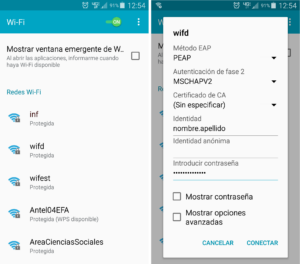
Sobre el cifrado, olvídate de protocolos obsoletos como WEP o WPA simple, que hoy en día son pan comido para cualquier hacker. Lo ideal es configurar el router en WPA3 Personal para obtener la máxima seguridad. Si tienes dispositivos muy antiguos que no lo soportan, el modo WPA2/WPA3 Transicional es la mejor alternativa para no dejar a nadie fuera.

Optimizando la velocidad y el rendimiento
Si notas que el Wi-Fi va a trompicones, es muy probable que el canal de transmisión esté saturado. Imagina que los canales son carriles de una autopista; si todos tus vecinos están en el mismo, habrá atascos. Puedes usar aplicaciones como WiFi Analyzer para detectar interferencias en tu wifi y eliminarlas cambiándolos manualmente en la sección «Wireless» o «Channels».
Otro ajuste clave es el ancho de banda. Para la banda de 2,4 GHz, lo habitual es usar 20 MHz para evitar interferencias con el Bluetooth, pero en la de 5 GHz puedes subir hasta los 80 MHz para aprovechar al máximo la velocidad de tu fibra. Además, si eres un apasionado de los videojuegos, busca la opción QoS (Quality of Service), que permite priorizar el tráfico de datos hacia tu consola o PC gaming.
Funciones avanzadas para usuarios exigentes
Para quienes buscan un control total, existen herramientas como el filtrado MAC. Este sistema permite crear una lista blanca de dispositivos autorizados mediante su identificador único, bloqueando cualquier otro intento de conexión aunque tengan la contraseña. No obstante, recuerda que el cifrado fuerte es siempre más eficaz que el filtrado MAC por sí solo.
También es muy útil cambiar los servidores DNS. En lugar de usar los de tu operadora, que a veces son lentos o limitan el acceso a ciertas webs, puedes configurar DNS de Google o Cloudflare para ganar velocidad de respuesta y un extra de privacidad.

Si tienes niños en casa, el Control Parental es fundamental. Desde el router puedes restringir horarios de conexión o bloquear URLs específicas para que los menores no accedan a contenidos inapropiados. Asimismo, activar el Firewall del router en un nivel medio ayuda a filtrar el tráfico malicioso que viene desde internet antes de que llegue a tus dispositivos.
Gestión desde el móvil y mantenimiento
Hoy en día, muchas operadoras permiten gestionar todo esto a través de sus propias aplicaciones móviles (como Mi Vodafone), permitiendo cambiar el nombre de la red o reiniciar el router sin tener que entrar en la IP del dispositivo. Es una opción mucho más cómoda para ajustes rápidos.
Como consejo final, es vital mantener el firmware actualizado. Las actualizaciones de software del router corrigen fallos de seguridad y mejoran la estabilidad. Antes de hacer cambios profundos, no olvides realizar una copia de seguridad de tu configuración; así, si algo sale mal, no tendrás que empezar desde cero tras un reseteo de fábrica.
Configurar correctamente tu red implica desde asegurar la entrada al panel de administración mediante IPs como la 192.168.1.1, hasta implementar cifrados modernos como WPA3 y optimizar el tráfico mediante la elección de canales menos saturados y el uso de QoS. Al combinar estas medidas con herramientas de control parental, DNS personalizados y un firmware al día, transformas un equipo estándar en una conexión robusta, rápida y protegida contra intrusos.
