- Colección de utilidades de código abierto creadas por Microsoft para optimizar el flujo de trabajo en Windows.
- Herramientas avanzadas para la gestión de ventanas, automatización de archivos y personalización del teclado.
- Soluciones integradas que eliminan fricciones operativas y añaden funciones profesionales no incluidas de serie.

Si sientes que el sistema operativo de Microsoft se queda un poco corto para el ritmo de trabajo que llevas, probablemente sea porque no has probado aún las PowerToys. Básicamente, se trata de un arsenal de utilidades gratuitas y de código abierto que permiten a los usuarios más curiosos y a los desarrolladores exprimir Windows hasta la última gota, desbloqueando opciones de personalización que, por alguna razón, no vienen instaladas de fábrica.
La idea central es quitarte de delante todas esas pequeñas molestias cotidianas para que puedas centrarte en lo que realmente importa, trabajando de forma más inteligente y con un control total sobre tu entorno digital. Desde gestionar cómo se reparten las ventanas en tu monitor hasta automatizar el renombrado de cientos de archivos, este kit es el aliado perfecto para cualquiera que quiera dejar de pelearse con el PC y empezar a volar.
El renacimiento de un clásico
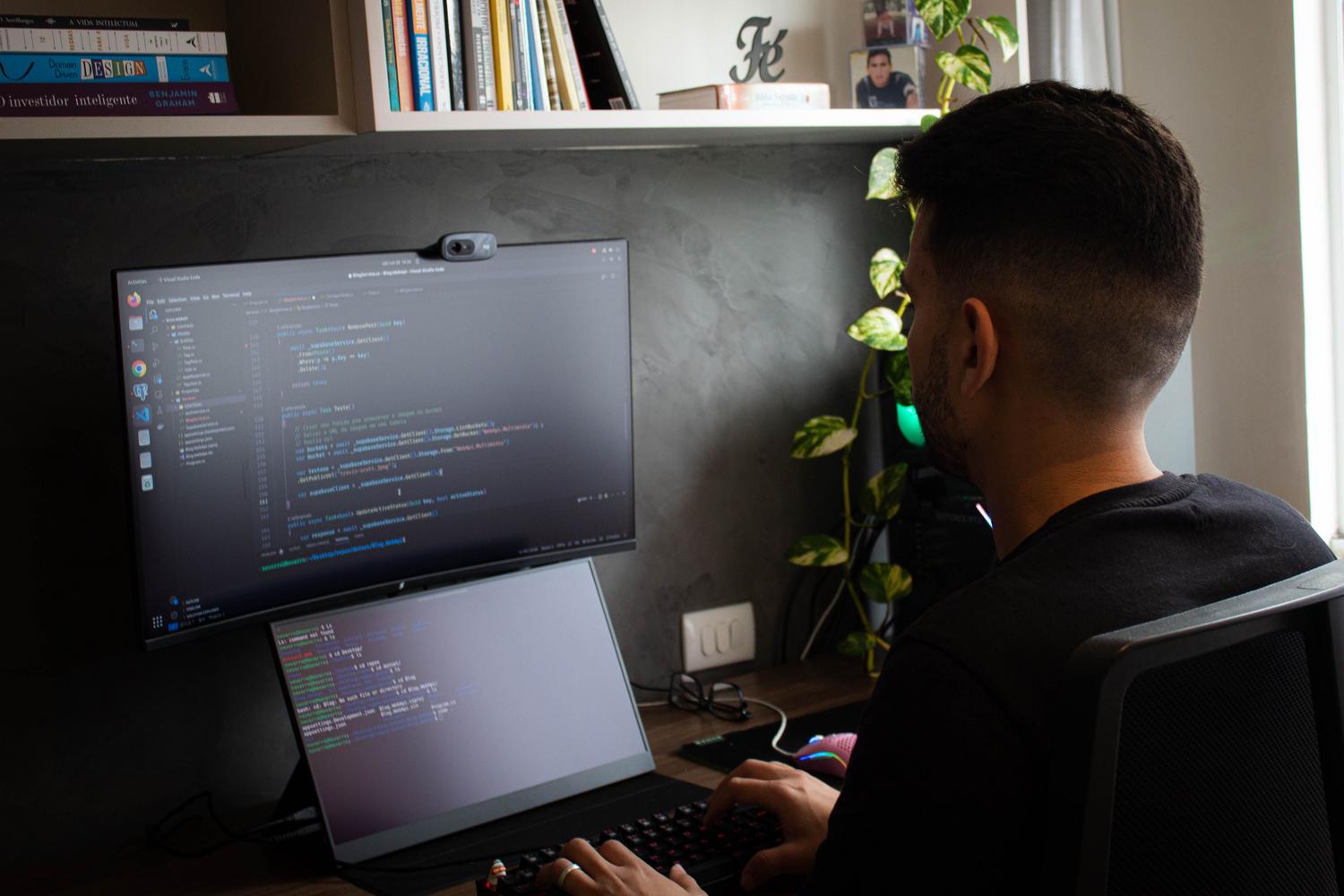
Para los que llevan mucho tiempo en esto, el nombre PowerToys puede sonar a nostalgia. Estas herramientas nacieron allá por la época de Windows 95, pero con el tiempo quedaron en el olvido. Afortunadamente, Microsoft ha decidido resucitar el proyecto bajo una licencia MIT, adaptándolo a las necesidades modernas de Windows 10 y 11. Lo más potente de este relanzamiento es que ahora es un proyecto comunitario en GitHub, lo que significa que cualquiera puede echar un ojo al código, reportar fallos o incluso ayudar a programar nuevas funciones.
Utilidades para dominar el sistema
Dentro del pack encontramos una cantidad ingente de herramientas. Para empezar, tenemos la Paleta de comandos y PowerToys Run, que funcionan como un lanzador rápido (estilo macOS) que se invoca con Alt + Espacio. Te permite buscar archivos, lanzar aplicaciones o hacer cálculos matemáticos al vuelo sin tener que tocar el ratón, lo que es una bendición para los que prefieren el teclado.
Si te mueves en el mundo del diseño o la web, el Selector de colores (Color Picker) es canela en rama. Te permite capturar el código HEX o RGB de cualquier píxel de tu pantalla con una precisión milimétrica. Junto a esto, la Regla en pantalla es ideal para medir elementos en píxeles y asegurar que todo esté perfectamente alineado en tus proyectos visuales.
Para quienes lidian con el texto, el Extractor de texto utiliza OCR para copiar palabras que están atrapadas dentro de una imagen o un PDF protegido, mientras que el Advanced Paste introduce la inteligencia artificial (vía API de ChatGPT) para pegar texto transformándolo, traduciéndolo o cambiando el lenguaje de programación en un abrir y cerrar de ojos.
Organización avanzada de ventanas y escritorio

Uno de los puntos fuertes es, sin duda, FancyZones. Olvídate de organizar las ventanas a ojo; esta herramienta te permite crear diseños de cuadrículas personalizados para que, al arrastrar una aplicación, se encaje exactamente donde tú quieres. Es fundamental para quienes trabajan con monitores ultra-anchos o múltiples pantallas.
Si necesitas que una ventana no desaparezca nunca, la función Always on Top la mantiene anclada en primer plano con un simple atajo (Win + Ctrl + T). Además, para los que necesitan entornos cerrados según la tarea, las Áreas de trabajo (Workspaces) permiten lanzar un conjunto de programas y posicionarlos automáticamente en la pantalla con un solo clic, evitando que mezcles el trabajo con el ocio.
Gestión eficiente de archivos y datos
Manejar archivos pesados o carpetas llenas de documentos puede ser un dolor de cabeza. Por eso, PowerRename es tan valioso, ya que permite renombrar archivos masivamente usando búsquedas y reemplazos inteligentes. Por otro lado, si alguna vez has intentado borrar un archivo y Windows te dice que «está siendo usado por otro programa», el File Locksmith te dice exactamente qué proceso es el culpable para que puedas cerrarlo.
Para ahorrar tiempo, la función Peek (Ojear) permite previsualizar el contenido de un archivo sin necesidad de abrir la aplicación correspondiente, muy parecido a lo que hace el Finder de Mac. Además, los Complementos del Explorador añaden vistas previas para archivos SVG o Markdown, haciendo que la navegación por las carpetas sea mucho más visual.
Herramientas técnicas para usuarios pro
Para los perfiles más técnicos, existen utilidades que tocan el corazón del sistema. El Editor del archivo Hosts permite gestionar resoluciones DNS de forma sencilla, mientras que la Vista previa del Registro hace que editar el regedit sea una experiencia menos aterradora y más intuitiva.
También contamos con el Administrador de teclado para remapear teclas que no usas o crear atajos personalizados, y el Host File Editor para bloquear webs o redirigir dominios. Para evitar que el PC se duerma durante un renderizado o una descarga larga, la utilidad Awake mantiene el equipo activo sin tener que cambiar toda la configuración de energía de Windows.
Instalación y despliegue
Conseguir estas herramientas es sencillísimo y, lo mejor de todo, es que son completamente gratuitas. La vía más rápida es a través de la Microsoft Store, aunque los usuarios más avanzados prefieren bajar el ejecutable directamente desde el repositorio de GitHub. Para los administradores de sistemas en entornos corporativos, es posible realizar un despliegue masivo mediante Intune o SCCM, asegurando que todo el equipo de trabajo tenga las mismas herramientas de productividad.
Llevar este kit instalado transforma la manera de interactuar con el ordenador, convirtiendo un sistema operativo estándar en una estación de trabajo optimizada y flexible. Al integrar funciones de IA, gestión de ventanas avanzada y herramientas de limpieza de archivos, Microsoft ha creado un ecosistema donde la eficiencia operativa es la prioridad, permitiendo que cada usuario adapte Windows a su propio flujo de trabajo sin complicaciones técnicas.