- Herramienta de código abierto especializada en ilustración, pintura digital y animación 2D para múltiples sistemas operativos.
- Interfaz altamente flexible con gestión avanzada de pinceles, capas y espacios de trabajo personalizados.
- Soporte profesional para diversos modelos de color, profundidad de bits y compatibilidad con tabletas gráficas.

Si te mueres por empezar en el mundo del arte digital pero no quieres dejarte un dineral en licencias caras, Krita es probablemente tu mejor baza. Se trata de un software de código abierto diseñado específicamente para pintar y crear ilustraciones desde cero, alejándose de la simple edición fotográfica para centrarse en la expresión artística pura. Es una herramienta potentísima que puedes instalar en Windows, macOS o Linux, e incluso tiene versiones experimentales para Android y ChromeOS, lo que te permite llevar tu estudio a cualquier parte.
Lo que hace que este programa destaque es que no intenta ser un clon de otros editores, sino que busca llenar el hueco de aplicaciones como Corel Painter. Desde su nacimiento en 2005, ha evolucionado una barbaridad, integrando capacidades de dibujo vectorial y un sistema de animación 2D muy completo. Ya sea que quieras hacer un cómic, un concept art para un videojuego o simplemente garabatear un rato, Krita te ofrece todo el arsenal necesario sin pedirte ni un euro a cambio.
Instalación y Primeros Pasos
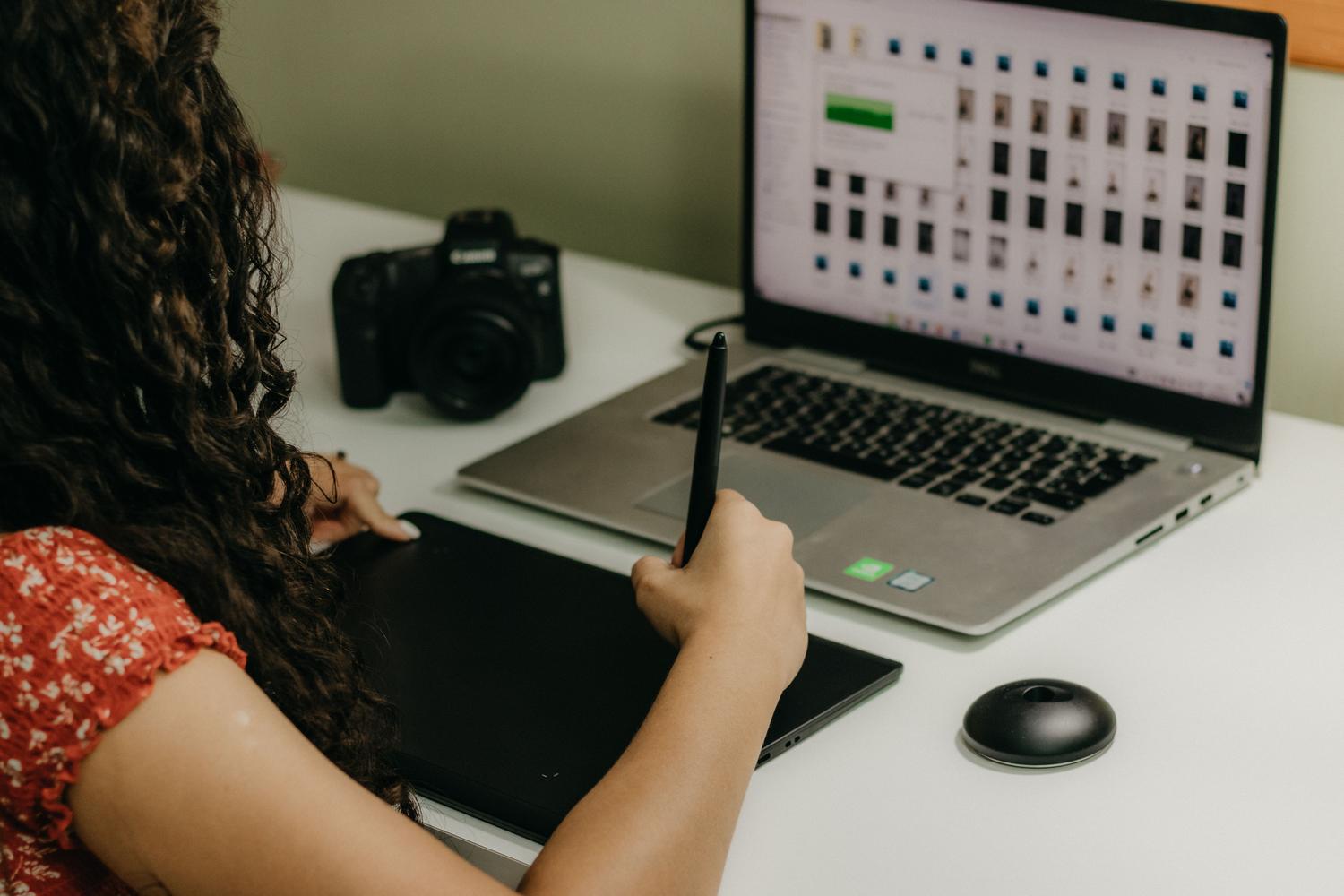
Para empezar a darle caña, lo primero es bajar el instalador desde su web oficial. Un detalle importante es que, aunque el programa se puede traducir, muchos artistas recomiendan mantener la interfaz en inglés. Esto es porque la gran mayoría de tutoriales en internet usan los términos originales, y así no te vuelves loco buscando una opción que en español se llama distinto. Si aun así prefieres tu idioma, puedes cambiarlo fácilmente en el menú de preferencias, dentro de la sección de idioma de la aplicación.
Cuando abras el programa por primera vez, te toparás con la configuración predeterminada. Para empezar a pintar, debes crear un archivo nuevo. Aquí tienes un abanico de plantillas prediseñadas que te ahorran tiempo, ya sean formatos para cómics, dimensiones de cámaras digitales o marcos para animación japonesa. Si prefieres hacer las cosas a tu manera, la opción de documento personalizado te permite ajustar la resolución, la orientación y, muy importante, el modelo de color y los bits por píxel, algo vital dependiendo de si el dibujo es para pantalla o para imprimir.
Dominando la Interfaz y el Espacio de Trabajo
Krita utiliza un sistema de paneles llamados dockers que rodean el lienzo. Lo guay es que puedes moverlos, quitarlos o añadir nuevos según lo que necesites en cada momento. Si sientes que hay demasiadas cosas en pantalla, puedes cambiar el espacio de trabajo a uno más minimalista o uno especializado en animación desde el menú de ventana. Para moverte por el lienzo, basta con usar la rueda del ratón para el zoom o mantenerla presionada para arrastrar el dibujo.
En el apartado de configuración general, puedes hacer ajustes finos que cambian la experiencia de uso. Desde gestionar la memoria caché para que el programa no vaya lento con lienzos gigantes, hasta configurar la respuesta de tu tableta gráfica. También puedes instalar plugins, que son básicamente extensiones que añaden funciones extra y que amplían considerablemente lo que el software puede hacer por ti.
Herramientas y el Poder de los Pinceles
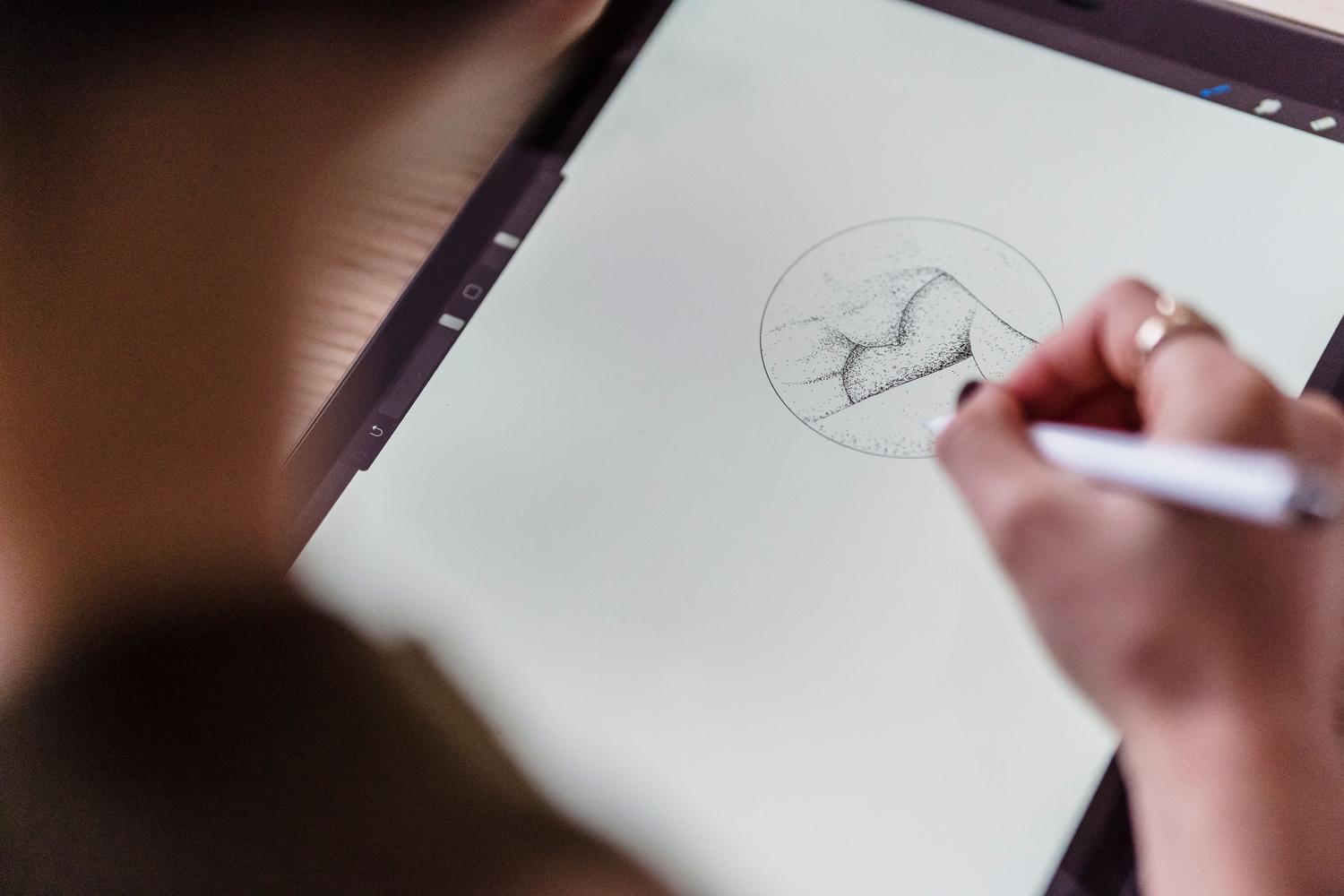
A la izquierda encontrarás el cinturón de herramientas. Hay de todo: desde pinceles y degradados hasta herramientas de selección y transformación. Un truco fundamental es fijarse en el panel de opciones de la herramienta; por ejemplo, si notas que tu pulso no es muy firme, puedes activar el estabilizador del pincel para que las líneas salgan mucho más fluidas y sin esos temblores molestos.
Hablando de pinceles, aquí es donde Krita brilla de verdad. No solo tienes cientos de opciones por defecto, sino que puedes importar pinceles de otros artistas. Ojo, que en Krita el borrador o la herramienta de mezcla no son herramientas separadas, sino que están integradas como tipos de pincel. Además, tienes la paleta emergente que sale al hacer clic derecho, la cual te permite cambiar de color, rotar el lienzo y elegir pinceles rápidamente sin mover el cursor por toda la pantalla.
Color, Filtros y Gestión de Capas

Para manejar el color tienes varias vías. El selector avanzado es ideal para elegir tonos y brillos con precisión, pero si estás trabajando en un personaje, lo mejor es crear tu propia paleta de colores personalizada. Así tienes los tonos de piel o ropa siempre a mano y no tienes que estar buscando el mismo color cada cinco minutos.
Para darle el toque final a tu obra, Krita dispone de una librería de filtros impresionante. Puedes ajustar el contraste, aplicar efectos artísticos como pintura al óleo o usar el potente plugin G’Mic. Todo esto se potencia con el sistema de capas. Puedes agruparlas, usar máscaras de transparencia para no pintar fuera de los bordes o aplicar filtros solo a una capa específica sin afectar al resto del dibujo.
Animación y Formatos de Archivo
Si te interesa el movimiento, Krita incluye una línea de tiempo y una función llamada piel de cebolla, que te permite ver el fotograma anterior y el siguiente para animar con fluidez. Puedes importar audio y exportar tus creaciones en diversos formatos de video. En cuanto al guardado, el formato nativo es el .kra, que guarda todas las capas y configuraciones, aunque también soporta PSD de Photoshop y otros formatos estándar como PNG o WebP.
Es importante mencionar que Krita no tiene una función de impresión directa eficiente, por lo que lo más recomendable es exportar el dibujo a una imagen y usar un software externo como Scribus si necesitas llevar el trabajo al papel. A pesar de esto, el programa sigue siendo una joya gracias a su desarrollo constante y el apoyo de la comunidad, representado por su mascota, la ardilla robótica Kiki.
Este software se posiciona como una alternativa profesional y gratuita que abarca desde el boceto inicial hasta la animación final, ofreciendo una flexibilidad total en la interfaz y un motor de pinceles extremadamente versátil para cualquier artista digital.

Preguntas frecuentes
¿Es Krita gratuito para usar en Windows y Mac?
Sí, es un programa de código abierto y gratuito distribuido bajo la licencia GNU GPL v3 para Windows, macOS y Linux.
¿Cómo puedo evitar que las líneas me salgan temblorosas en Krita?
Debes acceder al panel de opciones de la herramienta y seleccionar la opción de estabilizador en la configuración de suavidad del pincel.
¿Dónde se encuentra la herramienta para borrar en Krita?
El borrador no es una herramienta independiente, sino que está integrado como un tipo de pincel dentro de los valores predefinidos.
¿Cómo puedo crear una paleta de colores propia?
Se debe habilitar el panel de paletas desde el menú de preferencias y luego utilizar los botones de gestión para añadir o modificar colores.
¿Krita permite hacer animaciones 2D?
Sí, cuenta con herramientas específicas como línea de tiempo, piel de cebolla y soporte para exportación de video.
¿Puedo imprimir mis dibujos directamente desde Krita?
No, el programa no dispone de función de impresión directa, por lo que es necesario exportar la obra a imagen y usar otro software.
¿Qué formato de archivo es el mejor para guardar proyectos en Krita?
El formato nativo .kra es el ideal ya que conserva todas las capas, máscaras y configuraciones del documento.