- Acceso a configuraciones experimentales y Flags para optimizar la navegación y velocidad.
- Integración de herramientas de productividad como Colecciones y Copilot con autocompletado.
- Personalización avanzada de la interfaz, gestión de privacidad y compatibilidad con extensiones de Chrome.
- Atajos de teclado y funciones de sistema para gestionar pestañas y recursos de hardware.

Si alguna vez has pensado que Microsoft Edge es simplemente el navegador que viene instalado por defecto en Windows, te estás perdiendo de un montón de cosas. Desde que dieron el salto a Chromium, este software se ha convertido en una herramienta potentísima que no solo es rápida, sino que tiene trucos bajo la manga que pueden cambiar totalmente tu forma de trabajar en internet.
La verdad es que Microsoft ha metido mucha mano en el desarrollo para que no sea solo una alternativa a Chrome, sino una opción superior en varios aspectos. Ya sea que busques optimizar el rendimiento, mejorar tu privacidad o simplemente organizar mejor tus pestañas, hay opciones escondidas que no aparecen en el menú convencional pero son auténticas joyas.

Explorando el menú secreto: Las Flags de Edge
Para los que os gusta trastear un poco, existe un rincón llamado about:flags. Si escribes esto en la barra de direcciones, entrarás en el mundo de las funciones experimentales. Aquí es donde Microsoft pone las cosas que aún están en fase de prueba o que podrían desaparecer, pero que permiten acelerar la carga de webs activando opciones como el TCP Fast Open.
Dentro de este menú verás que hay dos bloques principales. Uno dedicado a la configuración del desarrollador, donde puedes habilitar el inspeccionador de elementos o ver el código fuente directamente desde el clic derecho. El otro es el de funciones experimentales, donde puedes activar cosas curiosas como los eventos de función táctil, ideales si usas un portátil con pantalla touch o simplemente quieres probar nuevas interfaces de entrada.
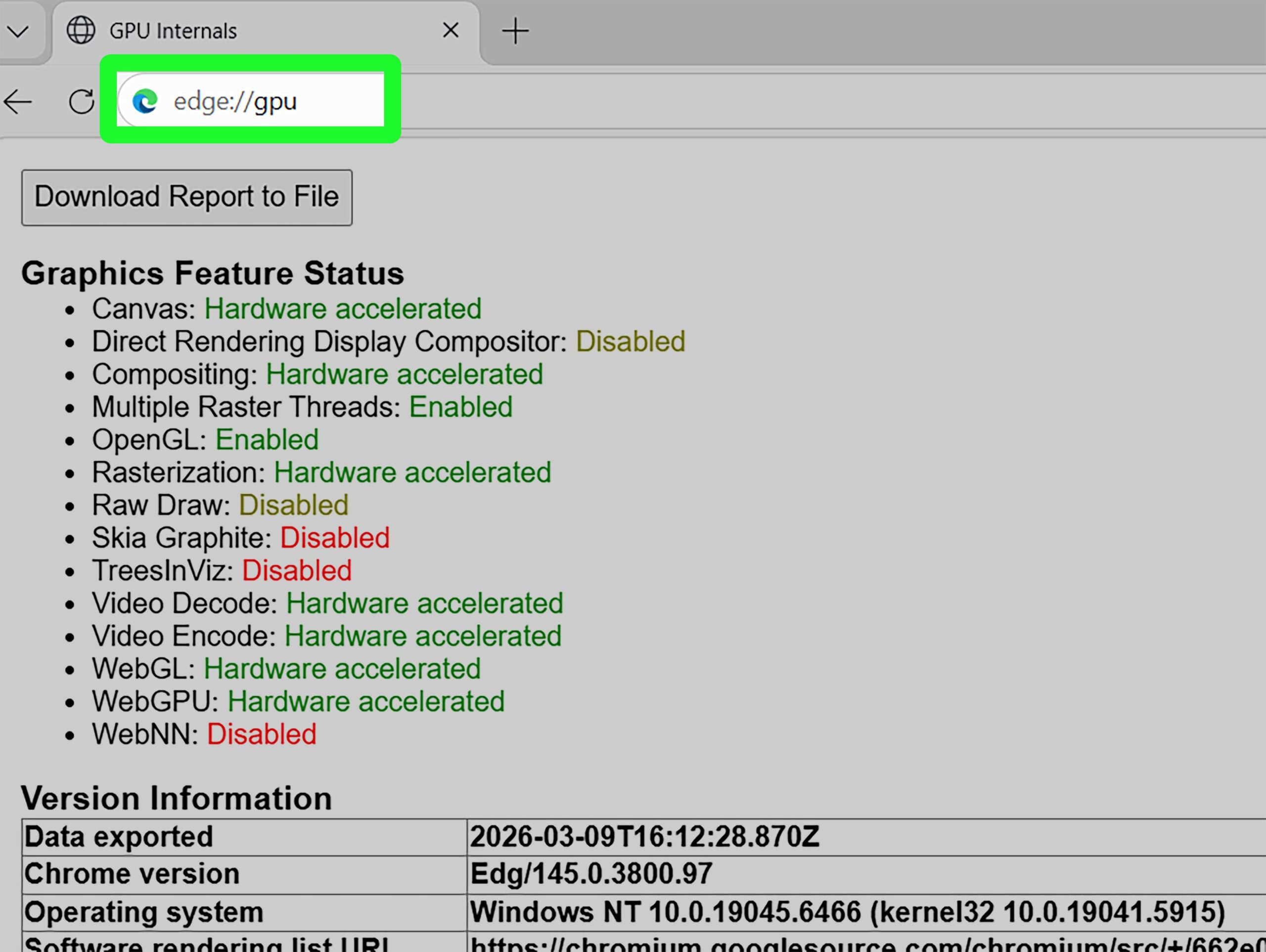
Productividad a otro nivel con Copilot y Colecciones
Una de las novedades más potentes es la integración con Copilot. Hay una función de autocompletado de prompts que es una pasada; mientras escribes tu petición, Edge te sugiere cómo completarla para que la IA te dé una respuesta mucho más precisa. Solo tienes que darle a la tecla Tabulador para aceptar la sugerencia y seguir generando contenido sin romperte la cabeza.
Si eres de los que tiene mil pestañas abiertas y no encuentra nada, las Colecciones de Edge son tu salvación. No son simples marcadores, sino espacios donde puedes guardar enlaces y notas organizadas por temas. Lo mejor es que puedes exportar todo el contenido directamente a un documento de Word o a una hoja de Excel, lo cual es un alivio si estás haciendo una investigación seria.

Personalización y Control del Navegador
A mucha gente no le convence Bing, y no pasa nada, porque puedes cambiar el motor de búsqueda fácilmente desde la configuración de privacidad y servicios. Solo tienes que visitar el buscador que quieras (como Google o DuckDuckGo) para que aparezca en la lista y seleccionarlo como el estándar de la barra de direcciones.
En cuanto a la estética, el modo oscuro es básico, pero Edge te permite ir más allá ajustando la fuente y el tamaño de la letra para no forzar la vista. Además, puedes limpiar tu rastro digital configurando el navegador para que borre los datos de exploración automáticamente cada vez que cierres la aplicación, manteniendo así tu privacidad a salvo.
Trucos Maestros para Gestionar Pestañas
Si te agobias con la cantidad de ventanas abiertas, prueba a hacer clic derecho sobre una pestaña y seleccionar Cerrar pestañas a la derecha. Es una forma rapidísima de hacer limpieza. Y si por error cierras algo que necesitabas, no entres en pánico: usa el atajo Control + Mayúscula + T para recuperar la última pestaña cerrada al instante.

Para los que necesitan multitarea real, anclar pestañas es fundamental. Al hacer clic derecho y elegir Anclar pestaña, la web se queda fija a la izquierda en un tamaño reducido. Incluso puedes anclar una página a la barra de tareas de Windows para que funcione casi como si fuera una aplicación independiente instalada en tu PC.
Privacidad, Extensiones y Rendimiento
Edge es ahora compatible con la Chrome Web Store. Solo tienes que activar la opción de permitir extensiones de otras tiendas en el menú de extensiones y podrás instalar cualquier complemento de Google. Si quieres llevarlo al límite, activa el modo desarrollador para cargar scripts personalizados que modifiquen el comportamiento del navegador.
Para los que se preocupan por los rastreadores, la configuración de prevención de seguimiento en modo Estricto es la mejor opción, aunque algunas webs puedan dar guerra. También es muy útil el administrador de procesos (Mayúsculas + Esc), donde puedes ver exactamente qué pestaña se está comiendo toda tu memoria RAM y cerrarla sin reiniciar todo el programa.

Utilidades Extra: Lectura y PDFs
Una función que suele pasar desapercibida es la de Leer en voz alta, que convierte cualquier artículo en un podcast improvisado con voces muy naturales. Complementando esto, el Lector Inmersivo elimina toda la publicidad y distracciones visuales, permitiéndote cambiar el color del fondo y centrarte solo en el texto.
Si trabajas con documentos, el lector de PDFs integrado es sencillamente brutal. Te permite subrayar y hacer anotaciones a mano alzada o resaltar fragmentos de texto en colores, evitando que tengas que instalar programas pesados de terceros solo para leer un archivo.
Desde la capacidad de convertir cualquier web en una aplicación progresiva (PWA) hasta el uso de atajos numéricos (Control + 1 al 9) para saltar entre pestañas, Microsoft Edge ha demostrado que tiene herramientas para todos los perfiles. Dominar estas opciones ocultas, desde las Flags hasta el control de recursos, permite transformar un simple navegador en una estación de trabajo optimizada y extremadamente versátil.
