- El sistema permite elegir entre controladores basados en la nube, hardware dedicado o instalaciones de software en Windows y Linux.
- La alta disponibilidad se logra mediante clústeres Hot-Standby que sincronizan un nodo principal con uno secundario para evitar caídas.
- Es posible gestionar dispositivos de forma independiente (standalone) para redes pequeñas, aunque se limitan algunas funciones avanzadas.
- La optimización de red incluye herramientas de IA para el ajuste de canales y la implementación de portales cautivos para control de acceso.

Si te estás metiendo en el mundo de las redes profesionales con TP-Link, habrás notado que el ecosistema Omada es una auténtica pasada para gestionar todo el equipo desde un solo sitio. Básicamente, te permite dejar de configurar aparato por aparato para pasar a una gestión centralizada que te ahorra un montón de dolores de cabeza, ya sea que tengas una oficina pequeña o una infraestructura mucho más compleja.
Lo bueno es que el sistema es superflexible: puedes montar todo el tinglado con un controlador dedicado, usar un software en tu PC o, si no quieres complicaciones, gestionar los dispositivos de forma independiente. En este artículo vamos a desgranar todas las opciones de configuración, desde el modo standalone hasta los clústeres de alta disponibilidad, para que saques el máximo partido a tu hardware.
Opciones para desplegar tu controlador Omada
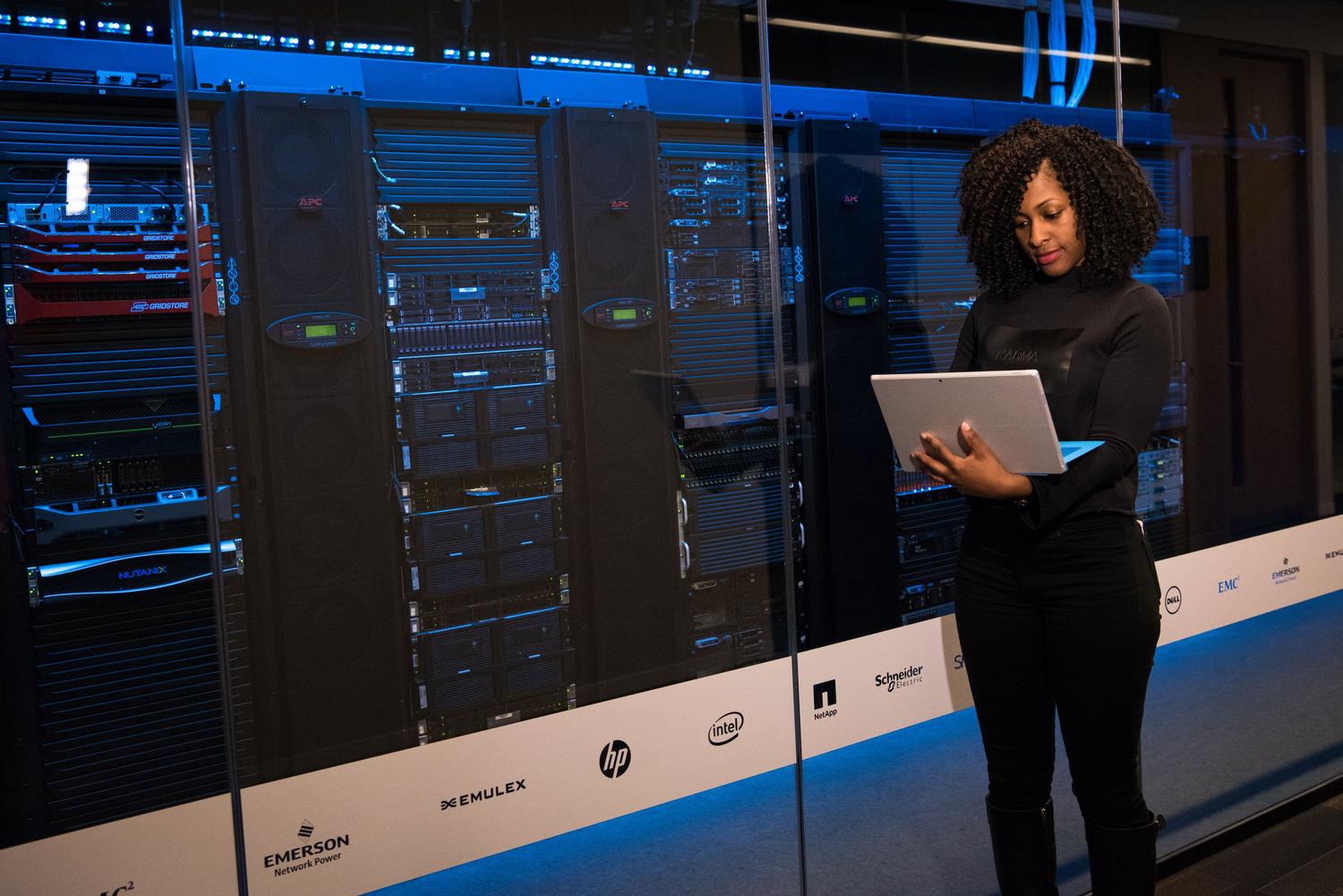
Dependiendo de cuánto quieras complicarte la vida y del tamaño de tu red, tienes tres caminos principales para instalar el «cerebro» de tu infraestructura:
- Controlador basado en la nube (CBC): Es la opción más cómoda porque no tienes que comprar hardware extra ni instalar programas. Todo reside en los servidores de TP-Link mediante una suscripción escalonada. Solo te registras en el portal oficial, sigues el asistente y ya puedes adoptar tus dispositivos.
- Controlador de hardware (OC200 / OC300): Son aparatitos físicos que ya traen el software preinstalado. Solo los conectas a la red y los configuras vía web o mediante la aplicación móvil de Omada. Es la opción ideal si buscas estabilidad sin depender de un PC encendido.
- Controlador de software: Aquí es donde instalas el programa en un servidor propio con Windows o Linux. Es la opción para los más «pro», ya que requiere que manejes conceptos de puertos de firewall, Java y MongoDB. En Linux, por ejemplo, es vital ajustar los descriptores del sistema en el archivo limits.conf para que no te dé problemas de rendimiento.
Configuración de dispositivos en modo independiente (Standalone)
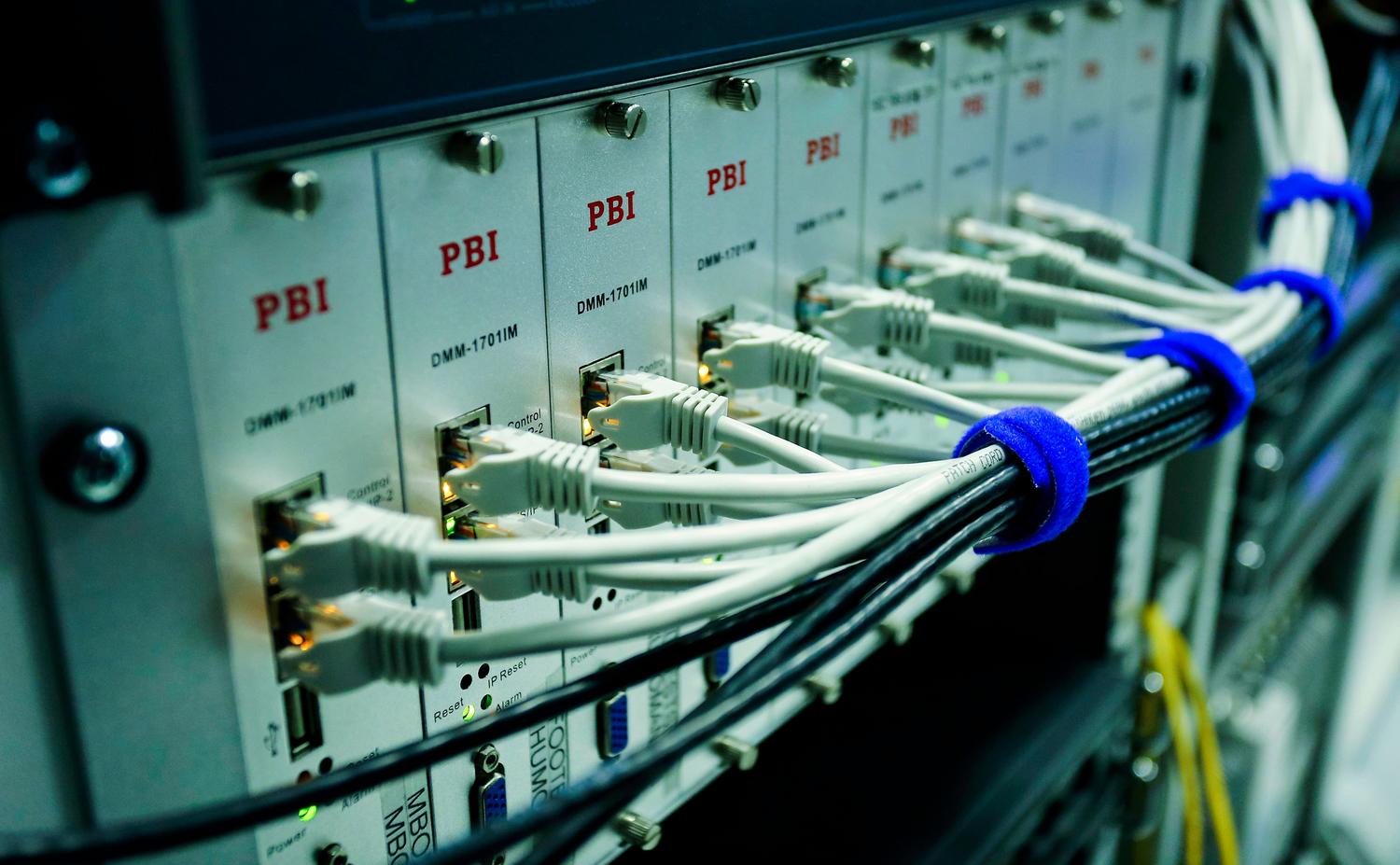
A veces no necesitas un controlador, sobre todo si tienes una red minúscula de menos de tres puntos de acceso. En este caso, puedes configurar cada equipo por su cuenta, aunque debes saber que perderás funciones avanzadas como el Fast Roaming o la gestión de cupones.
Puntos de Acceso (AP)
Para poner a punto un AP sin controlador, tienes dos vías. La más sencilla es la app de Omada: te conectas al SSID por defecto del AP, vas a modo independiente y sigues los pasos. Si prefieres el teclado, entra vía navegador en https://tplinkeap.net o mediante la IP del dispositivo y ajusta la red inalámbrica a tu gusto.
Puertas de enlace y Switches
Los routers o gateways se configuran principalmente vía web entrando en la IP 192.168.0.1. Aquí es clave definir bien la conexión WAN (ya sea IP dinámica, PPPoE o estática). Para los switches, el proceso es similar, aunque a veces es necesario asignar una IP estática a tu PC (como la 192.168.0.100) para poder entrar en la interfaz de gestión del switch y cambiar la contraseña de administrador.
Alta disponibilidad: Configuración del Nodo Raíz y Clúster
Cuando la red no puede permitirse ni un segundo de caída, entra en juego el modo Hot-Standby. Este sistema crea un clúster con un nodo principal y uno secundario. El principal lleva todo el peso, mientras que el secundario se queda sincronizando datos en silencio; si el primero falla, el segundo toma el mando automáticamente.

Para que esto funcione como la seda, ambos nodos deben tener direcciones IP estáticas y estar en la misma subred. En la sección de Ajustes > Clúster, debes definir quién es el Primary y quién el Secondary, asegurándote de usar la misma clave de seguridad en ambos. Un detalle crítico es que la diferencia horaria entre los servidores no puede ser mayor a 20 segundos, o el sistema empezará a dar fallos.
Trucos para optimizar la señal Wi-Fi
No basta con instalar los equipos; hay que dejarlos finos. Omada ofrece una herramienta de optimización AI WLAN que escanea el entorno para evitar interferencias. Si activas el despliegue automático, el controlador ajustará los canales y la potencia de transmisión para que no haya solapamientos molestos entre APs.
Si eres de los que prefiere el control total, puedes hacer ajustes manuales. En la banda de 2.4 GHz, lo ideal es usar los canales 1, 6 u 11. También puedes activar el Band Steering para empujar a los dispositivos capaces hacia las frecuencias de 5 GHz o 6 GHz, que son mucho más rápidas, y habilitar el Fast Roaming (802.11k/v/r) para que el móvil no pierda la conexión al moverte por la oficina.
Gestión de accesos mediante Portales Cautivos
Para sitios públicos como hoteles o cafeterías, lo mejor es el Portal de Autenticación. Esto redirige al usuario a una página web antes de darle internet. Tienes varias opciones: desde una contraseña simple hasta códigos de cupones personalizados o formularios de registro para captar datos de clientes.
Todo esto se gestiona en el menú de Autenticación > Portal, donde puedes subir tu propio logo y fondo de pantalla (máximo 2 MB). Es una forma estupenda de profesionalizar la red y, de paso, hacer un poco de publicidad mientras el usuario se conecta.
Cualquiera de estas rutas, ya sea optando por la simplicidad del modo independiente, la potencia del software instalado en un servidor o la seguridad de un clúster en espejo, permite construir una infraestructura robusta. La clave reside en elegir el tipo de controlador que mejor se adapte al volumen de dispositivos y en aprovechar las herramientas de optimización inteligente y los portales de acceso para garantizar que la experiencia del usuario final sea impecable y sin cortes.