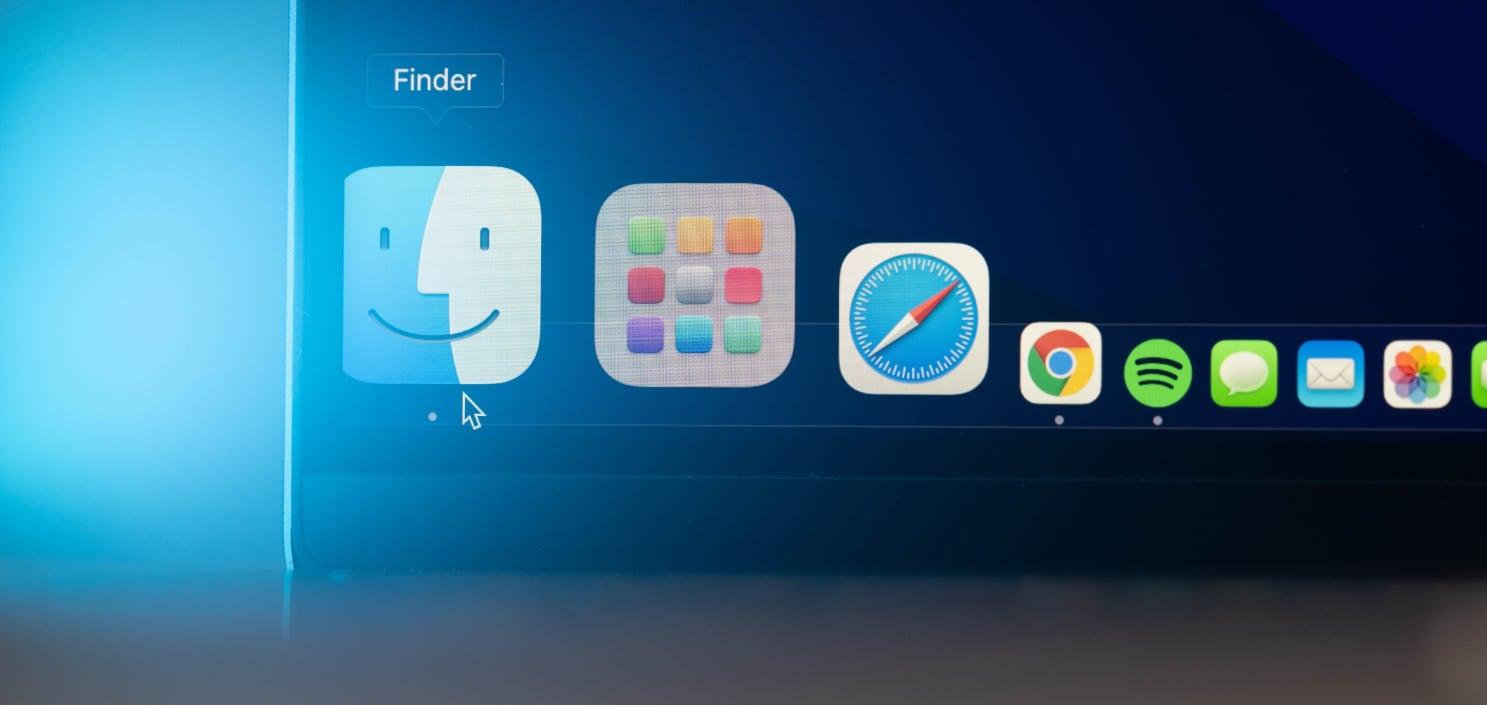
- El Finder es el gestor de archivos central del MacBook, siempre activo y accesible desde el Dock.
- Permite organizar y localizar archivos con vistas flexibles, ordenación, grupos, etiquetas y carpetas inteligentes.
- Incluye funciones avanzadas como Vista rápida, alias, cambio de nombre masivo y atajos de teclado.
- Desde el Finder se sincronizan dispositivos iOS y se puede solucionar cuando la app se bloquea o va lenta.

El Finder de MacBook es mucho más que una simple ventana con iconos; es el centro de mando desde el que accedes, ordenas y controlas prácticamente todo lo que tienes en tu Mac. Si vienes de Windows, será tu sustituto del clásico Explorador de archivos, y si llevas tiempo en macOS quizá te falte exprimirlo al máximo.
A lo largo de esta guía vas a ver, con todo lujo de detalles, cómo funciona el Finder en MacBook, qué vistas tiene, cómo ordenar y agrupar elementos, cómo usar etiquetas de colores, carpetas inteligentes, atajos de teclado, alias, Vista rápida y hasta qué hacer cuando el Finder se queda colgado o empieza a ir lento. La idea es que termines dominándolo como un usuario avanzado, pero con explicaciones claras y al grano.
Qué es el Finder en MacBook y para qué sirve
El Finder es el explorador de archivos por defecto de macOS y está presente desde los primeros Macintosh. Su icono es la típica cara azul sonriente que ves anclada en el Dock y que, a diferencia de otras apps, está siempre activa porque forma parte del propio sistema operativo.
Desde el Finder puedes ver, acceder y organizar casi cualquier elemento de tu MacBook: documentos, fotos, vídeos, música, descargas, aplicaciones, discos externos, unidades de red, iCloud Drive y mucho más. Todo lo que guardas o conectas al Mac pasa, de una forma u otra, por el Finder.
Si vienes de Windows, piensa en el Finder como el equivalente a “Este equipo” o “Explorador de archivos”, pero con vistas más flexibles, opciones de búsqueda muy potentes y funciones extra como pilas en el escritorio, etiquetas de colores o carpetas inteligentes que se actualizan solas según criterios que tú defines.
El Finder se abre haciendo clic en su icono del Dock, normalmente situado en la parte inferior izquierda. Al hacerlo, aparece una ventana con barra lateral, barra de herramientas y el contenido de la carpeta actual. Además, el menú de la parte superior de la pantalla pasa a ser el menú propio de Finder, desde donde puedes abrir nuevas ventanas, crear carpetas, cambiar vistas, acceder a preferencias, etc.
Partes principales de una ventana del Finder
Cuando abres el Finder en tu MacBook, la ventana se divide en varias zonas clave que conviene conocer para moverte con soltura: barra de título, botones de cierre y tamaño, barra de herramientas, barra lateral, área de contenido y, en ocasiones, barra de ruta y barra de estado.
En la parte superior tienes la barra de título con los botones de cerrar, minimizar y pantalla completa, que te permiten gestionar la ventana como en el resto de aplicaciones. Puedes arrastrar la ventana desde esta barra para recolocarla o ajustar su tamaño desde los bordes para ver más o menos contenido.
Justo debajo aparece la barra de herramientas del Finder, donde suelen estar los controles para cambiar de vista (iconos, lista, columnas, galería), botones de retroceder y avanzar, compartir, acciones rápidas, organizar, además del cuadro de búsqueda con la lupa para localizar archivos y carpetas.
En el lado izquierdo se encuentra la barra lateral, una columna con accesos directos a ubicaciones frecuentes como Escritorio, Documentos, Descargas, AirDrop, iCloud Drive, Aplicaciones, dispositivos conectados o ubicaciones de red. Es totalmente personalizable para adaptarla a tu forma de trabajar.
El espacio central muestra el contenido de la carpeta actual según la vista que tengas seleccionada, y desde ahí puedes arrastrar archivos, crear nuevas carpetas, renombrar, duplicar, mover a la papelera, usar Vista rápida o aplicar etiquetas y grupos para tenerlo todo bajo control.
Cómo abrir y manejar el Finder en MacBook
Aunque el Finder está siempre activo, hay varias maneras de abrir nuevas ventanas o pestañas para explorar el almacenamiento de tu MacBook de forma más cómoda. Puedes usar el Dock, el menú superior o atajos de teclado muy simples.
La forma más directa es hacer clic en el icono del Finder en el Dock, lo que muestra la ventana principal si ya estaba abierta o lanza una nueva si no hay ninguna visible. Es el método que usarás casi sin pensarlo en tu día a día.
También puedes abrir una ventana del Finder desde el menú principal de macOS, haciendo clic en un espacio vacío del escritorio para seleccionar el Finder y después yendo a “Archivo > Nueva ventana” o “Archivo > Nueva pestaña”, según prefieras trabajar con varias ventanas o con pestañas dentro de una misma.
Si te gustan los atajos de teclado, el más importante aquí es Comando (⌘) + N sobre el escritorio, que abre al instante una nueva ventana del Finder. Para abrir una nueva pestaña en la ventana actual puedes usar Comando (⌘) + T, replicando el comportamiento típico de los navegadores web.
Una vez abierta la ventana, manejas los archivos y carpetas con clics, arrastrar y soltar o usando el menú secundario, que aparece al hacer clic con dos dedos en el trackpad o con el botón derecho del ratón. Desde ahí tienes opciones como Abrir, Copiar, Pegar, Duplicar, Renombrar, Mover a la papelera o Obtener información.
Vistas del Finder: iconos, lista, columnas y galería
Una de las grandes ventajas del Finder en MacBook es que te deja elegir cómo ver tus archivos, adaptando la interfaz a lo que te resulte más práctico en cada momento: iconos grandes, listas detalladas, columnas al estilo clásico de macOS o una galería para hojear archivos visualmente.
La vista de iconos muestra cada archivo y carpeta con un icono grande, ideal si trabajas con imágenes, vídeos u otros archivos visuales y quieres identificarlos de un vistazo. Puedes modificar el tamaño de los iconos y la separación entre ellos desde el menú “Visualización > Mostrar opciones de visualización”.
La vista de lista organiza los elementos uno debajo de otro y permite ver columnas con información como fecha de modificación, tamaño, tipo o etiquetas. Es muy útil para ordenar por cualquiera de estas columnas y tener un control más contable de tus archivos.
La vista de columnas, muy típica de macOS, muestra cada nivel de carpeta en una columna diferente, de forma que ves a la vez la ruta completa. Al ir entrando en subcarpetas, se van abriendo nuevas columnas hacia la derecha, lo que facilita navegar por rutas profundas y ver el contexto.
La vista de galería (o visualización como Galería) es perfecta para hojear archivos visualmente, sobre todo fotos, documentos o presentaciones. Muestra una gran previsualización del elemento seleccionado y, en la parte inferior, una tira de miniaturas del resto de archivos de la carpeta para ir pasando cómodamente.
Ordenar, agrupar y apilar elementos en el Finder
Más allá de las vistas, el Finder te permite ordenar y agrupar tus archivos de muchas maneras diferentes para que encuentres lo que buscas en segundos, incluso en carpetas con cientos de elementos.
Puedes ordenar los contenidos por nombre, fecha de modificación, fecha de creación, tamaño, tipo o etiquetas, entre otros criterios. Al ordenar por nombre, es posible mantener las carpetas siempre arriba en la lista, de forma que no se mezclen con los archivos y tengas una estructura más clara.
La opción de agrupar es todavía más potente, porque permite que los archivos se organicen en bloques lógicos dentro de la misma vista: por fecha, tipo, etiqueta, tamaño, etc. Así, por ejemplo, puedes tener una carpeta de Descargas agrupada por tipo de archivo o por fecha de incorporación y localizar en un momento lo último que has descargado.
En el escritorio del MacBook también puedes utilizar las pilas (Stacks), que agrupan automáticamente los archivos según el criterio que elijas (por tipo, fecha, etiquetas…) para que el escritorio no se convierta en un caos. Al hacer clic en una pila, se despliega su contenido y puedes abrir o mover los archivos que hay dentro.
Estas herramientas de ordenación y agrupación se combinan con las vistas y la búsqueda avanzada, logrando que incluso un Mac lleno de documentos, descargas y proyectos se mantenga organizado sin que tengas que volverte loco cada vez que quieras encontrar un archivo concreto.
Organizarse con carpetas, etiquetas de colores y barra lateral
La base de un buen orden en el Finder pasa por crear una estructura lógica de carpetas, y sobre esa base, añadir etiquetas de colores y accesos directos en la barra lateral para tener las cosas importantes siempre a mano.
Puedes crear carpetas nuevas en cualquier ubicación desde “Archivo > Nueva carpeta” o con el atajo Comando (⌘) + Mayúsculas (⇧) + N. Organiza tus proyectos, clientes o temáticas en carpetas principales y subcarpetas, y no tengas miedo de mover archivos de un sitio a otro; el Finder lo hace de forma muy ágil.
Las etiquetas de colores son uno de los recursos más potentes y menos aprovechados del Finder, porque te permiten marcar archivos y carpetas con colores y nombres significativos (por ejemplo, “Urgente”, “Trabajo”, “Personal”, “Proyecto X”…). Estas etiquetas luego aparecen en la barra lateral y en las búsquedas.
Para aplicar una etiqueta de color basta con hacer clic derecho (o clic con dos dedos) sobre un archivo o carpeta y elegir uno de los colores del menú emergente. El cambio es inmediato: verás un punto de color o el nombre de la etiqueta junto al elemento. Para quitarla, repites el proceso y eliges “eliminar etiqueta” si se muestra esa opción.
La barra lateral del Finder también es totalmente personalizable, de forma que sólo veas lo que realmente necesitas a diario. Desde “Finder > Preferencias > Barra lateral” puedes marcar o desmarcar qué secciones y carpetas quieres que aparezcan: Favoritos, iCloud Drive, Dispositivos, Ubicaciones de red, etiquetas, etc.
Además, puedes añadir accesos directos arrastrando cualquier carpeta desde el área de contenido hasta la barra lateral, y eliminarlos sacándolos fuera de la ventana. Tranquilo, al quitar un elemento de la barra lateral no se borra la carpeta real, sólo desaparece el acceso directo.
Carpetas inteligentes: automatiza tus búsquedas
Las carpetas inteligentes del Finder son una especie de búsqueda guardada que se actualiza sola, reuniendo los archivos que cumplen una serie de condiciones aunque estén repartidos por todo el disco o incluso por iCloud Drive.
Puedes crear una carpeta inteligente para agrupar, por ejemplo, todos los documentos PDF de tu usuario, todos los archivos que contengan una palabra específica en el nombre (“Vacaciones en París”), todas las hojas de cálculo modificadas en la última semana o cualquier otro criterio que se te ocurra.
Para configurarlas, normalmente se parte de una búsqueda avanzada en el Finder, indicando campos como tipo de archivo, nombre, fecha, etiquetas, ubicación, etc., y luego se guarda esa búsqueda como carpeta inteligente. A partir de ahí, cada vez que añadas un archivo que cumpla esos filtros, aparecerá automáticamente dentro de esa carpeta.
El acceso a las carpetas inteligentes guardadas aparece en la barra lateral del Finder, de modo que con un clic puedes entrar en tu “carpeta virtual” de PDFs, proyectos activos o cualquier clasificación que hayas diseñado. Es una forma muy potente de organizar sin tener que mover físicamente nada.
Personalizar la barra de herramientas e iconos en el Finder
La barra de herramientas del Finder no es algo fijo e intocable; puedes adaptarla a tu gusto para tener a mano justo las funciones que utilizas con más frecuencia y quitar lo que te estorbe.
Para personalizarla, abre una ventana del Finder y ve al menú “Visualización > Personalizar la barra de herramientas”, o bien usa el menú contextual en la propia barra. Aparecerá una paleta con distintos botones y acciones que puedes arrastrar hacia la barra o sacar fuera para eliminarlos.
Es muy práctico añadir accesos a funciones como AirDrop o Vista rápida, de forma que con un solo clic puedas compartir archivos con otros dispositivos Apple o previsualizar un documento sin tener que abrirlo en su aplicación correspondiente. También puedes reorganizar el orden de los iconos para que tu flujo de trabajo sea más fluido.
Además, el Finder permite personalizar el icono de una carpeta o archivo concreto, usando colores, símbolos, emojis o imágenes propias. Esto resulta útil para destacar carpetas importantes o diferenciar visualmente proyectos, haciendo que destaquen en la vista de iconos o en el escritorio.
Buscar archivos desde el Finder (incluida búsqueda avanzada)
El cuadro de búsqueda del Finder, con la típica lupa en la parte superior derecha, es una herramienta potentísima para localizar archivos incluso en sistemas muy llenos de contenido. Puedes buscar tanto dentro de la carpeta actual como en todo el Mac.
Al introducir un término, verás resultados casi al instante, y podrás filtrar si quieres que se limiten a la carpeta actual o se extiendan a “Este Mac”. A partir de ahí puedes añadir criterios avanzados: tipo de archivo, fecha de modificación, nombre contiene, etiquetas, etc.
Si sueles usar etiquetas de colores, incluso puedes buscar directamente por el código de color o por el nombre de la etiqueta, lo que te permite reunir rápido todos los archivos de un mismo proyecto o de una misma prioridad, sin tener que recordar en qué carpeta los guardaste exactamente.
Cuando la búsqueda que has configurado te resulta útil de forma recurrente, puedes guardarla como carpeta inteligente para tenerla siempre disponible en la barra lateral, evitando repetir una y otra vez los mismos filtros manuales.
Ir directamente a una ruta de carpeta con atajo de teclado
Hay situaciones en las que navegar carpeta por carpeta es un auténtico suplicio, sobre todo si trabajas con rutas profundas, ubicaciones de red o discos externos con muchas subcarpetas. Para estos casos, el Finder ofrece la opción “Ir a la carpeta”.
Esta función permite acceder de golpe a una ruta concreta escribiéndola completa, de modo que te ahorras ir abriendo niveles intermedios. Es especialmente útil para entrar en carpetas del sistema, bibliotecas de usuario o directorios en servidores.
Puedes usarla desde el menú “Ir > Ir a la carpeta” o mucho más rápido con el atajo de teclado Comando (⌘) + Mayúsculas (⇧) + G, que abre un pequeño cuadro de diálogo donde escribirás la ruta exacta que quieres abrir.
Si la ruta que introduces es correcta, el Finder abrirá al instante una nueva ventana o pestaña situada en esa carpeta, mostrándote su contenido como si hubieras navegado manualmente hasta allí. Es una función muy apreciada por usuarios avanzados y administradores, pero cualquiera puede sacarle provecho.
Vista rápida: previsualiza archivos sin abrirlos
Vista rápida (Quick Look) es uno de esos detalles de macOS que, una vez te acostumbras, no entiendes cómo has podido vivir sin él. Te permite ver el contenido de un archivo sin abrir la aplicación correspondiente, algo que ahorra muchísimo tiempo.
Para usar Vista rápida, selecciona un archivo en el Finder y pulsa la barra espaciadora, y se abrirá una ventana flotante con la previsualización. Si vuelves a pulsar la barra espaciadora, se cierra. Funciona con PDFs, documentos de texto, hojas de cálculo, presentaciones, fotos, vídeos, audios y muchos otros formatos.
Resulta ideal cuando no recuerdas el nombre de un archivo pero sí su contenido, por ejemplo para repasar rápidamente varios documentos o ver qué vídeo grabaste en un momento concreto con el iPhone sin tener que abrir uno por uno en una app pesada.
Además, Vista rápida suele mostrar información adicional y, en algunos casos, controles básicos, como reproducir un vídeo, pasar diapositivas o revisar varias páginas de un PDF, lo que convierte esta función en una especie de mini navegador de contenidos dentro del propio Finder.
Alias, duplicados y cambio de nombre masivo de archivos
Cuando quieres acceder a un mismo recurso desde varios sitios sin duplicar archivos, el Finder te permite crear alias, que son accesos directos al archivo o carpeta original y ocupan muy poco espacio.
Para generar un alias, selecciona un archivo, carpeta o aplicación y elige “Archivo > Crear alias”, o usa el menú contextual. Ese alias lo puedes arrastrar donde te interese (por ejemplo, al escritorio o a otra carpeta) y al hacer doble clic se abrirá el ítem original.
Si lo que necesitas es crear una copia real del archivo, puedes usar la función de duplicar con el atajo Comando (⌘) + D o desde el menú contextual eligiendo “Duplicar”. Esto crea una copia completa, que puedes editar o mover sin afectar al original.
Cuando toca renombrar un montón de archivos (por ejemplo, fotos de un viaje o documentos escaneados), hacerlo uno a uno es una tortura. El Finder resuelve este problema permitiendo renombrar muchos archivos de golpe con un sistema muy flexible.
Selecciona todos los archivos que quieras, pulsa en el icono de engranaje o usa el menú contextual y elige “Cambiar nombre…”, y podrás decidir si quieres sustituir parte del texto, añadir texto al principio o final, o aplicar un formato que incluya nombre base y un índice numérico automático.
Atajos de teclado esenciales del Finder en MacBook
Además de los menús y los clics, los atajos de teclado te ahorran muchísimo tiempo cuando trabajas a diario con el Finder. Muchos usuarios avanzados apenas tocan el ratón para operaciones rutinarias.
Algunos atajos básicos en el Finder son Comando (⌘) + N para nueva ventana y Comando (⌘) + T para nueva pestaña, que ya hemos mencionado, pero hay muchos más que conviene memorizar si usas mucho el Mac.
Por ejemplo, Comando (⌘) + F abre la búsqueda de archivos dentro de la ubicación actual, mientras que Comando (⌘) + 1, 2, 3 o 4 cambia la vista entre iconos, lista, columnas y galería, respectivamente, sin tener que recurrir a la barra de herramientas.
Para moverte rápidamente a carpetas específicas, puedes usar Comando (⌘) + Mayúsculas (⇧) + A para ir a Aplicaciones, Comando (⌘) + Mayúsculas (⇧) + U para Utilidades u Opción (⌥) + Comando (⌘) + L para ir a la carpeta Descargas.
Si quieres crear una carpeta nueva al instante en la ubicación actual, el atajo es Comando (⌘) + Mayúsculas (⇧) + N, mientras que Opción (⌥) + Comando (⌘) + N crea una nueva carpeta inteligente. Para vaciar la papelera directamente puedes usar Opción (⌥) + Comando (⌘) + Suprimir, siempre con cuidado.
Sincronizar tu MacBook con iPhone, iPad y otros dispositivos
El Finder no sólo gestiona los archivos locales de tu MacBook, también se ha convertido en el centro de sincronización de dispositivos iOS y iPadOS desde que iTunes dejó de encargarse de esa tarea en macOS.
Cuando conectas un iPhone, iPad o iPod touch al Mac mediante cable, el dispositivo aparece en la barra lateral del Finder como una nueva entrada. Desde ahí puedes gestionar copias de seguridad, sincronizar música, películas, series, podcasts, libros, documentos y otros contenidos compatibles.
La ventaja es que, por ejemplo, si añades una película a tu Mac y la sincronizas con el iPhone, podrás verla tanto en el portátil como en el móvil, adaptando la experiencia a cada momento. Lo mismo ocurre con listas de reproducción, audiolibros, tonos y otros medios.
Además, es posible configurar la sincronización por Wi‑Fi para ciertos dispositivos, de modo que no necesites conectarlos físicamente cada vez. En los ajustes del dispositivo dentro del Finder puedes activar la opción de sincronizar cuando ambos estén en la misma red y el MacBook encendido.
Mostrar archivos ocultos y cambiar ventana predeterminada
macOS oculta algunos archivos y carpetas delicados para evitar que los borres por accidente, pero en ocasiones necesitas acceder a ellos para solucionar problemas, revisar configuraciones avanzadas o rescatar datos.
Desde el Finder, una forma típica de acceder a estos elementos es usar el menú “Ir” y pulsar la tecla Opción (⌥) para que aparezca la carpeta Biblioteca del usuario, que normalmente está oculta. Al seleccionarla, entrarás en un nivel de sistema con preferencias, cachés y otros archivos técnicos.
También puedes mostrar archivos ocultos mediante combinaciones de teclas o desde Terminal, pero, en cualquier caso, conviene recordar que tocar estos archivos sin saber lo que haces puede causar fallos en el sistema o en tus aplicaciones, así que hay que ir con cuidado.
Por otro lado, el Finder permite elegir qué carpeta se abrirá por defecto cuando lanzas una nueva ventana, algo muy cómodo si siempre acabas en la misma ruta (por ejemplo, Documentos, Escritorio o una carpeta de proyecto).
Para cambiar esa carpeta predeterminada, ve a “Finder > Preferencias > General” y, en la sección “Mostrar nuevas ventanas del Finder”, selecciona la ubicación que quieras usar como punto de partida. A partir de ese momento, cada nueva ventana se abrirá ahí automáticamente.
Recuperar archivos y usar “Deshacer” en el Finder
Todos hemos sentido ese pequeño susto cuando borramos un archivo sin querer, pero el Finder ofrece varias capas de seguridad para minimizar sustos y recuperar elementos eliminados recientemente.
Cuando envías un archivo a la papelera desde el Finder, no se borra de inmediato del disco: pasa a la Papelera (Trash), donde se acumulan todos los elementos que has ido eliminando. Mientras no vacíes la papelera, puedes restaurar cualquiera de esos archivos a su ubicación original.
Además, el Finder admite la función “Deshacer” para revertir acciones recientes, incluyendo el borrado de archivos. Basta con pulsar Comando (⌘) + Z después de haber eliminado un elemento para que el último archivo vuelva a su ubicación anterior.
Esta combinación de papelera y deshacer reduce mucho las posibilidades de perder algo por error, aunque sigue siendo recomendable no abusar del “Deshacer” ni vaciar la papelera sin revisar, porque si en algún momento has borrado un archivo sin pasar por la papelera, su recuperación puede volverse bastante más complicada.
Qué hacer si el Finder de tu MacBook no responde
En ocasiones el Finder puede quedarse colgado, ir muy lento o dejar de responder, sobre todo si el Mac va justo de espacio o memoria, o si alguna aplicación de terceros está dando guerra. Antes de entrar en pánico, hay varias soluciones prácticas que puedes probar.
La primera opción suele ser forzar la salida del Finder y relanzarlo, algo que se hace desde el menú de Apple con “Forzar salida…”, seleccionando Finder en la lista y confirmando. Después, en el Dock puedes hacer clic derecho sobre el icono de Finder y elegir “Relanzar” para que se abra de nuevo.
Si el problema persiste, un reinicio completo del MacBook suele arreglar cuelgues puntuales, ya que limpia memoria, detiene procesos bloqueados y resetea pequeñas anomalías temporales del sistema.
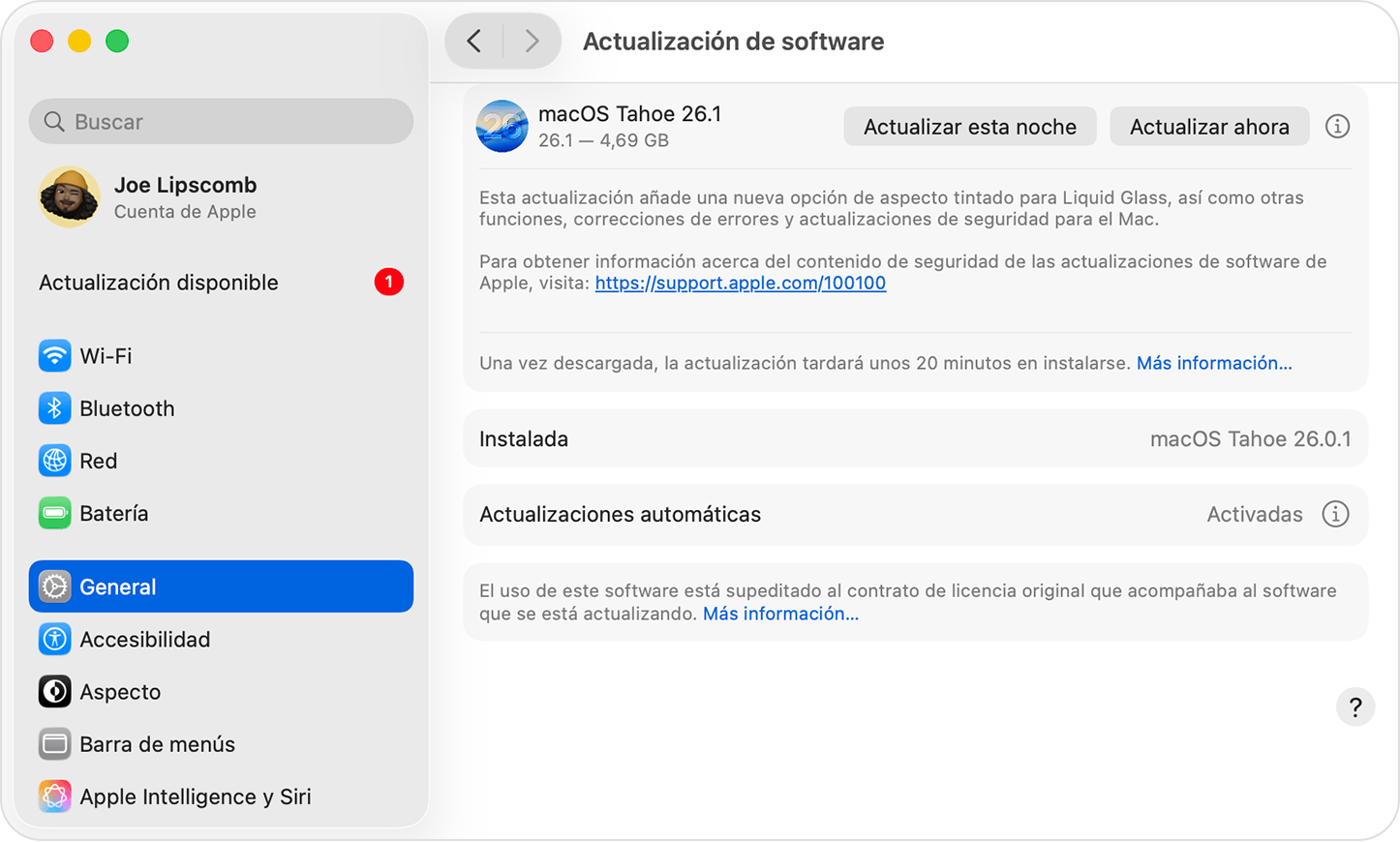
Otra causa muy habitual de problemas en el Finder es la falta de espacio en disco, lo que hace que el sistema no pueda gestionar bien archivos temporales o indexaciones. Desde el menú Apple > “Acerca de este Mac” > “Almacenamiento” puedes comprobar cuánto espacio libre te queda y, si vas justo, usar el botón “Gestionar” para borrar archivos y aplicaciones innecesarias o reducir el tamaño de archivos comprimidos como ZIP.
También es recomendable revisar si alguna aplicación de terceros instalada recientemente está generando conflictos, desinstalándola y comprobando si el Finder vuelve a funcionar correctamente. Y, por último, mantener tu Mac actualizado con la última versión de macOS ayuda a corregir errores conocidos que puedan afectar al Finder.
Dominar el Finder en tu MacBook implica entender sus vistas, atajos, opciones de organización y trucos menos evidentes, desde las etiquetas de colores y las carpetas inteligentes hasta la sincronización con iPhone, la previsualización con Vista rápida o la recuperación de archivos borrados. Con todo lo que hemos visto, puedes convertirlo en una herramienta realmente potente para trabajar más rápido, tener tus documentos siempre localizados y resolver problemas habituales sin depender de nadie más.