- Los errores BSOD son mecanismos de seguridad que detienen el sistema ante fallos críticos de hardware o software.
- La clave para la reparación reside en identificar el código de detención para saber si el fallo es de RAM, drivers o disco.
- Las soluciones varían desde el uso de comandos de reparación como SFC y DISM hasta el reinicio en modo seguro.
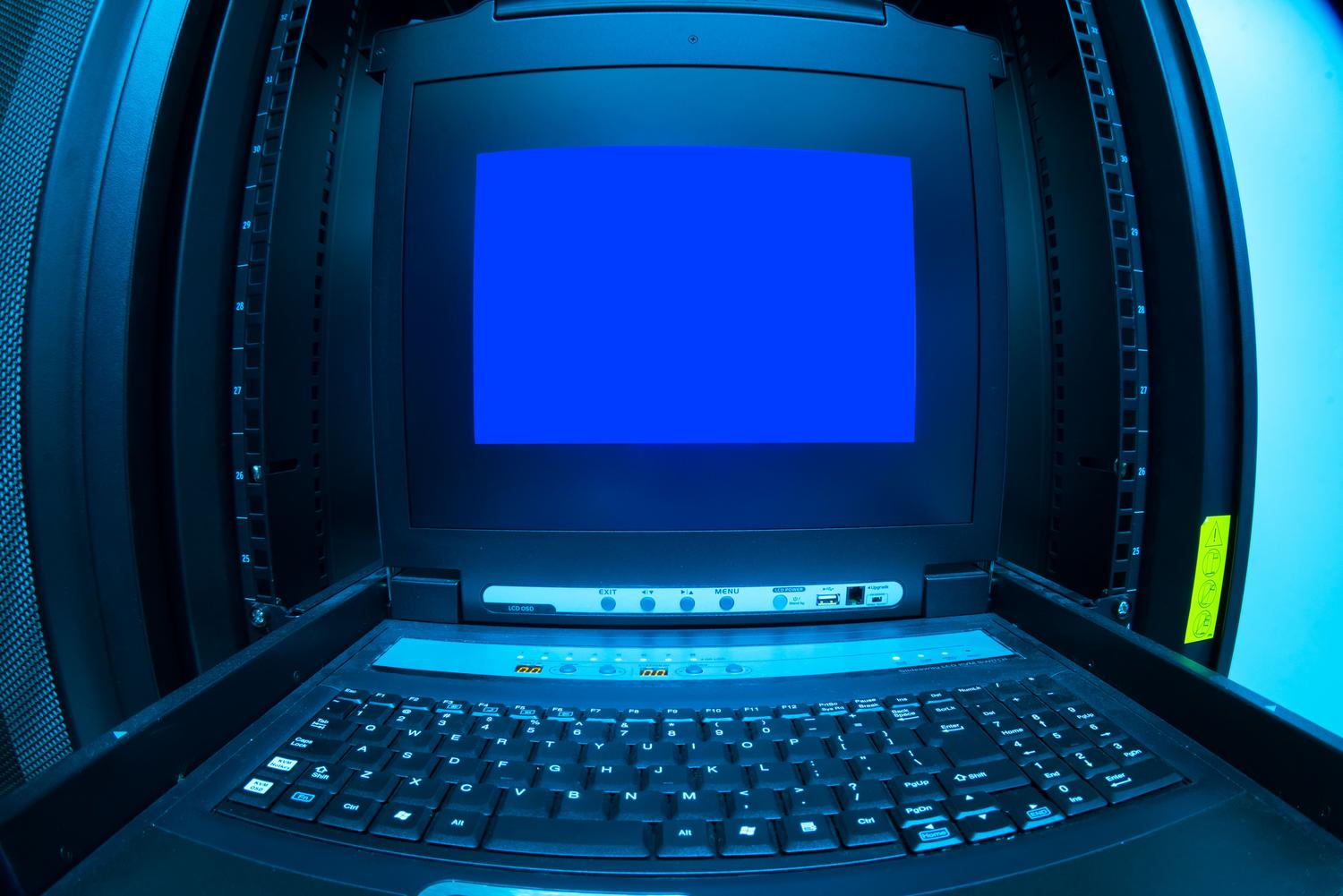
Seguramente te ha pasado: estás en mitad de un trabajo importante o dándolo todo en una partida, y de repente, ¡pum!, la pantalla se vuelve azul y el PC se reinicia sin avisar. Este fenómeno, conocido popularmente como pantallazo azul de la muerte o BSOD, es básicamente el mecanismo de defensa de Windows cuando se topa con un fallo tan crítico que no sabe cómo gestionarlo y prefiere detenerlo todo para evitar que el sistema se rompa del todo.
Aunque ver ese mensaje de error puede dar un susto considerable, la realidad es que no siempre significa que tu ordenador esté muriendo. A menudo se trata de conflictos menores de software, un controlador que se ha vuelto loco o un componente que necesita un poco de aire. Lo más importante es no entrar en pánico y saber interpretar esos códigos extraños para ponerle remedio al problema sin tener que formatear el equipo.
¿Qué ocurre realmente durante un BSOD?

Técnicamente, un error de detención se produce cuando el núcleo del sistema operativo detecta una operación ilegal o un fallo de hardware irrecuperable. En las versiones más modernas, como Windows 10 y 11, el sistema nos muestra una carita triste y un código de detención (como el famoso 0x00000050) que sirve para rastrear el origen del problema. Dependiendo de la gravedad, puede ser un error «suave» que se soluciona reiniciando, o un bucle infinito de reinicios que indica que algo va muy mal en el arranque.
Causas más habituales de los fallos críticos
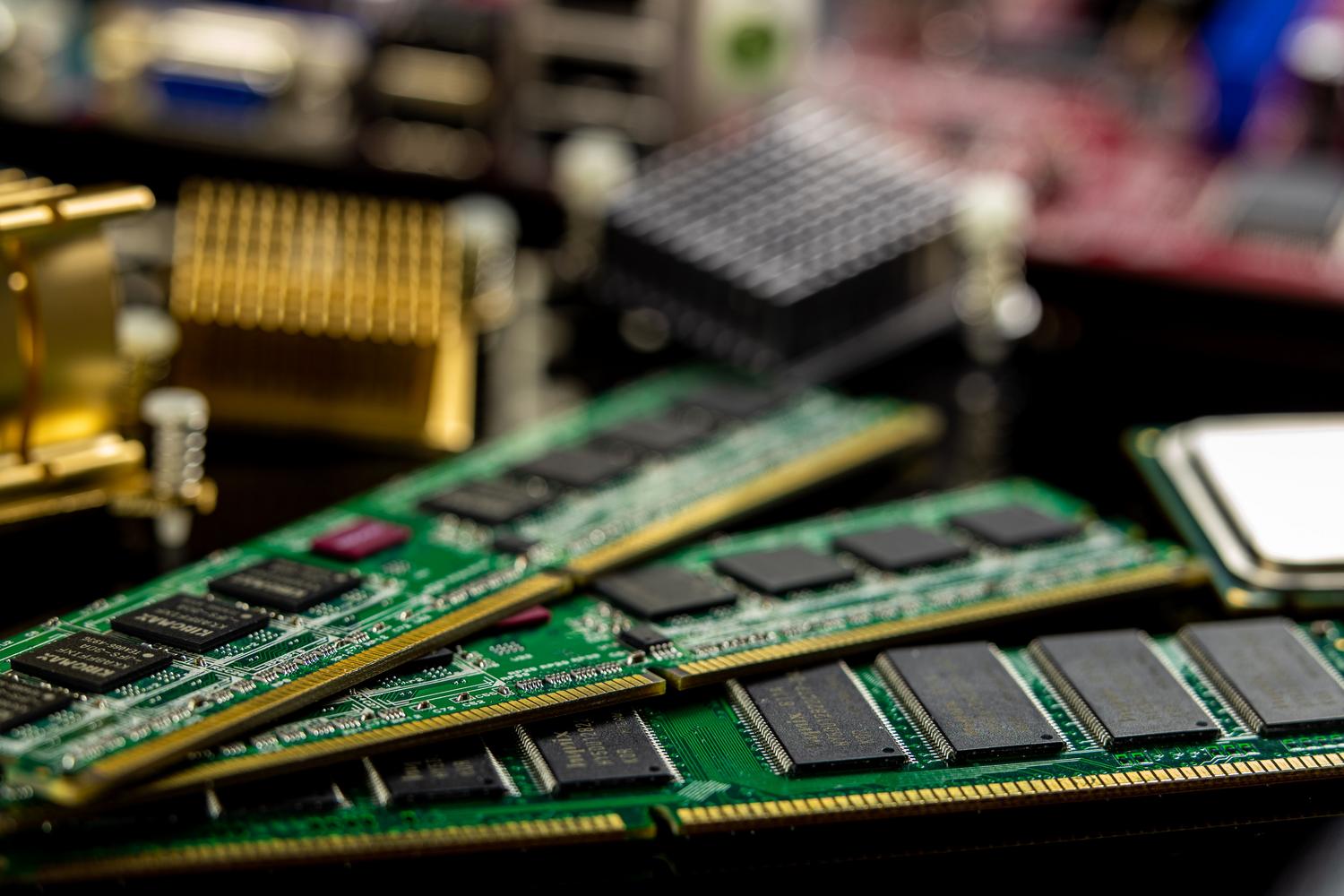
No hay un único culpable, pero la mayoría de las veces el problema viene de uno de estos tres frentes:
- Problemas de Hardware: Memoria RAM defectuosa, sectores dañados en el disco duro (especialmente en los HDD mecánicos) o un sobrecalentamiento excesivo de la CPU por falta de limpieza.
- Controladores y Firmware: Drivers obsoletos, incompatibles o mal instalados que crean conflictos de comunicación entre el sistema y los componentes.
- Software y Archivos: El temido «infierno de las DLL» (versiones incompatibles de librerías), virus que corrompen archivos críticos o actualizaciones de Windows que han salido con algún bug.
Diccionario de errores comunes y su significado
Para que no te vuelvas loco buscando en manuales, aquí tienes los códigos más repetidos y qué te están intentando decir:
- CRITICAL_PROCESS_DIED: Un proceso vital para que Windows respire ha dejado de funcionar. A veces pasa por archivos del sistema corruptos.
- IRQL_NOT_LESS_OR_EQUAL: Un controlador ha intentado entrar en una zona de memoria prohibida. Huele a driver mal diseñado o RAM dañada.
- MEMORY_MANAGEMENT: El sistema se ha hecho un lío gestionando la memoria. Casi siempre es un síntoma de que algún módulo de RAM está fallando físicamente.
- VIDEO_TDR_FAILURE: La tarjeta gráfica ha tenido un fallo y Windows no ha podido recuperarla. Suele ser por drivers de vídeo obsoletos o temperaturas muy altas.
- DPC_WATCHDOG_VIOLATION: Un componente ha tardado demasiado en responder. Es muy típico en discos SSD con firmware antiguo.
- WHEA_UNCORRECTABLE_ERROR: Este es el más serio, ya que apunta a un fallo físico del hardware, como la CPU o la placa base.
- INACCESSIBLE_BOOT_DEVICE: Windows no encuentra el disco donde está instalado. Puede ser por un cambio en la configuración SATA del BIOS.
Guía paso a paso para solucionar la pantalla azul
Si tu equipo se ha quedado colgado o reinicia constantemente, prueba estos métodos en orden, de lo más sencillo a lo más complejo.
1. Limpieza de periféricos y energía
A veces, una webcam o una impresora defectuosa pueden causar el caos. Lo primero es desconectar todo lo USB excepto el teclado y el ratón. Si el PC arranca, ve conectando los aparatos uno a uno para pillar al culpable. Además, en portátiles, es muy útil hacer un reinicio eléctrico: apaga el equipo, quita la batería y la corriente, y mantén el botón de encendido pulsado 20 segundos para descargar la energía residual.
2. Ajustes de BIOS y Diagnóstico
Si sospechas que algo cambió en la configuración, entra en la BIOS (normalmente pulsando F2 o Supr al arrancar) y selecciona Cargar valores predeterminados. Para descartar fallos físicos, usa las herramientas de diagnóstico integradas (como SupportAssist en Dell o el Diagnóstico de memoria de Windows) para comprobar si la RAM o el disco duro tienen errores reales.
3. El salvavidas: Modo Seguro y Reparación
Cuando Windows no arranca normalmente, el Modo Seguro con funciones de red es tu mejor amigo, ya que carga solo lo básico. Desde aquí puedes desinstalar programas que hayas puesto hace poco o revertir controladores que estén dando guerra a través del Administrador de dispositivos.
Si ni siquiera puedes entrar en modo seguro, intenta forzar la Reparación de Inicio apagando el equipo bruscamente tres veces seguidas durante el arranque. Esto te llevará al menú de recuperación donde podrás intentar una reparación automática de los archivos de arranque.
4. Comandos de rescate para expertos
Si logras entrar al sistema, abre el Símbolo del Sistema (CMD) como administrador y ejecuta estas dos herramientas mágicas:
- SFC /SCANNOW: Analiza y repara archivos del sistema que estén corruptos.
- DISM /Online /Cleanup-Image /RestoreHealth: Repara la imagen de Windows utilizando los servidores de Microsoft, ideal para fallos más profundos.
- CHKDSK /R: Escanea el disco duro en busca de sectores dañados y trata de recuperarlos.
Consejos para que no vuelva a ocurrir
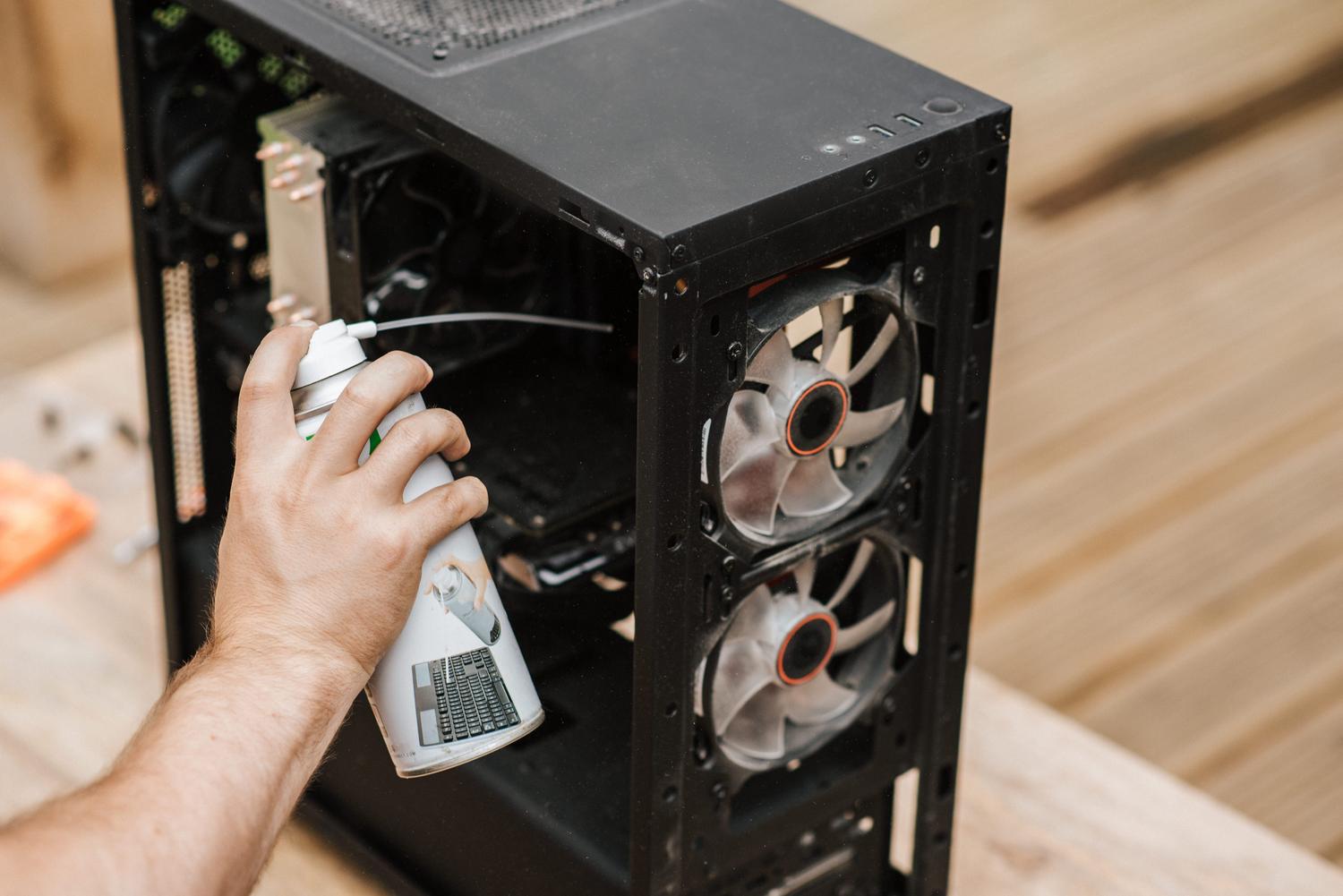
Para evitar que el BSOD se convierta en un hábito, mantén tu equipo a punto. No descuides las actualizaciones de Windows Update ni el firmware de tu SSD. Si haces overclocking, ten cuidado, ya que llevar el hardware al límite es la vía rápida hacia una pantalla azul. Por último, una limpieza física del polvo en los ventiladores evitará el sobrecalentamiento, que es una de las causas más invisibles pero destructivas.
Si después de probar todo esto el problema persiste, la última opción es reinstalar el sistema operativo desde cero. Aunque es un proceso tedioso, elimina cualquier conflicto de software residual y deja el PC como nuevo. Recuerda que lo más importante es identificar el código de error, ya que es la única pista real que nos deja Windows antes de rendirse y reiniciar el equipo.