- La publicidad en HyperOS y MIUI procede de servicios como msa y de múltiples apps del sistema con recomendaciones activadas por defecto.
- Desactivar msa, la personalización de anuncios y las recomendaciones en Seguridad, Descargas, Música, Temas y otras apps reduce drásticamente la publicidad.
- El uso de DNS privados como AdGuard ayuda a bloquear más anuncios y rastreadores sin necesidad de root ni aplicaciones externas complejas.
- Eliminar bloatware y limitar GetApps mejora el rendimiento general del Xiaomi y disminuye aún más la aparición de publicidad y notificaciones molestas.

Si tienes un móvil Xiaomi, Redmi o POCO con MIUI o HyperOS, seguro que en algún momento te has topado con anuncios en la pantalla de bloqueo, aplicaciones del sistema, notificaciones o mientras instalas apps. No eres el único: la publicidad integrada en el sistema es parte del modelo de negocio de la marca, pero por suerte se puede reducir muchísimo.
En esta guía completa vas a aprender a quitar prácticamente todos los anuncios en HyperOS y MIUI paso a paso: desde el temido servicio msa hasta las recomendaciones en apps como Seguridad, Descargas, Música, Temas o el propio launcher. También verás cómo apoyarte en DNS privados tipo AdGuard para bloquear más publicidad y rastreadores sin complicarte demasiado.
Por qué aparecen anuncios en HyperOS y MIUI
Xiaomi mantiene precios muy agresivos gracias a que complementa sus ingresos con publicidad integrada en la capa de personalización, primero en MIUI y ahora también en HyperOS (incluida la versión HyperOS 2). Eso significa que muchas funciones del sistema muestran “recomendaciones”, banners o sugerencias de apps.
Esta estrategia se traduce en que la publicidad puede salirte en sitios muy distintos: desde el Carrusel de fondos de pantalla de la pantalla de bloqueo hasta las notificaciones, pasando por el instalador de aplicaciones o apps nativas como Seguridad, Descargas, Música, Navegador Mi, Temas, Galería o el reproductor de vídeo.
Conviene tener claro que, al menos a día de hoy, no existe un botón mágico que apague de golpe toda la publicidad de HyperOS o MIUI. Lo que sí puedes hacer es ir desactivando servicios y recomendaciones uno por uno, además de usar herramientas como DNS privados para cortar buena parte de los anuncios a nivel de red.
Otro detalle a tener en cuenta es que la cantidad de anuncios varía según el país, el modelo de teléfono y la versión del sistema. En algunos Xiaomi casi no verás publi y en otros puede llegar a ser muy pesada, sobre todo nada más estrenar el móvil si no tocas ningún ajuste.
msa y MIUI System Ads: el núcleo de la publicidad en Xiaomi
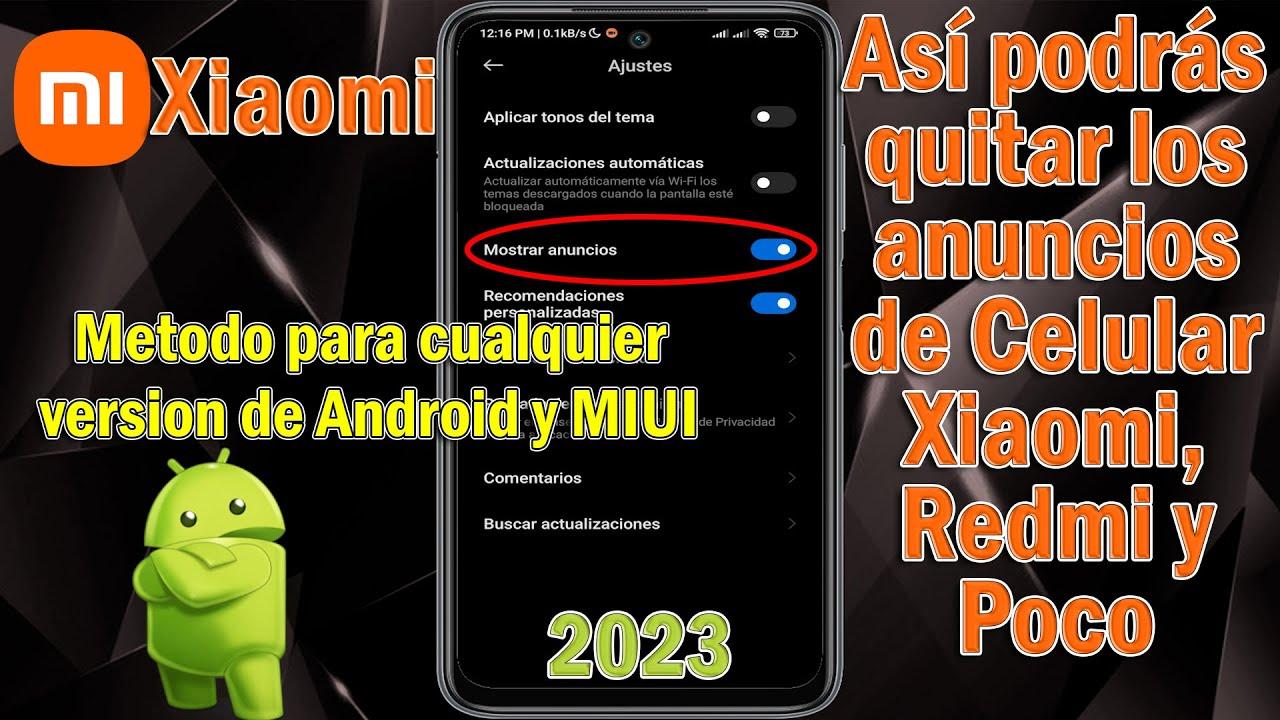
El primer paso para recuperar un poco de paz es asfixiar al servicio de anuncios del sistema, conocido como msa (Mobile System Ads o MIUI System Ads). No se puede desinstalar como una app cualquiera, pero sí se pueden cortar sus alas: notificaciones y permisos especiales.
Este servicio es el responsable de que aparezcan notificaciones promocionales y recomendaciones en diferentes rincones del sistema. Aunque en algunos mercados está medio dormido, Xiaomi puede activarlo cuando decida, de ahí que sea tan importante dejarlo bien atado desde el principio.
Para limitar msa desde el apartado de aplicaciones tienes que entrar en los ajustes del sistema y mostrar todas las apps, incluidas las preinstaladas. Una vez ahí, localizarás msa, podrás entrar en su ficha y deshabilitar las notificaciones para que deje de enviarte mensajes con publicidad.
El segundo golpe llega desde el menú de permisos especiales de HyperOS/MIUI, donde se encuentra la sección de “Autorización y revocación”. Dentro de esta lista aparecen componentes internos a los que el sistema les da carta blanca, entre ellos msa y, según la versión, también MIUI Daemon.
El truco consiste en revocar la autorización de msa (y de MIUI Daemon, si aparece), de modo que reduzcas al mínimo la recopilación de datos orientados a anuncios y rebajes el nivel de telemetría, sin dejar de poder usar el móvil con normalidad.
Dónde se muestran los anuncios en HyperOS 2 y MIUI
Con HyperOS 2 Xiaomi ha pulido la interfaz y la fluidez, pero la publicidad no ha desaparecido por completo, solo se ha camuflado mejor. La mayoría de anuncios siguen apareciendo en forma de recomendaciones o contenido sugerido dentro de las apps del sistema.
Las zonas más habituales donde te encontrarás publicidad en un Xiaomi moderno son las siguientes, y en todas ellas puedes actuar desde los ajustes propios de cada aplicación para recortar anuncios:
- Aplicaciones de sistema como Seguridad, Explorador de archivos, Descargas, Galería, Música, Navegador Mi, Temas, Vídeo, Bóveda de aplicaciones o incluso la propia app de Temas.
- Notificaciones del sistema, especialmente las que llegan a través del servicio msa y de GetApps (la tienda propia de Xiaomi, distinta de Google Play).
- Proceso de instalación y análisis de apps, donde el analizador de seguridad suele colar banners o sugerencias cada vez que instalas o actualizas algo.
Aunque la marca no ha implementado un interruptor general que desactive todo esto de golpe, sí permite deshabilitar de forma manual las “Recomendaciones” o “Mostrar anuncios” en casi todas las apps afectadas. Lleva unos minutos hacerlo, pero la diferencia se nota mucho.
Configurar DNS privado para bloquear anuncios y rastreadores
Además de jugar con los ajustes internos de HyperOS y MIUI, puedes dar un salto extra usando un DNS privado especializado en bloquear publicidad y seguimiento. Uno de los más conocidos es AdGuard DNS, que filtra gran parte de las conexiones a servidores de anuncios.
El sistema de DNS privado funciona a nivel de sistema, así que afecta tanto a los anuncios que vienen de apps de Xiaomi como a los de muchas aplicaciones de terceros. No es una solución perfecta, pero sí una de las más efectivas sin necesidad de root ni instalar apps complicadas.
Para configurarlo en tu Xiaomi tienes que entrar en los ajustes de red, ir al apartado de Conexión y uso compartido (o Más opciones de conectividad) y buscar la opción DNS privado. Una vez dentro, seleccionas que quieres usar un proveedor por nombre de host.
En el campo de texto deberás escribir la dirección de AdGuard, por ejemplo dns.adguard.com o dns.adguard-dns.com, según la que prefieras utilizar. Guardas los cambios, sales del menú y, desde ese momento, parte de la publicidad quedará bloqueada directamente a nivel de resolución DNS.
Si te registras en la web de AdGuard incluso puedes crear una configuración de DNS personalizada para afinar aún más el bloqueo, escogiendo qué tipo de contenido quieres filtrar o poniendo listas de bloqueo adicionales.
Desactivar anuncios personalizados y servicios de publicidad
Más allá de los anuncios en sí, HyperOS y MIUI cuentan con un sistema de personalización publicitaria que utiliza tus datos para adaptar la publicidad a tus intereses. Si no quieres que te perfilen de esa manera, puedes desactivar esta opción desde los ajustes de privacidad.
En las últimas versiones de la capa, la ruta habitual pasa por ir a Huellas dactilares, datos faciales y bloqueo de pantalla y después entrar en el apartado de Privacidad. También puedes escribir “anuncios” en el buscador interno de ajustes y acceder directamente.
Una vez dentro de la sección de publicidad verás opciones como “Anuncios y servicios personalizados”, “Privacidad en la publicidad”, “Temas de anuncios”, “Anuncios sugeridos por aplicaciones” o “Medición de anuncios”. Todas ellas están pensadas para adaptar la publicidad a tu uso del móvil.
Si desactivas todos esos interruptores conseguirás que, aunque sigan apareciendo algunas recomendaciones, no estén tan personalizadas ni se basen tanto en tu historial de uso. Es una buena forma de mejorar tu privacidad y reducir la sensación de que el móvil te está “espiando”.
En algunos modelos también aparece una entrada específica llamada “Servicios de publicidad”, donde puedes apagar tanto los anuncios personalizados como el uso de un identificador de publicidad interno. Si la tienes, merece la pena comprobar que todo está desmarcado.
Quitar anuncios en apps de sistema de Xiaomi
Una vez controlado msa y la parte de personalización de anuncios, toca atacar las aplicaciones del sistema que muestran banners, sugerencias de juegos o contenido recomendado. La buena noticia es que casi todas tienen un ajuste específico para apagarlos.
El patrón suele repetirse: debes abrir la app en cuestión, ir a su menú de ajustes (rueda dentada o tres puntos) y buscar opciones como “Recibir recomendaciones”, “Mostrar anuncios” o “Mostrar contenido recomendado”. Desactiva todo lo que suene a publi.
Veamos las más importantes una por una para que no se te escape ninguna, tanto en MIUI como en HyperOS 1 y HyperOS 2, donde el nombre de los menús puede variar ligeramente, pero la idea es la misma.
Explorador de archivos y gestor de descargas
El Explorador de archivos de Xiaomi y la app Descargas suelen mostrar banners y recomendaciones de apps al abrirse, algo bastante molesto cuando solo quieres gestionar tus documentos o lo que estás bajando.
En el explorador, lo primero es abrir la aplicación y tocar el icono del engranaje en la parte superior para entrar en su configuración. Dentro encontrarás un interruptor llamado “Recibir recomendaciones” o similar, que deberás desmarcar para que desaparezcan los anuncios.
En el caso de Descargas, al entrar en la app verás en la esquina superior derecha el menú de los tres puntos verticales. Desde ahí accedes a Ajustes y desactivas la casilla “Mostrar contenido recomendado”, con lo que desaparecen los bloques publicitarios.
Aplicación Seguridad y analizador de apps
La app Seguridad es uno de los centros neurálgicos de HyperOS y MIUI, ya que se encarga de revisar el estado del sistema, el uso de batería, los permisos y el análisis de aplicaciones. Y, cómo no, también es un lugar donde Xiaomi aprovecha para meter anuncios.
Cada vez que instalas o actualizas una app, el teléfono realiza un análisis de seguridad donde aprovecha para mostrar un anuncio o recomendación. Para desactivarlo tienes que entrar en Seguridad, pulsar en la rueda dentada de la esquina superior derecha y buscar la opción “Recibir recomendaciones”.
Al desmarcar esa casilla, el analizador dejará de mostrarte anuncios durante las comprobaciones. Si quieres ir todavía más lejos, puedes entrar en el apartado “Análisis de seguridad” dentro de estos ajustes y quitar la opción “Analizar antes de instalar”, aunque eso implica sacrificar una capa de protección adicional.
Música, Vídeo y otras apps multimedia
Las aplicaciones multimedia de Xiaomi, como el reproductor de Música o la app de Vídeo, también integran recomendaciones de contenido, anuncios y notificaciones persistentes que, si no las usas mucho, acaban siendo un estorbo.
En la app de Música, el camino habitual pasa por entrar en tu perfil (icono en una de las esquinas) y acceder al menú de Ajustes y luego a Ajustes avanzados. Dentro verás una opción que suele llamarse “Mostrar anuncios” o “Recibir recomendaciones”; desactívala para que deje de salir publicidad.
En algunos modelos verás además un interruptor tipo “Permitir notificaciones permanentes”, que mantiene un aviso constante en la barra de estado. Si no quieres ver eso todo el día, también es buena idea apagarlo.
En el reproductor de vídeo de Xiaomi el proceso es similar: entras en la app, accedes a tu perfil, pulsas en el icono de ajustes (el engranaje) y desmarcas las “Recomendaciones personalizadas”. Con eso deberías acabar con casi toda la publi que aparece al abrir vídeos.
Temas, Bóveda de aplicaciones y launcher
La aplicación de Temas es otra gran protagonista en lo que a publicidad se refiere, ya que muestra banners, colecciones patrocinadas y recomendaciones de diseño por todas partes. Si te interesa personalizar el móvil pero no quieres tantos anuncios, puedes rebajar su presencia.
Abre Temas, accede a tu perfil tocando el icono de cuenta y pulsa en el engranaje de la parte superior para entrar en Ajustes. Dentro verás dos interrupters clave: “Mostrar anuncios” y “Recomendaciones personalizadas”. Lo ideal es desactivar ambos para limpiar al máximo la app.
La Bóveda de aplicaciones (el panel de accesos rápidos y tarjetas a la izquierda del escritorio, si lo tienes activado) también suele colar sugerencias de apps y promociones que poco aportan. Para apagarlas, entra en la bóveda, pulsa el menú de los tres puntos y selecciona “Gestionar servicios”.
Dentro verás opciones como “Sugerencias de aplicaciones” y “Promoción”: apaga las dos para que este panel deje de mostrarte contenido patrocinado y se quede más limpio, solo con accesos directos y herramientas que realmente uses.
Por último, el launcher de inicio de Xiaomi puede incluir sugerencias de apps o juegos en el escritorio o en el cajón de aplicaciones. Para desactivarlas, mantén pulsado un hueco vacío en la pantalla de inicio, entra en Ajustes del launcher, ve al apartado “Más” si lo hay y desmarca “Mostrar sugerencias”.
Eliminar bloatware y controlar GetApps
Además de los anuncios puros y duros, muchos Xiaomi vienen con aplicaciones preinstaladas de terceros (bloatware) como Netflix, Amazon y similares que en realidad no necesitas y que, en algunos casos, también pueden mostrarte publicidad o consumir recursos.
La recomendación inicial es que, si no haces uso de ellas, desinstales todas las apps de terceros que vengan de fábrica y no te aporten nada. Si en el futuro las echas de menos, siempre podrás instalarlas de nuevo desde Google Play con total normalidad.
Una vez hecho esto, merece la pena revisar GetApps, que es la tienda de aplicaciones propia de Xiaomi y otra fuente potencial de notificaciones y recomendaciones. Aunque no siempre deja desinstalarse, se le pueden recortar permisos para que sea menos intrusiva.
Un truco útil consiste en entrar en Ajustes, buscar GetApps en el listado de aplicaciones, borrar todos sus datos para dejarla “como nueva” y limpiar la memoria caché y luego ir de nuevo al menú de “Autorización y revocación” para desactivar también su entrada, si aparece en la lista.
Con ese combo (desinstalar bloatware, resetear GetApps y revocar sus permisos especiales) el teléfono queda mucho más ligero, con menos procesos en segundo plano y menos notificaciones de apps que ni siquiera usas. Todo suma para conseguir un HyperOS o MIUI más limpio.
Ajustes adicionales para pulir la experiencia en HyperOS
HyperOS presume de ser un sistema muy fluido incluso en móviles sencillos, y reducir la publicidad ayuda todavía más a que el móvil vaya rápido, sin tirones y sin tareas innecesarias en segundo plano. Además de todo lo anterior, hay algunos ajustes extra que merece la pena revisar.
Por un lado, ayuda mucho echar un vistazo a las notificaciones de cada aplicación desde el menú general de ajustes. Algunas apps del sistema tienen canales de notificación dedicados solo a promociones o recomendaciones que puedes silenciar uno a uno sin perder avisos importantes.
Por otro, en modelos con HyperOS 2 se nota bastante el cambio tras recortar MSA, anuncios personalizados, recomendaciones en apps y contenido sugerido: el sistema se siente más ligero y menos cargado de cosas que no has pedido, lo que mejora tanto la velocidad como la sensación de orden.
En cualquier caso, conviene revisar estos ajustes de vez en cuando porque cada nueva actualización grande de HyperOS o MIUI puede reactivar alguna opción publicitaria. Un repaso rápido tras actualizar te ahorrará sorpresas en forma de banners o notificaciones raras.
Después de aplicar todos estos cambios, lo normal es que la publicidad en tu Xiaomi quede reducida a la mínima expresión. Puede que algún anuncio aislado siga colándose, pero dejarás atrás la sensación de estar usando un móvil lleno de carteles y sugerencias por todas partes.
El resultado de dedicar unos minutos a configurar bien publicidad, servicios de anuncios, DNS privados, apps del sistema y bloatware es un Xiaomi, Redmi o POCO mucho más agradable de usar, más rápido y con una privacidad algo mejor cuidada, acercándose bastante a la experiencia de un Android sin capa recargada.
Quien se toma el tiempo de ajustar HyperOS o MIUI siguiendo estos pasos suele notar que su móvil cambia por completo: menos distracciones, menos notificaciones absurdas, menos banners en apps básicas y más sensación de control sobre el dispositivo. Es un pequeño esfuerzo inicial que compensa durante todo el tiempo que tengas el teléfono.