- Verificar que todos los jugadores usan la misma versión y plataforma de Overcooked 2 para evitar incompatibilidades.
- Ajustar conexión, firewall y router para permitir el tráfico online del juego y reducir errores de unión a partidas.
- Comprobar permisos de red en Mac y PC, y usar herramientas como Remote Play Together si el online directo falla.
- Coordinar roles y comunicación en la cocina para aprovechar al máximo la experiencia cooperativa a distancia.
Si te estás preguntando cómo jugar Overcooked con tu pareja, amigos o familia, especialmente a distancia, no eres la única persona. Este juego de cocina caótica se ha convertido en uno de los cooperativos más famosos y, precisamente por eso, cuando algo falla al intentar conectarse online puede ser muy frustrante.
En muchos casos, como el de una pareja que intenta jugar Overcooked 2 en Steam desde una Mac y un PC (o incluso entre dos Mac) y solo recibe el mensaje de error “no se puede unir al juego”, el problema no es tan evidente. Puede parecer que todo está bien instalado y que la conexión es correcta, pero algo se escapa. Vamos a repasar, paso a paso, qué necesitas saber para jugar Overcooked y Overcooked 2 online, qué puede estar fallando y cómo solucionarlo para que podáis disfrutar de vuestras partidas juntos sin dolores de cabeza.
Conceptos básicos para jugar Overcooked y Overcooked 2

Antes de meternos en problemas de conexión y errores, conviene repasar cómo funciona la estructura de juego en Overcooked y Overcooked 2. Ambos títulos son juegos cooperativos de cocina en los que varios jugadores controlan cocineros dentro de una cocina llena de obstáculos y pedidos que llegan sin parar.
Puedes jugar de varias maneras: modo local en la misma máquina, cooperativo online y, en el caso de Overcooked 2, juego multiplataforma entre algunas versiones concretas. Cada una de estas formas de juego tiene requisitos y limitaciones que conviene tener claros para evitar problemas como el típico mensaje de “no se puede unir al juego”.
En PC y Mac a través de Steam, Overcooked y Overcooked 2 permiten jugar tanto en solitario como en cooperativo local compartiendo teclado, teclado y mando o varios mandos. El cooperativo online, en cambio, requiere conexión estable a internet, servidores disponibles y que todas las personas tengan versiones compatibles del juego.
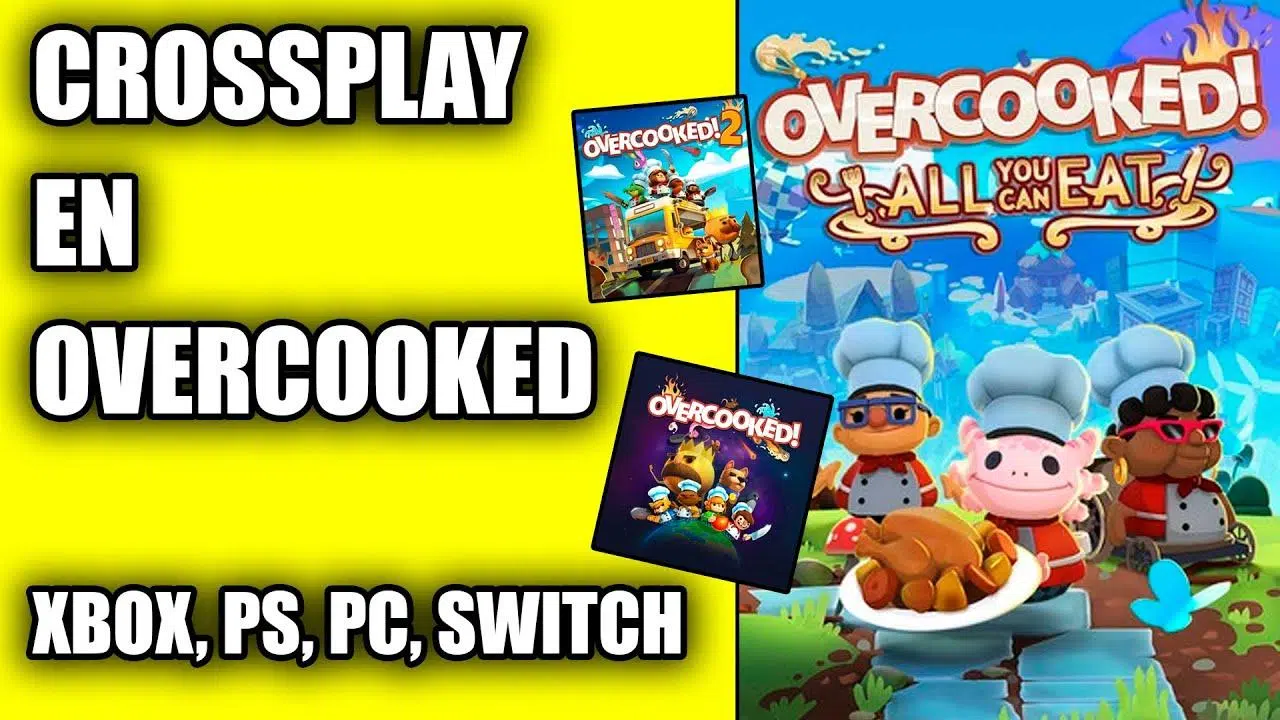
Además, es importante distinguir entre el primer Overcooked, Overcooked 2 y la colección remasterizada Overcooked! All You Can Eat. No todas las versiones tienen el mismo tipo de juego online ni las mismas opciones de juego cruzado, así que mezclar títulos o ediciones distintas suele ser una fuente habitual de errores.
Jugar Overcooked 2 online en Steam entre PC y Mac
Si tú y otra persona tenéis Overcooked 2 en Steam, uno en PC con Windows y otro en Mac, en principio la buena noticia es que estáis usando la misma plataforma de distribución, lo que ya simplifica bastante el proceso. Sin embargo, hay varios puntos críticos que pueden provocar el error de “no se puede unir al juego”.
Lo primero es comprobar que ambos estáis ejecutando exactamente la misma versión del juego. Si uno tiene el título actualizado y el otro no, es muy común que no se pueda establecer la conexión, incluso aunque Steam no muestre un mensaje demasiado claro. Revisad en la biblioteca de Steam que no haya actualizaciones pendientes y, si hace falta, verificad la integridad de los archivos del juego.
El siguiente aspecto a tener en cuenta es que ambos jugadores deben estar en la misma región de juego y con NAT lo menos restrictiva posible. Aunque Overcooked 2 no tiene unas opciones de región tan explícitas como otros títulos competitivos, en ocasiones la calidad de la conexión o ciertas configuraciones de router pueden impedir la unión a la partida, produciendo el famoso mensaje de que “no se puede unir al juego”.
También hay que recordar que el modo online de Overcooked 2 en Steam se basa en la lista de amigos de Steam para invitar a otros jugadores. Es decir, tenéis que estar agregados como amigos en Steam, conectados online y luego uno de los dos debe crear la sala e invitar al otro desde dentro del propio juego. Intentar unirse de otra manera (por ejemplo, pensando que hay juego cruzado general entre plataformas que realmente no lo tienen) suele acabar en error.
Configuración básica para evitar el error “no se puede unir al juego”
Cuando el juego muestra una y otra vez el mensaje de “no se puede unir al juego” al intentar conectarse online, normalmente hay uno o varios factores de red o configuración que lo impiden. Si ya has comprobado que ambos tenéis Overcooked 2 en Steam y que el juego está actualizado, merece la pena revisar varios puntos técnicos pero sencillos.
En primer lugar, comprobad que ambos tenéis una conexión estable y sin una VPN agresiva. Algunas VPN, sobre todo las gratuitas o las que fuerzan cambios de región, pueden bloquear el tráfico necesario para que Overcooked 2 establezca la conexión entre jugadores. Como prueba, desconectad la VPN (si la usáis) e intentad crear la partida de nuevo.
Otro elemento clave es el estado del firewall y del antivirus. Tanto en Windows como en macOS, un firewall demasiado estricto puede impedir que el juego se comunique correctamente. Lo ideal es añadir Overcooked 2 a la lista de aplicaciones permitidas en el firewall del sistema y, si tenéis un antivirus de terceros, hacer lo mismo desde su panel de control.
Por último, en algunos routers el tipo de NAT o la activación de UPnP marcan la diferencia. Tener UPnP activado suele facilitar mucho que los juegos cooperen con la red sin tener que abrir puertos a mano. Si sospecháis que la NAT es muy estricta (por ejemplo, si también tenéis problemas en otros juegos), conviene pedir a vuestro proveedor o revisar el router para pasar a un tipo de NAT más permisivo o activar UPnP.
Jugar en multiplataforma: límites y malentendidos
Una fuente muy frecuente de frustración con Overcooked 2 es la confusión sobre qué versiones permiten realmente juego cruzado entre plataformas. Mucha gente ve mencionar el “modo multiplataforma” y asume que cualquier combinación (PC, Mac, consolas, etc.) funcionará sin problemas, pero la realidad es más limitada.
Overcooked 2 tiene, en determinadas ediciones y actualizaciones, opciones de juego cruzado entre algunas consolas o entre consolas y PC, pero no todas las plataformas se comunican entre sí ni en todas las regiones. Si, por ejemplo, una persona juega en Nintendo Switch con la versión estándar y otra en una versión específica de PC que no comparte servidores, es posible que ni siquiera se puedan ver.
Además, no hay que confundir Overcooked 2 con Overcooked! All You Can Eat, que es una recopilación remasterizada con todos los DLC y con un sistema online más moderno y mejorado, incluyendo juego cruzado más amplio. Si una persona tiene Overcooked 2 “normal” y la otra tiene All You Can Eat, es completamente normal que no puedan jugar juntas porque son juegos distintos, aunque compartan niveles similares.
En el caso concreto de quienes juegan desde Steam en PC y Mac, es importante asegurarse de que los dos estáis en la misma plataforma de distribución (Steam con Steam, Epic con Epic, consola con la misma consola, etc.). Jugar “multiplataforma” no significa que vaya a haber compatibilidad entre cualquier tienda o dispositivo, sino únicamente entre las combinaciones que el estudio haya habilitado.
Pasos prácticos para jugar Overcooked 2 online con otra persona
Si ya tenéis claro qué versión poseéis y en qué plataforma jugáis, el proceso para crear una partida online en Overcooked 2 y unirse correctamente suele seguir una serie de pasos bastante parecidos. Aun así, si algo falla, conviene repasar cada fase con calma.
Primero, aseguraos de que ambos estáis dentro del juego y en el menú principal, conectados a internet y con vuestra sesión de Steam (u otra plataforma correspondiente) abierta y online. Si uno de los dos aparece como desconectado u oculto en la lista de amigos, es posible que el juego no detecte bien la presencia para invitarlo.
Después, una de las personas debe crear el lobby online. Dentro de Overcooked 2, se elige modo online o multijugador, se crea una sala y, desde ahí, se accede al menú de amigos para invitar al compañero deseado. La otra persona verá un aviso de invitación en Steam y, una vez acepte, el juego tratará de unirla a la sala.
Si en este punto aparece el mensaje de que no se puede unir al juego, paraliza el proceso y revisa que no haya restricciones de región, que el firewall no esté cortando la conexión y que los servidores del juego no estén caídos (algo que, aunque no es muy frecuente, puede suceder y afectar a todos los jugadores temporalmente).
Problemas frecuentes al jugar desde Mac y PC
Jugar entre una Mac y un PC con Windows usando Steam añade un par de peculiaridades. Aunque Steam permite que ambos sistemas compartan juegos, hay títulos que tienen diferencias internas entre versiones, y Overcooked 2 no es una excepción en algunos parches concretos.
Si notáis que en Windows el juego ha recibido un parche reciente y en Mac no, es posible que la versión de macOS vaya con algo de retraso respecto a la de Windows. En este tipo de situaciones, hasta que no se igualan las versiones puede haber incompatibilidades que generen el mensaje de que no se puede unir a la partida. Esto, por desgracia, depende del ritmo de actualización del desarrollador o de la propia plataforma.
Además, en Mac interfiere a veces la configuración de seguridad de macOS. El sistema suele ser más rígido a la hora de permitir conexiones entrantes a aplicaciones no firmadas o que no se han autorizado explícitamente. Conviene entrar en Preferencias del Sistema (o Configuración del Sistema en versiones más recientes), ir al apartado de Seguridad y Privacidad y comprobar que Overcooked 2 tiene permiso para acceder a la red sin restricciones extrañas.
También puede ayudar probar con conexión por cable Ethernet en lugar de Wi‑Fi desde alguno de los equipos, sobre todo si la señal inalámbrica no es muy estable. Las caídas ocasionales o una latencia muy alta pueden hacer que el juego ni siquiera llegue a completar el proceso de conexión al lobby del otro jugador.
Comprobar la integridad de archivos y reinstalar si es necesario
Cuando todo lo relativo a la red parece correcto y aun así Overcooked 2 sigue negándose a conectar online, hay que plantearse que el problema esté en los propios archivos del juego. Un archivo dañado o una instalación incompleta pueden provocar errores extraños que no siempre dan un mensaje claro.
En Steam, puedes usar la opción de “Verificar la integridad de los archivos” desde las propiedades del juego. El cliente revisará los archivos instalados en tu equipo y descargará de nuevo aquellos que estén corruptos o falten. Para más detalles sobre el mantenimiento del equipo, consulta la guía de mantenimiento preventivo para tu PC.
Si eso no funciona, un siguiente paso es desinstalar y volver a instalar Overcooked 2. Aunque parezca radical, una reinstalación limpia elimina configuraciones conflictivas y archivos residuales que podrían estar obstruyendo el funcionamiento normal. Eso sí, aseguraos de que no borráis partidas guardadas que queráis conservar, revisando antes dónde se almacenan.
En Mac, además, puede ser recomendable eliminar también cachés asociadas a la aplicación si el sistema las mantiene tras desinstalar. De esta forma os aseguráis de que el juego se instala de cero en ambos ordenadores, reduciendo la posibilidad de incompatibilidades raras.
Alternativas cuando el online directo da problemas
Si, pese a todos los ajustes, la conexión online clásica sigue dando guerra, hay algunas alternativas que pueden ayudar a jugar a Overcooked 2 a distancia de manera diferente, aunque no siempre son las soluciones “oficiales”.
En PC, una opción es utilizar sistemas de juego remoto como Remote Play Together de Steam. En este modo, uno de los jugadores actúa como anfitrión, ejecuta el juego en su ordenador y “comparte” la partida con los demás a través de streaming, de forma que estos se conectan como si estuviesen jugando en local cooperativo, pero por internet.
La ventaja es que, si el problema está en los servidores del juego o en la compatibilidad entre versiones, Remote Play Together solo depende de la conexión de Steam entre vosotros. Eso sí, requiere una buena conexión de subida en el equipo anfitrión y una latencia razonable para que los controles no se sientan con demasiado retraso.
También existen servicios de terceros que simulan una LAN virtual entre ordenadores, aunque actualmente se usan menos que antes porque muchas plataformas ya integran soluciones propias. En cualquier caso, conviene tener en cuenta la seguridad y fiabilidad de estos servicios antes de recurrir a ellos.
Consejos para disfrutar del cooperativo sin agobios
Más allá de los aspectos técnicos, jugar Overcooked u Overcooked 2, sobre todo en pareja o con amigos, va de coordinarse, comunicarse bien y tomarse el caos con humor. Una vez tengáis el online funcionando, hay algunos trucos para que las sesiones sean más divertidas y menos tensas.
Una primera recomendación es que, especialmente al principio, empecéis por los niveles más sencillos y los repitáis hasta que cada persona se sienta cómoda con su rol en la cocina. Repartir tareas claras (uno se encarga de cortar, otro de cocinar, otro de servir, etc.) suele hacer que las partidas fluyan mucho mejor.
También ayuda usar un canal de voz externo estable (Discord, por ejemplo) para mantener una comunicación constante y rápida. Aunque el juego se pueda entender de manera visual, gritar “¡se quema la sopa!” con un poco de antelación suele evitar muchos desastres culinarios virtuales.
Y lo más importante: asumid que Overcooked está diseñado para ser algo caótico y generar pequeñas broncas de broma. Si algo falla en la cocina, lo mejor es reíros de la situación y volverlo a intentar con otra estrategia. Al final, lo que cuenta es que el rato sea divertido, especialmente si estáis a distancia y el juego se convierte en vuestro plan conjunto.
Entender bien qué versión de Overcooked estáis usando, cómo funciona el online en vuestra plataforma concreta y qué factores de red pueden bloquear la conexión es la clave para evitar el temido mensaje de “no se puede unir al juego”. Con el juego actualizado, la configuración de red revisada y alguna alternativa como Remote Play Together en la recámara, resulta mucho más sencillo disfrutar del cooperativo a distancia y convertir cada partida en una excusa perfecta para pasar tiempo juntos, aunque sea a través de una pantalla.