- Gemini integra el modelo Lyria para generar canciones de 30 segundos con música, letra y voz a partir de descripciones en texto e imágenes.
- La función requiere ser mayor de 18 años, usar una cuenta de Google compatible y activar la opción de conservar la actividad para poder crear música.
- Se puede generar música tanto desde la herramienta guiada “Crear música” como con prompts directos en el chat, afinando estilo, idioma, tempo y letra.
- Lyria en Gemini es aún una opción no profesional, ideal para experimentar y compartir clips rápidos, pero con limitaciones de precisión y control creativo.
La llegada de Gemini con su modelo musical Lyria ha abierto la puerta a que cualquiera pueda crear canciones con inteligencia artificial sin saber teoría musical, sin programas de audio complicados y sin necesidad de tener un estudio en casa. Solo necesitas un texto bien pensado, una conexión a Internet y un poco de imaginación para convertir tus ideas en clips musicales de 30 segundos listos para compartir.
Aunque la herramienta todavía está verde y no pretende sustituir a un productor profesional, lo cierto es que ya permite generar temas con música, letra y voz en tu idioma de forma casi instantánea. En esta guía verás paso a paso cómo hacer música con Gemini, qué necesitas para empezar, cómo sacarle partido a los prompts y cuáles son sus límites actuales, para que tengas claro qué puede hacer y qué no.
Qué es Gemini Lyria y qué tipo de música puede crear
Gemini ha integrado internamente Lyria, un modelo de Google DeepMind especializado en generación musical a partir de descripciones en texto o archivos subidos. A diferencia de otros asistentes de IA centrados en responder preguntas, aquí el objetivo es producir pequeños temas musicales completos, con acompañamiento instrumental y una voz cantando la letra que le pidas.
El sistema es capaz de componer canciones de unos 30 segundos de duración, algo así como un clip corto o un estribillo extendido, más que un tema comercial completo. Es una longitud perfecta para compartir en redes sociales, usar de intro en un vídeo o enviar a amigos, pero todavía se queda lejos de ofrecer estructuras largas con varias estrofas y puentes complejos.
Una de las cosas más llamativas es que puede cantar en distintos idiomas, incluido el español, adaptando tanto la pronunciación como el estilo vocal al tipo de canción que describes. No necesitas subir tu propia voz: Gemini genera automáticamente un timbre vocal sintético que interpreta la letra creada o la que tú le proporciones.
Además, el modelo acepta indicaciones sobre género musical, subgénero, estado de ánimo, tempo y temática. Puedes pedir desde un pop melancólico hasta un afrobeat festivo, pasando por baladas suaves, rock enérgico o bases electrónicas bailables. No siempre clavará el estilo al milímetro, pero sí tiende a acercarse bastante a la idea general que describes.
Requisitos para poder crear música con Gemini
Antes de ponerte a pedir canciones como si no hubiera mañana, es importante revisar qué condiciones impone Google para usar la función de creación musical con Lyria en Gemini. No todo el mundo tiene acceso todavía y hay algunas limitaciones que te conviene conocer.
En primer lugar, Google exige que el usuario tenga al menos 18 años. Esta función no está pensada para cuentas infantiles ni para menores de edad, así que si tu cuenta está configurada como de menor, no verás la opción de Crear música en el menú de herramientas.
También necesitas iniciar sesión con una cuenta de Google compatible. Puede ser una cuenta personal estándar o una cuenta de trabajo o centro educativo, siempre que la organización permita el uso de las aplicaciones de Gemini. En algunos dominios corporativos o educativos, el administrador puede desactivar estas funciones, así que si no te aparece, puede que sea por políticas internas.
Otro punto importante es que debe estar activada la opción de “Conservar la actividad” en tu cuenta. Gemini utiliza el historial de interacciones para mejorar y para poder gestionar el contenido generado, así que si tienes el guardado de actividad desactivado por completo, la función de música puede no estar disponible o funcionar de forma limitada.
Por último, ten en cuenta que Google está activando la creación musical de forma gradual, especialmente en la app móvil de Gemini. Es decir, puede que cumplas los requisitos y aun así no veas la herramienta de inmediato en tu región o en tu dispositivo, algo bastante habitual cuando lanzan funciones nuevas.
Cómo hacer música con Gemini usando la herramienta “Crear música”
La forma más guiada y sencilla de generar canciones es a través del menú de herramientas de Gemini, donde encontrarás la opción específica llamada “Crear música”. Este método es ideal si estás empezando y quieres ir paso a paso, con sugerencias de estilos y ejemplos.
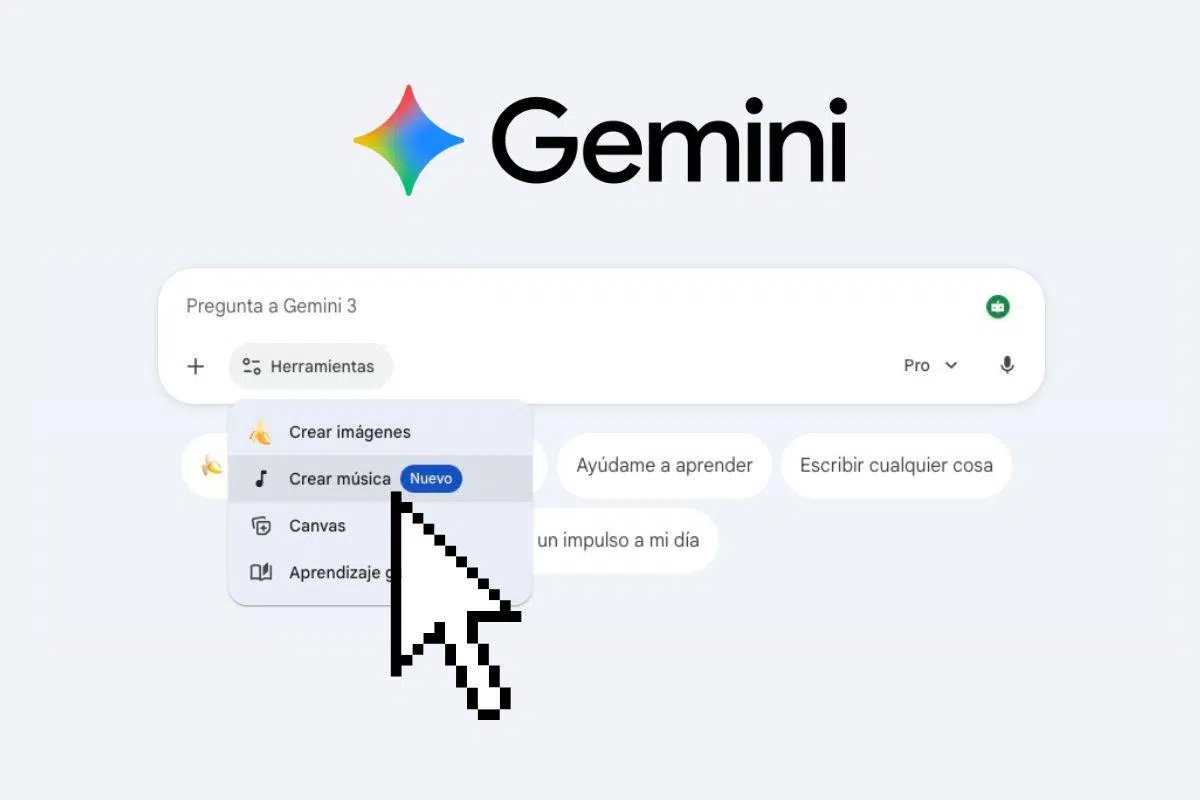
El proceso en ordenador empieza entrando en gemini.google.com desde tu navegador, iniciando sesión con tu cuenta de Google y, ya dentro de la interfaz de chat, mirando justo debajo del cuadro donde escribes tus preguntas o prompts. Ahí verás un botón llamado Herramientas, que es el que necesitas.
Al hacer clic en Herramientas aparecerá una lista de funciones disponibles y entre ellas deberías encontrar “Crear música” como una de las opciones. En algunos casos, Gemini puede sugerirte directamente esta herramienta debajo del campo de texto cuando detecta que estás empezando un nuevo chat, para que la tengas a mano sin tener que buscarla.
Cuando entras en Crear música, verás una interfaz donde puedes elegir un estilo musical o una base pregenerada sobre la que trabajar. Cada estilo incluye un pequeño botón de reproducción para que escuches una muestra orientativa y así tengas más claro el tipo de ambiente que generará tu canción si eliges esa base.
Después de seleccionar un estilo, llega el momento clave: escribir el prompt en el que describes la canción que quieres. Puedes indicar género, subgénero, idioma de la letra, ritmo, emociones que quieres transmitir, instrumentos preferidos e incluso parte o toda la letra que quieras que se cante. Cuanto más claro seas, más fácil será que Lyria se acerque a lo que tienes en mente.
Gemini tardará unos segundos en procesar tu petición, invocará internamente el modelo Lyria y, cuando haya terminado, te mostrará la canción generada directamente en el chat. Podrás reproducirla al instante, compartirla o pedir que la regenere si no te convence el resultado inicial.
Crear una canción en Gemini con un solo prompt desde el chat
Si ya tienes experiencia con otras IAs generativas o simplemente te apetece ir más rápido, puedes saltarte el asistente de herramientas y pedir la canción directamente en el chat de Gemini. Este método es más libre y te da bastante flexibilidad a la hora de experimentar.
Para hacerlo, abre Gemini desde el navegador o desde la app de Android, y en el cuadro de texto escribe una petición clara en la que especifiques explícitamente que quieres una canción o música. Es importante que uses palabras como “canción”, “tema musical” o “pista de 30 segundos” para que el sistema detecte que debe usar Lyria.
En ese mismo mensaje puedes incluir todos los detalles que se te ocurran: estilo, idioma, tempo, tipo de voz, estructura e incluso frases concretas para la letra. Un ejemplo podría ser algo como: “Genera una canción de pop melancólico en español, 30 segundos, tempo medio, con una letra sobre lo duro que es madrugar un lunes”.
Cuando envíes el prompt, Gemini analizará tu texto, reconocerá que estás pidiendo música y lanzará automáticamente la herramienta de Lyria en segundo plano. No hace falta que selecciones nada más: el tema aparecerá en la propia conversación, como si fuera una respuesta más del chat, pero con un reproductor de audio integrado.
A partir de ahí puedes seguir iterando en la misma conversación. Es decir, sin necesidad de volver a usar Herramientas, puedes enviar nuevos prompts pidiendo cambios sobre la canción generada (más lenta, más alegre, con otra letra, etc.) o solicitar que cree un tema completamente nuevo a partir de una idea diferente.
Subir imágenes y archivos como inspiración para la canción
Además de texto, Gemini permite usar imágenes y otros archivos como contexto adicional a la hora de generar tu tema musical. Esta opción es útil cuando quieres que la canción encaje con un vídeo, una foto concreta o un material visual que ya tengas preparado para redes sociales.
Desde la herramienta “Crear música”, antes de introducir el prompt, verás la posibilidad de subir archivos directamente desde tu dispositivo. Puedes añadir fotografías, pequeños clips de vídeo u otro tipo de ficheros relevantes; Gemini utilizará esa información visual como referencia del ambiente o la emoción que tiene que transmitir la canción.
Por ejemplo, puedes cargar una imagen de un paisaje lluvioso y pedir una pieza tranquila con toques de piano inspirada en esa escena, o subir un vídeo corto de tu perro jugando y pedir algo más rítmico y alegre que encaje con esos movimientos. No se trata de que Gemini copie el audio del vídeo, sino de que lo use como guía creativa.
En estos casos es recomendable combinar la imagen con una descripción en texto, para que la IA tenga una idea lo más completa posible. Es decir, no te limites a subir un archivo, sino que explica qué sensaciones quieres transmitir, qué estilo prefieres y qué letra encajaría con lo que se ve en la imagen o el vídeo.
Recuerda también que hay límites de tamaño y formato de los archivos que puedes subir, y que si el contenido vulnera las políticas de Google (por ejemplo, si es explícitamente violento o sexual), la petición puede ser rechazada o el sistema puede generar algo mucho más neutro de lo esperado.
Cómo descargar, compartir y reutilizar tus canciones de Gemini
Una vez que tengas una creación que te guste, lo normal es que quieras descargarla, compartirla o usarla en otros proyectos. Gemini facilita bastante estas acciones, integrando varias opciones directamente en el resultado de la canción dentro del chat.
En cuanto la pista está lista, verás un reproductor desde el que puedes escucharla directamente sin salir de la aplicación. Debajo o al lado del reproductor suelen aparecer botones para compartir mediante un enlace directo, lo que te permite mandar la canción por mensajería, correo electrónico o redes sociales sin preocuparte por el archivo en sí.
Si prefieres tener la pista en tu dispositivo, Gemini te da la opción de descargar el audio en formato MP3. Este formato es perfecto para reproducirlo en casi cualquier reproductor, insertarlo en editores de vídeo sencillos o llevarlo en el móvil sin complicaciones de compatibilidad.
Otra función interesante es la posibilidad de descargar un vídeo corto con una portada generada automáticamente por el modelo de imagen de Google (Nano Banana). Esta portada suele reflejar de manera muy básica el estilo o el tema de la canción y se integra con el audio para crear un clip listo para subir a plataformas como Instagram, TikTok o YouTube Shorts sin tener que editar nada más.
Es importante tener en cuenta que todas las canciones generadas por Gemini incluyen una marca de agua oculta llamada SynthID. Esta marca no se oye ni afecta a la calidad de la pista, pero sirve para identificar que el contenido ha sido creado con IA, algo que Google está aplicando cada vez más en sus herramientas generativas.
Consejos para escribir buenos prompts musicales en Gemini
La calidad de lo que obtienes de Gemini depende muchísimo de cómo formules tus peticiones o prompts. Aunque el modelo intenta rellenar huecos y entender tus intenciones, si le das información pobre, lo más probable es que te devuelva una canción bastante genérica y poco ajustada a lo que tenías en mente.
Un buen punto de partida es especificar claramente el género o al menos el ambiente general que buscas. No es lo mismo pedir “algo alegre” que “un tema de afrobeat alegre con percusión marcada y melodías de sintetizador”. Cuanto más concreto seas con el estilo, más se acercará el resultado a lo que esperas.
También ayuda mucho indicar el idioma de la letra y el tipo de mensaje que quieres transmitir. Por ejemplo, puedes pedir “una canción en español sobre un perro que odia la lluvia, con un tono divertido y un estribillo pegadizo”. Esto da contexto temático y emocional a la IA para que no genere una letra genérica que no tenga nada que ver contigo.
Si tienes claras algunas frases que quieres que aparezcan, puedes incluir palabras clave o incluso estrofas completas dentro del prompt. Gemini puede usar esas partes como base de la letra, aunque no siempre las respetará al 100 % palabra por palabra, ya que intenta que encajen en la métrica y la melodía que crea.
No olvides mencionar el tempo aproximado (lento, medio, rápido) y la estructura básica si te interesa algo más definido, por ejemplo: “empezando con una intro suave, luego un estribillo potente y terminando con una pequeña coda instrumental”. Aunque la duración sea solo de 30 segundos, el modelo puede distribuir el contenido de forma más ordenada.
Por último, si el primer intento no te convence, no temas en pedir ajustes sobre el resultado. Puedes decirle cosas como “haz una versión más lenta”, “cambia la letra para que sea más optimista” o “mantén la melodía pero cambia la voz a un tono más grave”. Ir puliendo con iteraciones suele dar mejores resultados que intentar clavarlo todo a la primera.
Limitaciones, calidad actual y uso “no profesional” de Lyria
Aunque la idea de que Gemini componga música suena espectacular, conviene poner los pies en la tierra: Lyria 3 integrado en Gemini sigue siendo una función bastante inmadura si la comparamos con herramientas dedicadas exclusivamente a la producción musical con IA.
En muchas pruebas se ha visto que la IA no siempre sigue al detalle las indicaciones específicas. Si pides un subgénero muy concreto, un tipo de ritmo muy marcado o un mensaje muy claro en la letra, puede que el resultado se quede a medias o que se parezca solo de forma vaga a lo que has descrito.
La duración limitada a unos 30 segundos por canción condiciona bastante el tipo de composiciones posibles. Estamos hablando más de jingles, intros, pequeños hooks o ideas musicales sueltas que de temas completos con varias secciones bien definidas y desarrollo narrativo en la letra.
Por eso, en su estado actual tiene más sentido verlo como una herramienta lúdica, experimental o de boceto rápido, útil para inspirarse, crear algo simpático para compartir o tener una base sencilla sobre la que luego trabajar por tu cuenta en un editor de audio más avanzado.
Si lo que necesitas es control casi total sobre la letra, la voz, la mezcla y el estilo, hay alternativas como Suno AI que hoy por hoy ofrecen un flujo más profesional y unos resultados más consistentes. Gemini va mejorando con el tiempo, pero todavía no está en esa liga, por lo que no conviene basar un proyecto musical serio exclusivamente en lo que genere.
En cualquier caso, el hecho de que esté integrado en el propio asistente de Gemini, junto a texto, imágenes y otras funciones, lo convierte en un juguete creativo muy accesible y fácil de probar, sobre todo para personas que nunca han usado un DAW o un sintetizador en su vida y solo quieren convertir una idea loca en un pequeño tema compartible.
Con todo lo que ofrece Gemini para crear música con Lyria —desde la herramienta guiada de “Crear música” hasta los prompts libres en el chat, pasando por la subida de imágenes, la descarga en MP3 y los vídeos listos para redes—, se ha convertido en una forma rápida de pasar de una simple descripción de texto a un clip musical completo en cuestión de segundos. Siempre que tengas claro que sus canciones de 30 segundos son más un terreno de experimentación y diversión que un sustituto de una producción profesional, puede darte mucho juego para sacar ideas, sorprender a alguien o generar pistas que luego afines con otras herramientas más potentes.