- Windows incluye la Barra de Juegos y Clipchamp, suficientes para grabar pantalla, audio y webcam en muchos casos sin instalar nada más.
- Herramientas externas como OBS, Monosnap o Movavi añaden más control sobre calidad, escenas, formatos y edición rápida para usos profesionales.
- También puedes grabar en Mac, Android e iOS con funciones nativas, lo que facilita crear tutoriales y compartir procesos desde cualquier dispositivo.

Si alguna vez te has preguntado cómo guardar en vídeo lo que haces en tu ordenador, estás en el lugar adecuado. Grabar la pantalla en Windows es más fácil de lo que parece, tanto si quieres crear un tutorial, enseñar una presentación, registrar una partida o dejar constancia de un proceso de trabajo. Windows incluye sus propias herramientas y, además, hay un montón de programas externos que amplían lo que puedes hacer.
A lo largo de esta guía vas a ver paso a paso cómo grabar la pantalla en Windows 10 y Windows 11 con la barra de juegos, cómo hacerlo con Clipchamp y qué alternativas interesantes tienes como OBS Studio, Monosnap o servicios online. También veremos atajos de teclado, trucos para el audio, grabación de webcam, edición rápida e incluso soluciones para Mac y móviles, para que tengas todo el mapa completo.
Qué necesitas para grabar la pantalla de tu PC
Antes de lanzarte, conviene aclarar qué ofrece el propio sistema y cuándo merece la pena instalar algo más. Windows 10 y Windows 11 incluyen de serie la Barra de Juegos de Xbox, que permite capturar vídeo y audio de muchas aplicaciones y juegos sin instalar nada adicional.
El problema es que, aunque es muy práctica, la Barra de Juegos no puede grabar el escritorio ni el Explorador de archivos; para otras formas de captura, consulta la guía de capturas de pantalla. Solo funciona sobre ventanas reconocidas como juego o app. Si necesitas más control sobre la zona de captura, mezclar varias fuentes de audio, usar webcam como superposición o programar grabaciones, vas a necesitar programas externos específicos de grabación.
También es importante que tengas en cuenta la versión del sistema operativo. Windows 7 y Windows 10 ya son versiones obsoletas, han dejado de recibir actualizaciones de seguridad, así que lo recomendable es dar el salto a una versión más moderna si vas a usar el equipo de forma habitual y conectada a Internet.
Cómo grabar la pantalla en Windows con la Barra de Juegos
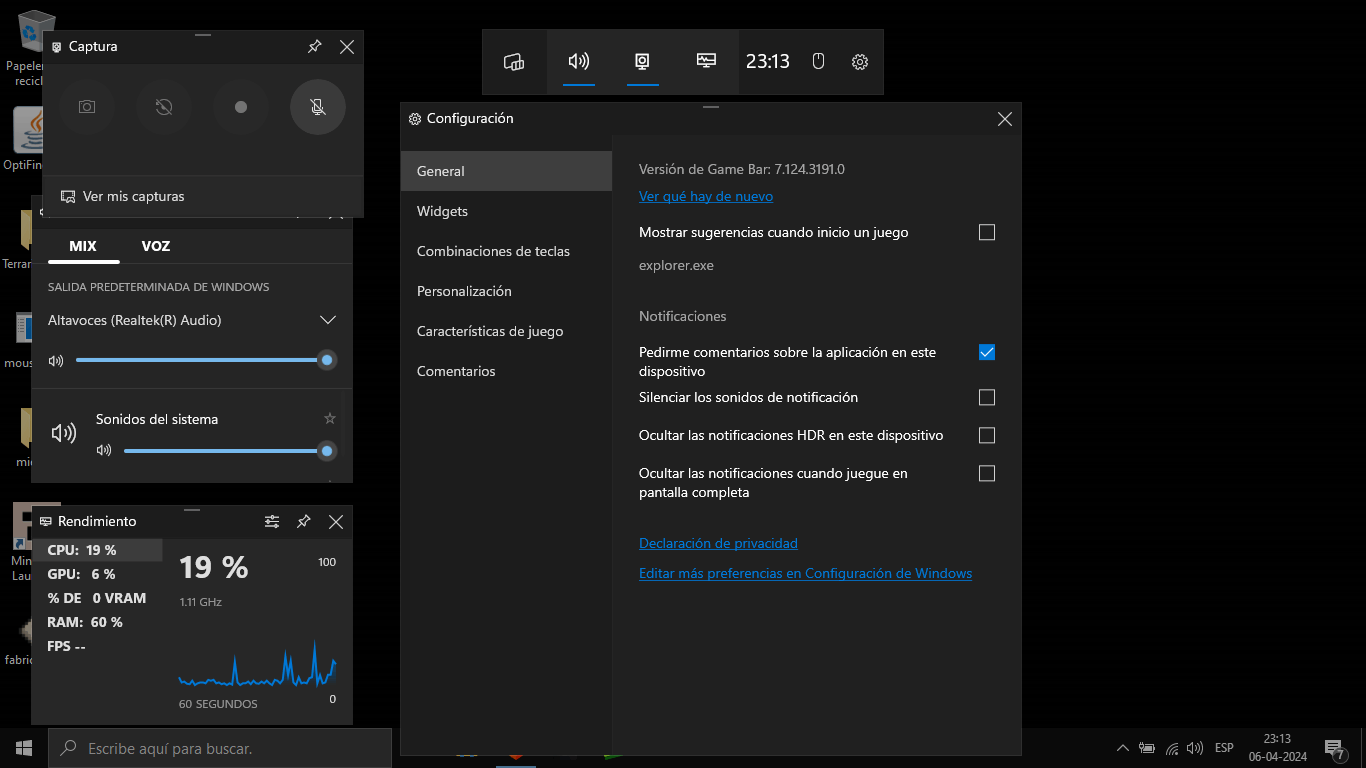
La opción más rápida para muchos usuarios es la que ya viene instalada en el sistema. La Barra de Juegos de Windows (Xbox Game Bar) es un panel flotante que se abre con un atajo de teclado y permite grabar vídeo, audio y hacer capturas.
Antes de nada debes asegurarte de que está activada. Para ello, abre el menú de inicio y entra en Configuración > Juegos > Barra de juegos. Comprueba que la opción algo similar a “Grabar clips de juegos, capturas de pantalla y retransmitir con la barra de juegos” está habilitada. Si no, actívala.
Para lanzar la barra, pulsa Windows + G. Si es la primera vez, puede que te salga una ventanita preguntando “¿Quieres abrir la barra de juego?” y una casilla de “Sí, esto es un juego”. Márcala aunque no sea un juego, es simplemente la manera que usa Windows para permitir la grabación de esa ventana.
Con la barra en pantalla, verás varios paneles flotantes. El que te interesa es el de “Capturar” o “Retransmitir y capturar”, donde hay un botón de un círculo para iniciar la grabación. Si no aparece ese panel, actívalo desde la barra principal superior, buscando el icono correspondiente.
Cuando pulses en el botón de grabación, la barra desaparecerá en gran parte y quedará un pequeño recuadro con el tiempo grabado. Todo lo que hagas en esa aplicación empezará a capturarse en vídeo, con la opción de incluir también el audio del sistema y el micrófono. Ten presente de nuevo que el escritorio y el explorador no se grabarán con esta herramienta.
Para detener la captura puedes pulsar Windows + Alt + R o hacer clic en el botón de detener del pequeño panel flotante. En cuanto pares, Windows te mostrará una notificación indicando que se ha guardado un clip; si haces clic en ella, se abrirá la carpeta donde se ha guardado el vídeo, normalmente dentro de “Vídeos > Capturas”.
Atajos de teclado útiles en la Barra de Juegos
Si quieres ir más rápido, puedes memorizar algunos accesos directos muy prácticos. Todos combinan la tecla Windows con Alt y otra letra, salvo el que abre la barra completa:
- Windows + G: abre o cierra la Barra de Juegos.
- Windows + Alt + R: empieza o detiene la grabación de la ventana activa.
- Windows + Alt + G: guarda automáticamente los últimos segundos de juego (la duración se puede ajustar en la configuración).
- Windows + Alt + M: enciende o apaga el micrófono durante la grabación.
- Windows + Alt + Impr Pant: realiza una captura de pantalla.
- En algunas guías también verás combinaciones como Windows + Alt + B para iniciar o parar la retransmisión de vídeo, o Windows + Alt + W para mostrar la cámara en la retransmisión, si usas las funciones de streaming.
Estos atajos te permiten controlar la grabación sin tener que abrir continuamente la interfaz, algo muy útil sobre todo cuando estás en pantalla completa con un juego o una aplicación a toda pantalla.
Cómo grabar pantalla y webcam en Windows con Clipchamp
Para usuarios que quieren algo más avanzado sin demasiada complicación, Clipchamp es el editor y grabador integrado en cuentas de Microsoft 365, profesionales y educativas que ofrece funciones muy cómodas de captura de pantalla y cámara a la vez.
Al abrir Clipchamp, en la barra lateral izquierda verás la sección “Grabar & crear”. Desde ahí puedes elegir entre tres opciones principales: grabar pantalla y cámara a la vez, solo pantalla, solo webcam o incluso solo una pista de audio sin vídeo. Esto te permite adaptar la captura a lo que necesites en cada momento.
Si seleccionas “Pantalla y cámara”, Clipchamp activará tu webcam y mostrará una vista previa al mismo tiempo que capturará lo que pase en el monitor. Si eliges únicamente pantalla, la cámara permanecerá desactivada y solo se registrará el contenido del escritorio o ventana que selecciones. En modo solo webcam, en cambio, se desactiva la grabación de pantalla y se graba exclusivamente la imagen de la cámara.
Por defecto, Clipchamp graba también el audio del micrófono del equipo, así puedes comentar lo que ocurre en pantalla en tiempo real. Si prefieres que no se escuche nada, puedes desactivar el micrófono antes o durante la grabación. Más adelante, incluso puedes optar por registrar únicamente audio, desactivando tanto cámara como pantalla.
Paso a paso para grabar con Clipchamp
El flujo básico de trabajo con Clipchamp es bastante guiado. Primero, entra en la pestaña “Grabar & crear” y elige la opción “Pantalla y cámara” si quieres combinar ambas fuentes. Se abrirá una ventana de grabación en la que verás tu cámara a modo de vista previa.
La primera vez que uses estas funciones, el navegador (si usas la versión web) te mostrará un aviso junto a la barra de direcciones para conceder permiso de acceso a la cámara y al micrófono. Es fundamental que pulses en “Permitir”, porque sin estos permisos la grabación de cámara y audio no funcionará. Si más adelante quieres revisar lo que has permitido, puedes pulsar sobre el icono de candado en la barra de direcciones y comprobar que Clipchamp tiene acceso al micro y a la webcam.
Cuando todo está listo, pulsa el botón para “Seleccionar una pantalla para grabar”. Aparecerá un cuadro del sistema donde puedes elegir si quieres capturar toda la pantalla, solo una ventana concreta o una pestaña del navegador, y también si deseas incluir el audio del sistema (por ejemplo, sonidos de una presentación o de un vídeo que estés mostrando).
Tras elegir la fuente, confirma con el botón de “Compartir”. Después de una pequeña cuenta atrás con pitidos, Clipchamp empezará a registrar el contenido seleccionado. Durante la grabación, el micrófono captará tu voz, clics de ratón y el sonido que salga por los altavoces si has activado el audio del sistema.
Para detener la captura, localiza la barra flotante de compartición que aparece en la parte superior de la pantalla y pulsa el botón de parar. Esa acción te devuelve al editor de Clipchamp, donde podrás reproducir una vista previa de la grabación de pantalla y cámara.
Revisar, guardar y editar la grabación en Clipchamp
Una vez de vuelta en el editor, reproduce el clip. Si no te convence el resultado, puedes usar la opción “Volver a grabar” (a menudo etiquetada como “Retake”) para repetir la grabación desde cero. Si la toma es buena, selecciona “Guardar y editar”, y el proyecto se añadirá al timeline del editor automáticamente.
Clipchamp descarga también una copia del archivo de vídeo en tu equipo, normalmente en formato WebM. Dependiendo de cómo tengas configurado el navegador, se guardará en la carpeta Descargas o te pedirá elegir ruta. En la línea de tiempo del editor, la pista de audio quedará ligada al vídeo, pero puedes separarlas si quieres trabajar con ellas por separado.
Cuando has grabado tanto pantalla como cámara, Clipchamp crea dos archivos: uno de la pantalla y otro de la webcam. Ambos aparecen agrupados en la línea de tiempo. Si necesitas moverlos de forma independiente, puedes desagruparlos haciendo clic derecho sobre el grupo y eligiendo la opción correspondiente.
Desde ahí, puedes empezar a editar el material: recortar los bordes del principio o el final, dividir el clip en varios segmentos, eliminar partes que no interesan, añadir texto, títulos o recortes para que el vídeo se adapte a la relación de aspecto del proyecto. Si ves barras negras laterales, puedes aprovechar la herramienta de recorte para ajustarlo al formato.
Además, tienes controles directos para el audio: puedes silenciar la pista con el icono de micrófono sobre el clip, o separarla para procesarla de forma autónoma, por ejemplo para limpiarla o sustituirla.
Cuando terminas de ajustar el montaje, solo queda exportar o aprender a comprimir un vídeo con VLC. Pulsa el botón de “Exportar” en la parte superior derecha y sigue el asistente para generar un archivo MP4 en tu equipo. Podrás elegir resolución y calidad según tus necesidades.
Otras aplicaciones para grabar la pantalla en Windows
Más allá de la Barra de Juegos y Clipchamp, existe un buen número de herramientas para grabar vídeo en Windows, muchas de ellas también compatibles con macOS o Linux. Cada una tiene su enfoque: algunas son muy sencillas y otras ofrecen funciones avanzadas de streaming y mezcla de fuentes.
Una de las más populares es OBS Studio, un programa de código abierto que se ha convertido en estándar de facto para hacer directos y grabar pantalla. Permite juntar múltiples escenas, fuentes (captura de pantalla, webcam, imágenes, audio del sistema, micrófono…) y crear configuraciones muy completas. Eso sí, requiere un poco más de curva de aprendizaje que otras opciones, por lo que es ideal para docentes, streamers y creadores que necesitan una solución profesional gratuita.
Si prefieres algo más ligero, tienes Monosnap, disponible tanto para Windows como para macOS. Esta aplicación deja seleccionar el área a grabar, elegir los FPS, ajustar la calidad de vídeo, usar la webcam como recuadro superpuesto e incluir audio del sistema o del micrófono. Exporta en formato MP4 y ofrece un entorno bastante amigable para usuarios que quieren algo más potente que la Barra de Juegos, pero sin complicarse demasiado.
Otra alternativa curiosa es RecordScreen.io, un servicio web que funciona directamente desde el navegador. No requiere instalación y permite grabar solo la pantalla o pantalla + webcam, escogiendo si se captura toda la pantalla, una ventana concreta o una pestaña del propio navegador. Los vídeos se descargan habitualmente en formato .webm, con la previsión de ofrecer otros formatos más adelante.
Para quienes necesitan una herramienta muy ligera y gratuita en Windows, VClip es una opción a considerar. Permite capturar la pantalla en varios formatos (MP4, WEBM, OGG, AVI o incluso GIF animado) y seleccionar un área concreta. Toma también audio, por lo que es útil para comentarios rápidos, tutoriales cortos o para crear memes animados en GIF.
En el terreno de las soluciones online más completas, destaca Free Online Screen Recorder. Se puede usar en modo web para grabar solo el navegador o instalando un pequeño lanzador que habilita la captura del escritorio completo. Ofrece opciones para marcar distintas áreas de grabación, añadir anotaciones sobre la marcha, grabar sonido y guardar el resultado en tu disco o compartirlo en línea.
Si buscas algo con funciones de programación, Debut Video Capture te permite agendar grabaciones y trabajar no solo con la pantalla, sino también con cámaras externas y la webcam. Su interfaz no es la más moderna, pero acepta varios formatos populares como MP4, MOV o AVI y resulta útil si quieres automatizar parte del proceso de captura en horarios concretos.
Cómo grabar la pantalla con Monosnap paso a paso
Si te has decidido por Monosnap, el proceso es bastante directo. Lo primero es ir a su página oficial y descargar la versión correspondiente a tu sistema operativo. Instálala como cualquier otra aplicación de escritorio y ejecútala.
Al iniciarse, Monosnap coloca un icono en el área de notificación (junto al reloj). Al hacer clic en ese icono se muestra un menú con las distintas opciones de la herramienta, entre ellas la de capturar pantalla estática o grabar vídeo.
Para iniciar una grabación, elige la opción “Record video”. Verás aparecer un marco rojo en la pantalla que indica la zona que se va a capturar. Puedes arrastrar las esquinas o laterales para ajustar esa área, o bien seleccionar una opción para pantalla completa si prefieres no limitarla.
En la parte central o inferior del marco se muestran distintos controles: activación del micrófono, uso de webcam, calidad de vídeo, resolución, etc. Desde el botón “Settings” puedes afinar todavía más parámetros, como los fotogramas por segundo, la fuente de audio o qué cámara se utilizará si tienes varias conectadas.
Cuando tengas todo configurado, pulsa el botón rojo “Record” para empezar a grabar. Mientras la captura está activa, en uno de los laterales tendrás una pequeña barra de control desde la que puedes pausar, detener, cambiar el tamaño del área o incluso dibujar sobre la pantalla para resaltar zonas importantes durante la explicación.
Al detener la grabación, Monosnap abrirá su propio reproductor con una vista previa del vídeo. Ahí puedes revisar el resultado y, si es lo que buscabas, guardarlo con el botón “Save” para usarlo en la plataforma o proyecto que quieras.
Mejores programas y usos recomendados para grabar en Windows
En el ecosistema de programas de captura para Windows hay algunas opciones especialmente destacadas por su equilibrio entre facilidad, funciones y rendimiento. Movavi Screen Recorder suele considerarse uno de los más redondos para usuarios que quieren algo potente pero sencillo de manejar.
Con Movavi puedes grabar pantalla completa, ventanas o áreas personalizadas, añadir tu webcam, capturar el audio del sistema y del micrófono, e incluir anotaciones básicas. Es estable, intuitivo y permite una edición rápida justo después de grabar, lo que lo hace muy cómodo para crear tutoriales o vídeos formativos sin pasar horas montando.
Para uso educativo o formativo más avanzado, OBS Studio brilla con luz propia. Es perfecto para docencia online, cursos en directo o tutoriales extensos porque admite múltiples escenas y transiciones personalizadas. Puedes, por ejemplo, tener una escena con tu presentación a pantalla completa y otra con tu webcam grande y la presentación en pequeño, y cambiar entre ellas en directo.
Si tu prioridad es no gastar ni un euro y aun así obtener lo esencial, existen soluciones como Free Screen Video Recorder, un grabador totalmente gratuito, ligero y centrado en lo básico: capturar vídeo de la pantalla y audio. No tiene mil opciones, pero cumple para grabaciones rápidas de escritorio y suele incluir también una pequeña herramienta para capturas de pantalla estáticas.
En el mundo gaming, donde el rendimiento es clave, muchas personas optan por herramientas como Action!, pensadas específicamente para grabar partidas. Este tipo de programas ofrecen una buena combinación de calidad de imagen y consumo reducido de recursos, además de extras como contadores de FPS, integración con webcam en una esquina, superposiciones y soporte para retransmisión.
Por último, para quienes solo necesitan narrar algo rápido y subirlo sin complicarse, está la categoría de grabadores con editor integrado tipo Ezvid. Puedes capturar la pantalla y, al terminar, editar sobre la marcha añadiendo tu voz, cortando silencios y metiendo rótulos básicos, pensado para vídeos explicativos sencillos hechos en pocos minutos.
Cómo grabar la pantalla en Mac, Android e iOS
Aunque el foco de esta guía es Windows, es habitual que quien graba en PC también quiera saber cómo hacerlo en otros dispositivos o acceder remotamente mediante Chrome Remote Desktop. En Mac, Apple incluye su propio sistema de captura a través de un atajo de teclado muy cómodo.
En una Mac moderna basta con pulsar Shift + Command + 5. Verás aparecer una pequeña barra de opciones en la parte inferior de la pantalla con iconos para capturar imagen fija o grabar vídeo. Puedes elegir grabar toda la pantalla o solo un área que marques tú. Una vez que empiezas, tendrás a mano un botón para detener la grabación en la barra superior y el vídeo se guardará en el escritorio u otra ruta según la configuración.
En Android, la mayoría de móviles actuales incorporan desde hace tiempo un grabador de pantalla nativo en los ajustes rápidos. Para encontrarlo, desliza dos veces hacia abajo desde la parte superior de la pantalla para abrir el panel completo de ajustes rápidos y busca un botón llamado “Grabar pantalla” o similar. Si no lo ves, entra en “Editar” y arrastra el icono a la zona visible.
Al tocar “Grabar pantalla”, el sistema te ofrecerá varias opciones: grabar solo imagen, imagen + audio del dispositivo, o imagen + micrófono. También puede haber una opción para mostrar los toques en pantalla, algo muy útil en tutoriales. Cuando confirmes, aparecerá una cuenta atrás y se iniciará la grabación. Para detenerla, pulsa sobre la notificación o el botón flotante, y el vídeo quedará guardado en la galería.
En iPhone la función también está integrada. Primero tienes que abrir Ajustes > Centro de control y añadir “Grabación de pantalla” si no está ya. Luego despliega el Centro de control (desde la esquina superior derecha hacia abajo en modelos sin botón físico, o deslizando desde abajo hacia arriba en modelos antiguos) y pulsa el icono de grabación. Tras una breve cuenta atrás, todo lo que hagas en la pantalla se registrará.
Cuando quieras detener la captura, vuelve al Centro de control y pulsa de nuevo el icono, o toca la barra roja que aparece arriba y confirma que quieres parar. El vídeo se guardará automáticamente en la app Fotos, listo para ver, recortar o compartir.
Qué es y para qué sirve realmente grabar la pantalla
Más allá de lo técnico, conviene entender para qué puede servir todo esto. Grabar la pantalla no es otra cosa que capturar en vídeo todo lo que aparece en el monitor (o en la pantalla del móvil), incluyendo el movimiento del ratón, cambios de ventanas y, si lo eliges, el sonido.
Esta técnica se ha vuelto imprescindible en muchos contextos. Por un lado, para crear tutoriales, guías y demostraciones de software; por ejemplo, mostrar a un cliente cómo usar una aplicación, enseñar un flujo de trabajo o documentar el manejo de una herramienta interna de la empresa.
También es muy útil para documentar procesos de trabajo complejos, de manera que puedas revisarlos después o enseñárselos a otra persona sin necesidad de repetirlos en vivo. Incluso en entornos corporativos se utiliza para registrar pasos críticos que luego formarán parte de manuales o cursos internos.
Otro uso habitual es la creación de presentaciones en vídeo, en las que grabas la pantalla mientras narras una presentación de PowerPoint, un documento o una demo, para enviarla a alguien que no puede asistir en directo. Algo similar ocurre con el contenido multimedia: es frecuente capturar partidas de videojuegos, demostraciones de diseño, edición de fotos o programación para luego compartirlas en plataformas como YouTube o redes sociales.
En el ámbito gaming, la grabación de pantalla permite analizar el rendimiento en las partidas, revisar estrategias, detectar errores en el gameplay o simplemente conservar aquellos momentos épicos que quieres volver a ver o enseñar. Muchas herramientas incluso añaden estadísticas en tiempo real para ayudarte a afinar la experiencia.
Tengas el perfil que tengas —estudiante, profesor, gamer, creador de contenido o profesional de oficina— dominar las opciones de grabación de pantalla en Windows te abre la puerta a explicar mejor, colaborar con más claridad y documentar lo que haces sin esfuerzo.