- Requisitos técnicos de dimensiones y formatos de archivo para imágenes de mundos y miniaturas de vídeo.
- Técnicas de recorte avanzado y optimización de bordes mediante herramientas de edición profesional.
- Proceso de modificación de texturas DDS para personalizar la apariencia de la ropa y objetos.
- Criterios de diseño visual y teoría del color para lograr imágenes que atraigan más clics.

Si te mola el mundo de Los Sims y quieres que tus creaciones tengan un aspecto profesional, te habrás dado cuenta de que la presentación lo es todo. Ya sea que estés montando una serie en YouTube, creando un mundo propio o retocando el contenido personalizado (CC), tener una imagen que llame la atención es fundamental para que la gente se interese por tu trabajo.
Lo cierto es que, aunque parezca sencillo, hay ciertos detalles técnicos y trucos de edición que marcan la diferencia entre una imagen mediocre y una que parece hecha por un experto. Desde configurar los píxeles exactos hasta jugar con las capas de Photoshop, aquí tienes todo lo que necesitas saber para dejar tus miniaturas y texturas niqueladas.
Creación de miniaturas para vídeos y series
Para empezar, si lo que buscas es hacer una portada para tus vídeos, lo primero es respetar el tamaño estándar de 1280×720 píxeles. Para lograr un recorte limpio de tu Sim, puedes usar la herramienta del borrador mágico en Photoshop; el truco está en usar el cuentagotas para seleccionar el color del fondo y luego el de la ropa o la piel para que el programa sepa qué borrar. Si tienes cabellos alpha, que suelen ser un dolor de cabeza por los mechones realistas, utiliza el borrador de fondos ajustando la tolerancia para no borrar al personaje por completo.
Una vez tengas la silueta básica, es vital perfeccionar el borde para eliminar esas molestas rebabas de color que quedan alrededor. Para darle el toque final, puedes añadir un contorno blanco a la figura del Sim y colocarlo sobre un fondo llamativo. En cuanto a la composición, lo más recomendable es usar un plano medio (de la cintura hacia arriba) con una pose que transmita la emoción del vídeo. No olvides aplicar la teoría del círculo cromático usando colores complementarios como el azul y el naranja para que los elementos resalten sin llegar a cegar al espectador con tonos neón excesivos.
Miniaturas para mundos personalizados
Cuando trabajamos con el CAW o mundos personalizados, las reglas cambian totalmente. Aquí no sirve cualquier imagen, ya que el juego exige un tamaño estricto de 256×256 píxeles y que el archivo esté en formato PNG con 24 bits de profundidad de color. Intentar hacer esto con programas básicos como Paint suele ser una pesadilla, por lo que es preferible usar Photoshop o Gimp.
Al diseñar la imagen, evita poner texto ya que, debido al tamaño tan reducido, no se leerá nada y solo quitará espacio visual. Lo ideal es hacer una captura espectacular de tu mundo y redimensionarla manteniendo la proporción con la tecla Alt. Para exportar correctamente, utiliza la opción de Guardar para Web, asegurándote de que los parámetros de PNG coincidan con los requeridos para que el lanzador del juego reconozca la imagen sin errores.
Edición avanzada de texturas para ropa
Si quieres ir un paso más allá y cambiar el estampado de una prenda, debes trabajar con archivos DDS. El proceso comienza definiendo un patrón repetitivo (seamless), como un estampado de leopardo, ajustándolo a 256×256 píxeles y guardándolo como un patrón interno de Photoshop. Para aplicarlo a la ropa, se crea una nueva capa y se rellena con dicho patrón usando la herramienta de bote de pintura.
Para que el estampado no se vea plano y artificial, es necesario mezclar la capa del patrón con la textura original del vestido usando el modo de fusión Superposición y ajustando la opacidad al 70%. Si quieres que algunas partes de la prenda (como los bordes o bandas) no tengan el estampado, debes usar la herramienta Pluma para crear una selección precisa, borrar el patrón en esas zonas y luego ajustar el tono y la saturación. Un consejo de profesional: para conseguir un negro realista, es mejor usar un azul muy oscuro en lugar de un negro puro, evitando así que la textura se vea plana en el juego.
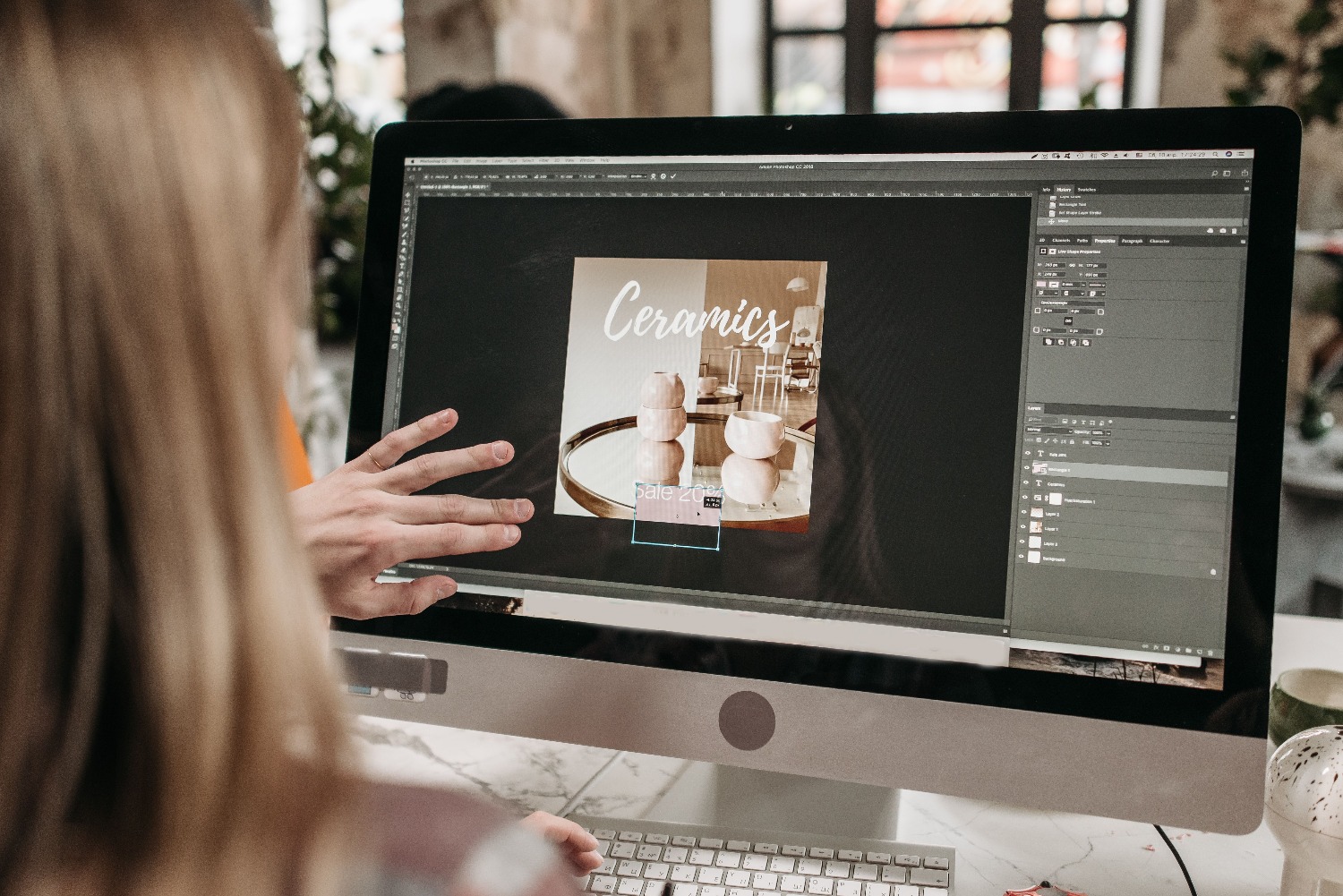
El paso final es guardar la textura correctamente seleccionando el formato DDS con DXT5 (Interpolada Alpha) y activando la generación de mapas MIP. Esto garantiza que la prenda se vea perfecta desde cualquier distancia dentro del juego. Si alguna vez notas que tu Mod Manager muestra objetos sin miniatura, recuerda que es un problema común de identificación de archivos que a veces requiere capturas manuales para poder localizar y borrar el CC no deseado.
Dominar estas herramientas de edición permite transformar cualquier elemento del juego, desde la imagen que atrae a los espectadores en una plataforma de vídeos hasta la apariencia detallada de la ropa de nuestros Sims, asegurando que cada detalle técnico como los píxeles, los bits de color y los formatos DDS estén perfectamente optimizados para un funcionamiento fluido y una estética impecable.
Preguntas frecuentes
¿Cuál es el tamaño ideal para una miniatura de vídeo de Los Sims 4?
El tamaño estándar recomendado es de 1280x720 píxeles para asegurar que se vea correctamente en las plataformas de vídeo.
¿Cómo deben ser las imágenes para los mundos personalizados en el CAW?
Deben tener unas dimensiones exactas de 256x256 píxeles y estar guardadas en formato PNG con una profundidad de 24 bits.
¿Qué herramienta es mejor para borrar el fondo de un Sim con cabello alpha?
Se recomienda usar el borrador mágico y el borrador de fondos de Photoshop, ajustando la tolerancia para no eliminar partes del personaje.
¿Cómo evitar que una textura de ropa se vea plana en el juego?
Es conveniente usar el modo de fusión Superposición para mantener las arrugas originales y emplear tonos azul oscuro en lugar de negro puro.
¿En qué formato se deben guardar las texturas de ropa personalizadas?
Las texturas deben guardarse en formato DDS utilizando la configuración DXT5 con mapas MIP generados.
¿Qué colores se recomiendan para que una miniatura destaque más?
Se sugiere utilizar colores complementarios basados en el círculo cromático, evitando los tonos neón excesivos que puedan causar rechazo visual.
