- Configuración detallada tanto para conexiones inalámbricas Wi-Fi como para conexiones estables mediante cable LAN.
- Requerimientos específicos de hardware según el modelo de consola, destacando la necesidad del dock para el modo cableado.
- Guía de resolución de errores comunes y consejos para optimizar la estabilidad de la red doméstica.

Tener la Nintendo Switch a mano es una pasada, pero no hay nada más frustrante que querer darle caña a un juego online o bajar una actualización y que la conexión a internet te deje tirado. Dependiendo de si tienes el modelo estándar, la versión Lite o la espectacular OLED, el proceso puede variar un pelín, aunque la base es la misma para todos.
A veces basta con un par de clics en el menú, pero otras veces la consola se pone terca y nos lanza códigos de error que parecen jeroglíficos. Ya sea que prefieras la comodidad del Wi-Fi o la estabilidad total de un cable, aquí te contamos cómo dejarla niquelada para que no vuelvas a tener lag.
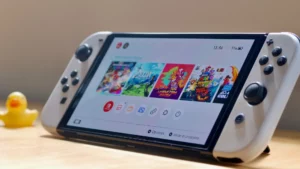
Cómo configurar el Wi-Fi en cualquier modelo de Switch
Para los que preferimos jugar en el sofá sin cables estorbando, la conexión inalámbrica es la opción estrella. Lo primero que debes hacer es entrar en el menú principal y buscar el icono de Configuración de la consola. Una vez dentro, desplázate hasta el apartado de Internet y entra en el submenú de configuración.
En ese momento, la consola empezará a escanear todas las redes que haya por tu casa. Solo tienes que seleccionar el nombre de tu red WiFi y meter la contraseña. Cuando le des a conectarse, la Switch hará una prueba rápida para confirmar que todo va fluido y ya estarás listo para jugar.
Conexión por cable: la opción para los más exigentes
Si notas que el Wi-Fi te falla o quieres la máxima velocidad para el competitivo, lo ideal es usar un cable Ethernet. Aquí hay un detalle fundamental: para aprovechar el cable, debes usar la consola en modo televisor, es decir, encajada en su base. Si tienes la Switch Lite, lamentablemente esta opción no está disponible de forma nativa.

- Si tienes una Nintendo Switch OLED, es muy sencillo porque el dock ya trae el puerto LAN integrado. Solo tienes que quitar la tapa trasera, conectar el cable en el hueco correspondiente y colocar la consola en la base.
- Para los modelos estándar, asegúrate de que el adaptador LAN esté bien colocado antes de entrar en la configuración de internet.
Una vez conectado el cable físicamente, ve de nuevo a la configuración de internet y elige la opción Conexión con cable. Selecciona «Conectarse a internet con cable» y espera a que la consola valide la señal. Si todo sale bien, te saldrá un mensaje de confirmación; si no, te soltará un código de error para que sepas qué está fallando exactamente.
Solución de problemas comunes y errores de red
A veces, aunque parezca que todo está bien, la consola se conecta al router pero no accede a internet. Esto pasa a menudo en redes compartidas o entornos con muchos repetidores y extensores de señal. En algunos casos, el dispositivo puede pedirte que visites una página web externa para autorizar el dispositivo en la red, algo típico de residencias o redes corporativas.
Si te encuentras en un callejón sin salida, lo más recomendable es probar a reiniciar la consola o, si tienes acceso, reiniciar el router. No obstante, si vives en una casa con mucha gente y muchos extensores, ten cuidado al resetear el router para no descalibrar la red de los demás. Como consejo extra, siempre es buena idea tener configurado el Wi-Fi aunque uses cable, así no te quedas incomunicado cuando saques la consola de la base.
Para evitar quebraderos de cabeza, recuerda siempre comprobar que el cable Ethernet esté bien encajado en el puerto LAN y que la consola esté bien asentada en el dock. Si sigues estos pasos y gestionas correctamente los permisos de tu red, podrás disfrutar de tus juegos digitales y partidas online sin que el internet te juegue una mala pasada.