- Minecraft Education para Mac se ejecuta de forma nativa y se basa en la tecnología de Bedrock, pero está orientado a un uso educativo específico.
- Un problema frecuente en Mac es que el editor de código solo permite mover bloques y no editarlos, incluso tras borrar caché o reinstalar.
- La edición Education dispone de instaladores oficiales para macOS y Windows, además de herramientas como el Modo Aula disponibles en ambas plataformas.
- Para jugar o trabajar en conjunto, todos los dispositivos deben usar Minecraft Education, ya que no se integra como una Bedrock comercial estándar.
Si has llegado hasta aquí es porque Minecraft Education no te funciona como debería en tu MacBook Pro o MacBook Air, ya sea porque el editor de código se comporta de forma extraña o porque tienes dudas sobre compatibilidades entre versiones. No eres la única persona a la que le pasa: muchos padres, profes y estudiantes se encuentran con problemas al intentar usar esta herramienta educativa en macOS, especialmente cuando se trata de programar con bloques y conectar con otros dispositivos.
En las próximas líneas vamos a analizar, con calma pero sin rodeos, qué está pasando con Minecraft Education en Mac, por qué a veces el editor de código sólo permite mover bloques y no editarlos, qué relación tiene con las ediciones Java y Bedrock y cómo encaja todo esto con iOS, iPadOS, Android y Windows. Además, veremos qué opciones reales tienes para instalarlo, actualizarlo y usarlo de forma fluida en tu Mac, sin volverte loco probando cosas al azar.

Problema típico: no se pueden editar los bloques del editor de código en Mac
Uno de los fallos más comentados por quienes usan Minecraft Education en macOS es muy concreto: el editor de código abre bien, los mundos se cargan sin problema y los bloques se pueden seleccionar y mover, pero cuando intentas cambiar el contenido de un bloque de código… nada. El bloque se pone en amarillo, parece que está activo, pero no te deja modificar valores ni escribir nada dentro.
Este comportamiento resulta especialmente frustrante cuando se trata de una clase de programación para niños y niñas. Muchos padres comentan que tienen todo preparado en un MacBook Air o MacBook Pro: la app instalada, la cuenta configurada, el mundo educativo cargado… y justo en el momento clave, el editor de código se queda a medio gas. El alumno sólo puede arrastrar bloques, pero no programar realmente.
En estos casos suele intentarse lo más obvio: borrar la caché de la aplicación, desinstalar Minecraft Education y volver a instalarlo desde cero. Sin embargo, aunque estas acciones son recomendables como primer diagnóstico, no siempre solucionan el problema de edición de bloques. El síntoma se repite: todo responde, los menús van finos, pero el contenido del bloque de código es intocable.
Muchos usuarios también prueban a cambiar de periférico: usar el trackpad del Mac, un ratón USB externo o incluso un ratón Bluetooth. A pesar de ello, el fallo persiste: el clic se registra porque el bloque se resalta, señal de que reconoce la acción, pero el editor no pasa al modo de edición interna que permitiría cambiar parámetros, escribir texto o ajustar condiciones.
Detrás de este tipo de fallo puede haber varios factores: pequeñas incompatibilidades con la versión concreta de macOS, ajustes de accesibilidad, problemas puntuales del motor de interfaz del editor de código o incluso conflictos con entradas de teclado y ratón. Lo importante es entender que no es un caso aislado: es un comportamiento que más de un usuario ha reportado específicamente en MacBook Air y MacBook Pro al utilizar el creador de código de Minecraft Education.
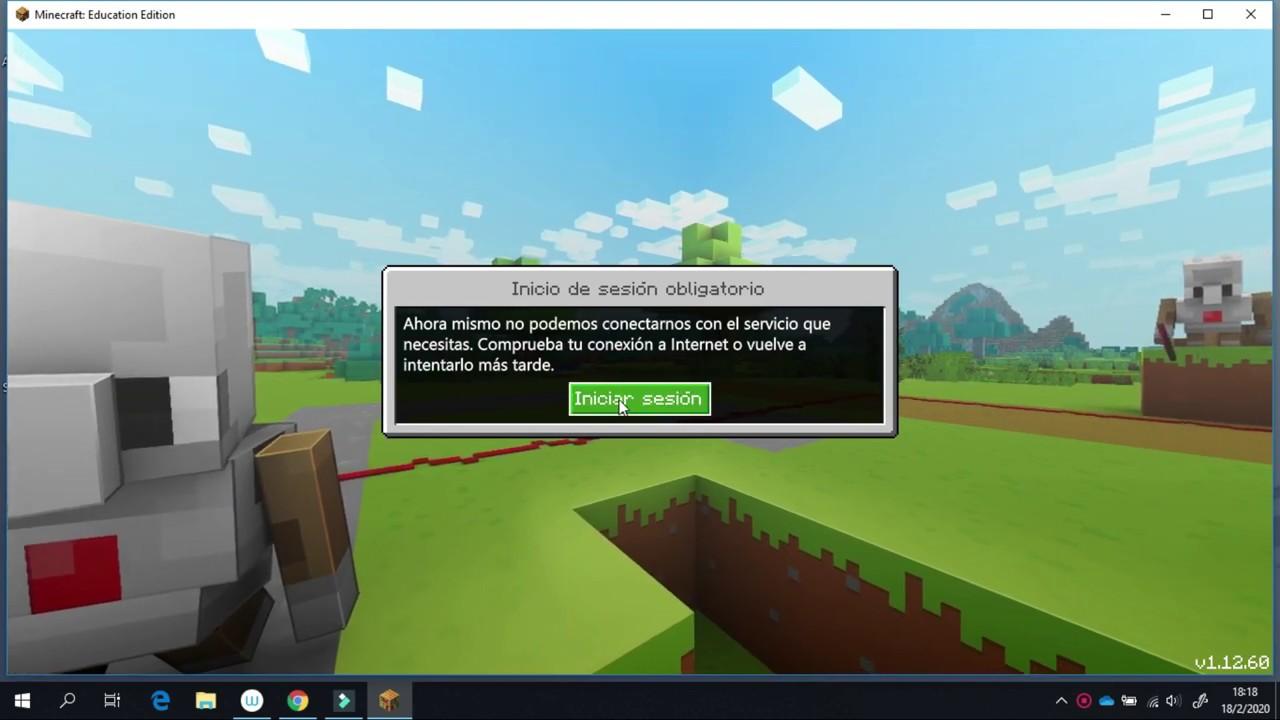
Pasos básicos que suele probar la gente (y por qué a veces no bastan)
Ante un fallo tan específico como que solo puedas seleccionar y mover los bloques, pero no editarlos, la reacción lógica es ir tachando posibles causas. Aunque cada equipo es un mundo, hay una serie de intentos recurrentes que conviene comentar para entender qué aportan y qué limitaciones tienen.
El primer recurso es borrar la caché o los datos temporales de Minecraft Education. Esto ayuda cuando el problema se debe a archivos corrompidos o a configuraciones internas que se han quedado «atascadas». Aun así, cuando hablamos de un error tan concreto en la interacción con los bloques, la experiencia de usuarios reales indica que no siempre cambia nada: tras limpiar la caché, el editor sigue igual de caprichoso.
La segunda maniobra habitual es desinstalar y volver a descargar Minecraft Education desde el instalador oficial para macOS. Es una medida lógica y recomendable, porque garantiza que la app está actualizada y que no faltan archivos esenciales. Sin embargo, varios testimonios coinciden en que, incluso tras una reinstalación completa, el problema de no poder editar dentro de los bloques continúa exactamente igual.
Otra vía de prueba es cambiar la forma de interactuar con la interfaz: pasar del trackpad al ratón externo, o viceversa. Esto tiene sentido si sospechas de un fallo de gestos o de clic secundario, pero en muchos casos el comportamiento es idéntico en ambos dispositivos: el bloque se marca en amarillo al pulsar, señal de que reconoce la acción, pero el modo de edición no llega a activarse.
A partir de ahí, entran en juego otros intentos algo más técnicos, como revisar si hay actualizaciones pendientes del propio macOS, de controladores de entrada o de la versión de Minecraft Education instalada. También puede ayudar revisar ajustes de accesibilidad, especialmente si tienes activadas opciones que modifican el comportamiento del ratón, las teclas o el foco de la interfaz.
Compatibilidad de Minecraft Education con macOS frente a otras ediciones
Más allá de los fallos concretos del editor de código, hay una duda de fondo que genera bastante confusión: ¿qué versión de Minecraft está usando realmente Minecraft Education en Mac? y, sobre todo, ¿cómo se relaciona con Java Edition, Bedrock y las versiones móviles?
Para situarnos, conviene recordar que en macOS la única edición de Minecraft que se ejecuta de forma nativa y directa es Minecraft Java Edition. Es la versión «clásica» de PC, muy extendida entre la comunidad, y se instala sin necesidad de capas intermedias en los Mac. Es la referencia histórica para jugar en ordenador dentro del ecosistema Apple.
La otra gran variante es Minecraft Bedrock Edition, que es la base sobre la que funcionan las versiones de consola, Windows 10/11 (en su versión UWP), Android y iOS/iPadOS. Bedrock comparte mundo entre muchas plataformas, pero tradicionalmente no ha estado disponible como app nativa para macOS en el mismo sentido que Java. Es decir, en Mac no puedes instalar la típica versión Bedrock «de tienda» como ocurre en Windows o en móviles.
Aquí es donde entra la parte que más desconcierta a muchos usuarios: Minecraft Education, aunque se apoya en la tecnología de Bedrock, dispone de un instalador oficial para macOS. Es decir, a diferencia de la edición estándar Bedrock, sí hay una versión específicamente preparada para ejecutarse en Mac enfocada al entorno educativo, con sus propios mundos de aprendizaje y herramientas como el editor de código o el Modo Aula.
Esto ha llevado a más de uno a preguntarse si, aprovechando esta base Bedrock, sería posible tratar Minecraft Education en macOS como una especie de «puerta de entrada» al juego cruzado con Android e iOS. En la práctica, aunque comparta motor, la edición Education está pensada para un uso escolar y académico, con cuentas y licencias específicas, y su ecosistema multijugador está orientado a entornos de aula más que al juego casual con cualquier versión Bedrock estándar.
Minecraft Education en macOS y juego con otros dispositivos
Una duda bastante habitual es la siguiente: si Minecraft Education corre de forma nativa en macOS y está basado en Bedrock, ¿eso significa que puedo usar mi Mac para jugar junto a otras personas que usen Minecraft Education en Android o iOS, por ejemplo, en tablets y móviles?
La clave está en distinguir entre ediciones Education y no Education. Si todos los participantes están usando específicamente Minecraft Education en sus respectivos dispositivos (ya sea en Mac, Windows, iPad o tablet Android), entonces sí, la lógica de plataforma común permite que se puedan plantear experiencias compartidas dentro del entorno educativo, siempre que se cumplan los requisitos de red, licencias y configuración de aula.
Lo que no se puede hacer es usar Minecraft Education en macOS como si fuera la edición Bedrock «normal» para conectarse directamente con usuarios de la versión comercial estándar de Android o iOS que no sea Education. Aunque el motor sea similar, el enfoque de licencias, servidores y contenidos es distinto. Education está diseñada para clases, centros educativos y proyectos formativos, no para mezclarse de forma transparente con el ecosistema de juego general de Bedrock.
En otras palabras: si quieres que un MacBook Pro con Minecraft Education se conecte a un iPad con Minecraft Education dentro del contexto de un aula, eso encaja con lo que la plataforma pretende. Pero si el objetivo es usar Education en Mac para jugar como si fuera la versión Bedrock comercial con cualquier amigo que tenga el juego en el móvil, aquí ya entramos en un escenario que no coincide con el propósito ni con las limitaciones de esta edición.
Además, hay que tener en cuenta que las políticas de acceso y autenticación en Minecraft Education suelen pasar por cuentas educativas (por ejemplo, de Microsoft 365 Educación u organizaciones similares), lo que introduce un filtro adicional respecto a las cuentas personales típicas que se utilizan en las versiones estándar del juego.
Instalación y actualización de Minecraft Education en Mac y Windows
Otro punto importante para que Minecraft Education funcione bien, tanto en el MacBook Pro como en otros equipos, es asegurarse de que la aplicación está correctamente instalada y actualizada. Aunque parezca obvio, muchos problemas de funcionamiento (incluidos algunos errores de interfaz) se reducen al hecho de estar usando una versión antigua o parcialmente dañada.
En el caso de Windows, Minecraft Education se puede instalar mediante un instalador específico para este sistema. Normalmente se descarga desde la web oficial en formato .msi o similar, y a partir de ahí se realiza una instalación estándar. Para centros educativos es frecuente que el propio departamento de IT despliegue la aplicación de forma centralizada.
En macOS, por su parte, existe igualmente un instalador oficial de Minecraft Education adaptado a Mac, lo que permite ejecutarlo de forma nativa sin necesidad de emulación. Este instalador suele estar disponible en formato .pkg o .dmg y debe descargarse siempre desde la fuente oficial para evitar versiones corruptas o no actualizadas.
Si ya tienes Minecraft Education instalado, pero sospechas que puede estar dando problemas, la recomendación básica es seguir las instrucciones oficiales de actualización. Normalmente, esto implica comprobar la versión actual desde la propia app o desde el panel de administración, y compararla con la versión que se ofrece en la web. En muchos entornos escolares, las actualizaciones también pueden venir gestionadas por el personal técnico del centro.
Resulta especialmente relevante mantener la app al día cuando vas a usar funciones avanzadas como el editor de código o el Modo Aula, porque estas herramientas suelen recibir mejoras constantes y correcciones de errores. Una versión desfasada es terreno abonado para encontrar bugs ya solucionados en ediciones posteriores.
Modo Aula y su disponibilidad en diferentes plataformas
Dentro del ecosistema de Minecraft Education, el Modo Aula (Classroom Mode) es una de las funciones clave para docentes. Se trata de una herramienta que permite gestionar y supervisar lo que hacen los alumnos en el mundo educativo: ver dónde están, enviar mensajes, controlar ciertos parámetros del mundo, etc.
Según la información oficial, el Modo Aula está disponible tanto para Windows como para Mac. Esto significa que no estás limitado a gestionar tu clase desde un PC con Windows; también puedes hacerlo desde un MacBook Pro o MacBook Air, lo que encaja muy bien con colegios e institutos que han apostado por el ecosistema Apple.
Esta disponibilidad dual refuerza la idea de que, aunque la edición Bedrock estándar no esté de forma nativa en macOS, la versión Education sí tiene un soporte específico y pensado para aulas que usan Mac. El Modo Aula se suma al editor de código y al resto de herramientas educativas para ofrecer un entorno bastante completo tanto en Windows como en macOS.
Para que el Modo Aula funcione correctamente, es importante que la versión del cliente de Minecraft Education y la del Modo Aula sean compatibles y estén actualizadas. Asimismo, la red del centro debe permitir la comunicación entre dispositivos, algo que, si falla, puede dar la impresión de que la herramienta «no va» cuando en realidad el bloqueo es de configuración de red o cortafuegos.
En contextos mixtos donde conviven Macs, PCs con Windows y tablets, tener claro que el Modo Aula está disponible en ambas plataformas de escritorio ayuda mucho a organizar mejor las sesiones de trabajo y a reducir la dependencia de un único tipo de dispositivo para la gestión del aula virtual.
Cuando se combinan el editor de código, el Modo Aula y los distintos dispositivos (Mac, Windows, iPads, Android…), se hace evidente que Minecraft Education está pensado para entornos heterogéneos, siempre que todos estén dentro de la misma edición educativa y se respeten las condiciones de red, licencias y actualizaciones.
Al final, si tienes un MacBook Pro y notas que Minecraft Education no termina de funcionar como esperas —ya sea porque el editor de código no te deja modificar bloques, porque dudas sobre la compatibilidad con otros dispositivos o porque no tienes claro el papel del Modo Aula—, la clave está en entender bien que se trata de una versión educativa basada en Bedrock pero con ecosistema propio. A partir de ahí, revisar instalación, actualizaciones, configuración de red y periféricos se convierte en el camino lógico para sacarle todo el partido en macOS, sin esperar que actúe exactamente igual que las ediciones comerciales estándar de Minecraft.