- El aviso "JavaScript required" suele deberse a scripts bloqueados o desactivados en el navegador o en componentes de Windows.
- Es clave revisar la configuración de JavaScript y limpiar caché y datos de sitios para eliminar bloqueos antiguos.
- En Windows 11 influyen también características opcionales como VBScript y el host de scripts clásico.
- Combinar una buena configuración del navegador con un sistema actualizado reduce muchos errores de scripts.
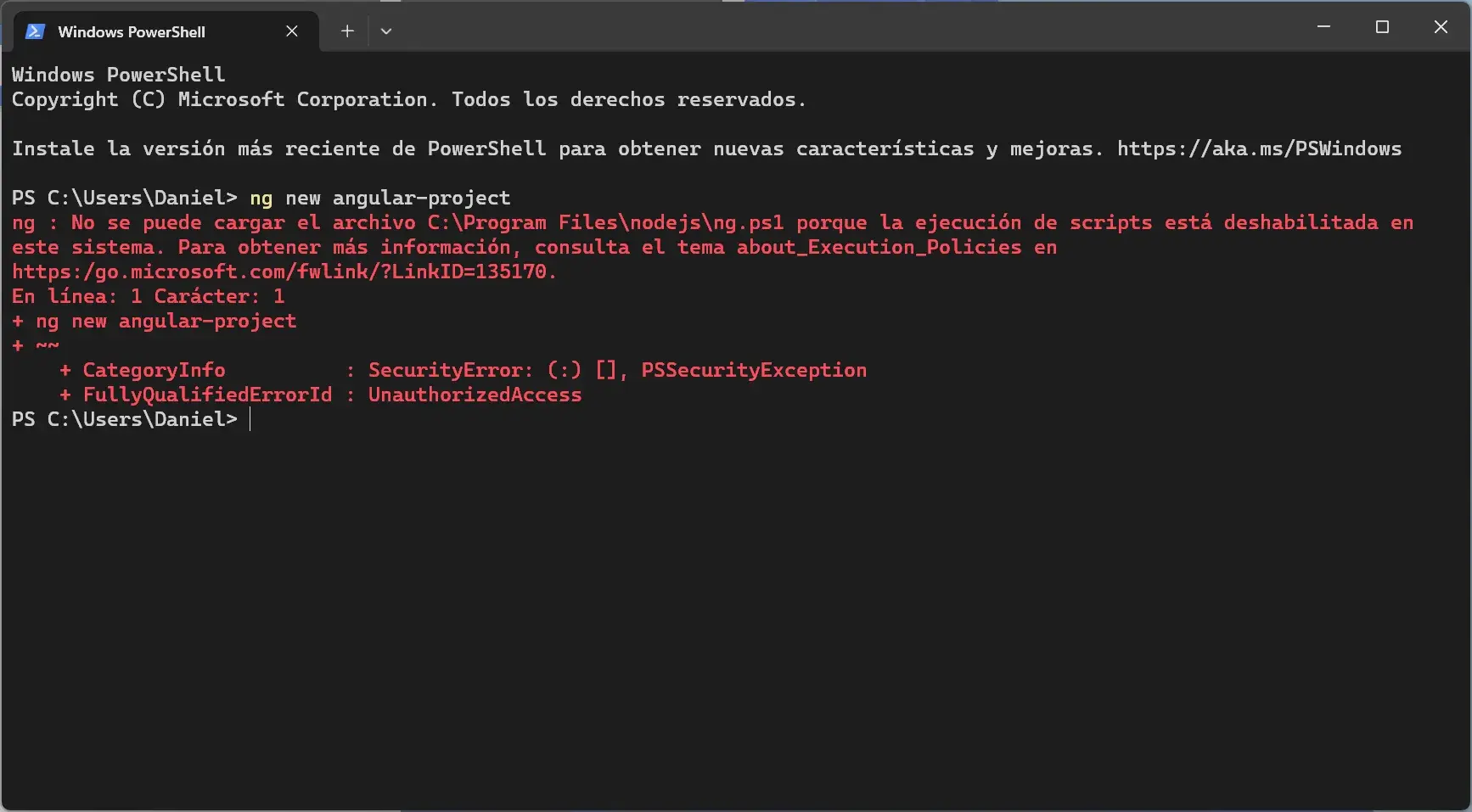
Cuando aparece el aviso «JavaScript required» en Windows 11 justo al intentar abrir una web o ejecutar un script, lo normal es quedarse con cara de póker: la página no carga bien, ciertos botones no responden y, a veces, ni siquiera queda claro si el problema viene del navegador, del propio Windows o de algún cambio reciente en el sistema.
Este tipo de mensaje suele indicar que el navegador o el entorno de scripts tiene bloqueada la ejecución de JavaScript o VBScript, o que algo en la configuración de Windows 11 ha cambiado (por ejemplo, las características opcionales como VBScript o el host de scripts de Windows). Además, algunos errores relacionados con accesibilidad, reproductores de diapositivas o controles interactivos pueden disparar avisos extraños que terminan confundiendo todavía más. En las próximas líneas vamos a desmenuzar todo esto con calma.

Qué significa el mensaje «JavaScript required» en Windows 11
Cuando un sitio web lanza un aviso del tipo «This site requires JavaScript» o «JavaScript required», lo que está diciendo es que necesita ejecutar código JavaScript en tu navegador para funcionar correctamente. Si el navegador lo tiene desactivado o bloqueado, la página no puede:
- Actualizar contenidos de forma dinámica.
- Validar formularios y campos obligatorios.
- Mostrar sliders, menús desplegables o elementos interactivos.
- Gestionar accesibilidad avanzada (roles ARIA, navegación por teclado, etc.).
En Windows 11, este problema suele estar relacionado con la configuración del navegador (Edge, Chrome, Firefox, Safari en Mac si accedes desde otro dispositivo) o con los componentes de scripts de Windows cuando hablamos de VBScript o del clásico «Windows Script Host». A veces, pequeños cambios como desinstalar una característica opcional o borrar un componente pueden provocar que scripts que antes funcionaban dejen de hacerlo.
También es habitual que el mensaje «JavaScript required» aparezca al interactuar con componentes web complejos: sliders de imágenes, sistemas de paginación, controles de reproducción/pausa, enlaces de accesibilidad o elementos que gestionan el enfoque del teclado. El código que has visto con referencias como «slidesjs-pagination», «slidesjs-play», «slidesjs-stop», roles ARIA, tabindex y eventos keydown es un ejemplo claro: sin JavaScript, toda esa lógica simplemente no existe.
Por tanto, antes de volverse loco tocando Windows, conviene revisar tanto la configuración del navegador y su caché como el estado de las características de scripts de Windows 11 (VBScript, Windows Script Host) cuando el error está ligado a archivos .js o .vbs locales.
Activar y comprobar JavaScript en el navegador
La primera parada obligatoria ante un mensaje de «JavaScript required» es verificar que el navegador realmente permite JavaScript. Aunque la mayoría lo trae activado por defecto, es posible que se haya desactivado por seguridad, por alguna extensión o por un cambio en la configuración.
En el contenido que has proporcionado aparece un caso muy concreto: Safari. Aunque no es el navegador típico nativo de Windows 11, sí es relevante para quienes acceden desde Mac o dispositivos Apple y ven el mismo mensaje. El procedimiento para habilitar JavaScript y vaciar la caché en Safari sirve como ejemplo de lo que hay que buscar en otros navegadores.
Para activar JavaScript en Safari se describe esta ruta:
- Desde el menú Safari, seleccionar Settings (Ajustes).
- Ir a la pestaña Security (Seguridad).
- Marcar la casilla Enable JavaScript.
- Cerrar y recargar el navegador o la página en cuestión.
Si después de eso sigues viendo un mensaje del estilo «this site requires the use of scripts, which your browser doesn’t allow», la recomendación que se da es borrar la caché del navegador, cookies e historial, que a veces se quedan atascados con políticas antiguas.
En el caso de Safari, el proceso detallado para limpiar la caché es:
- Abrir otra vez el menú Safari y entrar en Settings (Ajustes).
- Ir a la pestaña Privacy (Privacidad).
- Pulsar en Manage Website Data (Gestionar datos de sitios web).
- Seleccionar Remove All (Eliminar todo).
- Confirmar con Remove Now (Eliminar ahora).
Este patrón se puede trasladar a otros navegadores de Windows 11: comprueba que JavaScript está activo y limpia la caché y las cookies. Aunque en Edge, Chrome o Firefox las opciones tengan otros nombres, el objetivo es el mismo: asegurarse de que no hay una configuración obsoleta o dañada bloqueando los scripts.
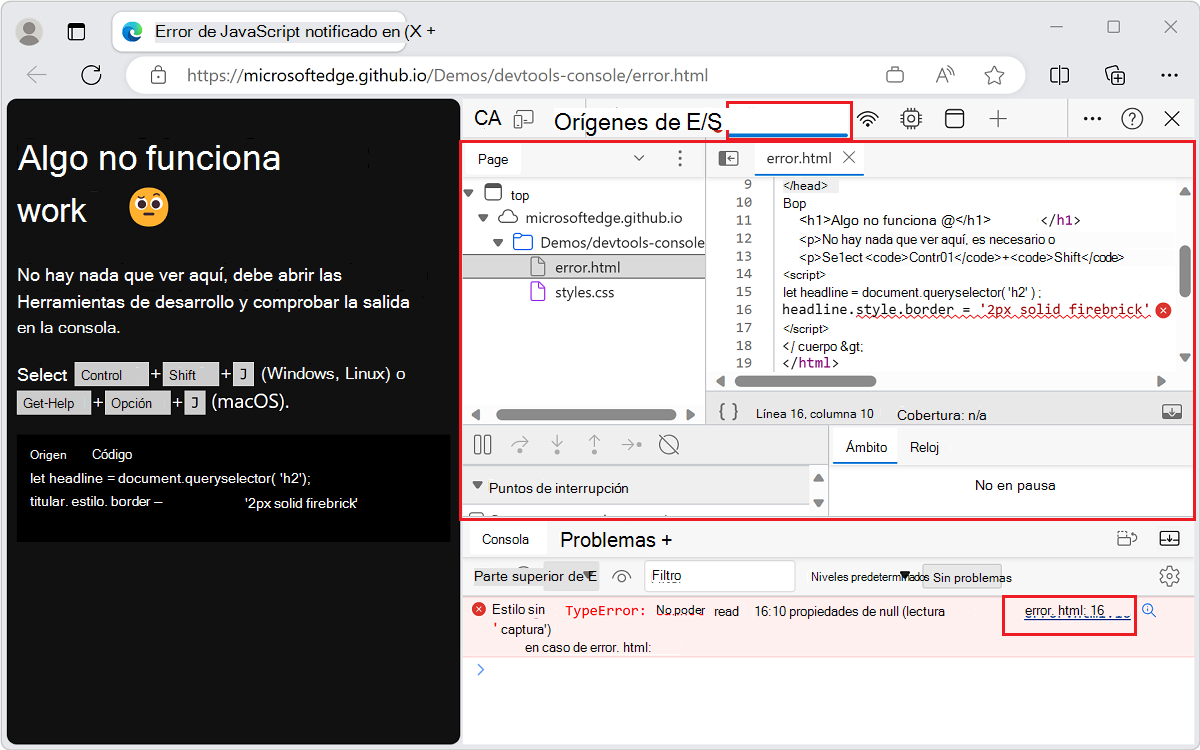
El papel de la caché y los datos del sitio en los errores de scripts
La guía que mencionabas insiste mucho en borrar caché e historial del navegador cuando aparece un error indicando que el sitio necesita scripts pero el navegador no los permite. No es un capricho: hay varios motivos de peso para hacerlo.
Por un lado, el navegador guarda cookies, datos locales (localStorage, IndexedDB) y archivos en caché que pueden contener políticas antiguas o versiones de JavaScript que ya no coinciden con lo que el servidor espera. Si la web ha cambiado sus requisitos de seguridad o ha modificado su código, y un CDN como Cloudflare está entregando versiones en caché, pueden producirse errores aparentemente absurdos.
Por otro lado, los datos de sitio también pueden almacenar permisos y bloqueos previos. Es decir, en algún momento el usuario pudo indicar que no quería permitir scripts en esa página concreta, y ese ajuste queda grabado. Borrando «website data» en Safari o los datos de sitios equivalentes en otros navegadores, esos bloqueos se resetean.
En el caso de Safari se detalla con claridad el proceso, pero en Windows 11 con Edge o Chrome lo equivalente sería entrar en Configuración > Privacidad y seguridad > Borrar datos de navegación, y asegurarse de marcar:
- Historial de navegación.
- Cookies y otros datos de sitios.
- Archivos e imágenes en caché.
Si estás lidiando con el mensaje «JavaScript required» en una página específica, prueba primero a borrar solo los datos de esa web antes de arrasar con todo el historial. Muchos navegadores permiten pulsar en el candado de la barra de direcciones o entrar en «Configuración del sitio» para limpiar únicamente lo relativo a ese dominio.
Cuando el problema no es el navegador: scripts, accesibilidad y componentes web
El bloque grande de código que has compartido muestra un ejemplo bastante complejo de cómo una página usa JavaScript para controlar un slider de imágenes con botones de siguiente, anterior, play y stop, además de toda una capa de accesibilidad (atributos ARIA, roles, tabindex, gestión del foco, reacciones al teclado, etc.).
Ahí se ve cómo se manipulan elementos como «.slidesjs-pagination», «slidesjs-play», «slidesjs-stop», «slidesjs-next», «slidesjs-previous» y cómo se les añaden propiedades como:
- tabindex para controlar el orden de tabulación con el teclado.
- role=»tab», «tablist», «list» para que los lectores de pantalla entiendan la estructura.
- aria-hidden, aria-busy, aria-describedby para indicar visibilidad, estado de carga y descripciones adicionales.
Además, se gestionan eventos como «click», «keydown», «keyup», «mouseover», «blur», «mouseleave», y se ajusta el foco de los elementos cuando el usuario interactúa con los botones de reproducir, parar o moverse entre diapositivas con las flechas del teclado (códigos 37 y 39).
Si tu navegador tiene desactivado JavaScript o si algo impide que este código se ejecute, todo este sistema se viene abajo: los botones no responden, el slider no avanza, los enlaces de «play» y «stop» quedan muertos, los tooltips (tip1 y tip2) no se muestran y la accesibilidad del carrusel se va al garete. El resultado, muchas veces, es precisamente un mensaje genérico indicando que hace falta JavaScript para ver correctamente el contenido.
Este tipo de scripts también aparecen a menudo ligados a herramientas de terceros o ampliaciones desarrolladas por empresas externas (en tu código se menciona a «iTalent» y referencias a tickets internos como «iTrack 1859082» o «COMPL-455»). Si por cualquier razón se bloquea el dominio de estos recursos o se rompe alguna dependencia, el navegador puede dejar de ejecutar parte del código, generando errores que se traducen en ese molesto «JavaScript required».
En definitiva, aunque el aviso parezca genérico, detrás suele haber un montón de lógica de interfaz y accesibilidad basada en scripts que no puede funcionar sin JavaScript activado o sin que se carguen correctamente todos los archivos .js necesarios.
VBScript, Windows Script Host y el lío de las características opcionales en Windows 11
Otro de los puntos clave que comentas tiene que ver con VBScript como característica opcional en Windows 11 y con la desaparición del clásico «Microsoft Windows Based Script Host» de la barra de tareas. Aquí ya no hablamos de JavaScript en el navegador, sino de scripts del sistema (archivos .vbs, .js, etc.) ejecutados por Windows.
En sistemas Windows más antiguos era bastante habitual anclar el «Windows Script Host» a la barra de tareas para tenerlo a mano. En Windows 11, la gestión de scripts ha cambiado un poco y muchas cosas se han integrado en PowerShell, además de que Microsoft va retirando poco a poco VBScript como tecnología soportada por defecto.
En el caso que describes, la recomendación original que viste indicaba que para «anclar un script» a la barra de tareas bastaba con:
- Crear un acceso directo del archivo .js.
- Hacer clic derecho en el acceso directo.
- Elegir la opción «Pin to taskbar» (Anclar a la barra de tareas).
Sin embargo, comentas que al hacer clic derecho sobre ese acceso directo no te aparecía ninguna opción para anclarlo. Esto es bastante típico cuando el sistema no reconoce ese archivo como una aplicación «anclable» por sí misma, o cuando el tipo de archivo está asociado a un ejecutable que Windows no considera pinneable.
Además, mencionas que entraste en Configuración > Características opcionales > Ver o editar características opcionales y localizaste un elemento llamado VBSCRIPT, que al seleccionarlo se eliminó en lugar de añadirse. Después, al intentar volver a incluirlo, el proceso se hizo eterno y finalmente se canceló, de manera que el historial muestra que VBScript fue «Removed» y luego «add canceled». A partir de ahí, VBSCRIPT dejó de aparecer en la lista de características opcionales.
De esa experiencia sacas dos conclusiones: por un lado, que VBScript probablemente se ha desinstalado o quedado en un limbo y, por otro, que aunque consigas restaurarlo, quizá no resolverá el problema original del mensaje de scripts, pero sí puede evitar conflictos futuros con programas que todavía dependan de VBScript.
Este tipo de lío con características opcionales es relativamente frecuente en Windows 11. En muchos casos, si una característica opcional desaparece o se queda bloqueada, puede hacer falta:
- Forzar su reinstalación mediante PowerShell o DISM.
- Reparar la imagen de Windows para restaurar componentes dañados.
- Verificar si Microsoft ha cambiado el soporte oficial para esa característica (en el caso de VBScript, la tendencia es claramente a retirarlo).
Dos problemas distintos: anclar scripts a la barra y restaurar VBScript
De todo lo que has descrito se desprende que te encuentras con dos frentes separados pero relacionados con scripts en Windows 11:
Por un lado, tienes la duda de cómo fijar a la barra de tareas algo que antes aparecía como «Microsoft Windows Based Script Host». El consejo que te dieron (crear un acceso directo a un .js y luego anclarlo) no encaja con lo que quieres, porque tú no quieres ese archivo concreto, sino el host genérico de scripts, y además el acceso directo ni siquiera ofrece la opción de «Pin to taskbar».
En Windows 11 es posible que tengas que recurrir a accesos directos al ejecutable que interpreta los scripts (por ejemplo, wscript.exe o cscript.exe dentro de la carpeta System32/SysWOW64) y desde ahí intentar anclarlo, o bien tirar de PowerShell y scripts .ps1, que son el enfoque más moderno para automatizaciones.
Por otro lado, está el asunto de restaurar VBScript como característica opcional. Dado que lo eliminaste desde la propia pantalla de características, y que al intentar volver a añadirlo se canceló la instalación, es lógico que tengas la sensación de que ahora «ya no está» y no aparece en la lista. Ese estado intermedio puede provocar comportamientos raros en cualquier cosa que dependa de VBScript.
Aun así, tú mismo señalas que VBScript ya estaba presente cuando experimentabas el problema inicial con los scripts, con lo que quizá recuperarlo no arregle el mensaje «JavaScript required» que muestra la web, pero sí te ahorrará posibles errores con aplicaciones antiguas que sigan usando .vbs.
En resumen, el mensaje de JavaScript de la web y el lío con VBScript en características opcionales son problemas diferentes que coinciden en el tiempo, pero que hay que abordar por caminos distintos: navegadores y caché, por un lado, y gestión de componentes de Windows, por otro.
Buenas prácticas para evitar errores de scripts en Windows 11
A partir de toda esta información, es posible extraer una serie de buenas prácticas generales que ayudan a minimizar los problemas con mensajes tipo «JavaScript required» y con scripts en Windows 11 en general.
En el lado del navegador, conviene:
- Revisar periódicamente la configuración de seguridad y de contenido, asegurándote de que JavaScript está permitido para los sitios de confianza.
- Limpiar caché y cookies cuando una web cambie radicalmente o empiece a fallar mientras que a otros usuarios les funciona bien.
- Evitar extensiones que bloqueen scripts agresivamente en todas las páginas, salvo que sepas muy bien lo que estás haciendo.
- Mantener el navegador siempre actualizado para que soporte las últimas APIs de JavaScript y políticas de seguridad.
En el lado de Windows 11 y sus scripts internos, resulta útil:
- No desinstalar a la ligera características opcionales como VBScript, .NET o componentes de compatibilidad, especialmente si utilizas programas antiguos.
- Si algo deja de funcionar tras tocar características opcionales, revisar el historial de cambios (como ese «Removed» y «add canceled» que viste con VBScript) antes de hacer más pruebas.
- Plantearse migrar scripts antiguos basados en VBScript hacia PowerShell o lenguajes más actuales, dado el rumbo que lleva Microsoft.
- Comprobar con cierta frecuencia que Windows Update no ha dejado a medias una instalación o una reparación que afecte a componentes de scripts.
Y, por supuesto, si utilizas webs corporativas o aplicaciones que dependen de scripts complejos como el ejemplo del slider con slidesjs, roles ARIA, navegación por teclado y controles de reproducción, merece la pena no tocar demasiado la configuración de seguridad sin saber qué rompe cada cambio.
Al final, la coexistencia entre JavaScript en el navegador, scripts de Windows como VBScript y herramientas modernas como PowerShell en Windows 11 hace que cualquier detalle (una casilla de seguridad en Safari, una extensión mal configurada o la eliminación de una característica opcional) pueda desencadenar mensajes del tipo «JavaScript required» que parecen un simple aviso, pero ocultan cambios bastante profundos en cómo se ejecutan los scripts en tu sistema.
Todo lo que hemos repasado muestra que detrás de un mensaje aparentemente simple de que «se requiere JavaScript» puede haber desde un ajuste tonto de navegador o un caché rebelde hasta la desinstalación accidental de componentes como VBScript o cambios en cómo Windows 11 gestiona el host de scripts; por eso merece la pena revisar con calma tanto la configuración del navegador como el estado de las características opcionales de Windows antes de sacar conclusiones precipitadas o cargarle toda la culpa a la página web.