- ValiuxOS, basado en Debian y con KDE Plasma, ofrece un escritorio muy parecido a Windows 11 y facilita la transición de los usuarios que aún dependen de Windows 10.
- La distro apuesta por estabilidad, privacidad y seguridad, integrando Flatpak y una selección comedida de aplicaciones preinstaladas sin bloatware ni telemetría invasiva.
- Preparar la migración cambiando primero las aplicaciones en Windows, revisar la compatibilidad de hardware y valorar herramientas como Operese reduce mucho los problemas.
- Un enfoque decidido hacia Linux como sistema principal, con dual-boot solo para casos muy concretos, aumenta las probabilidades de consolidar el cambio a ValiuxOS.

Dar el salto de Windows a Linux ya no es cosa de cuatro frikis montando servidores en un trastero. El fin del soporte de Windows 10, las exigencias de hardware de Windows 11 y el cansancio general con las actualizaciones forzosas han puesto a muchísima gente en la misma situación: o comprar un PC nuevo solo para seguir con Microsoft, o buscar una alternativa que permita seguir aprovechando el equipo sin dejarse un dineral.
En ese contexto, ValiuxOS (también conocido como VailuxOS o ValiusOS) se ha ganado un sitio como una de las distros Linux más interesantes para quienes vienen de Windows. Está basada en Debian, usa KDE Plasma con un escritorio muy similar al de Windows 11 y viene bastante afinada para que el cambio sea lo menos traumático posible, sobre todo si te apetece probar Linux pero no quieres estar horas peleándote con configuraciones raras.
Por qué tantos usuarios se están planteando dejar Windows 10
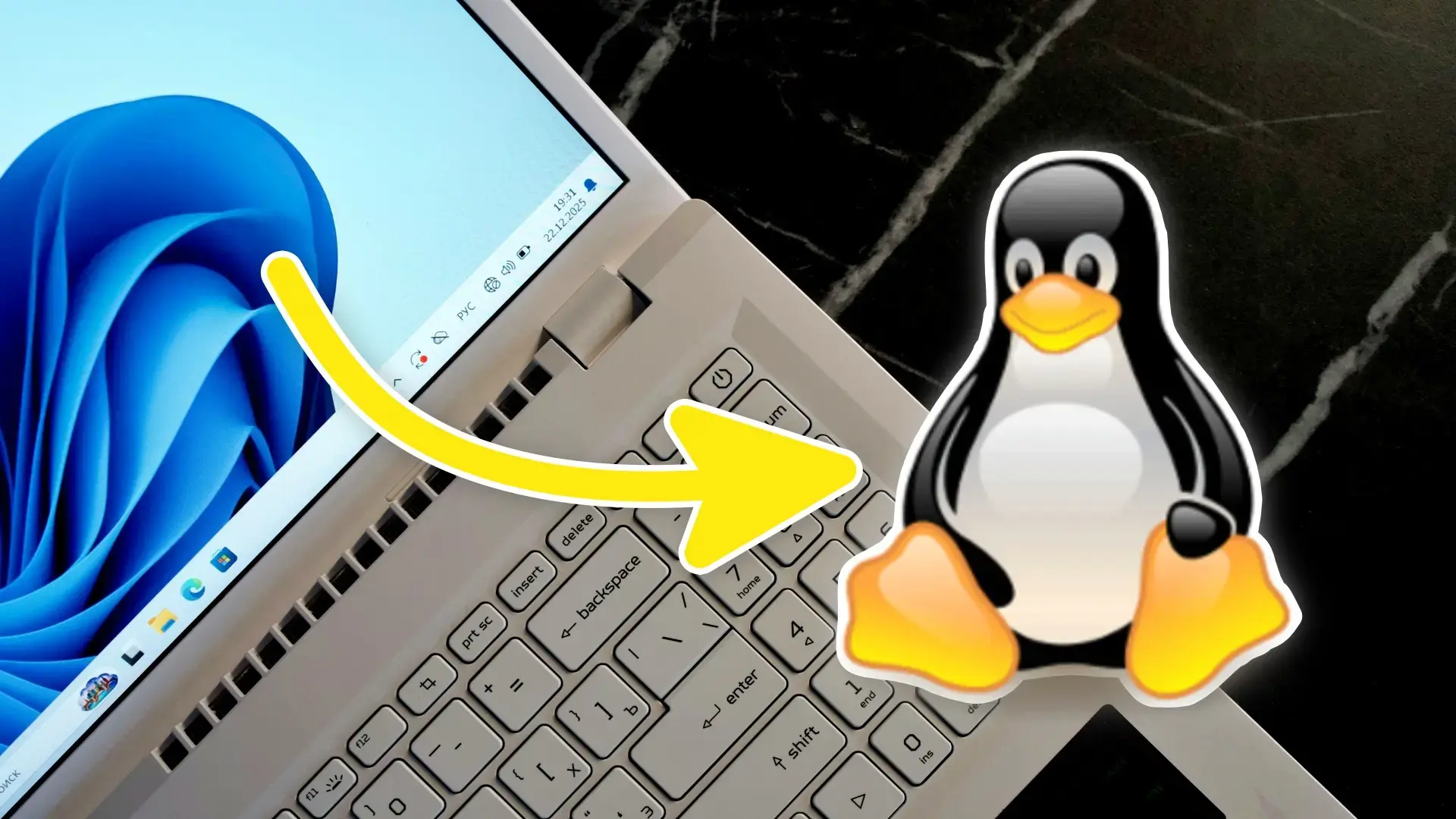
El primer gran empujón para cambiar de sistema viene del calendario de soporte de Windows 10. A partir de octubre de 2025 el sistema dejará de recibir parches de seguridad gratuitos. Seguirá funcionando, claro, pero cada nueva vulnerabilidad sin corregir convertirá tu PC en un objetivo más fácil para malware y ataques variados.
Microsoft ofrece un programa de soporte extendido de pago, pero no tiene demasiado sentido para usuarios domésticos que usan el ordenador para navegar, trabajar de vez en cuando, jugar un poco y poco más. Pagar una suscripción para mantener con vida un sistema que ya huele a viejo no es especialmente atractivo.
El relevo natural sería Windows 11, pero aquí entra en juego el problema del hardware obligatorio: TPM 2.0, Secure Boot y otros requisitos que dejan fuera a millones de ordenadores que siguen rindiendo perfectamente con Windows 10. Existen formas de saltarse esas limitaciones con herramientas como Rufus, pero eso implica instalar un sistema no soportado, con posibles fallos en actualizaciones y sin garantías a largo plazo.
Al final, mucha gente se hace la misma pregunta: ¿tengo que cambiar de PC solo para seguir en Windows? Y la respuesta es que no. El ecosistema Linux lleva años madurando hasta convertirse en una alternativa real, con distribuciones muy pulidas, interfaces amigables y un rendimiento excelente incluso en equipos que Windows 11 descarta por “viejos”.
Además, las distros modernas han suavizado mucho la curva de aprendizaje: instalas, eliges idioma, conectas al WiFi y ya tienes navegador, ofimática y reproductores listos para usar, sin licencias, sin activaciones y sin que el sistema meta bloatware por todas partes.
Qué es ValiuxOS y qué lo hace tan interesante para migrar desde Windows
Dentro del universo Linux, ValiuxOS destaca por estar pensada expresamente para usuarios de Windows que no quieren sentirse perdidos nada más arrancar. Se trata de una distro basada en Debian, con entorno de escritorio KDE Plasma y una estética muy parecida a la de Windows 11, de modo que la sensación de “esto me suena” aparece desde el minuto uno.
A nivel visual, los desarrolladores han hecho un buen trabajo afinando el escritorio. La barra inferior, el menú principal centrado y la disposición general recuerdan mucho a Windows 11, de forma que el impacto psicológico del cambio es menor: no tienes que reaprender a moverte por el sistema, solo cambias el motor que hay debajo.
Otra baza importante es que ValiuxOS es software libre y de código abierto, pero viene preparado para que no tengas que instalar medio catálogo de programas nada más terminar la instalación. Incluye aplicaciones modernas y útiles de serie, evitando al mismo tiempo recargar el sistema con cosas que no vas a usar.
También se ha cuidado el apartado de privacidad. A diferencia de Windows, ValiuxOS no recopila información sobre lo que haces, no hay telemetría intrusiva ni necesidad de asociar la instalación a una cuenta online de la propia distro. Instalas, configuras y listo.
En cuanto a la base técnica, al construirse sobre Debian, ValiuxOS hereda una plataforma muy estable, con repositorios maduros y ciclos de actualización predecibles. No es una distro experimental que cambie cada dos por tres, sino un sistema pensado para uso diario con la menor cantidad posible de sorpresas.
Ventajas de ValiuxOS frente a otras distros al dejar Windows
La principal carta de presentación de ValiuxOS es su equilibrio entre familiaridad, estabilidad y sencillez. Mientras otras distros también pueden ser amigables, aquí el foco está claramente en que el usuario de Windows se sienta cómodo y seguro desde el principio.
Por ejemplo, el proceso de instalación es bastante directo. El asistente guía al usuario para instalar ValiuxOS como único sistema o conviviendo con otros, aunque si tu idea es migrar de verdad, lo más recomendable es que acabe siendo el sistema principal y no un mero experimento en una partición olvidada.
En el terreno del software, la distro llega con aplicaciones actuales y bien seleccionadas, sin un exceso de programas preinstalados. No te encontrarás un escritorio completamente vacío, pero tampoco una lista interminable de utilidades que jamás abrirás. Se apuesta por lo esencial para que seas tú quien añada lo que realmente necesita.
Eso se combina con un enfoque claro en la seguridad. ValiuxOS incluye soporte nativo para Flatpak y también integra Snap, aunque este último no viene habilitado por defecto. Los paquetes Flatpak permiten instalar aplicaciones en contenedores aislados del resto del sistema, lo que aumenta la seguridad y simplifica la instalación de versiones recientes sin meterte en problemas de dependencias.
La privacidad también juega a tu favor. Como sistema de código abierto, ValiuxOS no incorpora servicios ocultos espiando al usuario ni enviando métricas invasivas. Para quienes vienen desencantados del modelo de datos de Microsoft, este detalle pesa cada vez más a la hora de decidirse por Linux.
Escritorio de KDE Plasma en ValiuxOS: familiar como Windows 11, pero sin sus molestias
Uno de los aspectos que más llaman la atención al encender ValiuxOS por primera vez es su escritorio basado en KDE Plasma con un diseño claramente inspirado en Windows 11. La barra de tareas, el menú centrado y ciertos iconos recuerdan de inmediato al entorno de Microsoft, lo que reduce en gran medida la sensación de extrañeza.
Al pulsar sobre el menú principal verás que la lista de aplicaciones preinstaladas es bastante comedida. No hay un maremágnum de accesos directos como suele ocurrir con algunas distros. Solo lo justo y necesario, para que tú decidas qué incluir a partir de ahí.
Para quienes llevan años usando “Mi PC” o “Este equipo”, ValiuxOS mantiene un icono de PC en el escritorio que abre el administrador de archivos. Desde ahí podrás moverte por tus carpetas personales con un sistema de navegación muy intuitivo, muy parecido a lo que tenías en Windows, con panel lateral, accesos rápidos y vista de archivos al estilo clásico.
Si haces clic derecho sobre una carpeta de tu directorio personal, en el menú de propiedades encontrarás una pestaña de opciones para compartir en red. Esta integración gráfica permite declarar carpetas compartidas de manera sencilla, pensando precisamente en hogares y oficinas donde los equipos Windows siguen teniendo presencia.
En términos de rendimiento, ValiuxOS no pretende ser la distro más ligera del mundo, pero sí ofrece una experiencia fluida en la mayoría de ordenadores de sobremesa y portátiles que mueven con soltura Windows 10. No está tan enfocada a equipos extremadamente antiguos, pero tampoco exige las mismas especificaciones duras que Windows 11.
Samba y carpetas compartidas: una de las claves para un cambio sin sustos
Uno de los puntos que más desconcierta a alguien que viene de Windows es la compartición de carpetas y dispositivos en red local. En muchas distribuciones Linux, la configuración de Samba se deja a mano del usuario, que se ve obligado a editar ficheros de texto o tirar de tutoriales para conseguir que funcione.
En ValiuxOS, ese escollo se intenta suavizar. La distro integra la configuración de Samba dentro de la interfaz gráfica de KDE Plasma de manera muy accesible, evitando que tengas que pelearte con comandos o configuraciones crípticas. Desde las opciones del propio sistema podrás establecer la contraseña y ajustar los parámetros básicos de forma cómoda.
Este enfoque tiene una ventaja clara: evita la típica situación en la que instalas Linux, intentas acceder desde otro equipo a tus recursos compartidos y no hay manera de que funcione. Aquí, la configuración inicial te lleva de la mano para que, si necesitas compartir documentos o impresoras con ordenadores Windows, lo puedas hacer sin dramas.
Es importante también tener presente que ValiuxOS puede arrancar con una disposición de teclado distinta a la española, muchas veces en alemán. Eso significa que tildes, eñes y algunos símbolos no estarán donde esperas. Configurar el teclado al idioma correcto es una de las primeras tareas recomendables tras la instalación.
Una vez solucionado ese detalle, lo habitual es dedicar unos minutos a personalizar idioma del sistema, zona horaria, red y aspecto visual. KDE Plasma ofrece enormes posibilidades de personalización: temas, iconos, efectos, disposición de paneles… puedes dejar el escritorio prácticamente calcado a Windows 10/11 o aprovechar para darle un aire completamente distinto.
Preparar la migración: cambia primero tus aplicaciones en Windows
Antes de lanzarte a instalar ValiuxOS, una estrategia muy sensata es adaptar tus hábitos de uso en el propio Windows. Mucha gente se tira a la piscina de Linux sin haber tocado antes las aplicaciones que va a utilizar y acaba abrumada por tener que aprenderlo todo a la vez.
Si lo piensas fríamente, en tu día a día trabajas sobre todo con programas concretos: navegador, suite ofimática, herramientas de edición, reproductores multimedia, juegos… El sistema operativo es solo la base sobre la que se ejecutan. Por eso, conviene empezar la migración por las aplicaciones, no por el sistema.
Una buena idea es reemplazar en Windows todo lo que no tenga versión para Linux por alternativas que sí la tengan. Por ejemplo, puedes dejar de depender de Microsoft Office y pasar a LibreOffice u ONLYOFFICE, que funcionan tanto en Windows como en Linux con una experiencia muy parecida.
En edición multimedia, hay opciones como Kdenlive o Shotcut para vídeo, GIMP y Krita para imagen, que cubren muchas de las necesidades habituales frente a software propietario. Si trabajas con herramientas profesionales muy específicas, merece la pena investigar si existen equivalentes o, al menos, soluciones vía web que puedan remplazarlas.
La idea es que este cambio sea lo más radical posible: desinstalar poco a poco los programas exclusivos de Windows e ir consolidando un ecosistema multiplataforma. Así, cuando instales ValiuxOS, muchos de los programas que utilizarás serán viejos conocidos y solo tendrás que acostumbrarte al entorno, no a todas las aplicaciones nuevas a la vez.
Dual-boot frente a cambio total: qué enfoque funciona mejor
Cuando uno se plantea migrar de Windows a Linux, lo más tentador suele ser configurar un arranque dual (dual-boot), dejando ambos sistemas en el disco y eligiendo en cada inicio cuál arrancar. Sobre el papel suena perfecto: pruebas Linux sin renunciar a nada.
En la práctica, lo que suele ocurrir es que la inercia te lleva a arrancar siempre el sistema que mejor conoces. Cada vez que tienes algo urgente o te surge una duda en Linux, terminas encendiendo Windows “por si acaso”, y al final la distro queda relegada a toqueteos esporádicos.
Por eso, muchos usuarios que han conseguido completar el cambio recomiendan apostar por Linux como sistema principal en cuanto tengas claro que tu flujo de trabajo y tus programas básicos están cubiertos. Es un choque mayor al principio, pero también la forma más efectiva de que realmente integres ValiuxOS en tu rutina diaria.
Eso no significa que no haya casos en los que tenga sentido mantener Windows. Si usas de forma profesional herramientas como Photoshop, AutoCAD u otras sin equivalente real en Linux, puede ser razonable conservar una partición para esas tareas concretas, mientras el resto del tiempo trabajas en ValiuxOS.
Lo mismo sucede con algunos videojuegos online que dependen de sistemas antitrampas poco amigables con Linux. Títulos como Fortnite, Valorant o ciertos MOBAs pueden resultar complicados o directamente imposibles de hacer funcionar fuera de Windows. En esos casos, un pequeño arranque dual solo para jugar a esos títulos puede ser una solución práctica, mientras todo lo demás lo haces en Linux.
Operese: automatizando (en parte) el salto de Windows a Linux
Además de ValiuxOS, en el ecosistema Linux están apareciendo herramientas cuyo objetivo es facilitar la migración de perfiles completos desde Windows. Un ejemplo especialmente interesante es Operese, un proyecto pensado para que no tengas que moverlo todo a mano y sientas menos la impresión de empezar desde cero.
Operese se ha diseñado para analizar tu usuario en Windows y copiar a Linux documentos, carpetas personales, archivos del escritorio e incluso redes WiFi y ciertas configuraciones del navegador, adaptándolas al nuevo sistema. Su objetivo es integrarse con distros como Kubuntu, que también usan KDE Plasma y ofrecen un entorno muy similar al de ValiuxOS.
Más allá de los archivos, la herramienta intenta identificar qué programas has usado y, cuando no puede migrarlos directamente, proponer alternativas equivalentes en Linux o incluso usar Wine para seguir ejecutando algunas aplicaciones de Windows dentro del nuevo sistema, siempre con las limitaciones lógicas de ese enfoque.
Una de sus grandes virtudes es que el proceso es guiado, con mensajes claros sobre qué se puede transferir, qué no y qué riesgos hay. No te obliga a usar la terminal ni a conocer comandos; la idea es que cualquier usuario acostumbrado a Windows pueda seguir los pasos sin miedo.
Por ahora, eso sí, Operese sigue en fase de desarrollo y pruebas. Todavía no hay una versión estable plenamente recomendada para todo el mundo, así que lo más prudente es seguir su evolución y, cuando haya una release madura, empezar a probarla en un equipo secundario, una máquina virtual o una instalación que no contenga datos críticos.
Ejemplo de instalación limpia de Linux: pasos generales que también sirven para ValiuxOS
Si quieres hacerte una idea de cómo sería reemplazar Windows por Linux como único sistema operativo, el proceso típico con Ubuntu te puede servir de referencia. La mecánica general es muy parecida a la que encontrarás en ValiuxOS y en muchas otras distros modernas.
El primer paso es elegir la distribución que mejor se adapte a tu caso. Ubuntu se suele recomendar por su sencillez; Linux Mint, Zorin OS o Pop!_OS también son amigables, y ValiuxOS o Kubuntu son grandes opciones si quieres un escritorio similar al de Windows. Una vez decidida la distro, descargas la imagen ISO desde su web oficial.
Después necesitarás una herramienta para crear un USB de arranque. Una de las más populares es balenaEtcher. La instalas en Windows, seleccionas la ISO con la opción “Flash from file”, eliges el pendrive en “Select target” y lanzas el proceso. Ten en cuenta que el contenido del USB se borrará, así que mejor usar uno limpio o vaciarlo antes.
El siguiente paso es acceder a la BIOS o al menú de arranque (Boot Menu) de tu ordenador. Normalmente, al encender el equipo se muestra alguna tecla tipo F11, F12, Esc o similar para entrar a ese menú. Desde ahí podrás indicarle al PC que arranque desde el USB en lugar del disco duro donde está Windows.
Una vez cargado el instalador, la mayoría de distros ofrecen algo similar a “Probar o instalar”. En el caso de Ubuntu verás “Try or Install Ubuntu”, y ValiuxOS mostrará una opción equivalente. Si tu decisión está tomada, eliges instalar, configuras idioma, disposición de teclado (muy importante en ValiuxOS) y conexión WiFi si hace falta.
En la parte de particionado, si quieres borrar Windows por completo y quedarte solo con Linux, debes seleccionar la opción que indique algo como “Borrar disco e instalar”. El asistente se encargará de crear las particiones necesarias. Después solo tendrás que indicar zona horaria, nombre de usuario y contraseña. Tras unos minutos de copia de archivos, el sistema estará listo para funcionar en tu disco duro.
Compatibilidad de hardware: el único punto realmente delicado
Aunque Linux, y ValiuxOS en particular, han avanzado muchísimo, es importante ser realista: el soporte de hardware no siempre es tan completo como en Windows. La mayoría de los componentes habituales (gráfica, WiFi, sonido, almacenamiento) suelen funcionar sin problema, pero hay periféricos concretos que pueden dar guerra.
Mientras Microsoft tiene a prácticamente todos los fabricantes desarrollando drivers específicos para su plataforma, en Linux buena parte de ese trabajo se ha hecho a base de ingeniería inversa y esfuerzo de la comunidad. Eso afecta especialmente a cierto hardware muy específico, como algunas capturadoras de vídeo, mandos de consola o periféricos avanzados.
Marcas como Corsair, sobre todo en el terreno de capturadoras tipo Elgato y dispositivos con software muy cerrado, pueden no ofrecer soporte oficial para Linux, lo que complica sacarles todo el partido. A veces funcionan las funciones básicas, pero el software de configuración avanzada brilla por su ausencia.
Por eso es fundamental que, antes de instalar ValiuxOS en tu máquina principal, pruebes la distro en modo “live” (sesión en vivo) o en una máquina virtual. Así podrás comprobar rápidamente si la red inalámbrica, el sonido, la gráfica y otros elementos esenciales responden bien con el kernel de Linux.
Eso sí, ten presente que la experiencia en una sesión en vivo o en una virtualización no siempre es idéntica a la instalación real en disco. Aun así, te ayudará a detectar los problemas más evidentes y decidir si el salto es viable con tu hardware actual o si es mejor reservar Linux para otro equipo.
En última instancia, pasar de Windows a Linux, ya sea con ValiuxOS u otra distribución, requiere un poco de paciencia, ganas reales de aprender y constancia. Si preparas bien la migración cambiando primero tus aplicaciones, eliges una distro amigable, pruebas la compatibilidad de tu hardware y valoras herramientas como Operese cuando estén listas, las probabilidades de que el cambio salga bien aumentan muchísimo, y tu ordenador seguirá dando guerra muchos años más sin depender de licencias ni de las imposiciones de Windows 11.
