- La función de sonido de aplicación independiente permite enviar el audio de apps concretas a un dispositivo distinto al predeterminado.
- Se configura desde Ajustes > Sonidos y vibración, eligiendo aplicación y dispositivo de salida específico.
- Es clave entender qué dispositivo es el de audio general y cuál se usa como excepción para la app seleccionada.
- Si parece que no funciona, conviene revisar Sound Assistant y confirmar la notificación que activa la separación de audio.
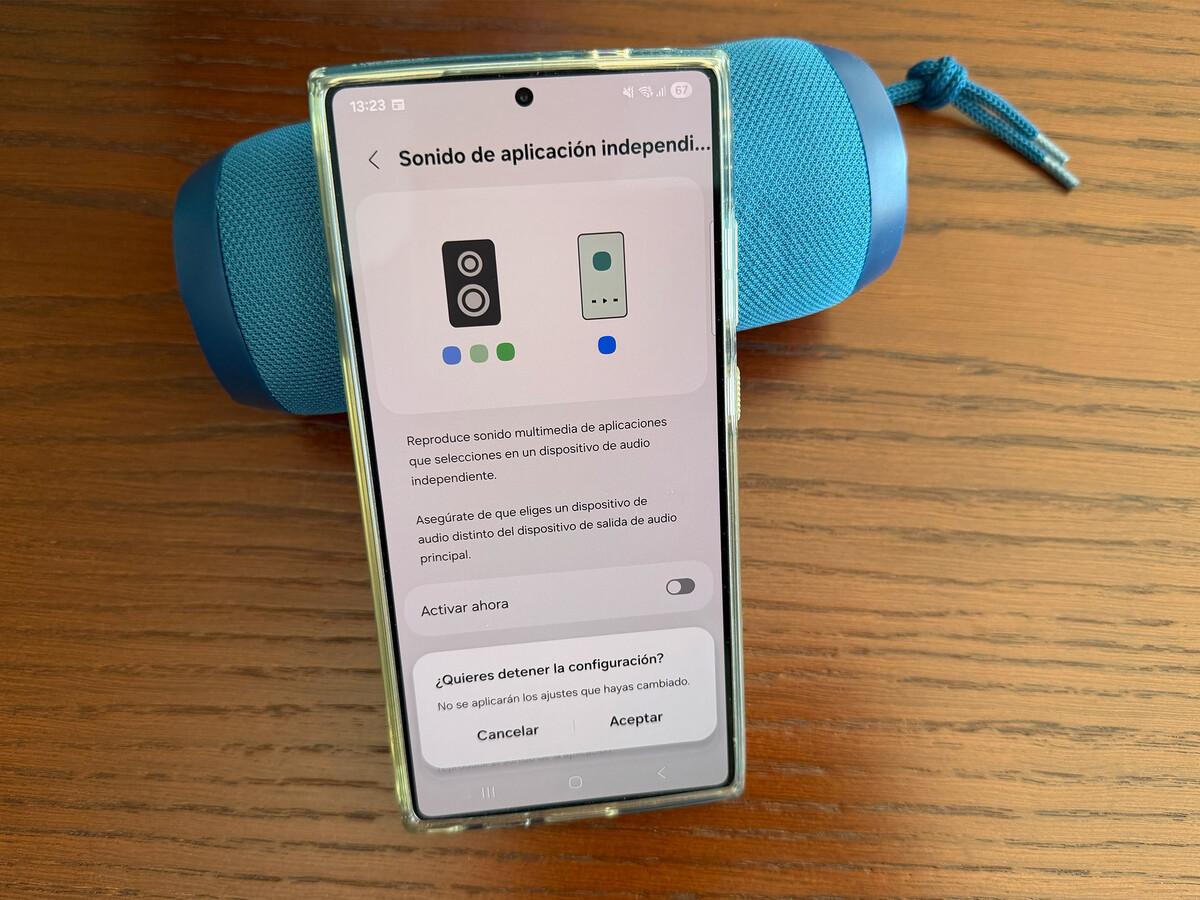
Si tienes un móvil Samsung y usas auriculares o altavoces Bluetooth a todas horas, seguramente te has encontrado con esta situación: quieres que una app suene por el móvil y otra distinta por los cascos, pero el teléfono lo envía todo al mismo dispositivo. Aquí entra en juego una función muy potente, aunque algo escondida, llamada Sonido de aplicación independiente, pensada justo para resolver este tipo de casos.
Gracias a esta herramienta puedes redirigir el audio de apps concretas a un dispositivo diferente al que usa el sistema por defecto. Por ejemplo, puedes seguir escuchando música en tus auriculares Bluetooth mientras el sonido de YouTube, de un juego o de otra app se reproduce en el altavoz del teléfono. A continuación vas a ver con todo detalle qué hace exactamente esta función, cómo activarla paso a paso en tu Samsung, qué configuraciones son posibles y qué hacer si parece que “no va” como debería.
Qué es exactamente el sonido de aplicación independiente en Samsung
La función de Sonido de aplicación independiente es una característica incluida en muchos Galaxy recientes que permite separar el audio de determinadas aplicaciones y enviarlo a un dispositivo de salida distinto al que está configurado como predeterminado en el sistema. Dicho de forma sencilla, le dices al móvil: “esta app quiero que suene por aquí, y las demás por allá”.
Normalmente, cuando conectas unos auriculares o un altavoz por Bluetooth, ese dispositivo se convierte en la salida de audio principal del sistema. Es decir, todo lo que suena en el móvil (música, vídeos, notificaciones, juegos, etc.) va directo a ese dispositivo inalámbrico. Con el sonido independiente puedes romper esa norma general y hacer una excepción con las apps que te interesen.
Un uso muy típico es el siguiente: quieres escuchar música o un podcast en tus auriculares Bluetooth, pero al mismo tiempo te apetece poner un vídeo de YouTube o un juego cuyo audio quieres que salga por el altavoz del teléfono. Configurando bien la función, YouTube o el juego sonarán por el altavoz del móvil, mientras el resto de aplicaciones seguirán usando los auriculares como siempre.
Otra situación muy práctica es cuando tienes un altavoz Bluetooth vinculado y lo usas solo para una app concreta, como Spotify o una app de radio, y prefieres que el resto de sonidos del sistema permanezcan en el teléfono. En ese caso puedes decirle al Galaxy que, si abres esa aplicación, el sonido se redirija automáticamente al altavoz sin tocar nada más.
Cómo funciona a nivel práctico esta función de Samsung
Para entender bien la lógica de esta característica, viene bien visualizar que el teléfono siempre tiene un “dispositivo de audio predeterminado”. Puede ser el altavoz interno, unos cascos con cable, unos auriculares Bluetooth o un altavoz inalámbrico. Todo el audio va por ahí, salvo las excepciones que tú definas en la configuración de Sonido de aplicación independiente.
Cuando activas esta opción, el sistema te pide que elijas dos cosas clave: la aplicación concreta cuyo audio quieres separar y el dispositivo de salida alternativo al que se enviará el sonido de esa app. A partir de ese momento, siempre que se cumplan ciertas condiciones (por ejemplo, que el dispositivo esté encendido y vinculado por Bluetooth), el contenido de esa app sonará por el dispositivo elegido, y el resto de apps seguirán enviando su sonido al dispositivo predeterminado.
Imagina este caso muy habitual: conectas unos auriculares Bluetooth que pasan a ser el audio principal del sistema, pero quieres que solo YouTube se escuche por el altavoz del teléfono. Entonces entras en la configuración de Sonido de aplicación independiente, seleccionas “Teléfono” como dispositivo de audio para esa función y eliges YouTube como aplicación asociada. Con eso le estás diciendo al sistema: “haz una excepción con YouTube, que vaya por el altavoz interno, y deja todo lo demás en los auriculares Bluetooth”.
Esta flexibilidad hace posible combinaciones muy útiles, como jugar a algo que suene en el móvil mientras oyes música de fondo en un altavoz Bluetooth, o ver un vídeo en privado con cascos mientras las notificaciones siguen sonando fuera. La clave está en tener claro qué dispositivo quieres como predeterminado y cuál como salida exclusiva de la app seleccionada.
En modelos como el Galaxy S20 y otros de la gama Galaxy, esta característica está directamente integrada en los ajustes del sistema, por lo que no necesitas apps de terceros para gestionarla. Aun así, herramientas como Sound Assistant de Samsung pueden complementar el control haciendo aún más sencillo cambiar la salida de sonido de cada aplicación de forma manual cuando haga falta.
Cómo activar el sonido de aplicación independiente paso a paso
La activación es bastante fácil, pero conviene seguir los pasos en orden para que no haya confusiones con qué dispositivo está usando qué app. La ruta puede variar ligeramente según la versión de One UI y del modelo, pero en general el procedimiento es muy parecido en todos los Samsung actuales.
1. Abre Ajustes en tu Galaxy
Lo primero es acceder al menú principal de configuración. Desliza hacia arriba desde la pantalla de inicio para abrir el cajón de aplicaciones y toca en el icono de “Ajustes”, o accede desde el icono de engranaje en la barra de notificaciones.
2. Entra en el apartado Sonidos y vibración
Dentro de Ajustes, ve a la sección “Sonidos y vibración”, que es donde se gestionan todo tipo de parámetros relacionados con el audio: volumen, tonos, vibración, y también funciones avanzadas como la que nos interesa.
3. Busca la opción Sonido de aplicación independiente
Desplázate hacia abajo hasta encontrar “Sonido de aplicación independiente” (el nombre puede cambiar levemente según el idioma o versión, pero la idea es la misma). Al tocarla, entrarás en el menú específico de esta función, normalmente con un interruptor para activarla y varias opciones de selección de app y dispositivo.
4. Activa la función con el interruptor
Verás un conmutador en la parte superior de la pantalla. Pulsa para activar el sonido independiente. A partir de aquí, el sistema te dejará elegir qué aplicación quieres separar y a qué dispositivo enviar su audio.
5. Selecciona la aplicación concreta
Toca en la opción de “Aplicación” o similar. Se abrirá una lista de apps instaladas en el teléfono que son capaces de reproducir sonido. Aquí podrás elegir, por ejemplo, YouTube, Spotify, un juego en concreto, una app de radio, un reproductor de vídeo, etc. Lo importante es que selecciones la app cuyo sonido quieres que vaya por un camino distinto al del resto.
6. Elige el dispositivo de audio de esa app
Una vez seleccionada la aplicación, pulsa en “Dispositivo de audio” (o “Dispositivo de salida”) dentro del mismo menú. El sistema mostrará los dispositivos de audio disponibles: puede ser el propio teléfono, un altavoz Bluetooth, unos auriculares inalámbricos o cualquier otro dispositivo de sonido que tengas vinculado.
Aquí es donde decides si quieres que esa app se oiga por el altavoz del móvil, por un dispositivo Bluetooth específico o por otro tipo de salida. Por ejemplo, si tienes unos cascos Bluetooth conectados y quieres que el resto de sonido se mantenga ahí, pero YouTube se escuche en el móvil, deberás seleccionar “Teléfono” como salida para YouTube.
Escenarios de uso habituales y configuraciones recomendadas
Una vez configurada, esta función permite soluciones muy prácticas en el día a día. Conviene repasar algunos escenarios reales en los que el sonido de aplicación independiente te puede hacer la vida más fácil.
Escenario 1: música en Bluetooth y vídeos en el altavoz del móvil
Imagina que estás con tus auriculares Bluetooth puestos escuchando música de una app concreta, pero quieres que algún vídeo o aplicación secundaria se oiga fuera. En ese caso, configuras como predeterminado tus auriculares Bluetooth (simplemente conectándolos) y, dentro de la función de sonido independiente, marcas el altavoz del teléfono como dispositivo para la app que te interese (por ejemplo, YouTube). Así, la música seguirá en tus cascos mientras los vídeos suenan en el móvil.
Escenario 2: juego en el altavoz y música de fondo en auriculares
Si te gusta jugar mientras oyes tu propia banda sonora en un altavoz inalámbrico, puedes hacer lo contrario: usar el altavoz Bluetooth para una app de música concreta, mediante el sonido independiente, y dejar el altavoz integrado del móvil como salida general para el juego. De este modo tienes el audio del juego saliendo del teléfono y tu música sonando en paralelo por el altavoz Bluetooth.
Escenario 3: altavoz Bluetooth dedicado a una app específica
Con móviles como el Galaxy S20 se aprovecha mucho la función de esta manera: tienes un altavoz Bluetooth vinculado y quieres que al abrir una app concreta el sonido se dirija automáticamente a ese altavoz. Por ejemplo, configuras que la app de Spotify use siempre ese altavoz como salida, mientras que el resto del teléfono utiliza el altavoz interno. Así no tienes que cambiar la salida manualmente cada vez, porque el móvil entiende que esa aplicación “vive” en ese dispositivo externo.
Escenario 4: TikTok o redes en el móvil y llamadas o música en cascos
Otra combinación típica es dejar las notificaciones y apps de redes sociales en el altavoz del teléfono, manteniendo llamadas y reproducción de música en los auriculares Bluetooth. Seleccionando la app que uses para música o llamadas dentro del sonido independiente y asignándole los cascos como salida, evitas mezclar ruidos donde no quieres.
En definitiva, la clave está en identificar qué aplicación quieres aislar del flujo de audio principal y seleccionar el dispositivo correcto, recordando siempre cuál es el dispositivo predeterminado y qué excepción estás creando con Sonido de aplicación independiente.
Relación con Sound Assistant y control manual de la salida de audio
Además de la función integrada en Ajustes, Samsung ofrece una herramienta adicional llamada Sound Assistant, que amplía el control que tienes sobre el sonido del dispositivo. Esta app, disponible normalmente a través de la Galaxy Store, permite ajustar el volumen de cada aplicación por separado, programar comportamientos y, entre otras cosas, cambiar de forma manual la salida de audio de una app en concreto.
Algunas personas comentan que, aunque configuran Sonido de aplicación independiente, el sonido de la app separada no se comporta como esperaban. En esos casos recurren a Sound Assistant para mover manualmente el audio de una aplicación a otro dispositivo. Es decir, abren el panel de control de Sound Assistant y seleccionan para cada app la salida que les interesa en ese momento.
El punto delicado es que, al utilizar Sound Assistant de manera manual, pueden cambiarse algunos ajustes de la configuración que se había definido para Sonido de aplicación independiente. Por ejemplo, si inicialmente tenías configurado que un altavoz Bluetooth fuera el dispositivo separado para una aplicación concreta, pero luego usas Sound Assistant para mover ese audio al teléfono, el sistema puede invertir la lógica y dejar el teléfono como dispositivo seleccionado dentro de la función de audio independiente.
De hecho, hay quien ha pensado que “se ha equivocado de configuración” precisamente por este motivo: si hubiesen escogido mal el dispositivo desde el principio dentro del sonido independiente, ambas fuentes de audio se habrían mezclado en el mismo dispositivo, cosa que no ocurría. El problema estaba en que, tras usar Sound Assistant, la estructura de qué es predeterminado y qué es separado había cambiado.
En resumen, Sound Assistant es muy útil, pero conviene tener claro que si lo combinas con Sonido de aplicación independiente, puedes terminar con una configuración distinta a la que definiste al principio. Si detectas un comportamiento raro, revisa ambos ajustes: el de la función nativa de Samsung y el panel de control de Sound Assistant.
Problemas frecuentes y solución cuando no funciona como debería
Uno de los fallos más comentados es que, a pesar de haber configurado la función, el audio sigue saliendo por el mismo dispositivo para todas las apps. Por ejemplo, alguien configura un altavoz Bluetooth como dispositivo separado, selecciona ciertas aplicaciones para que usen ese altavoz y espera que el resto suenen por otro canal. Sin embargo, cuando reproduce audio en una app no seleccionada, el sonido continúa saliendo por el altavoz Bluetooth igual que el de la app que sí había separado.
En este tipo de casos, suele haber varios factores en juego. El primero es que el dispositivo que está conectado y reconocido por el sistema actúa como salida predeterminada. Si el altavoz Bluetooth es el único conectado y está activo, es fácil que el teléfono lo mantenga como salida general para prácticamente todo, de modo que la separación no se note como debería a simple vista.
Otro motivo está relacionado con la propia interfaz de Samsung: cuando configuras Sonido de aplicación independiente, muchas veces aparece una notificación especial en la barra de estado o en el panel de notificaciones que debes tocar para que se aplique la separación de audio correctamente. Si esa notificación se ignora, el sistema puede comportarse como si no hubieras terminado de activar la función.
Varios usuarios han comentado que, tras configurar todo y comprobar que no funcionaba como esperaban, descubrieron que la solución pasaba por abrir esa notificación y confirmar la acción. Una vez hecho esto, el comportamiento empezó a ser el correcto: el audio de la app separada se enviaba al dispositivo definido, mientras que el resto de apps seguían usando el dispositivo predeterminado sin mezclarse.
Si notas que tras usar Sound Assistant el sonido ya no se separa como antes, prueba lo siguiente: revisa qué dispositivo aparece como seleccionado en Sonido de aplicación independiente dentro de Ajustes; asegúrate de que el dispositivo predeterminado sea realmente el que quieres (teléfono, cascos, altavoz) y que la app elegida se asigne al otro dispositivo adecuado. Después, observa si aparece la notificación correspondiente y tócalo para que el cambio quede confirmado y activo.
También es recomendable comprobar que el dispositivo Bluetooth está correctamente vinculado y conectado, que no hay otros dispositivos interfiriendo y que la versión de software de tu Galaxy está actualizada, ya que algunas correcciones de fallos de audio llegan con las actualizaciones de One UI.
Consejos para sacar el máximo partido al sonido independiente
Para aprovechar bien esta función y sacar el máximo partido, conviene tener clara la lógica de qué es “predeterminado” y qué es “separado”. Una buena práctica es que, antes de tocar nada, conectes primero el dispositivo que quieres usar como salida general (por ejemplo, tus auriculares Bluetooth) y luego, dentro del sonido independiente, selecciones el otro dispositivo como salida para la app que quieres diferenciar.
Otro consejo es no abusar de demasiadas combinaciones a la vez. Si intentas separar el audio de varias apps sobre distintos dispositivos, puede volverse más difícil seguir el rastro de lo que está sonando por cada sitio. Lo ideal es empezar con un solo uso claro: una app separada y un dispositivo específico. Una vez que lo domines y veas cómo responde, podrás experimentar algo más con otras combinaciones.
Recuerda que cada cambio que hagas con herramientas adicionales como Sound Assistant puede modificar la estructura interna de la ruta de sonido. Si únicamente quieres un comportamiento automático y estable, puede ser mejor dejar que sea la función integrada en Ajustes la que controle la salida de audio, sin tocarlo demasiado manualmente desde otras aplicaciones.
Por último, acostúmbrate a observar si aparece alguna notificación relacionada con la separación de audio cuando conectas o cambias de dispositivo. En muchos casos, esa pequeña notificación es la pista de que el sistema está esperando tu confirmación para aplicar una ruta de sonido independiente, y tocarla suele ser el paso que falta cuando “no acaba de ir fino”.
Con todo lo anterior, la función de Sonido de aplicación independiente se convierte en una herramienta muy flexible para gestionar mejor qué suena por dónde en tu Samsung Galaxy, permitiéndote adaptar el móvil a tus hábitos de uso: ya sea para escuchar música en privado mientras compartes otro contenido en voz alta, para dedicar un altavoz Bluetooth solo a una app concreta o para separar notificaciones del resto de audios, todo se basa en ajustar una buena combinación de aplicación y dispositivo de salida y confirmar el comportamiento mediante las notificaciones del sistema cuando aparecen.
