- Las suscripciones de Visual Studio combinan IDE, Azure, DevOps, soporte y descargas para desarrollo y pruebas.
- Existen diferentes canales de compra y tipos de suscripción, con reglas específicas para organizaciones y grandes empresas.
- Las suscripciones en la nube se gestionan mediante Azure, Marketplace y el portal my.visualstudio.com.
- Las ofertas combinadas con GitHub Enterprise requieren alinear correctamente las cuentas de usuario y las licencias.

Las suscripciones de Visual Studio son mucho más que una simple licencia del IDE: dan acceso a un ecosistema de herramientas, servicios en la nube, descargas de software, soporte y formación pensado para que los equipos de desarrollo trabajen más rápido y con menos quebraderos de cabeza. Si programas a diario en el entorno de Microsoft, entender bien estas suscripciones marca la diferencia entre ir justo de recursos o tenerlo todo a mano.
A lo largo de esta guía vas a ver qué tipos de suscripción existen, qué incluye cada una, cómo se compran, cómo se gestionan y qué límites de uso hay según el tamaño y tipo de organización. También repasaremos cómo iniciar sesión en el portal de suscriptores, cómo funcionan las suscripciones mensuales en la nube, qué ha pasado con las suscripciones anuales y cómo encaja GitHub Enterprise dentro de las ofertas combinadas.
Qué son exactamente las suscripciones de Visual Studio
Una suscripción de Visual Studio es un paquete de licencias, herramientas y ventajas orientado al desarrollo de software con tecnologías Microsoft (y otras plataformas), que combina el IDE de Visual Studio con recursos adicionales para desarrollo y pruebas. El objetivo es que el desarrollador no tenga que ir mendigando permisos o software cada vez que inicia un proyecto.
Estas suscripciones no se limitan al IDE: añaden créditos de Azure, acceso a Azure DevOps, bibliotecas de descargas de productos (Windows, Office, servidores), formación técnica, soporte profesional y otras herramientas de productividad. En función del nivel (por ejemplo, Visual Studio Professional o Enterprise), el volumen de ventajas y el perfil al que van dirigidas cambia bastante.
Las suscripciones cubren una amplia gama de escenarios: desde estudiantes y proyectos de código abierto, hasta grandes empresas que necesitan centenares de licencias con contratos de varios años y acuerdos de cumplimiento normativo muy estrictos. De ahí que Microsoft ofrezca distintos canales de compra y tipos de suscripción.
Para muchos equipos, una suscripción bien elegida es una forma rentable de concentrar en un único contrato herramientas de desarrollo, pruebas en la nube y soporte, evitando compras dispersas y licencias sueltas difíciles de controlar.
Visual Studio Community y condiciones para organizaciones y startups
Visual Studio Community es la edición gratuita del IDE enfocada a desarrolladores individuales, pequeñas organizaciones y determinados escenarios educativos y de código abierto. Aunque no es una suscripción de pago, sus condiciones de uso afectan directamente a cómo las empresas pueden combinarla con las suscripciones de Visual Studio.
No hay descuentos específicos para startups dentro de las suscripciones de Visual Studio; en su lugar, Microsoft ofrece programas diferenciados de apoyo a empresas emergentes a través de https://startups.microsoft.com. Para entender bien qué puedes hacer con Community, es clave revisar sus términos de licencia.
Dentro de una organización, un número ilimitado de usuarios puede usar Visual Studio Community en tres escenarios concretos: entornos de aprendizaje en clase, proyectos de investigación académica y contribuciones a proyectos de código abierto. Siempre que te mantengas dentro de estos casos, no hay límite de asientos ni coste de licencias Community.
Para el resto de usos, en organizaciones que no sean consideradas “empresariales”, se permite que hasta cinco usuarios utilicen Visual Studio Community. Esto cubre a muchas pequeñas empresas y equipos modestos que desarrollan software comercial, pero no llegan al volumen de una gran organización.
Cuando se trata de organizaciones empresariales (más de 250 equipos o más de un millón de dólares estadounidenses de ingresos anuales), la cosa cambia: no está permitido usar Visual Studio Community fuera de los escenarios de código abierto, investigación académica y enseñanza comentados antes. Para estas empresas, la vía correcta pasa por suscripciones de Visual Studio Professional o Enterprise, bien sea por licencias por volumen, marketplace o proveedores de soluciones en la nube.
Ventajas incluidas en las suscripciones de Visual Studio
Uno de los puntos fuertes de las suscripciones es la cantidad de ventajas adicionales que van más allá del IDE. No todas las suscripciones incluyen exactamente lo mismo, pero a grandes rasgos se agrupan en cuatro grandes bloques: herramientas y servicios, desarrollo profesional, soporte y descargas de productos.
En el apartado de herramientas y servicios, las suscripciones pueden llegar a incluir créditos mensuales de Azure (hasta 150 USD al mes, según el nivel de suscripción), acceso a planes de Azure DevOps (Basic o Basic + Test), una cuenta de desarrollador de Microsoft 365 y, en algunos casos, licencias de aplicaciones de Microsoft 365 para empresas, destinadas a facilitar la colaboración y la productividad del equipo.
Para el desarrollo profesional, los suscriptores tienen acceso a contenidos de formación técnica y acuerdos con proveedores de entrenamiento que ofrecen descuentos exclusivos. La idea es que puedas reciclarte continuamente en nuevas tecnologías, frameworks y servicios de la nube sin tener que contratar cursos a precio completo cada vez.
En cuanto al soporte técnico, algunas suscripciones permiten abrir hasta cuatro incidentes de soporte profesional directamente con Microsoft. Esto es especialmente valioso cuando tienes problemas complejos en producción o en entornos de pruebas críticos y necesitas hablar con alguien del equipo de producto o soporte avanzado.
Por último, el acceso a descargas de productos proporciona una biblioteca muy amplia de software Microsoft para desarrollo y pruebas: distintas ediciones y versiones de Windows, Office, SQL Server, productos de servidor, etc. No se trata de licencias para producción, sino de uso en entornos de desarrollo y test, pero ayudan muchísimo a replicar entornos reales.
Visual Studio Professional: qué ofrece su suscripción
La suscripción de Visual Studio Professional está pensada para equipos de desarrollo profesionales que necesitan el IDE completo y un conjunto de recursos de apoyo sólidos, pero no necesariamente todo el arsenal de Enterprise. Suele ser una de las opciones más equilibradas en coste/prestaciones.
Con esta suscripción se obtiene una licencia para la versión más reciente de Visual Studio Professional, actualizable mientras la suscripción esté activa. Además, se incluyen 50 USD mensuales en créditos de Azure para desarrollo y pruebas, lo que permite desplegar máquinas virtuales, bases de datos o servicios de prueba sin cargar todo ese coste a otros presupuestos.
Los suscriptores disponen también de acceso a Azure DevOps Services, que facilita la integración continua, la entrega continua (CI/CD) y la colaboración entre miembros del equipo utilizando repositorios, pipelines, boards y otros servicios DevOps.
Otra ventaja clave es el acceso a la biblioteca de software de Microsoft, con versiones actuales e históricas de sistemas operativos, Office y productos de servidor para su uso en desarrollo y entornos de prueba. Junto con esto, la suscripción incorpora recursos de formación técnica y dos incidentes de soporte técnico profesional, útiles para resolver incidencias complejas.
Si quieres entrar al detalle de todas las ventajas, condiciones y precios de cada suscripción, Microsoft mantiene la información actualizada en la página oficial de precios: https://visualstudio.microsoft.com/vs/pricing-details, donde se comparan los distintos niveles.
Dónde y cómo comprar suscripciones de Visual Studio
Las suscripciones de Visual Studio se pueden adquirir por distintos canales en función del tipo de cliente y del volumen de licencias que se necesiten. No es lo mismo un freelance que compra una única suscripción que una empresa que va a gestionar cientos de suscriptores.
Para organizaciones grandes, las licencias por volumen suelen ser la mejor opción. Permiten contratar múltiples suscripciones bajo acuerdos de varios años con condiciones económicas y de gestión adaptadas a entornos empresariales. En la web de Microsoft hay información detallada de programas de licenciamiento y cómo comprar a través de estos canales.
Si eres un usuario individual o una empresa pequeña que necesita pocas licencias, la compra minorista a través de Microsoft Store es una alternativa sencilla. Adquieres la suscripción, la activas con tu cuenta (normalmente una cuenta Microsoft) y gestionas tus ventajas desde el portal de suscripciones.
También existen las suscripciones mensuales o “suscripciones a la nube”, que se contratan en Visual Studio Marketplace o a través de un Proveedor de Soluciones en la Nube (CSP). Se facturan mensualmente y son especialmente interesantes si solo necesitas el IDE durante periodos concretos y no te compensan las ventajas de una suscripción estándar con licencia perpetua.
Para una visión global de paquetes, ventajas y precios, la página de suscripciones y ventajas de Visual Studio en el sitio oficial centraliza enlaces y comparativas, facilitando la elección de la opción que mejor encaje con el perfil de tu equipo y tu presupuesto.
Suscripciones en la nube: compra, facturación y gestión
Las llamadas “suscripciones a la nube” de Visual Studio Professional y Enterprise son suscripciones que se compran y gestionan a través de Visual Studio Marketplace y se facturan mensualmente usando una suscripción de Azure como método de pago. Su flexibilidad de alta y baja es el principal atractivo.
Para poder facturar estas suscripciones, se necesita una suscripción de Azure activa. Puedes crearla antes de la compra o durante el propio proceso dentro del marketplace. Además, debes tener al menos el rol de colaborador (o uno superior) en la suscripción de Azure enlazada a tu contrato EA o a la suscripción que vayas a usar para los pagos.
El proceso de compra típico es bastante directo: inicias sesión en Visual Studio Marketplace en la sección de Suscripciones, eliges el tipo de suscripción (por ejemplo, Visual Studio Professional mensual), seleccionas la suscripción de Azure de “pago por uso” que se utilizará para facturar, indicas el número de suscripciones y completas la operación.
Durante la compra puedes marcar o desmarcar la opción “Asignar esta suscripción a mí”. Si la marcas, una de las suscripciones se te asigna directamente y podrás entrar al portal de suscripciones de Visual Studio para descargar software y aprovechar las ventajas. Si compras varias, puedes ir después al portal de administración para asignar cada una a otros usuarios de tu organización.
Una vez terminada la compra, desde el propio marketplace o desde el portal de administración tienes acceso a la opción “Administrar usuarios”, que abre el portal donde puedes ver las suscripciones disponibles, asignarlas, revocarlas y, si es tu primera compra, añadir los nuevos asientos al portal de administradores.
Cómo cancelar o ajustar renovaciones de suscripciones en la nube
Si ya tienes suscripciones en la nube activas y quieres evitar que se renueven, el procedimiento pasa por reducir el número de suscripciones activas, incluso hasta dejarlas a cero. Esto se hace tanto desde el portal de gestión como desde el marketplace, ya que están interconectados.
El flujo habitual sería iniciar sesión en https://manage.visualstudio.com, seleccionar el contrato correcto si trabajas con más de uno, y desde el icono de Información general localizar la entrada correspondiente a las suscripciones que quieres modificar.
Al pulsar en “Cambiar cantidad”, se te redirige a Visual Studio Marketplace, donde puedes editar el número de suscripciones mensuales ajustando el número de usuarios de pago. Si tu intención es cancelarlas por completo, estableces la cantidad en cero (0) y confirmas.
Es importante tener claro que, aunque bajes la cantidad a cero, las suscripciones siguen activas hasta la siguiente fecha de facturación, pero ya no se renovarán llegado ese momento. Si vuelves al portal de gestión, verás un aviso de precaución y una nota de “Expira” en las suscripciones programadas para finalizar.
En el caso de las suscripciones anuales que se cobraban por adelantado durante un año, el sistema no genera créditos prorrateados automáticamente si reduces asientos. Para plantear la posibilidad de reembolsos o ajustes, hay que contactar con el equipo de facturación de Azure, ya que la plataforma no procesa de forma automática los reembolsos parciales.
Fin de las suscripciones anuales en la nube y preguntas frecuentes
Microsoft dejó de ofrecer nuevas suscripciones anuales a la nube de Visual Studio. Este cambio afecta sobre todo a los nuevos clientes que estaban valorando esa modalidad, pero no altera las suscripciones existentes que siguen activas con sus condiciones originales.
Si estabas buscando una suscripción anual y ahora no la encuentras, la opción pasa por revisar las alternativas de compra disponibles en la página de precios de Visual Studio (https://visualstudio.microsoft.com/vs/pricing/) o valorar licencias por volumen si encajas en ese perfil. En ventas directas, lo habitual es optar por suscripciones mensuales en la nube o suscripciones estándar con derechos perpetuos.
Entre las opciones abiertas hay suscripciones mensuales y suscripciones estándar que, en muchos casos, otorgan derechos de licencia perpetua para el IDE de Visual Studio incluido. En el momento de renovar, en vez de volver a pagar la licencia completa, se abona únicamente la parte equivalente al mantenimiento o garantía de software, que suele ser menor.
Para los clientes que ya tenían una suscripción anual en la nube, el fin de las nuevas ventas no cambia nada: pueden seguir usando sus suscripciones y gestionándolas como hasta ahora. No se requiere ninguna acción especial solo por este cambio de catálogo.
Si quieres aumentar el número de suscripciones anuales para tus usuarios, debes tener en cuenta que solo es posible modificar el número de licencias durante el mes en que se efectuó la compra original, ya que se cobran y son válidas por un año completo desde ese momento. Fuera de ese mes de compra, ya no es posible incrementar el número de suscripciones anuales para ese contrato concreto.
En el caso de que necesites reducir suscripciones, puedes hacerlo yendo a https://manage.visualstudio.com y siguiendo los pasos para bajar la cantidad, pero, de nuevo, el sistema no genera créditos prorrateados por defecto. Para un posible reembolso, tendrás que ponerte en contacto con el equipo de facturación de Azure para estudiar el caso.
Impacto para proveedores de soluciones en la nube (CSP)
Si trabajas como CSP (Cloud Solution Provider), el fin de las suscripciones anuales en la nube implica que tus clientes ya no pueden comprar nuevas suscripciones anuales de Visual Studio Cloud a través de este canal. Sin embargo, las suscripciones vigentes continúan funcionando con normalidad.
Los clientes actuales con suscripciones anuales activas no necesitan hacer nada: mantienen sus derechos y siguen administrando sus asientos como siempre. Lo que sí cambia es que los nuevos clientes deberán elegir entre suscripciones mensuales a través de CSP o dirigirse a otros canales, como licencias por volumen o compras directas.
Si un cliente CSP quiere aumentar el número de suscripciones anuales existentes, se aplican las mismas reglas: solo se pueden aumentar dentro del mes de compra inicial, ya que se facturan por un año completo por adelantado. Transcurrido ese margen, ya no es posible incrementar el número de licencias asociadas a ese ciclo anual concreto.
Cuando se desea reducir asientos para clientes CSP, el administrador puede hacerlo desde https://manage.visualstudio.com, pero el sistema no genera un crédito proporcional automáticamente. Para gestionar devoluciones, el proveedor debe comunicarse con el equipo de facturación de Azure siguiendo los procedimientos establecidos para CSP.
Si un cliente decide cancelar sus suscripciones anuales, más adelante no podrá contratar nuevas suscripciones anuales en la nube, pero seguirá teniendo a su disposición todas las modalidades vigentes de suscripciones de Visual Studio a través de otros planes y canales de venta.
Acceso al portal de suscripciones de Visual Studio
El acceso a las ventajas de tu suscripción se realiza a través del portal de suscripciones en https://my.visualstudio.com. Desde ahí puedes descargar software, consultar créditos de Azure, revisar otras ventajas y gestionar detalles de tu cuenta de suscriptor.
La forma de iniciar sesión depende de cómo obtuviste la suscripción. Si la compraste tú mismo (por ejemplo, a través de Microsoft Store) o te diste de alta en programas como Visual Studio Dev Essentials, lo normal es que uses una cuenta Microsoft personal (MSA) para acceder.
Para entrar con una cuenta Microsoft (MSA), solo tienes que visitar https://my.visualstudio.com, escribir la dirección de correo electrónico que utilizaste al configurar o comprar la suscripción, introducir tu contraseña y pulsar en “Iniciar sesión”. Si todo va bien, verás la página de “Beneficios” con las ventajas activas.
Cuando la suscripción te la asigna tu empresa o tu centro educativo, lo habitual es usar tu cuenta profesional o educativa de Azure (la misma que utilizas para iniciar sesión en servicios corporativos de Microsoft 365, Azure, etc.). En este caso, tras introducir el correo, el sistema te redirige a la página de inicio de sesión corporativa, donde completas la autenticación con tus credenciales de trabajo o escuela.
Si al iniciar sesión no ves ninguna suscripción y estás convencido de que deberías tener una, es posible que estés usando un identificador distinto al que se asignó originalmente (por ejemplo, tu correo personal en vez de tu correo corporativo). En ese caso, suele bastar con cerrar sesión, probar con otra dirección de correo y volver a entrar hasta dar con el id correcto.
Gestión de varias suscripciones y problemas habituales
Es relativamente frecuente que un usuario tenga más de una suscripción activa (por ejemplo, una propia y otra facilitada por la empresa), o que solo vea Visual Studio Dev Essentials cuando espera encontrar una suscripción Professional o Enterprise asignada.
Si solo ves Dev Essentials pero deberías tener otras suscripciones, hay dos causas típicas: o bien estás iniciando sesión con otra cuenta distinta a la de la suscripción principal, o bien el portal está mostrando una suscripción diferente a la que esperas. En ambos casos, debes verificar qué correo estás usando y revisar el selector de suscripciones.
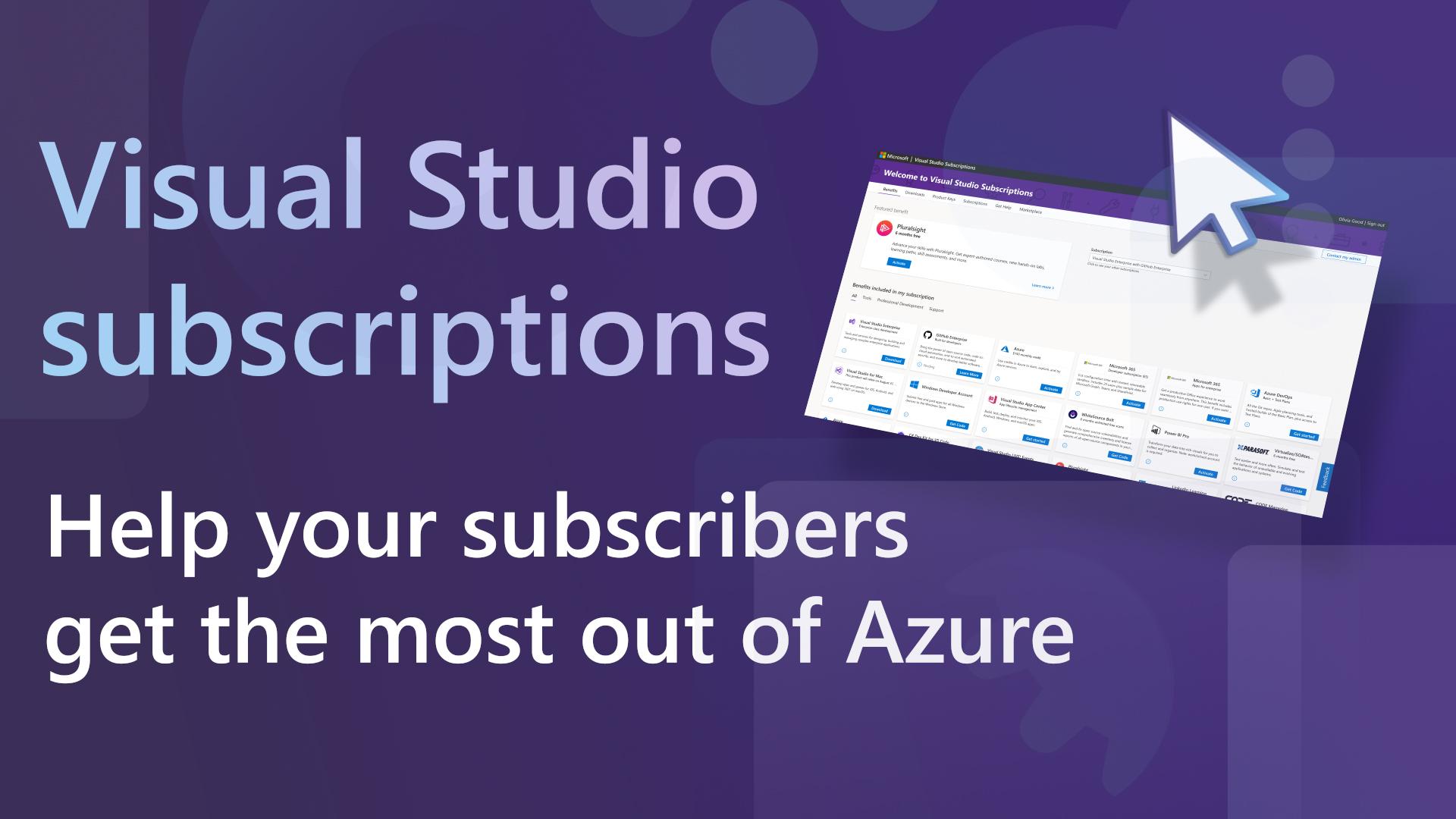
En la página de Beneficios, la suscripción activa se muestra en una lista desplegable situada junto a la ventaja destacada. Si tienes varias, puedes cambiar entre ellas desde ese desplegable; si solo hay una, se mostrará deshabilitado. Otra opción es ir a la pestaña “Suscripciones” en la parte superior del portal, donde aparece un listado completo de tuscripciones disponibles.
Cuando crees que tu empresa te ha asignado una suscripción pero no la ves, pueden estar pasando varias cosas: la suscripción puede haber caducado (en el portal solo se muestran las activas), podría estar vinculada a otro correo electrónico tuyo, o tu administrador podría haber reasignado esa licencia a otro usuario dentro del contrato de licencias.
Si no tienes claro quién gestiona las suscripciones en tu organización, puedes preguntar a un compañero que sí tenga acceso; en el portal de suscripciones suele aparecer un botón de “Contactar con mi administrador” que facilita localizar a la persona encargada. Esa persona puede confirmar si sigues teniendo una suscripción asignada o si ha habido cambios en el reparto de licencias.
Suscripciones de Visual Studio con GitHub Enterprise
Algunas ofertas combinan suscripciones de Visual Studio con GitHub Enterprise, permitiendo que los mismos usuarios que tienen licencia de Visual Studio dispongan también de una cuenta dentro de una empresa de GitHub con plan Enterprise. Esta integración busca alinear licencias de desarrollo y colaboración en repositorios privados.
Para que el pack funcione, la suscripción de Visual Studio debe incluir explícitamente GitHub Enterprise. Microsoft documenta estas ofertas en la página de suscripciones y ventajas, así como en artículos específicos sobre responsabilidades del administrador de suscripciones.
En paralelo, el equipo debe tener configurada una empresa en GitHub, con al menos una organización dentro de ella. Si no sabes si tu organización dispone de esa empresa, es recomendable consultar con el administrador de GitHub o, en su defecto, con el equipo de ventas de GitHub, que puede aclarar la estructura de cuentas y licencias vigente.
La puesta en marcha implica coordinar varios roles: un propietario de la empresa de GitHub que crea organizaciones, un administrador de suscripciones de Visual Studio que asigna licencias a los suscriptores en el portal de administración, y, en ocasiones, la necesidad de mover usuarios ya existentes a la oferta combinada cuando GitHub Enterprise se añade sobre suscripciones de Visual Studio previas.
Una vez asignadas las licencias, si no se han deshabilitado las notificaciones por correo, los suscriptores suelen recibir dos correos electrónicos de confirmación, uno desde el entorno de Visual Studio y otro desde GitHub, que indican cómo completar el alta, aceptar invitaciones y empezar a trabajar dentro de la organización de GitHub Enterprise.
Conciliación de usuarios entre Visual Studio y GitHub
Desde el punto de vista de cumplimiento, es crucial que cada licencia combinada de Visual Studio + GitHub Enterprise corresponda a la misma persona. Es decir, la cuenta de GitHub y la cuenta de Visual Studio vinculadas a una licencia concreta deben pertenecer al mismo usuario real.
La mayoría de usuarios se emparejan automáticamente comparando las direcciones de correo electrónico verificadas en GitHub y los correos asociados a las suscripciones de Visual Studio. Sin embargo, cuando hay diferencias de correo o alguien usa cuentas separadas, puede ser necesaria una conciliación manual por parte de los propietarios de la empresa de GitHub.
Como buena práctica, se recomienda hacer una auditoría periódica de asignaciones de usuarios: descargar un resumen de suscriptores desde el portal de Visual Studio, compararlo con la lista de personas de la empresa en GitHub y verificar que las direcciones de correo coincidan como se espera, especialmente en aquellos usuarios marcados con licencias Enterprise.
Si detectas desajustes, puedes entrar en la empresa de GitHub, ir a la sección de facturación y licencias, localizar a los usuarios con tipo de licencia “Enterprise” que no encajan con un usuario de Visual Studio, y usar la opción de cambiar a licencia de Visual Studio, seleccionando el correo de inicio de sesión correcto que figure en el portal de suscripciones.
En GitHub Enterprise también puedes ver cuántas licencias están asignadas, cuántas quedan disponibles y qué invitaciones están pendientes (usuarios con suscripción de Visual Studio que aún no se han unido a ninguna organización dentro de la empresa de GitHub). En el portal de administración de Visual Studio, a su vez, se puede revisar el estado de esas invitaciones para tener una fotografía clara del uso real.
Comprender todas estas piezas —ediciones gratuitas como Community, suscripciones profesionales de pago, canales de compra, suscripciones mensuales en la nube, cambios en las suscripciones anuales, acceso al portal de ventajas y la integración con GitHub Enterprise— permite aprovechar de verdad el ecosistema y elegir la combinación de suscripciones de Visual Studio más adecuada para cada equipo y cada tipo de proyecto, evitando problemas de licenciamiento y sacando todo el jugo a los recursos que ya se están pagando.