- MyASUS centraliza la configuración de batería, rendimiento, pantalla, sonido y dispositivos de entrada para optimizar tu portátil ASUS.
- Las tecnologías de cuidado de batería, perfiles de ventilador, MUX Switch y memoria GPU permiten equilibrar rendimiento, temperatura y vida útil del equipo.
- Los ajustes de WiFi inteligente, seguridad AdaptiveLock y efectos de iluminación exclusivos completan la personalización del ecosistema ASUS.
Si utilizas un portátil, un router o cualquier otro dispositivo ASUS, tener unos buenos manuales de configuración ASUS a mano marca la diferencia entre un equipo normalito y uno que va como un tiro. La mayoría de funciones avanzadas están un poco escondidas entre MyASUS, la BIOS y las apps de red, así que saber dónde tocar y qué hace cada ajuste es clave para sacarle todo el jugo a tu máquina.
A lo largo de esta guía vas a encontrar explicaciones detalladas de configuración ASUS tanto para portátiles (MyASUS, BIOS, cámara, pantalla, batería, etc.) como para routers WiFi con la app ASUS Router. El objetivo es que puedas seguir todo con calma, sin tecnicismos innecesarios, pero con la profundidad suficiente para que entiendas qué estás cambiando y por qué te interesa hacerlo.
MyASUS: el centro de control para configurar tu portátil ASUS
MyASUS es la aplicación oficial que centraliza la configuración avanzada del portátil ASUS. Dentro del apartado “Configuración del dispositivo” (Device Settings en inglés) las funciones se agrupan en varios bloques para que no tengas que volverte loco buscando cada cosa:
- Energía y rendimiento (Power & Performance)
- Audio y visual (Audio & Visual)
- Conectividad (Connectivity)
- Configuración del dispositivo de entrada (Input Device Settings)
- Privacidad y seguridad (Privacy & Security)
- Exclusivos (Exclusives), donde se incluye el efecto de iluminación y funciones especiales según el modelo
Cada portátil trae un conjunto distinto de funciones, por lo que es normal que no veas exactamente las mismas opciones de MyASUS que aparecen en cualquier manual genérico. En los portátiles gaming, por ejemplo, solo se activan algunas de estas características porque la mayoría de ajustes avanzados se gestionan desde Armoury Crate.
Energía y rendimiento en MyASUS: cuidar la batería y exprimir la CPU
El bloque de Energía y rendimiento concentra los ajustes que más influyen en la autonomía, la temperatura y la potencia del portátil. Aquí se decide cómo se carga la batería, cómo se comportan los ventiladores o qué modo de rendimiento se aplica en la CPU y la GPU. Si quieres reducir consumo, consulta nuestra guía de ahorro de energía.
Modo de cuidado de batería y carga inteligente
Una de las funciones clave es el apartado de Ajustes de cuidado de batería o Battery Health Charging. La idea es sencilla: evitar que la batería pase demasiadas horas al 100 %, porque eso acelera su degradación y, en casos extremos, puede provocar hinchazón del paquete de baterías.
En los modelos recientes (a partir de 2026) ASUS ha añadido una tecnología de aprendizaje adaptativo que analiza cómo cargas y usas el equipo para ajustar la forma de cargar la batería de manera automática. El sistema detecta si sueles tener el portátil enchufado, si lo usas mucho desconectado, o si tiende a estar mucho rato parado al 100 % de carga.
Con MyASUS puedes activar un modo de protección que limita la carga al 80 %, mejorando la vida útil de la batería cuando trabajas casi siempre con el cargador conectado. En modelos algo más antiguos (anteriores a Intel Alder Lake o AMD Rembrandt) se permite incluso fijar el límite en 60 %, 80 % o dejar la carga completa al 100 % según lo que te interese en cada momento.
Dentro de estos ajustes, normalmente encontrarás tres perfiles de carga bien diferenciados, que conviene conocer porque explican muchos “misterios” de por qué la batería no pasa de cierto porcentaje:
- Modo de capacidad completa: permite que la batería llegue al 100 %. Es el perfil típico si alternas oficina, casa y viajes con frecuencia.
- Modo equilibrado: limita la carga hasta aproximadamente un 80 %, ideal para quienes enchufan y desenchufan el cargador a menudo pero quieren alargar un poco la vida útil de la batería.
- Modo de máxima vida útil: la carga se corta alrededor del 60 %, pensado para usuarios que dejan el portátil enchufado casi siempre.
Si ves que la batería “se atasca” en el 60 % u 80 % y no pasa de ahí, lo primero que deberías revisar es el modo de carga configurado en MyASUS. No es un fallo: es el propio sistema protegiendo la batería. Además, ASUS ofrece un Modo de Carga Completa Instantánea que fuerza, de manera puntual, una carga al 100 % durante un periodo de 24 horas, tras lo cual se vuelve al modo de cuidado.
Ten en cuenta también que el comportamiento del límite de carga se mantiene en suspensión o incluso con el equipo apagado, pero al arrancar, la BIOS restaura temporalmente el límite al 100 % hasta que carga Windows y el servicio de ASUS aplica de nuevo las restricciones de batería según lo que tengas configurado.
Perfil de ventilador y ASUS Intelligent Performance Technology (AIPT)
Otro punto fuerte de la sección de energía es el Perfil de ventilador (Fan Profile). En los modelos finos y ligeros, el ruido y la temperatura se controlan jugando con la velocidad de los ventiladores. Desde MyASUS puedes elegir entre varios modos predefinidos:
- Modo estándar: el sistema decide de forma dinámica la velocidad del ventilador para las tareas de uso diario.
- Modo susurro: reduce al mínimo posible las rpm del ventilador para lograr un funcionamiento muy silencioso, sacrificando algo de rendimiento.
- Modo rendimiento: prioriza la refrigeración, aumentando la velocidad de los ventiladores cuando hace falta para aguantar cargas pesadas.
En muchos modelos modernos, este apartado se integra con ASUS Intelligent Performance Technology (AIPT). En ese caso, en lugar de ver “Perfil de ventilador” verás directamente los modos de energía AIPT, que controlan la CPU hasta aproximadamente 28 W de TDP en equipos preparados para ello.
AIPT ofrece tres modos muy claros: un modo rendimiento para sacarle todo el jugo a la CPU cuando editas vídeo, juegas o trabajas con software pesado; un modo equilibrado para el día a día, que ajusta rendimiento, temperatura y consumo; y un modo susurro para sesiones largas con batería, donde prima la autonomía y el silencio por encima de todo.
En las generaciones 2024 y posteriores, ASUS ha añadido además un modo de velocidad máxima que libera todavía más el rendimiento cuando el equipo está preparado térmicamente para ello. En modelos de 2025 se separan los perfiles de ventilador para uso con batería y con cargador, e incluso puedes escoger si se sincronizan o no con el modo de energía de Windows, lo que permite un control fino muy interesante.
MUX Switch y modos de GPU
En los portátiles con gráfica dedicada, MyASUS puede mostrar la opción MUX Switch o GPU Mode. Este pequeño chip permite cambiar cómo se conectan la GPU dedicada y la integrada con la pantalla:
- Modo MSHybrid: el sistema alterna automáticamente entre la gráfica integrada y la dedicada, maximizando la autonomía cuando no hace falta potencia gráfica.
- Modo GPU dedicada: la imagen va directamente desde la GPU dedicada al panel, evitando pasar por la integrada y reduciendo la latencia. Es el modo pensado para jugar o para tareas muy exigentes, sobre todo con el cargador enchufado.
Al cambiar este parámetro se modifica profundamente la ruta que sigue la señal de vídeo, así que MyASUS recomienda desactivar BitLocker antes de tocar el MUX Switch para evitar problemas de arranque o de inicio de sesión con PIN. Además, si desinstalas MyASUS no podrás volver a modificar este modo desde la interfaz habitual.
Asistente de hibernación
El llamado Asistente de Hibernación (Hibernate Helper) está pensado para corregir situaciones en las que el portátil, en modo batería, no entra bien en espera moderna, sigue consumiendo energía y se calienta dentro de una mochila o funda. Esta función, activa por defecto, requiere versiones recientes tanto de MyASUS como de ASUS System Control Interface y ajusta el comportamiento de hibernación cuando cierras la tapa, pulsas el botón de encendido o dejas el equipo inactivo.
Memoria asignada a la GPU: dedicada y compartida
En determinados modelos, MyASUS permite modificar la cantidad de memoria del sistema que se reserva para la GPU, algo especialmente útil cuando tiras de gráficos integrados y te quedas corto de memoria de vídeo en juegos o aplicaciones 3D.
Por defecto, la asignación suele estar en modo automático, pero si notas tirones con tareas gráficas intensivas, puedes aumentar la memoria dedicada o ajustar el reparto entre memoria dedicada y memoria compartida. Consulta cómo configurar memoria RAM.
En los modelos a partir de 2026 se introduce además un sistema de Asignación de Memoria Compartida más dinámico para la iGPU, que permite al equipo ajustar por sí mismo el tamaño de la memoria compartida según la carga.
De forma simplificada:
- Memoria dedicada: es memoria reservada únicamente para la GPU discreta; ofrece alto ancho de banda y estabilidad, ideal para juegos grandes y cálculo intensivo.
- Memoria compartida: es parte de la RAM que usa la gráfica integrada; permite flexibilidad y resulta muy útil para edición de vídeo ligera, procesamiento de imagen por IA o escenarios con varias pantallas.
En algunas plataformas Intel antiguas, puede ocurrir que Task Manager no refleje de inmediato los cambios de memoria de vídeo tras modificar la configuración en MyASUS, pero la asignación real sí ha cambiado internamente. En las plataformas Intel Panther Lake y posteriores, muchas opciones de memoria se desactivan en la interfaz de Intel y se controlan directamente desde MyASUS.
Audio y visual: sonido, pantalla y cámara bajo control
El bloque de Audio y visual de MyASUS está pensado para que dejes el portátil ajustado a tu gusto en sonido, color, brillo, cámara y cancelación de ruido. Aquí es donde más se nota la diferencia entre un uso básico y uno afinado para videollamadas, juegos o trabajo creativo.
Micrófono y altavoz con cancelación de ruido por IA
En muchos modelos a partir de Intel Tiger Lake y AMD Lucienne encontrarás la opción de Micrófono con cancelación de ruido por IA. Este sistema usa algoritmos de inteligencia artificial para filtrar el ruido de fondo y centrarse en las voces humanas, algo especialmente útil en videollamadas en grupo.
La función ofrece varios modos:
- Modo de presentador único: elimina casi todo el ruido ambiental y otras voces para que solo se escuche de forma clara a la persona que está justo delante del portátil.
- Modo de varios presentadores: sigue reconociendo y aislando múltiples voces procedentes de varias direcciones, normalizando el volumen de cada una para que se escuchen igual de claras.
- Modos de grabación general (360° o direccional) y opción de grabación auténtica sin IA para capturar el sonido tal cual llega al micrófono.
En productos recientes, la interfaz del micrófono con IA se ha refinado para que puedas elegir entre calidad “de estudio” o configuraciones específicas de conferencia, e incluso activar el seguimiento del hablante principal, que detecta cuándo alguien nuevo empieza a hablar y adapta de nuevo la relación señal-ruido. En procesadores de núcleos pequeños esta última función puede no estar disponible.
De forma complementaria, algunos equipos integran Altavoz con cancelación de ruido por IA. En este caso el filtrado se hace sobre el audio que sale por los altavoces del portátil, eliminando ruidos externos pero conservando la voz de la persona con la que hablas, incluso si esa persona está en un lugar con ruido de fondo.
Modos de sonido, Dolby, Dirac y potenciador de volumen
La sección de sonido permite elegir modos de audio preconfigurados según lo que estés haciendo: cine, música, juegos, voz, etc. Si tu portátil viene con Dolby Atmos, verás un panel extra con controles avanzados; si lleva solución Dirac, se mostrarán sus propios perfiles y ecualizadores.
Además, el potenciador de volumen (Volume Booster) es una función que aumenta notablemente el nivel sonoro global del sistema, intentando mantener la distorsión bajo control. Es útil cuando, aun con el volumen al máximo, las películas o reuniones se oyen demasiado flojas.
ASUS Splendid, gama de color y cuidado de la vista
En lo referente a pantalla, ASUS integra sus tecnologías Splendid y de gama de color para ajustar de forma precisa el aspecto de la imagen. Por defecto, los paneles suelen venir calibrados para mostrar colores fieles, pero si quieres retocar la imagen a tu gusto, Splendid ofrece varios modos:
- Modo normal: pretende aproximarse a cómo verías los colores de manera natural.
- Modo vívido: incrementa saturación y contraste para que todo se vea más llamativo.
- Modo manual: permite ajustar la temperatura de color con un control de -50 a +50.
- Modo Eye Care: reduce la emisión de luz azul para descansar la vista en sesiones largas.
- Modo E-Reading: convierte la imagen a escala de grises, minimizando la fatiga ocular al leer mucho texto.
En muchos modelos también puedes cambiar la gama de color de la pantalla: nativo ultravívido para consumo de contenidos, sRGB cuando trabajas con web y necesitas colores estándar, DCI-P3 para vídeo tipo cine o Display P3 como punto intermedio optimizado para uso cotidiano. Si algo se desajusta, siempre podrás usar la opción de “Configuración de pantalla predeterminada” para volver a los valores de fábrica o calibrar un monitor en Windows.
Ten presente que, cuando el portátil está conectado a una pantalla externa en ciertos modos (por ejemplo, solo mostrar escritorio en el monitor externo o usar clonación), algunas funciones como Splendid pueden desactivarse automáticamente para evitar conflictos entre perfiles de color.
ASUS Tru2Life Video y tecnologías específicas de OLED
En determinados equipos con CPU Intel (excluyendo algunos modelos con AMD o Intel Jasper Lake), aparece la función ASUS Tru2Life Video, que aplica algoritmos de mejora de brillo y nitidez en cada fotograma de vídeo. Es algo parecido a lo que hacen los televisores de gama alta, elevando el contraste y haciendo que la imagen se vea más limpia y detallada.
Si tu portátil tiene pantalla OLED, MyASUS incluye un módulo llamado ASUS OLED Care, pensado para minimizar el riesgo de quemados permanentes. Dentro de este apartado encuentras varias funciones:
- Actualización de píxeles: tras cierto tiempo de inactividad, se activa un salvapantallas especial que refresca los píxeles para mantener la calidad de imagen.
- Desplazamiento de píxeles: la imagen se mueve de forma casi imperceptible para evitar que elementos estáticos (iconos, barras, etc.) permanezcan siempre en el mismo sitio.
- Ocultar automáticamente la barra de tareas y aplicar efecto de transparencia en Windows: ambos ayudan a que no se quede un patrón fijo en esa zona de la pantalla.
Estas funciones solo se pueden gestionar desde MyASUS; si lo desinstalas, ya no podrás activar ni desactivar OLED Care. También es importante evitar tener imágenes estáticas al máximo brillo durante horas, ya que ni la mejor tecnología de protección puede compensar un mal uso extremo.
Otro ajuste interesante en paneles OLED es la regulación sin parpadeo con atenuación por corriente continua, que reduce el típico parpadeo a bajos niveles de brillo que a algunas personas les resulta molesto. Y desde el propio MyASUS, en muchos modelos, puedes cambiar la frecuencia de actualización de la pantalla entre tasas fijas y adaptativas, optimizando así entre fluidez y ahorro de batería.
Modo objetivo, Adaptive Edge Brightness y AFMF
El Modo objetivo (Target Mode) es una función disponible en ciertos portátiles OLED que mantiene el brillo de la ventana activa mientras atenúa el resto del escritorio. Con esto se reduce el consumo y se minimiza el desgaste del panel en áreas estáticas, además de centrar la atención en lo que estás usando.
En plataformas ARM concretas, MyASUS ofrece una característica llamada Adaptive Edge Brightness, que modifica automáticamente el brillo y el contraste de los bordes de la pantalla para ahorrar energía sin que lo notes demasiado en el uso real.
Para jugadores con plataformas AMD compatibles, está disponible AMD Fluid Motion Frames (AFMF), una tecnología de generación de fotogramas que incrementa la tasa de FPS y suaviza el movimiento. Requiere una combinación específica de MyASUS, controladores ASUS y drivers de AMD, y suele venir desactivada de fábrica para que solo la uses cuando realmente lo necesites.
Cámara AiSense y funciones inteligentes
Por último, en la parte visual, algunos portátiles incluyen la cámara AiSense, que mejora notablemente las videollamadas mediante procesamiento de imagen. Desde MyASUS (o desde el panel específico cuando el modelo lleva NPU dedicada) puedes activar:
- Optimización de iluminación, que se adapta automáticamente a la luz ambiente.
- Desenfoque de fondo, útil para proteger tu privacidad en entornos compartidos.
- Corrección de mirada, que ajusta de forma sutil tus ojos para que parezca que miras a la cámara.
- Seguimiento de movimiento, que mantiene tu cara centrada cuando te mueves.
Estas características requieren un módulo de cámara específico y controladores adecuados, y en algunos casos la corrección de mirada puede no estar disponible según el modelo concreto de tu ASUS.
Conectividad: WiFi inteligente y priorización de tráfico en ASUS
La pestaña de Conectividad en MyASUS está pensada para que la conexión a Internet sea más estable, rápida y adaptada a lo que estás haciendo. No sustituye al router, pero ayuda a sacar más partido al WiFi en el portátil.
TaskFirst: priorización de ancho de banda
TaskFirst es una herramienta que te permite repartir el ancho de banda de tu conexión entre distintas aplicaciones. Puedes decidir si todo se reparte de forma equilibrada o si ciertas tareas (juegos online, streaming, videollamadas, descargas, etc.) tienen prioridad.
Esta función requiere versiones mínimas tanto de MyASUS como de ASUS System Control Interface V2. Si tu equipo incluye suites de conectividad de Intel como Intel Connectivity Performance Suite o Intel Connectivity Network Service (Intel Evo), es posible que TaskFirst y WiFi SmartConnect se oculten para que no haya incompatibilidades entre sistemas.
WiFi SmartConnect y sensor RangeBoost
Con WiFi SmartConnect, el portátil se conecta automáticamente al punto de acceso WiFi con mejor señal dentro de tu entorno. Es muy útil cuando trabajas en oficinas o casas grandes con varios routers o repetidores, ya que evita que te quedes “enganchado” a un punto de acceso lejano con señal pobre.
El sistema también recuerda los hotspots móviles a los que sueles conectarte, priorizando estos cuando los detecta. Está disponible en productos enviados a partir de aproximadamente finales de 2019, siempre que no haya conflicto con las herramientas de conectividad de Intel mencionadas antes.
Algunos modelos incorporan además un sensor WiFi RangeBoost, que detecta si el portátil está apoyado en una superficie estable (por ejemplo, un escritorio) y, en ese caso, ajusta la potencia de señal para mejorar la cobertura. Puedes habilitar o deshabilitar este comportamiento según prefieras favorecer rendimiento o consumo.
Configuración del teclado, touchpad y gestos inteligentes
Dentro del apartado “Configuración del dispositivo de entrada” encontrarás todo lo relacionado con teclado, teclas de función, touchpad, NumberPad y gestos especiales. Son pequeños detalles, pero marcan mucho la comodidad diaria.
Comportamiento de las teclas de función
MyASUS permite cambiar cómo se comportan las teclas F1-F12 a través del ajuste de tecla de función (Function Key Lock). Puedes escoger entre dos modos principales:
- Tecla Fn bloqueada: pulsar F1-F12 activa directamente las funciones rápidas (brillo, volumen, etc.).
- Tecla Fn normal: F1-F12 se comportan como teclas de función estándar, quedando las acciones rápidas al combinarlas con Fn.
Este ajuste solo está disponible en equipos con ASUS System Control Interface V2 y, por lo general, no es compatible con ciertos portátiles gaming, que traen sus propias herramientas de control.
NumberPad, retroiluminación automática y modo reposo del teclado
En los modelos que incorporan NumberPad integrado en el touchpad, MyASUS ofrece un bloqueo para evitar activaciones accidentales. Este bloqueo solo afecta al NumberPad táctil y no a teclados numéricos externos.
La retroiluminación automática del teclado se apoya en un sensor de luz ambiental para encender o apagar las teclas según haya más o menos luminosidad. Eso sí, si la batería baja del 20 % y Windows entra en modo ahorro, esta automatización puede desactivarse para conservar energía.
Además, tienes un control de modo de reposo de la retroiluminación donde eliges cuánto tiempo de inactividad debe pasar antes de que se apaguen las luces del teclado, diferenciando entre uso con batería y con corriente si lo deseas. Y en algunos convertibles nuevos (lanzados a partir de 2026) hay un ajuste para bloquear automáticamente tanto el teclado como el touchpad cuando giras la pantalla para usarlos como tablet.
Touchpad, stylus y gestos inteligentes
El comportamiento del touchpad se puede ajustar también desde MyASUS en modelos compatibles (si el dispositivo señalador interno no está deshabilitado en BIOS y el equipo no usa ScreenPad). Los valores por defecto suelen respetar la configuración estándar de Windows, pero aquí puedes afinar sensibilidad, bloqueo, etc.
En ciertos modelos se admite el uso de stylus directamente sobre el touchpad, algo útil para dibujos rápidos o anotaciones. Si desactivas el dispositivo apuntador interno en BIOS, esta opción desaparecerá de MyASUS, por lo que conviene revisarlo si no te aparece.
Por otro lado, la función de Gestos inteligentes (Smart Gestures) habilita atajos muy prácticos en el borde del touchpad:
- Deslizar un dedo por el borde izquierdo ajusta el volumen del sistema.
- Hacer lo mismo por el borde derecho ajusta el brillo del panel.
- Deslizar por el borde superior sirve para adelantar o retroceder vídeo.
- Un gesto desde la esquina superior derecha lanza la app ASUS ScreenXpert.
Esta función suele venir desactivada de fábrica para evitar activaciones accidentales, así que tendrás que entrar a MyASUS y activarla si quieres usarla.
Privacidad, seguridad y efectos de iluminación exclusivos ASUS
Los últimos bloques de MyASUS se ocupan de la privacidad del usuario, el bloqueo inteligente del sistema y los efectos de iluminación RGB o pantallas auxiliares en ciertos ZenBook y VivoBook avanzados.
AdaptiveLock y detección de presencia
AdaptiveLock es un sistema que utiliza sensores de proximidad o tecnologías de detección (incluido WiFi sensing en algunos casos) para saber si estás delante del portátil. En modelos de trabajo y de hogar compatibles, permite:
- Bloquear el equipo al alejarte, activando un “Walk-Away Lock” que refuerza la seguridad y ahorra batería.
- Reactivar el sistema al volver, devolviéndote rápidamente a tu sesión cuando el sensor detecta tu regreso.
- Ajustar la velocidad de atenuación de la pantalla antes del bloqueo, y en algunos casos reducir el brillo cuando apartas la vista de la pantalla.
Estas funciones suelen afectar solo a la pantalla principal del portátil, no a monitores externos, y su disponibilidad exacta depende mucho de la configuración de hardware de cada modelo.
Efectos de iluminación, AURA y pantallas secundarias
En el apartado “Exclusivos” de MyASUS se concentran los controles de efectos de iluminación en la tapa, teclado o pantallas auxiliares como las PMOLED presentes en algunas ediciones especiales (por ejemplo, Zenbook 14X OLED Space Edition).
Según el modelo, puedes:
- Elegir el tipo de efecto de iluminación (ondas, respiración, estático, etc.).
- Ajustar color, brillo, velocidad e incluso dirección de los efectos.
- Restablecer todos los parámetros a sus valores predeterminados.
- Activar o desactivar perfiles predefinidos para que el equipo cambie la iluminación según el modo de uso o el estado de la batería.
En modelos con pantalla PMOLED externa, las opciones van más allá del RGB: puedes elegir animaciones, textos, plantillas personalizadas, y ajustar la luminosidad o qué animación se reproduce al encender el portátil. Todo esto se gestiona desde la sección correspondiente de MyASUS, que varía ligeramente de un modelo a otro (VivoBook Pro 16 AURA, Zenbook Pro 16X OLED, etc.).
Configurar un router ASUS con la app ASUS Router (QIS)
Además de los portátiles, ASUS ofrece una app muy potente, ASUS Router, pensada para configurar y gestionar sus routers y sistemas mesh desde el móvil sin necesidad de entrar al navegador. El proceso QIS (Quick Internet Setup) guía paso a paso para que, en pocos minutos, tengas Internet funcionando. Si necesitas compartir internet desde el móvil, consulta cómo configurar puntos de acceso.
Requisitos y modelos compatibles
La app ASUS Router es compatible con la mayoría de routers WiFi ASUS modernos, incluidos los ZenWiFi, modelos WiFi 6/6E/7, gamas ROG Rapture y TUF Gaming, y muchos routers 802.11ac clásicos. También reconoce varios modelos DSL, aunque en estos últimos la configuración rápida de Internet puede estar limitada, quedando solo ciertas funciones de gestión desde el móvil.
En cambio, los cable módem y algunos DSL específicos no son compatibles con la app, y en ellos tendrás que recurrir a la interfaz web del router para el ajuste inicial. ASUS mantiene un listado bastante amplio de modelos soportados y excluidos que conviene revisar si tienes un dispositivo más veterano.
Preparativos físicos antes de usar la app
Antes de abrir la aplicación en tu smartphone, es importante que tengas el router bien conectado. Asegúrate de:
- Conectar el cable de red procedente del módem o de la ONT al puerto WAN del router ASUS.
- Enchufar el adaptador de corriente del router y encenderlo desde su interruptor de alimentación.
- Comprobar, en caso de duda, el manual o la página de soporte del modelo concreto en el Centro de Descargas de ASUS para ver la distribución exacta de puertos y luces.
Una vez que los cables están en su sitio y las luces indican que el router está encendido, puedes pasar a la parte inalámbrica con el móvil.
Instalación de la app ASUS Router en Android y iPhone
Para configurar el router sin cables basta con instalar la app oficial ASUS Router desde Google Play o App Store. Puedes buscarla por nombre o escanear el código QR que suele venir en el propio manual del router.
En Android, al abrir por primera vez la aplicación, esta solicitará ciertos permisos (como ubicación o acceso a la red) necesarios para detectar el router y gestionar la conexión. En iPhone, además, tendrás que autorizar el uso de Bluetooth y decidir si permites el acceso a la ubicación mientras usas la app o solo una vez.
Conexión al SSID por defecto y asistente QIS
El primer paso real de la configuración es conectar tu móvil a la red WiFi por defecto del router ASUS. Normalmente el nombre de esa red (SSID) y la contraseña inicial vienen en una pegatina en la parte inferior o trasera del dispositivo, con formatos tipo “ASUS”, “ASUS_5G” o “ASUS_XX”.
Una vez conectado a ese WiFi, abres la app ASUS Router y seleccionas la opción de “Configurar” (Setup). El asistente detectará el router y te preguntará qué tipo de conexión a Internet tienes. En la mayoría de instalaciones domésticas bastará con dejar “IP automática” (DHCP), pero si tu operador requiere PPPoE, tendrás que introducir el usuario y contraseña que te haya proporcionado la operadora.
El siguiente paso es elegir el nombre de la red WiFi y la clave que quieres usar. Puedes unificar las bandas de 2,4 GHz y 5 GHz bajo un mismo SSID o separarlas si prefieres identificar cada una por su nombre. También tendrás que definir usuario y contraseña de administración para acceder a la configuración del router; algunos modelos permiten seguir utilizando las credenciales de fábrica, pero es muy recomendable cambiarlas por seguridad.
Al acabar el asistente, la app puede preguntarte si quieres habilitar acceso remoto para gestionar el router desde fuera de casa. Si aceptas, podrás controlar la red incluso cuando estés con datos móviles, aunque siempre conviene proteger bien la cuenta con contraseñas robustas. Para mayor seguridad, revisa qué puertos VPN abrir.
BIOS en portátiles ASUS: ajustes esenciales y configuración avanzada
Más allá de MyASUS y del router, los portátiles ASUS permiten un nivel de control mayor a través de la BIOS o UEFI. Aquí se configuran parámetros de arranque, seguridad a bajo nivel y ciertas opciones de hardware que no aparecen en Windows.
Preparativos antes de tocar la BIOS
Antes de meterte en la BIOS es muy recomendable hacer una copia de seguridad de tus datos, sobre todo si vas a cambiar el orden de arranque o a activar opciones avanzadas. Puedes usar discos externos, servicios en la nube, software de respaldo o copias en red, según te resulte más cómodo.
También es buena idea asegurarte de que la batería está bien cargada o el portátil conectado al cargador, para evitar que el equipo se apague a mitad de un cambio delicado. Y, por supuesto, conviene identificar bien el modelo de tu portátil ASUS (VivoBook 15, ZenBook 14, VivoBook 16, X515MA, etc.) porque algunos menús varían según la generación y gama.
Acceso y navegación básica en la BIOS ASUS
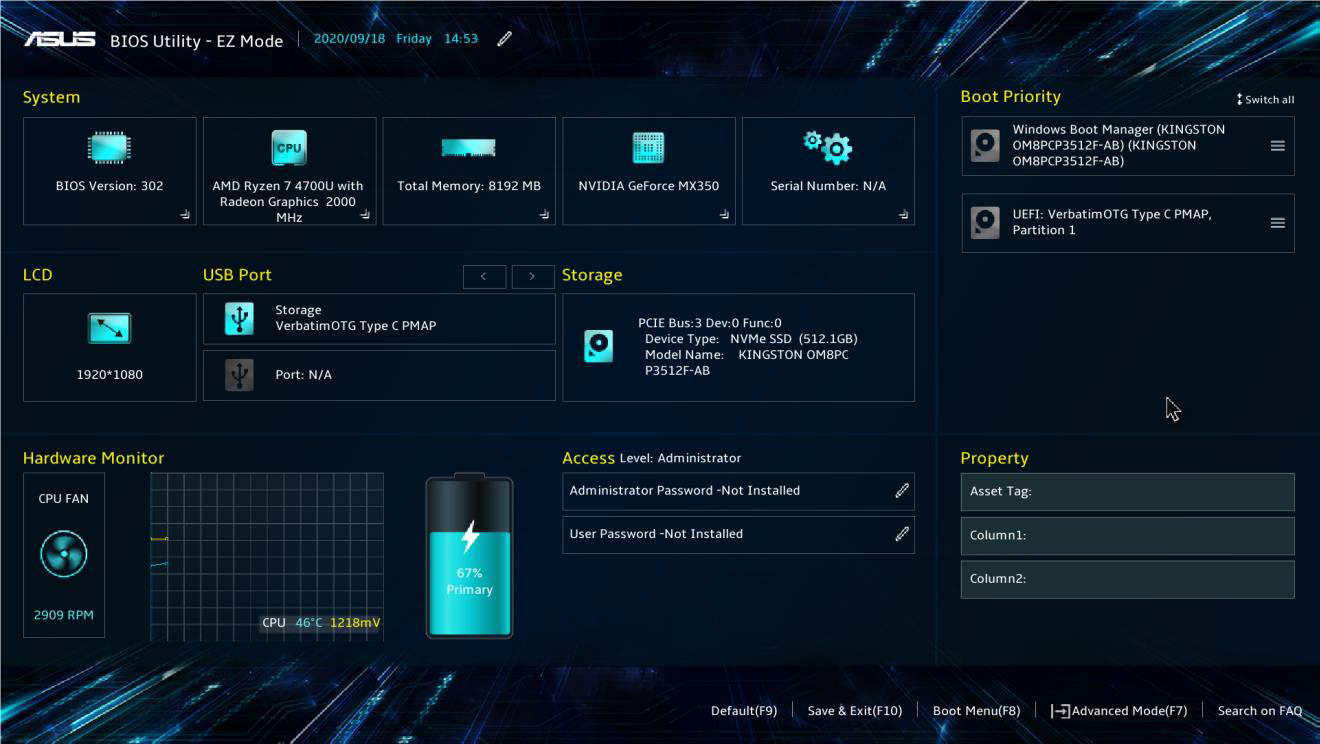
En portátiles ASUS, la tecla más habitual para entrar en la BIOS al encender es F2, aunque en algunos modelos se usa Supr (Del). Si no consigues acceder, puedes probar a reiniciar desde Windows con la opción de arranque avanzado y elegir entrar en la configuración de firmware UEFI.
Una vez dentro, la interfaz muestra varias pestañas con opciones como Información, Arranque, Seguridad, Avanzado, etc. Se navega con las teclas de flecha, Intro y Esc o, en BIOS más modernas, incluso con el ratón o el touchpad. Desde aquí puedes ajustar la fecha y hora del sistema, el orden de arranque (por ejemplo, para instalar Windows desde un USB) y parámetros más avanzados de CPU, memoria y dispositivos.
Configuración avanzada, seguridad y energía desde la BIOS
En la sección avanzada puedes encontrar opciones de rendimiento del sistema (activar tecnologías de virtualización, gestionar el comportamiento del ventilador a bajo nivel, compatibilidad con ciertos dispositivos, etc.). No conviene tocar lo que no conoces, pero hay ajustes relativamente seguros como priorizar el arranque desde un SSD concreto o activar/desactivar puertos.
El apartado de seguridad de la BIOS permite definir contraseñas de supervisor y de usuario, que protegen el acceso al propio firmware o impiden arrancar el equipo sin introducir una clave previa. También es donde se ajustan funciones como Secure Boot y, en algunos casos, la integración con módulos TPM y cifrado BitLocker. Si no estás seguro, aprende a poner contraseña a tu PC.
Si tras un cambio el portátil deja de arrancar correctamente, siempre existe la opción de restaurar la BIOS a valores predeterminados, ya sea desde el propio menú (Load Setup Defaults) o, en situaciones extremas, retirando alimentación y forzando un reset físico según las indicaciones del fabricante.
Primera configuración de un portátil ASUS nuevo
Cuando estrenas un ASUS VivoBook o ZenBook, el proceso de puesta en marcha inicial también forma parte de los manuales de configuración ASUS, aunque muchas veces se da por hecho. Conviene seguir unos pasos básicos para empezar con buen pie.
Desempaquetado y comprobaciones iniciales
Al abrir la caja, deberías encontrar el portátil, el cargador, la documentación básica y, según el modelo, adaptadores adicionales o stylus. Es recomendable hacer un desempaquetado con cuidado, conservar el embalaje por si necesitas hacer una devolución o un envío a garantía, y verificar que no haya golpes visibles.
Configuración inicial de Windows y conexión a Internet
En el primer arranque, el asistente de Windows te guiará por la configuración de idioma, región, teclado y red WiFi. Aquí también crearás tu cuenta de usuario (local o con cuenta Microsoft), elegirás el método de inicio de sesión y podrás activar opciones de privacidad y sincronización en la nube.
Una vez en el escritorio, es muy buena práctica abrir Windows Update y buscar actualizaciones del sistema. Después, puedes instalar o actualizar los controladores específicos de ASUS a través de MyASUS o bajándolos desde la web oficial; esto incluye drivers de chipset, gráficas, audio, WiFi y utilidades como la propia MyASUS o Armoury Crate en portátiles gaming.
Software esencial y ajustes de personalización
Con el sistema al día, llega el turno de instalar software esencial: navegadores como Chrome o Firefox, una suite ofimática (Microsoft Office o alternativas como LibreOffice), herramientas de seguridad si quieres algo más allá del antivirus integrado de Windows, y las aplicaciones específicas que uses para trabajar o estudiar.
También puedes invertir unos minutos en personalizar el escritorio: cambiar el fondo, ajustar los temas de color, organizar los iconos y configurar los planes de energía y brillo de pantalla. Muchas de estas opciones se complementan con lo que ya hemos visto en MyASUS (por ejemplo, modos de pantalla, comportamiento de la batería, etc.).
A partir de ahí, conviene programar copias de seguridad automáticas, ya sea con herramientas de Windows, con software de terceros o con soluciones en la nube, y revisar qué aplicaciones se inician con el sistema para evitar que el portátil se vuelva lento desde el primer día.
Con todos estos bloques bien configurados —MyASUS para el hardware del portátil, la app ASUS Router para tu red WiFi, la BIOS ajustada con cabeza y el sistema operativo limpio y actualizado— es mucho más fácil disfrutar de un ecosistema ASUS afinado, con buen rendimiento, buena autonomía y un nivel de personalización muy superior al de un equipo recién sacado de la caja sin tocar nada.
