- La combinación de correspondencia en Word une un documento modelo con un origen de datos para generar cartas, sobres, etiquetas o correos personalizados.
- El proceso se basa en tres elementos clave: origen de datos (normalmente Excel), documento modelo en Word y documento combinado final.
- Los campos combinados permiten insertar nombres, direcciones, fechas o importes y pueden formatearse y condicionarse con reglas avanzadas.
- Desde «Finalizar y combinar» se pueden crear documentos, imprimir o enviar correos electrónicos individuales de forma masiva y profesional.
La combinación de correspondencia en Word es una de esas funciones que parecen complicadas hasta que las usas un par de veces y te das cuenta de que te ahorra horas y horas de trabajo. Gracias a esta herramienta puedes generar en bloque cartas, correos electrónicos, sobres o etiquetas con datos personalizados para cada destinatario, manteniendo siempre el mismo diseño y texto base.
En lugar de copiar y pegar el mismo documento cien veces cambiando a mano el nombre, la dirección o la cuota de cada persona, Word se conecta con un origen de datos externo (normalmente Excel) y rellena automáticamente los huecos del documento con la información correcta. El resultado es un conjunto de documentos individuales, uno por destinatario, todos coherentes y con un aspecto totalmente profesional, ideales tanto para empresas como para uso particular.
Qué es exactamente la combinación de correspondencia en Word
La combinación de correspondencia permite crear un lote de documentos personalizados que comparten el mismo diseño, formato, imágenes y texto general, pero que cambian en ciertos elementos clave, como el saludo, el nombre, la dirección postal, el correo electrónico, un número de cliente o incluso importes económicos y fechas.
Para conseguirlo, Word se apoya en dos componentes principales: por un lado está el documento principal o documento modelo, y por otro el origen de datos, que suele ser una hoja de cálculo de Excel, una tabla de Word o una base de datos compatible. Dentro del documento modelo se insertan unos marcadores de posición llamados campos de combinación (MERGEFIELD), que indican a Word en qué lugares debe colocar los datos del origen externo.
Cuando se ejecuta la combinación, Word recorre uno a uno los registros del origen de datos y genera una versión personalizada del documento para cada registro. Es decir, si tu archivo de Excel tiene 200 filas, podrás crear 200 cartas, etiquetas o correos electrónicos adaptados a cada persona sin tener que modificarlos manualmente.
Esta función está presente en prácticamente todas las versiones modernas de Word (2016, 2019, Microsoft 365, etc.) y se encuentra en la pestaña Correspondencia de la cinta de opciones. Aunque al principio puede imponer un poco, el proceso se basa en unos pasos muy claros que, una vez interiorizados, se vuelven casi mecánicos.
Las aplicaciones prácticas van desde el envío de material informativo, facturas u ofertas comerciales en una empresa, hasta la preparación de invitaciones personalizadas a eventos, bodas o cumpleaños para usuarios particulares. En general, siempre que tengas que mandar el mismo mensaje a muchas personas cambiando solo algunos datos, la combinación de correspondencia es tu mejor aliada.
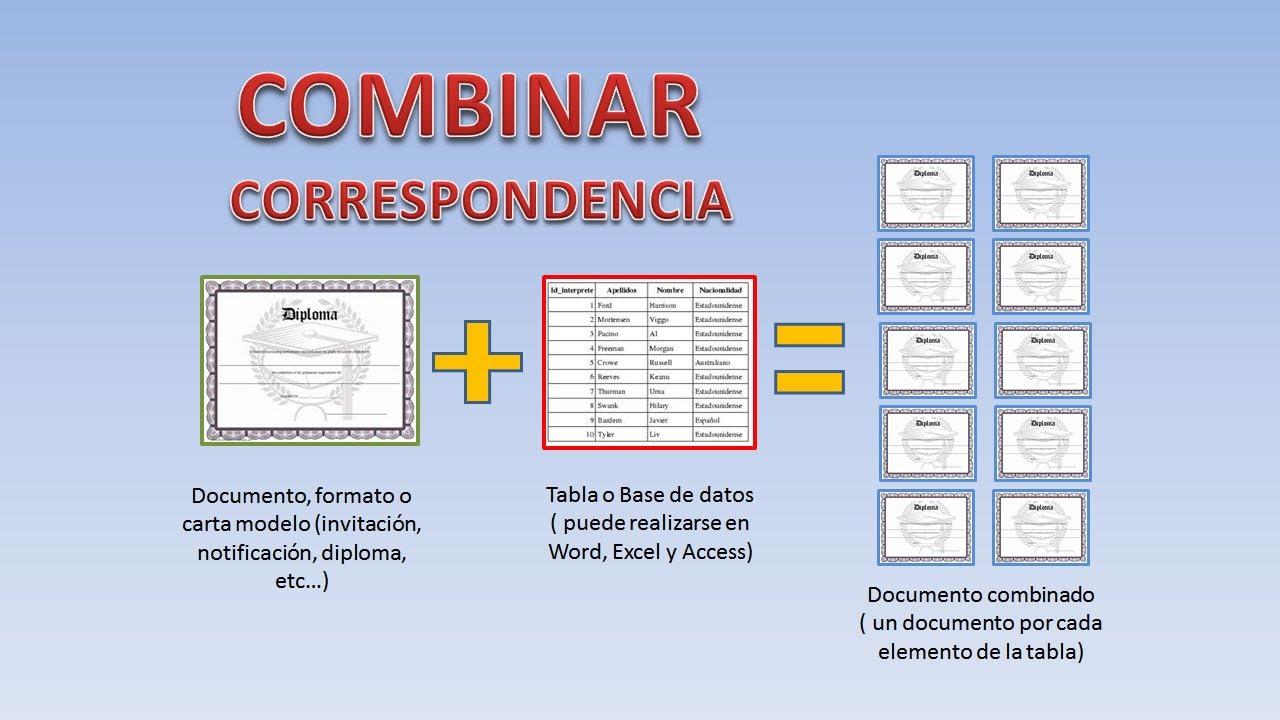
Los tres documentos que intervienen en la combinación de correspondencia
En una combinación de correspondencia en Word intervienen, en realidad, tres “documentos” o elementos distintos que se relacionan entre sí para producir el resultado final: el origen de datos, el documento modelo y el documento combinado.
Origen de datos: la base de información de los destinatarios
El origen de datos es una lista estructurada que contiene toda la información de los destinatarios. Lo más habitual es utilizar una hoja de Excel con columnas para el nombre, apellidos, dirección, localidad, código postal, correo electrónico, fecha de alta, cuota mensual, número de cliente, etc. Pero también puedes usar una tabla en un documento de Word o incluso otros formatos compatibles.
Es muy importante que en la primera fila de esa hoja de Excel coloques encabezados claros y descriptivos, ya que esos nombres de columna serán los que veas después en Word al insertar los campos de combinación (por ejemplo, Nombre, Apellidos, Localidad, Fecha_Alta, Cuota_Mensual, Correo, Suscripción…). A partir de la segunda fila se introducen los datos de cada destinatario, uno por registro.
Antes de conectar el fichero con Word conviene revisar que la información esté bien limpia: sin faltas de ortografía llamativas, sin filas vacías extrañas, con un formato consistente en fechas y números y sin espacios en blanco innecesarios al inicio o final de los textos. Cualquier error en este punto se propagará a todos los documentos generados, así que merece la pena dedicarle unos minutos.
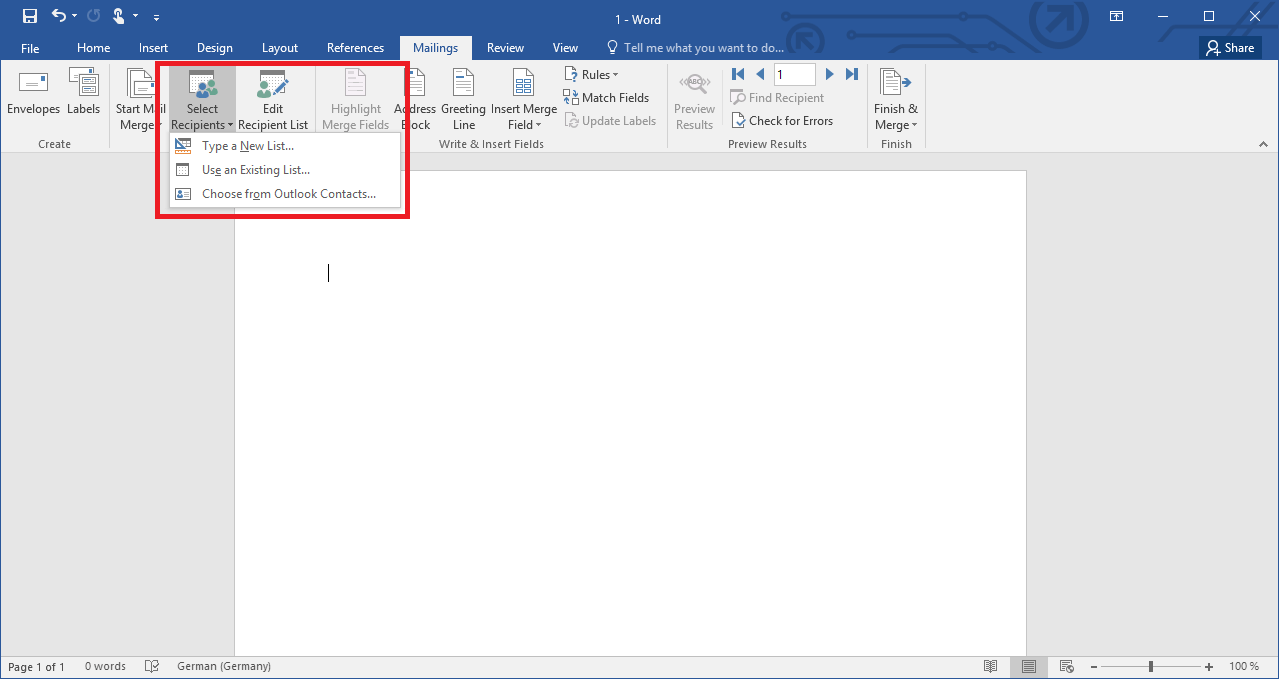
Una vez tienes lista la hoja de cálculo, la guardas y la cierras. Después, ya en Word, desde la pestaña Correspondencia podrás elegir la opción Seleccionar destinatarios → Usar una lista existente para localizar tu archivo Excel. Word te pedirá elegir la hoja (por ejemplo, Hoja1) y confirmar si la primera fila contiene encabezados de columna, algo que normalmente marcarás como «Sí».
Documento modelo: la plantilla de cartas, sobres o etiquetas
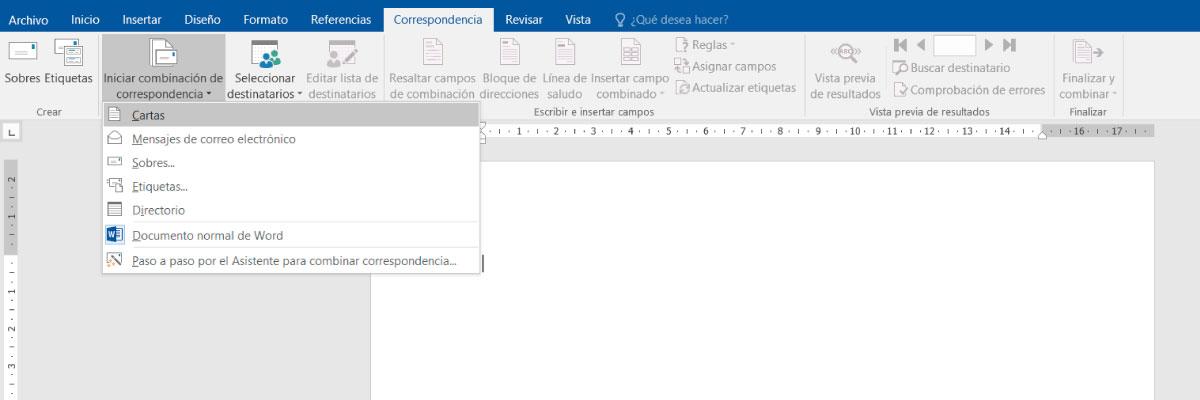
El segundo elemento es el documento modelo, también llamado documento principal. Es el archivo de Word donde redactas el texto base y defines el diseño común para todos los destinatarios. Según el objetivo de la combinación, puedes crear tres tipos de documento modelo principales: cartas, sobres o etiquetas.
El modelo de carta es el más versátil: sirve para cualquier nota, aviso, comunicado comercial, invitación o carta formal en la que quieras introducir datos personalizados dentro del propio texto.
El modelo de sobres se utiliza cuando deseas que Word imprima en cada sobre el nombre y la dirección del destinatario (y, si quieres, el remitente), de forma que al terminar tengas todos los sobres listos para el envío sin escribir a mano nada.
El modelo de etiquetas está pensado para imprimir direcciones sobre hojas con etiquetas adhesivas, con usos muy variados: desde direcciones postales para sobres tradicionales hasta etiquetas para archivadores, carátulas de CD/DVD, identificadores internos de clientes, códigos, etc.
Aunque el flujo general de trabajo es similar, hay ciertos pasos que cambian ligeramente según el tipo de documento modelo. Por ejemplo, al trabajar con etiquetas hay que seleccionar el proveedor y el número de referencia de las hojas de etiquetas, mientras que en cartas simplemente escribes el contenido normalmente y luego colocas los campos donde te interese.
Documento combinado: el resultado final
El tercer elemento es el documento combinado, es decir, el resultado de fusionar el documento modelo con el origen de datos. Aquí es donde se materializa el esfuerzo: Word genera tantas cartas, sobres, etiquetas o mensajes de correo como registros tengas en tu fichero de datos.
En el caso de una combinación de cartas, puedes elegir tres salidas típicas: crear un nuevo documento de Word con todas las cartas personalizadas (una detrás de otra), enviar el contenido directamente a la impresora para sacar las cartas en papel, o utilizar la opción de correo electrónico para que cada destinatario reciba un email individual, sin que aparezcan otros contactos como copia oculta ni nada parecido.
Cuando optas por «Editar documentos individuales», Word te pregunta si quieres combinar todos los registros, solo el actual o un rango concreto (por ejemplo, de la fila 10 a la 50). Tras confirmar, Cartas1.docx se genera automáticamente como un nuevo archivo con cada carta en una sección distinta.
Si decides mandar correos electrónicos, desde «Finalizar y combinar → Enviar mensajes de correo electrónico» solo tienes que elegir el campo del origen de datos que contiene las direcciones de email (por ejemplo, Correo), escribir una línea de asunto, seleccionar el formato HTML y dejar que Outlook o el cliente de correo asociado se encargue del envío masivo.
Cómo preparar la hoja de Excel para una combinación perfecta
Buena parte del éxito de una combinación de correspondencia entre Excel y Word depende de cómo tengas organizada la hoja de datos. Una estructura clara reduce errores, facilita la inserción de campos y hace que el resultado final sea mucho más profesional.
Lo ideal es arrancar en Excel con una hoja en blanco y crear columnas para cada tipo de información que vayas a utilizar: por ejemplo, Nombre, Apellidos, Dirección, Localidad, Código_Postal, Provincia, Correo, Fecha_Alta, Cuota_Mensual, Suscripción, etc. Cada columna representa un campo que más adelante podrás insertar como campo combinado dentro del documento de Word.
Es fundamental que los encabezados estén bien escritos y sin caracteres extraños (tildes, espacios finales, comillas innecesarias…). Conviene usar nombres cortos y claros, sobre todo si luego vas a añadir campos de formato en Word, como en el caso de las fechas y las monedas.
Después rellenas las filas con los datos de tus destinatarios. registro por fila, sin mezclar conceptos. Si hay datos que no vas a usar, como una columna de observaciones internas, puedes dejarlos fuera para simplificar, o simplemente no insertarlos luego en Word. De todas formas, cuanta más coherencia haya en la tabla, menos problemas tendrás.
Antes de cerrar, revisa que los formatos sean consistentes. Por ejemplo, en la columna de Fecha_Alta es recomendable que todas las celdas estén en formato de fecha y que uses el mismo estilo (aunque luego lo cambies en Word). En la columna de Cuota_Mensual puedes utilizar formato de número o moneda, pero lo importante es que todas las filas sigan el mismo criterio y no mezcles textos con números. Una vez comprobado, guardas el archivo y lo cierras para que Word pueda conectarse sin conflictos.

Configurar el documento de Word y activar la combinación de correspondencia
Con el origen de datos listo, el siguiente paso es preparar el documento de Word que servirá como plantilla. Abre un nuevo archivo, ajusta márgenes, tipo y tamaño de letra, e introduce el texto general que va a ser común para todos los destinatarios: encabezado, cuerpo del mensaje, firma, logotipos o imágenes corporativas, etc.
En el caso de las cartas, escribe la parte fija de la comunicación y deja espacios donde quieras que aparezcan los datos variables (como nombre, ciudad, fecha de alta o importe). Si vas a trabajar con sobres o etiquetas, utiliza las herramientas específicas de la pestaña Correspondencia para escoger el diseño y el tamaño correcto de cada soporte.
Cuando tengas el diseño más o menos encajado, ve a la pestaña Correspondencia de la cinta y selecciona «Iniciar combinación de correspondencia». Ahí podrás elegir si quieres crear cartas, mensajes de correo electrónico, sobres, etiquetas o un directorio. Esta elección le dice a Word cómo debe organizar internamente la combinación.
El siguiente paso es pulsar en «Seleccionar destinatarios» y escoger «Usar una lista existente» para vincular el documento a tu archivo de Excel. Navegas hasta el fichero, lo abres, eliges la hoja donde están los datos y confirmas que la primera fila contiene los encabezados. A partir de ese momento, la mayoría de opciones de la pestaña Correspondencia se activarán y podrás empezar a insertar campos combinados.
Desde ese instante, el documento de Word se comporta como una plantilla dinámica. Cada campo que insertes hará referencia a una columna del Excel, y Word se encargará de reemplazar esos campos por los datos de cada fila cuando ejecutes la combinación.
Insertar campos combinados y personalizar el contenido
Una vez conectado el origen de datos, llega el momento de colocar los campos combinados en el sitio correcto del documento. Sitúa el cursor donde quieras insertar el dato (por ejemplo, junto al saludo: «Estimado/a…») y ve a la opción «Insertar campo combinado» de la pestaña Correspondencia.
En la lista que aparece verás todos los nombres de columna de tu hoja de Excel: Nombre, Localidad, Fecha_Alta, Cuota_Mensual, Correo, etc. Al hacer clic en uno de ellos, Word introduce un marcador MERGEFIELD en ese punto del documento. Por ejemplo, en la carta podrías tener algo como: «Estimado Nombre, nos alegra contar contigo desde la fecha Fecha_Alta». Cada uno de esos elementos se sustituirá por el dato real cuando se genere la versión personalizada.
Puedes insertar tantos campos combinados como necesites, tanto en el encabezado (para la dirección postal) como en el cuerpo de la carta (para referencias de cliente, Importes, ciudades, etc.) o en la zona de firma (por ejemplo, un responsable distinto según la región, si lo gestionas con reglas avanzadas).
Si en algún momento quieres comprobar qué campos hay en el documento, puedes marcar todo el texto y verás que las zonas donde se encuentran estos campos se sombrean ligeramente en gris. Además, con la combinación de teclas Alt+F9 podrás alternar entre la vista normal y la vista de códigos de campo, donde aparecen expresiones del tipo { MERGEFIELD Nombre } o { MERGEFIELD Fecha_Alta }.
Para ver cómo quedarán los datos reales, usa «Vista previa de resultados» en la pestaña Correspondencia. Podrás avanzar y retroceder entre registros (1, 2, 3…) y comprobar cómo cambian los nombres, direcciones y demás información en cada carta. Es habitual detectar en este punto pequeños ajustes de formato que conviene pulir.
Trucos avanzados: dar formato a fechas, monedas y usar reglas condicionales
Uno de los detalles que más confusión genera es el formato de fechas y números. Es frecuente que un campo de fecha correctamente introducido en Excel aparezca en Word en formato anglosajón (mes/día/año) en lugar del clásico día/mes/año que usamos en España. Lo mismo sucede con importes que se muestran sin símbolo de moneda o con demasiados decimales.
Para controlar estos formatos, puedes usar de nuevo Alt+F9 para ver el código del campo. Por ejemplo, si tienes un campo de fecha { MERGEFIELD Fecha_Alta }, puedes añadir un conmutador de formato para que Word la muestre tal y como quieres, algo así como: { MERGEFIELD Fecha_Alta \@ «dd/MM/yyyy» }. Con este patrón, la fecha 24 de octubre de 2026 se verá como «24/10/2026» en lugar de aparecer girada.
Con los números pasa algo parecido. Si quieres que la Cuota_Mensual se muestre como un importe con separador de miles, dos decimales y símbolo de euro, puedes modificar el campo a algo como { MERGEFIELD Cuota_Mensual # «#.##0,00€» }. Así, valores como 50 o 1234,5 se verán correctamente como «50,00€» y «1.234,50€».
Además del formato, Word ofrece la posibilidad de introducir reglas condicionales en la combinación de correspondencia. Por ejemplo, si quieres mostrar un texto solo para los destinatarios de una ciudad concreta, puedes usar la opción «Reglas → Si…Entonces…Sino» dentro de la pestaña Correspondencia.
Imagina que tienes un campo Localidad y quieres que, si la ciudad es “Valencia”, el texto diga «En caso de algún error, diríjase a nuestras oficinas centrales en Valencia», y para el resto muestre «En caso de error, por favor, contacte con el teléfono XXXXXXXXX». Insertas la regla, eliges el campo Localidad, estableces la condición (igual a Valencia) y escribes el texto para cada caso. Al previsualizar, verás cómo unos registros muestran la frase de las oficinas y otros la del teléfono según corresponda.
Este tipo de reglas da muchísimo juego: puedes cambiar el saludo, variar un párrafo según el tipo de cliente, modificar una firma dependiendo de la provincia o incluso ocultar secciones si un campo está vacío. Todo ello se gestiona sin salir de Word, aprovechando al máximo la potencia de la combinación de correspondencia.
Finalizar y generar los documentos combinados
Cuando ya has insertado todos los campos, ajustado formatos y comprobado la vista previa, llega el momento de finalizar la combinación de correspondencia. Esta fase determina qué vas a hacer exactamente con los documentos personalizados: imprimirlos, guardarlos en un nuevo archivo de Word o enviarlos por correo electrónico.
Dentro de la pestaña Correspondencia, la opción clave es «Finalizar y combinar». Al hacer clic, Word ofrece varias alternativas. Si eliges «Editar documentos individuales», se generará un nuevo archivo de Word que contendrá todas las cartas, una por cada registro del origen de datos. Antes de crearlo, puedes indicar si quieres todos los registros, solo el actual o un rango concreto (por ejemplo, de 1 a 5, o de 10 a 30).
Una vez creado ese documento combinado (por ejemplo, Cartas1.docx), puedes revisarlo, guardarlo, modificar algún detalle puntual e imprimirlo con total normalidad. Cada sección corresponderá a un destinatario distinto, con sus nombres, direcciones, fechas y cuotas correctamente personalizadas.
Si en lugar de generar un documento de Word prefieres imprimir directamente, la opción «Imprimir documentos» te permite mandar las cartas a la impresora sin pasar por ese archivo intermedio. De nuevo, podrás decidir si imprimir todos los registros o solo algunos.
Por último, si lo que buscas es enviar correos electrónicos personalizados, selecciona «Enviar mensajes de correo electrónico». En el cuadro de diálogo eliges el campo que contiene las direcciones de correo (normalmente Correo), escribes el asunto del mensaje, indicas que el formato será HTML para conservar el formato del documento y aceptas. Outlook tomará el control y enviará un email individual a cada destinatario, con el texto de la carta en el cuerpo del mensaje.
El gran beneficio de este sistema es que cada persona recibe un correo totalmente normal, sin aparecer en listas de copia oculta ni nada raro. De cara a la imagen profesional y a la protección de datos al enviar comunicaciones, es una forma muy elegante y eficiente de gestionar envíos masivos de comunicaciones personalizadas.
Gracias a todas estas posibilidades, la combinación de correspondencia en Word se ha convertido en una herramienta imprescindible tanto en entornos corporativos, donde sirve para enviar ofertas, facturas, notificaciones y documentación diversa, como en contextos personales, donde simplifica enormemente tareas como el envío de invitaciones, recordatorios o comunicaciones repetitivas con ligeras variaciones.