- Windows 11 ofrece múltiples opciones nativas para organizar archivos: estructura de carpetas, vistas, ordenación, agrupación y columnas personalizadas.
- Las opciones de carpeta (General, Ver y Buscar) permiten ajustar el comportamiento global del Explorador y cómo se muestran y buscan los archivos.
- Programas de terceros como Organize My Files, Easy File Organizer y Tagging amplían la organización con automatización y etiquetas avanzadas.
- Combinar buena estructura, ordenación, agrupación y herramientas externas facilita localizar cualquier archivo en segundos.
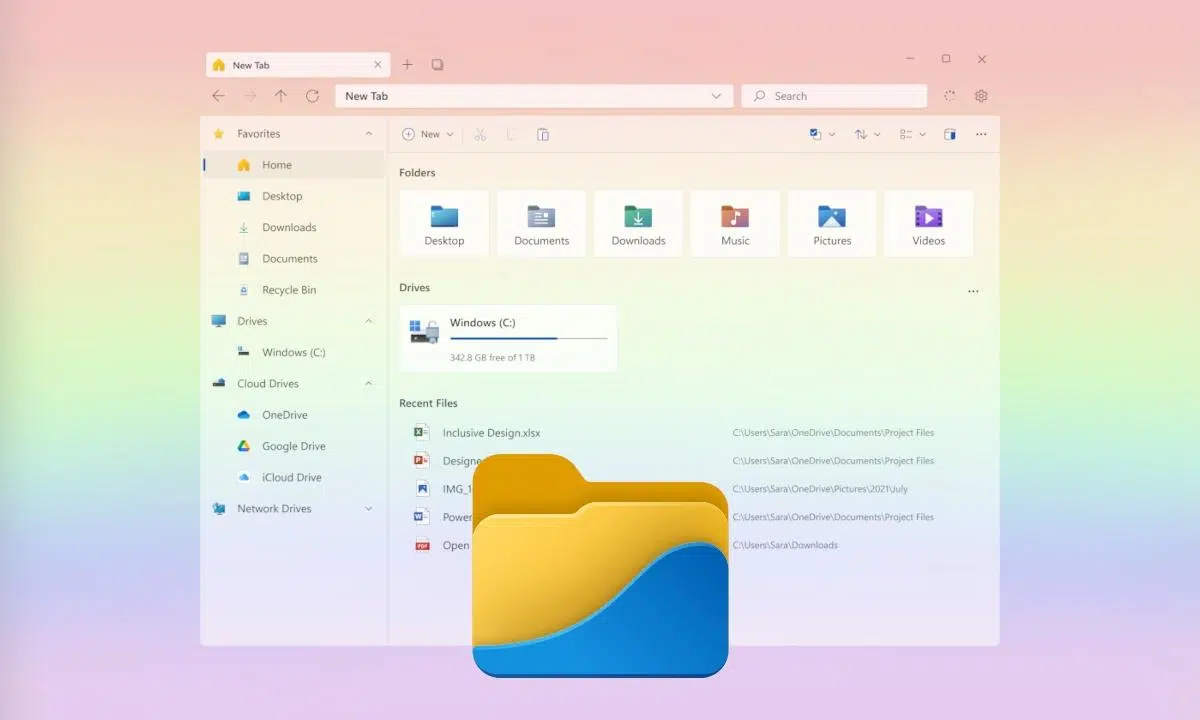
Si usas el ordenador a diario y tienes Windows 11, seguro que más de una vez te has visto haciendo scroll sin parar buscando un archivo que jurarías que dejaste “a mano”. Una buena organización de archivos en Windows 11 marca la diferencia entre trabajar a gusto o perder minutos cada día abriendo carpetas sin ton ni son, y sin olvidar tareas como cómo vaciar la papelera de reciclaje. Lo bueno es que el sistema ofrece muchas más opciones de las que parecen a simple vista.
En este artículo vamos a recopilar y ordenar todo lo que puedes hacer con el Explorador de archivos de Windows 11 para tenerlo todo bajo control: estructura de carpetas, opciones de vista, ordenación, agrupación, columnas, búsquedas avanzadas y hasta programas de terceros para quien quiera rizar el rizo. Verás que, con unos cuantos ajustes bien pensados, tu PC pasa de ser un cajón desastre a un sistema ordenado y fácil de mantener.
Carpetas principales y estructura básica en Windows 11
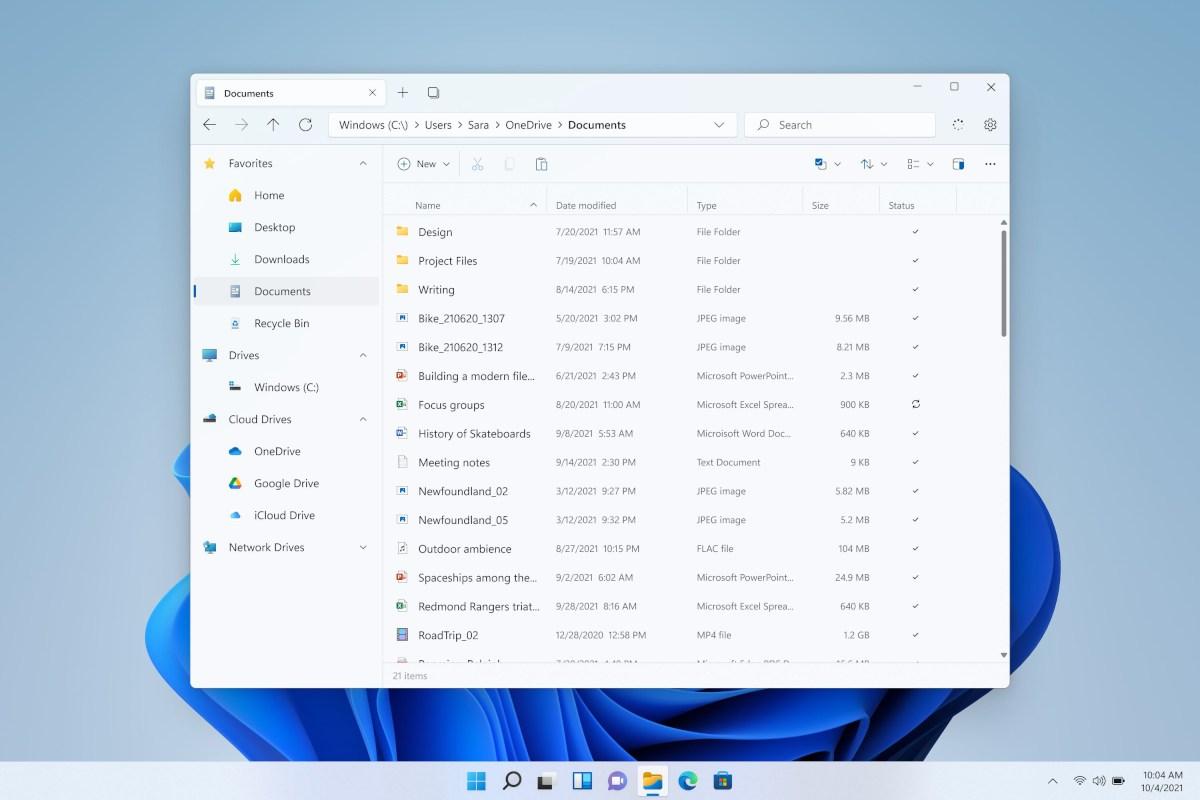
Lo primero es entender que las carpetas (o directorios) son la base de la organización en cualquier sistema operativo: son contenedores donde guardas archivos y otras carpetas, y de cómo las estructures dependerá lo fácil que sea encontrar luego las cosas.
En Windows 11, especialmente desde la versión 22H2, hay una serie de carpetas predeterminadas que vienen preparadas para organizar tu contenido personal: Descargas, Escritorio, Documentos, Imágenes, Música y Vídeos. Estas suelen estar ligadas a tu cuenta de usuario, por eso saber cómo cambiar de usuario en Windows 11 puede ser útil y aparece n en el panel lateral del Explorador de archivos.
Una ventaja muy práctica es que puedes anclar o desanclar estas carpetas en “Acceso rápido” y en “Inicio” del panel de navegación. Así puedes tener siempre visibles las carpetas que de verdad usas, y ocultar las que nunca tocas. Por ejemplo, puedes quitar “Vídeos” si no la usas y colocar en su lugar “Descargas” o cualquier carpeta de trabajo.
A nivel organizativo, lo importante es que la estructura se adapte al volumen y tipo de archivos que manejas. No es lo mismo gestionar una decena de documentos que miles de fotos, PDFs, hojas de cálculo y proyectos. Si trabajas con mucha documentación, conviene pensar en un esquema jerárquico (por ejemplo, año > proyecto > tipo de archivo) en lugar de dejarlo todo suelto en una sola carpeta.
Crear y gestionar carpetas en Windows 11
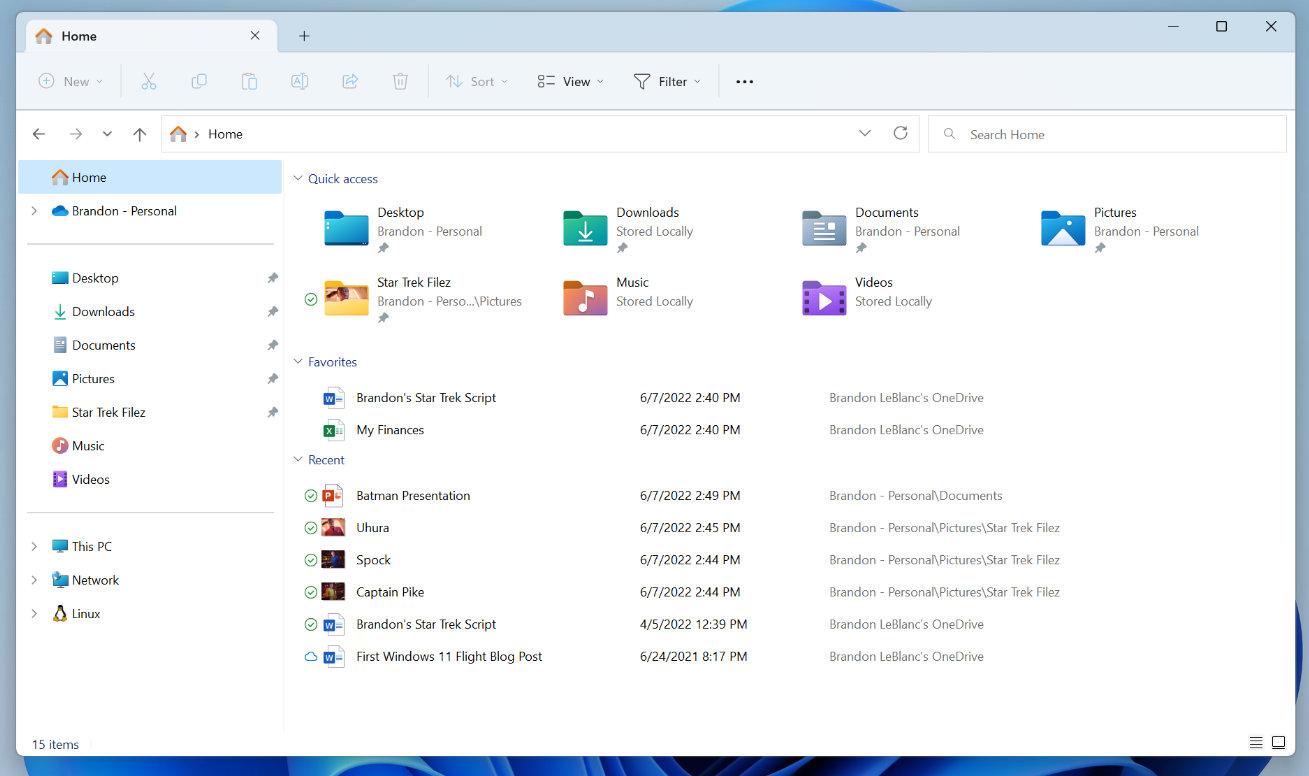
La creación de carpetas es de las tareas más sencillas y a la vez más útiles que puedes hacer en Windows 11. Crear subcarpetas bien pensadas es la forma más eficaz de mantener a raya el desorden, sobre todo en ubicaciones clave como Descargas, Documentos o el Escritorio.
Para crear una carpeta nueva basta con colocarte con el ratón en una zona vacía del Escritorio o dentro de cualquier carpeta, hacer clic derecho y elegir “Nuevo > Carpeta”. Aparecerá una carpeta sin nombre lista para que escribas el título que quieras; una vez escrito, pulsas Intro o haces clic fuera y quedará creada.
También puedes usar atajos de teclado: Ctrl + Shift + N crea una carpeta nueva en muchas vistas del Explorador, lo que acelera bastante el proceso cuando estás organizando muchos archivos a la vez.
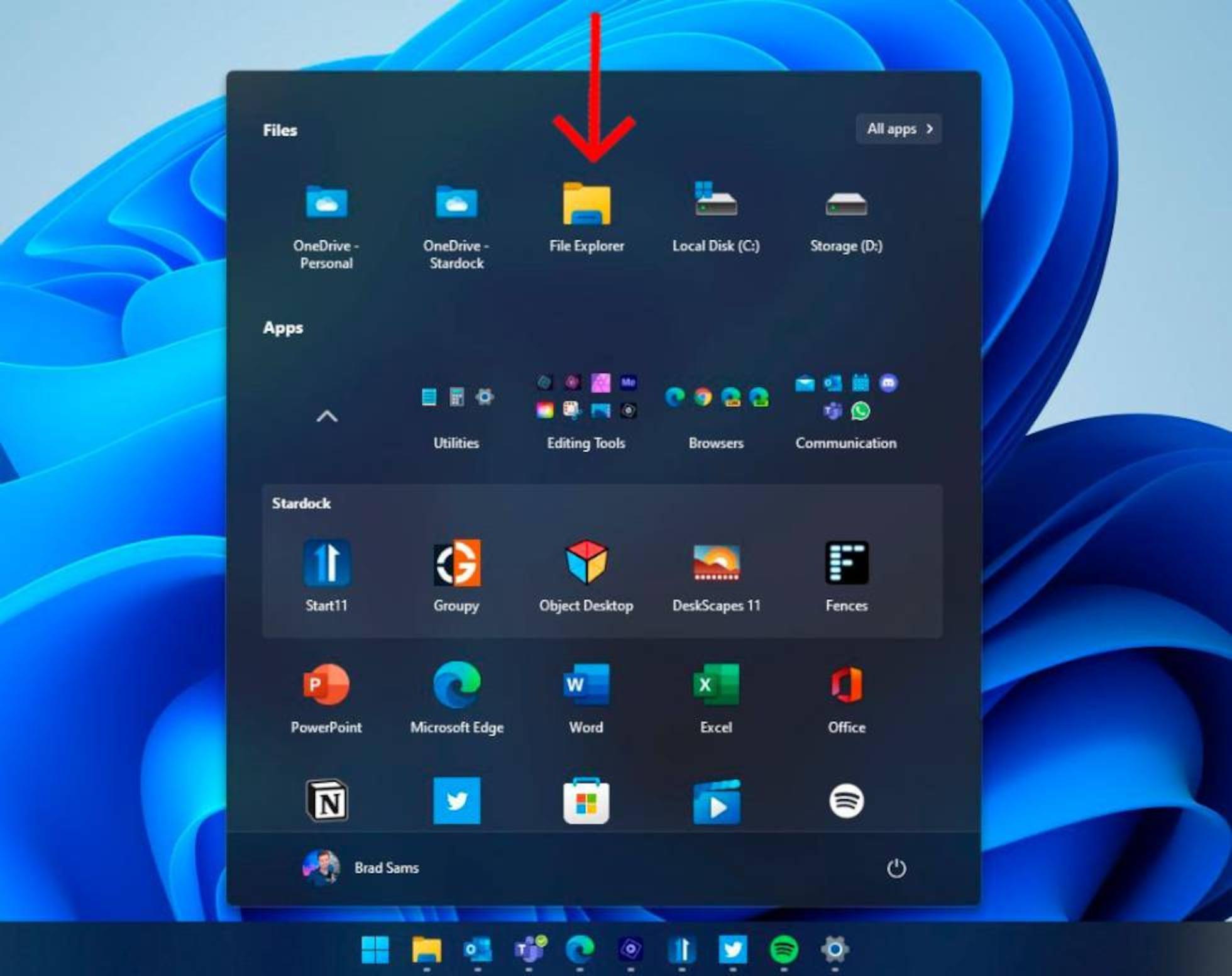
En cuanto a la gestión general, casi todo pasa por el Explorador de archivos. El Explorador es ese icono con forma de carpeta en la barra de tareas, normalmente en la parte inferior de la pantalla. Desde ahí navegas por tus unidades, creas, renombras, mueves y borras carpetas y archivos.
Si quieres ir un poco más allá y ajustar el comportamiento global, en la barra superior del Explorador verás un icono de tres puntos (“…”) que despliega un menú con la opción “Opciones”. Ahí es donde se concentran las configuraciones clave de carpetas.
Opciones de carpeta: pestañas General, Ver y Buscar
Al entrar en “Opciones de carpeta” se abre una ventana con tres pestañas principales: General, Ver y Buscar. Cada una controla aspectos diferentes del Explorador de archivos y puede ayudarte a trabajar más cómodo.
En la pestaña General encuentras varios ajustes básicos pero muy útiles:
- “Abrir el Explorador de archivos en”: puedes elegir entre que se abra en “Acceso rápido” o en “Este equipo”. Si manejas muchas unidades y carpetas, suele ser más práctico “Este equipo”; si usas sobre todo unas pocas carpetas favoritas, “Acceso rápido” te puede venir mejor.
- “Examinar carpetas”: te permite decidir si las carpetas se abren siempre en la misma ventana o en ventanas independientes. Si te molesta tener demasiadas ventanas abiertas, deja una sola; si te gusta comparar contenidos entre carpetas, quizás prefieras múltiples ventanas.
- “Acciones al hacer clic en un elemento”: aquí eliges si quieres abrir archivos y carpetas con un solo clic (estilo web) o con doble clic (el comportamiento clásico de Windows).
- “Privacidad”: controla si el Explorador muestra archivos y carpetas usados recientemente o con más frecuencia, y también te permite borrar todo el historial con un botón.
La pestaña Ver es donde se agrupan las opciones de apariencia y configuraciones avanzadas. Desde la parte superior puedes cambiar rápidamente el tipo de vista de las carpetas: detalles, listas, iconos medianos, grandes, etc. Dependiendo del tipo de archivos, una vista u otra puede resultar más cómoda (por ejemplo, iconos grandes para fotos, detalles para documentos).
En la parte inferior de esa pestaña encontrarás un listado largo de opciones avanzadas que permiten ajustar el comportamiento: abrir ventanas de carpeta de forma independiente, expandir automáticamente la carpeta actual en el panel lateral, mostrar bibliotecas, escribir automáticamente en el cuadro de búsqueda, mostrar u ocultar extensiones de archivo, archivos ocultos, etc. A nivel usuario medio, conviene revisar estas opciones con calma y activar solo lo que realmente necesitas.
Por último está la pestaña Buscar, enfocada a cómo Windows 11 localiza archivos y carpetas. Permite decidir si se usa o no el índice de búsqueda, cómo se buscan los archivos en ubicaciones no indizadas y qué se incluye en las búsquedas, por ejemplo nombres de archivo, contenido de los documentos, archivos comprimidos o directorios del sistema. Si sueles buscar por palabras que están dentro de los documentos (no solo por nombre de archivo), te interesa habilitar las opciones de contenido.
En las tres pestañas tienes, en la parte inferior, los botones clave: “Aplicar”, “Aceptar” y “Restaurar valores predeterminados”. Si tocas algo y no te convence el resultado, siempre puedes volver a la configuración original con ese último botón.
Ordenar archivos y carpetas en Windows 11
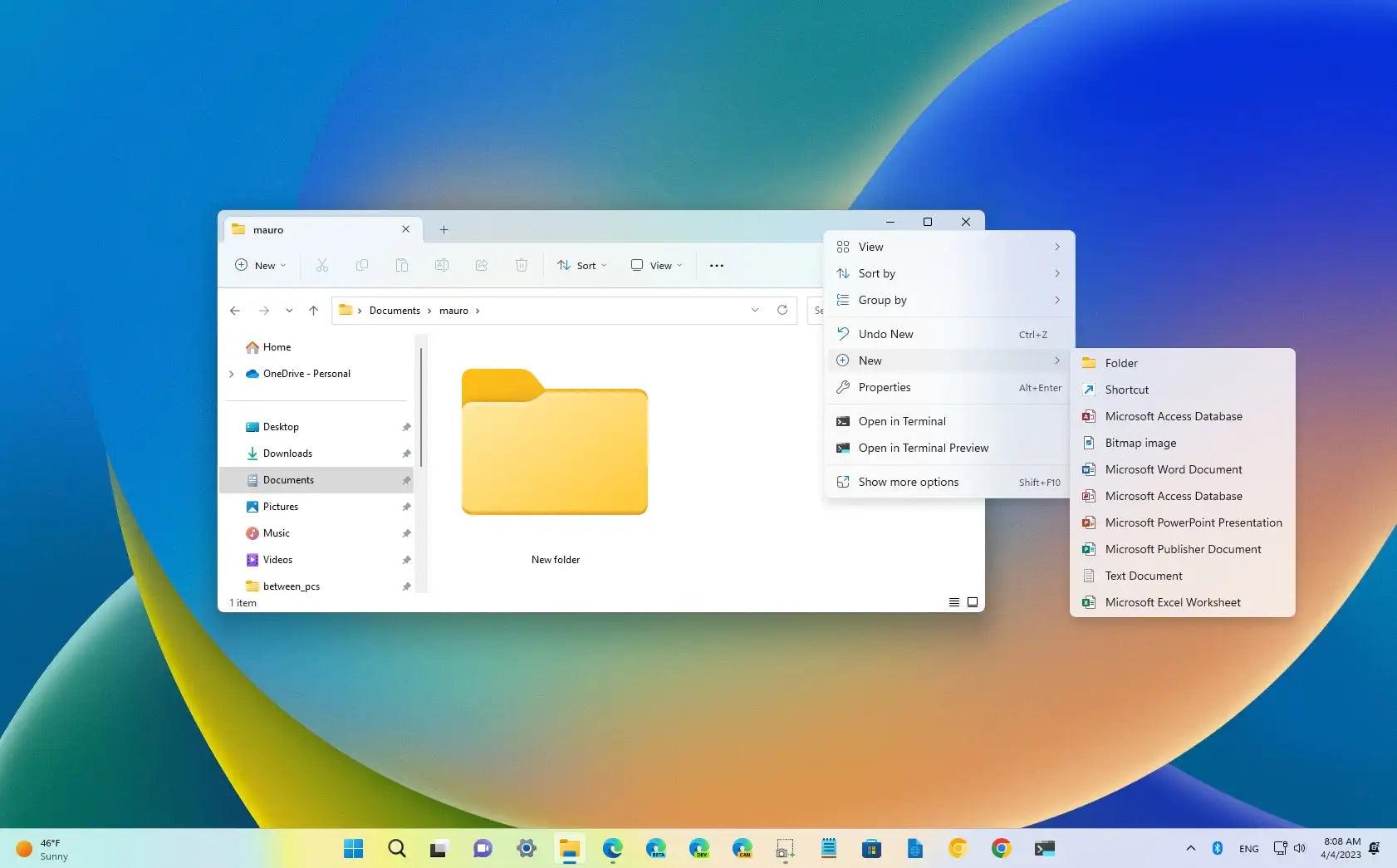
Una de las dudas más frecuentes al organizar archivos en Windows 11 es cómo se ordenan exactamente las listas: archivos y carpetas no siempre se mezclan como al usuario le gustaría, y además la configuración no siempre se guarda tal cual en todas las carpetas.
De serie, Windows tiende a separar carpetas y archivos al ordenar, y no existe una opción nativa para que ambos se mezclen estrictamente por nombre en todas las circunstancias. En versiones anteriores, como Windows 7, el comportamiento de ordenación podía ser distinto, lo que genera cierta confusión cuando vienes de sistemas antiguos.
Para cambiar la ordenación en una carpeta concreta, abre esa carpeta y haz clic derecho sobre una zona vacía. En el menú contextual verás la opción “Ordenar por”. Desde ahí puedes elegir:
- Nombre
- Fecha de modificación
- Tipo de archivo
- Tamaño
Además, puedes alternar entre orden Ascendente o Descendente. En Windows 10 existía también un botón “Más” dentro de este menú para acceder a muchos otros criterios de ordenación; en Windows 11 esa parte de “Más” como tal ha desaparecido en “Ordenar por”, pero se mantienen las opciones principales y se pueden añadir columnas extra en la vista de detalles para ampliar posibilidades.
Si encuentras una combinación de ordenación que te cuadra (por ejemplo, ordenar por nombre en modo detalles), puedes aplicarla al resto de carpetas similares. Para eso, una vez configurada la vista en una carpeta, ve a los tres puntos > Opciones > pestaña Ver y usa el botón “Aplicar a las carpetas”. Esto intenta extender esa vista y ordenación al resto de carpetas del mismo tipo, aunque no siempre es perfecto, ya que Windows distingue entre plantillas de carpetas (documentos, imágenes, música, etc.).
En algunos casos, como comentan muchos usuarios, la configuración de clasificación predeterminada no siempre se mantiene exactamente como uno espera. Si notas que el sistema no respeta el orden por nombre con mezcla de archivos y carpetas como lo hacía, por ejemplo, Windows 7, no es que tengas algo mal configurado, es que actualmente Windows 11 no ofrece un ajuste directo para cambiar ese comportamiento estándar. En estas situaciones, la recomendación oficial suele ser enviar comentarios a Microsoft desde el Centro de opiniones para que el equipo de desarrollo lo tenga en cuenta.
Agrupar archivos: una capa extra de organización
Además de ordenar, el Explorador de archivos de Windows 11 te permite agrupar elementos dentro de una misma carpeta. Esta opción aparece también al hacer clic derecho en una zona vacía y elegir “Agrupar por”.
El funcionamiento es algo diferente a la ordenación clásica. Con “Agrupar por” los archivos y carpetas se dividen en bloques o columnas lógicas según el criterio elegido: por fecha, por tipo de archivo, por tamaño, etc. Dentro de cada uno de esos bloques, puedes a su vez ordenar por otro criterio, lo que da bastante juego.
Por ejemplo, en la carpeta Descargas de Windows 10 y 11 suele venir activada de fábrica una agrupación por fecha de descarga. Eso hace que veas secciones como “Hoy”, “Ayer”, “La semana pasada”, etc. Dentro de cada una de esas agrupaciones, puedes ordenar a su vez por tamaño, nombre, tipo, etc., lo que te facilita localizar, por ejemplo, “el PDF grande que me bajé ayer”.
Una ventaja interesante es que en “Agrupar por” se mantiene el botón “Más” en Windows 11, igual que en Windows 10. Desde ahí puedes elegir otros campos no listados inicialmente para agrupar los elementos, ampliando tus posibilidades de organización en función de los metadatos disponibles.
“Ordenar por” y “Agrupar por” se pueden combinar con una buena estructura de carpetas: puedes tener una carpeta de fotos de un viaje, y dentro subcarpetas por ciudad, y dentro de cada carpeta agrupar por fecha y ordenar por nombre. Eso te permite navegar de forma muy intuitiva sin tener que recordar nombres exactos de archivos.
Columnas y detalles en la vista de “Detalles”
Cuando trabajas en la vista “Detalles” del Explorador de archivos, tienes aún más control sobre la información que ves. Windows permite elegir qué columnas mostrar, su orden y su ancho, y eso influye directamente en cómo puedes ordenar y agrupar.
Para cambiar las columnas visibles en una carpeta, coloca el Explorador en vista Detalles y haz clic derecho sobre cualquier encabezado de columna (por ejemplo, donde pone “Nombre” o “Fecha de modificación”). Ahí podrás marcar o desmarcar columnas, o bien elegir la opción que en muchas versiones se llama algo tipo “Seleccionar detalles…”, donde verás una lista completa con todas las columnas disponibles.
Entre los campos que puedes activar como columna están, entre otros, los siguientes: Propietario, Nombre, Tamaño, Tipo, Fecha de modificación, Estado, Atributos, Autor, Título, Asunto, Categoría, Páginas, Comentarios, Copyright, Fecha de creación, Fecha de acceso, Intérprete, Título del álbum, Año, Número de pista, Género, Duración, Velocidad de bits, Protegido, Modelo de cámara, Fecha de la foto, Dimensiones, Compañía, Descripción, Versión del archivo, Nombre del producto y Versión del producto.
Ten en cuenta que no todos los tipos de archivo admiten todos estos campos. Por ejemplo, un documento de Word puede incluir información de autor o título, pero un .txt del Bloc de notas no suele llevar esos metadatos. Lo mismo ocurre con canciones (que aprovechan campos como intérprete o álbum) o fotos (que sacan partido a la fecha de la captura, el modelo de cámara o las dimensiones).
Si quieres reordenar las columnas, basta con arrastrar los encabezados con el ratón hacia la izquierda o derecha hasta colocarlos en el orden que prefieras. Puedes aprovechar esto para tener primero las columnas que más miras (por ejemplo, Nombre, Tipo y Fecha de modificación) y dejar otras secundarias a la derecha.
El ancho de cada columna también es ajustable de varias formas. La más rápida es situar el puntero del ratón entre dos encabezados hasta que se convierta en una flecha doble, y después hacer clic y arrastrar para ensanchar o estrechar la columna. Otra forma, más precisa, es usar un cuadro de configuración donde puedes escribir directamente el ancho en píxeles para la columna seleccionada.
Recuerda que, para que la vista Detalles muestre todo lo configurado, tienes que tener realmente activa esa vista en el menú Ver del Explorador. Si estás en iconos grandes, por ejemplo, da igual cuántas columnas actives porque no se verán.
Limitaciones y comportamiento entre versiones de Windows
Al comparar Windows 11 con ediciones anteriores como Windows 7 o incluso Windows 10, se notan algunos cambios de comportamiento. Por ejemplo, la forma en que se guardan las vistas de carpetas o la presencia de ciertos botones como “Más” en los menús ha variado con el tiempo; si no sabes qué versión tienes, consulta la guía para saber qué versión de Windows está instalada.
También hay que tener en cuenta que, a nivel técnico, muchas configuraciones avanzadas dependen de la edición y del hardware. En entornos x64 (64 bits), el fabricante del equipo puede personalizar drivers y opciones para ajustar el rendimiento del sistema, y en esos casos algunas dudas muy concretas sobre funcionamiento pueden requerir soporte directo del fabricante, más allá del soporte general de Microsoft.
Microsoft suele ofrecer asistencia de “esfuerzo razonable” para sus ediciones x64, pero si tu Windows vino preinstalado con personalizaciones específicas, lo más habitual es que el fabricante de tu equipo (portátil, sobremesa, etc.) sea quien tenga la última palabra sobre determinados ajustes de rendimiento o compatibilidad.
Organización avanzada con programas de terceros
Aunque el Explorador de archivos de Windows 11 es bastante versátil, la organización nativa se limita a actuar carpeta por carpeta. Si cambias la vista, la ordenación o las columnas de una carpeta concreta, eso no afecta de manera uniforme a todo el sistema, salvo algunos ajustes generales de plantilla.
Si necesitas un nivel de control mayor, especialmente a escala de todo un disco o muchas carpetas a la vez, entramos en el terreno de los programas de terceros. Estas herramientas añaden funciones automáticas para clasificar, mover o etiquetar archivos según criterios avanzados como tipo, tamaño, fecha o incluso etiquetas personalizadas.
Lo bueno es que la mayoría de estos programas son bastante intuitivos y algunos son gratuitos o tienen versiones libres con suficientes opciones. Te permiten ver de un vistazo qué ocupa más espacio, qué tipos de archivo predominan y cómo reorganizarlo todo en pocas acciones, en lugar de ir carpeta por carpeta a mano.
Organize My Files
Organize My Files es un software multiplataforma compatible con Windows, Linux y macOS. Su objetivo principal es ayudar a ordenar archivos automáticamente según diferentes características: tipo o extensión, tamaño, fecha, etc.
Tras descargarlo desde su web oficial e instalarlo, lo primero que pide es que selecciones la unidad o carpeta que quieres organizar. Puedes trabajar a nivel de disco completo o centrarte en una carpeta concreta. Además, desde la esquina superior izquierda, con el botón “+ ADD FOLDER”, puedes ir añadiendo más carpetas al mismo proceso.
En la parte central derecha de la interfaz suele aparecer un gráfico circular que muestra la distribución de tipos de archivos presentes en la ubicación seleccionada. Cada color representa una categoría (documentos, imágenes, vídeos, etc.) y debajo se indica cuántos elementos se han detectado de cada tipo.
El uso básico es muy sencillo: pulsas en el botón “Organize” y el programa se encarga de mover los archivos en función de los criterios que hayas establecido (tipo, tamaño, fecha…). Normalmente crea subcarpetas dentro de la carpeta original, de manera que no “pierdes” nada; simplemente queda todo agrupado con más sentido.
Este tipo de automatización es especialmente útil cuando tienes una carpeta como Descargas convertida en un batiburrillo de cosas. Con un par de clics puedes separar documentos, imágenes, instaladores y vídeos en subcarpetas, y a partir de ahí seguir afinando con las herramientas nativas de Windows 11.
Easy File Organizer
Easy File Organizer es otra herramienta interesante para quien quiera un extra de orden. Está disponible para Windows y también para Linux y macOS, y en el caso de Windows, se puede descargar directamente desde la Microsoft Store, lo cual da cierta tranquilidad a nivel de seguridad.
Su función principal es organizar de forma rápida y sencilla archivos y carpetas del PC usando filtros inteligentes y reglas personalizadas. Entre sus características destacan:
- Filtros inteligentes para clasificar según tipo, fecha, tamaño y más.
- Organización de subcarpetas, de forma que no solo actúa en una carpeta raíz, sino también en niveles inferiores.
- Funciones específicas para fotos y contenido multimedia, facilitando agruparlas por fecha, tipo de dispositivo, etc.
Aunque a nivel práctico hace algo similar a otras aplicaciones de organización automática, su punto fuerte es combinar varias reglas a la vez y aplicarlas sobre grandes volúmenes de datos. Ideal si tienes discos llenos de archivos desordenados y no quieres dedicar horas a moverlos manualmente.
Tagging y el uso de etiquetas en Windows
Tagging da un enfoque diferente a la organización, ya que no se basa tanto en carpetas físicas como en etiquetas (tags) asignadas a cada archivo. Es un complemento que añade un nuevo panel llamado “Tag” dentro del Explorador de Windows, integrándose con la interfaz que ya conoces.
Después de instalar el programa, te pedirá una clave de licencia gratuita que puedes solicitar en la web del desarrollador indicando tu nombre y correo electrónico. Primero recibirás un email para confirmar la cuenta y luego otro con la clave necesaria para activar el software.
Su funcionamiento básico es el siguiente: cuando entras en una carpeta que quieras organizar con etiquetas, seleccionas los archivos que quieres etiquetar y haces clic derecho sobre ellos. En el menú contextual aparecerá una nueva opción llamada “Tag with”.
Al elegir esa opción puedes pulsar en “More Tags” y se abrirá una ventana emergente denominada “Select tag”. Desde ahí, con botón derecho sobre la palabra “Tags”, puedes crear un nuevo grupo de etiquetas usando “New tag group”. Luego, al hacer clic derecho sobre el grupo, creas la etiqueta concreta que quieras y la aplicas a los archivos seleccionados.
Una vez creadas, las etiquetas quedan disponibles en el panel correspondiente y puedes reutilizarlas tantas veces como quieras sin tener que volver a definirlas. Lo interesante es que cada archivo o carpeta puede tener varias etiquetas, lo que te permite clasificar la misma información en varias categorías lógicas (por ejemplo, por proyecto y por cliente, o por tema y por prioridad).
Este método es especialmente potente cuando gestionas muchísima información repartida en distintos directorios. Las etiquetas actúan como una capa virtual de organización por encima de las carpetas físicas, sin necesidad de duplicar archivos ni complicar la estructura real del disco.
Con todas estas herramientas —tanto las nativas de Windows 11 como las de terceros— es posible pasar de tener un sistema caótico a uno en el que localizar un documento, una foto o un vídeo sea cuestión de segundos, combinando carpetas bien pensadas, ordenación y agrupación inteligentes, columnas personalizadas, búsquedas potentes y, si hace falta, automatizaciones y etiquetas avanzadas.
