- La DDR5 permite grandes mejoras activando perfiles XMP o EXPO, ajustando frecuencia, latencias y voltajes validados por fabricante.
- El margen de overclock depende de la calidad de los chips, el IMC de la CPU, el PMIC del módulo y la topología de la placa base.
- Intel suele escalar mejor en frecuencia absoluta, mientras que AMD Ryzen se beneficia más de un equilibrio entre 6000–6400 MT/s y buenos timings.
- Comprobar estabilidad con herramientas específicas y vigilar temperaturas es clave para disfrutar del extra de rendimiento sin comprometer el sistema.
Si escuchas hablar de overclock en la memoria RAM DDR5 quizá te venga a la cabeza algo reservado a frikis del hardware o a equipos carísimos, pero lo cierto es que hoy en día está al alcance de cualquier usuario con un PC moderno. En esta guía vamos a ver cómo configurar tu memoria DDR5 para sacarle todo el jugo, tanto en plataformas Intel como AMD, sin necesidad de ser ingeniero ni pasarte semanas probando valores.
La idea es partir de los perfiles automáticos XMP y EXPO, entender qué parámetros tocan realmente (frecuencia, voltajes, timings y relación con el controlador de memoria de la CPU) y, a partir de ahí, aprender cómo exprimirlos un poco más de forma relativamente segura. Verás qué puedes conseguir más FPS en juegos, mejor respuesta del sistema y mayor ancho de banda simplemente activando el perfil adecuado y, si quieres ir un paso más allá, afinando algunos ajustes.
Qué es el overclock de memoria DDR5 y por qué te debería importar
La mayoría de gente asocia el overclock al procesador, pero la RAM también se puede acelerar y mucho. Cualquier placa base moderna con DDR5 permite subir la frecuencia de la memoria más allá del estándar JEDEC sin necesidad de tener una CPU especial “K” o “X”, aunque es cierto que cuanto mejor sea la placa y el procesador, más margen tendrás.
Cuando haces overclock a la RAM aumentas la velocidad de transferencia (MT/s) y ajustas las latencias internas, lo que se traduce en más rendimiento real si está bien configurado. El problema es que, a diferencia de la CPU, aquí entran en juego muchos más parámetros delicados (timings primarios, secundarios y terciarios, distintos voltajes, controlador de memoria, PMIC del módulo, etc.), por lo que un ajuste agresivo puede provocar inestabilidad o, en casos extremos, dañar el módulo.
Para evitar que el usuario medio tenga que pelearse con decenas de valores, los fabricantes de memoria incluyen perfiles automáticos almacenados en el propio módulo: XMP para Intel y EXPO para AMD. Estos perfiles elevan la frecuencia y ajustan latencias y voltajes de forma validada, de modo que estás haciendo overclock “de fábrica” pero con un riesgo muy bajo siempre que la CPU y la placa acompañen.
Una DDR5 típica arranca en modo seguro JEDEC a 4800-5600 MT/s, pero gracias a estos perfiles es fácil verla trabajando de forma estable a 6000, 6400 o incluso por encima de 8000 MT/s. En la caja solo ves el número grande, pero en realidad esa velocidad suele ser la del perfil XMP/EXPO, no la básica.
De qué depende el overclock de una RAM DDR5
El margen de una DDR5 no depende solo de “ponerla a más megahercios”, sino de una combinación de factores de la propia memoria, la CPU y la placa base. Conocerlos te ayuda a entender por qué dos personas con el mismo kit obtienen resultados diferentes.
Uno de los puntos clave es el tipo de chip DRAM montado en el módulo. Los grandes nombres son SK Hynix, Micron y Samsung, y dentro de cada fabricante hay variantes (como Hynix A-die o M-die) con comportamientos muy distintos en overclock. Los kits con chips de mejor “binned” suelen ser más caros porque aguantan más frecuencia con menos voltaje y mejores latencias.
El segundo actor es el IMC (Integrated Memory Controller) integrado en la CPU, que es el que se comunica directamente con la RAM. Su frecuencia interna (UCLK), la calidad del silicio y la relación de relojes con la memoria (UCLK:MEMCLK) condicionan hasta dónde puedes llegar. Aquí entra en juego lo que muchos llaman “lotería del silicio”: dos procesadores idénticos en modelo pueden aguantar memorias muy distintas a nivel de estabilidad.
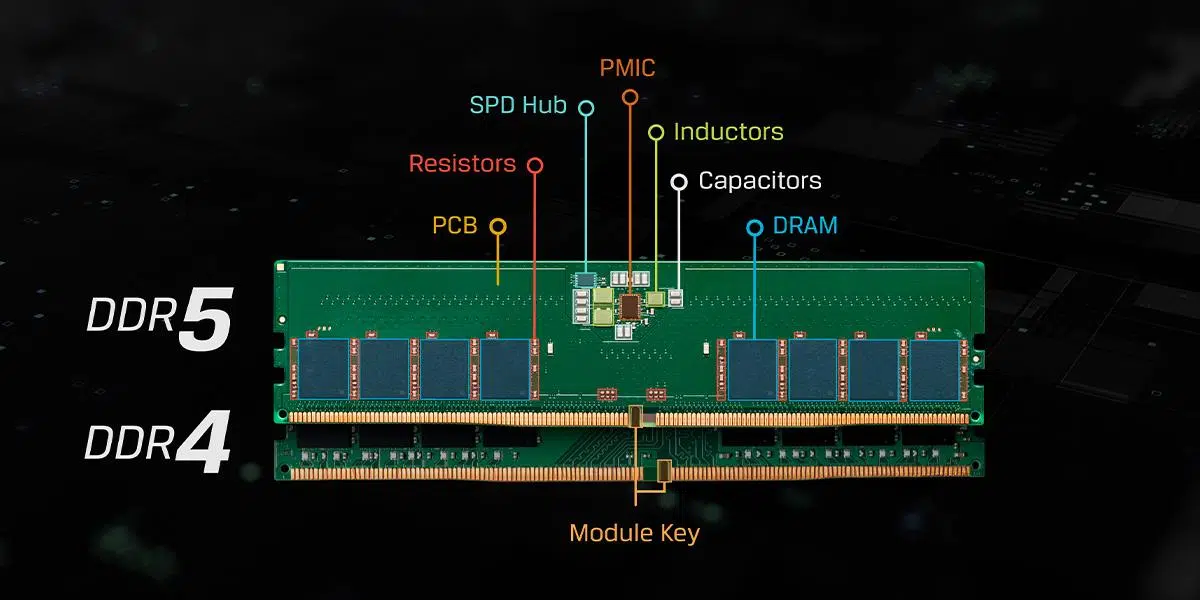
En DDR5 cada módulo incluye su propio PMIC (controlador de alimentación integrado), que regula internamente los voltajes de los chips. Un buen PMIC, junto con un diseño de PCB cuidado, permite gestionar mejor las subidas de voltaje necesarias para el overclock, evitando comportamientos erráticos. Del mismo modo, la topología de la placa base y la calidad del VRM influyen mucho en si la señal llega limpia a altas frecuencias.
A todo esto hay que sumar los timings (latencias internas) y los distintos voltajes implicados (VDD, VDDQ, voltaje del SOC/IMC, etc.). Subir frecuencia sin tocar latencias suele provocar caída de estabilidad o, al revés, intentar apretar demasiado los timings puede forzar el uso de más voltaje. Mientras más lejos quieras llegar de lo que marca el perfil XMP/EXPO, más fino tendrás que hilar con estos parámetros.
Timings, frecuencia y voltajes: la base para entender tu DDR5
Cuando ves especificaciones como “DDR5-6400 CL32-39-39-89” no son simples números de marketing, estás viendo un resumen de frecuencia efectiva y timings primarios. La frecuencia en DDR se expresa en MT/s, pero el reloj real (MEMCLK) es la mitad: por ejemplo, 6400 MT/s significa 3200 MHz internos, y esa relación es clave para el controlador de memoria.
En Intel de 12ª generación en adelante, lo habitual es que la zona dulce de frecuencia para DDR5 esté entre 6400 y 6800 MT/s, con soporte oficial para cifras aún más altas. Hay kits que llegan sobre el papel a 8000-9000 MT/s, pero en la práctica no todas las combinaciones de placa y CPU los sostienen de forma estable en el día a día.
En AMD con socket AM5 la cosa cambia por el Infinity Fabric y la forma en que se sincroniza con la RAM. Aquí lo normal es que el punto óptimo esté en torno a 6000 MT/s, funcionando bien hasta unos 6400 MT/s en los mejores casos. Superar los 7000 MT/s en Ryzen es posible en algunas unidades, pero es mucho menos común ver estabilidad sólida que en Intel.
En cuanto a voltajes, la DDR5 suele arrancar en torno a 1,10-1,20 V en modo JEDEC y subir a 1,35-1,40 V en perfiles de 6400-6800 MT/s. Mientras mantengas temperaturas razonables (por debajo de unos 50 ºC en los módulos), es viable trabajar en la franja de 1,35-1,45 V para overclocks moderados. A partir de 1,50 V ya conviene tener ventilación directa sobre la RAM y un motivo muy claro para apretar tanto.
El voltaje del controlador de memoria también cambia según plataforma. En Intel lo verás como System Agent (SA) o IMC, y suele moverse alrededor de 0,9-1,18 V para configuraciones razonables. En AMD se maneja el voltaje del SOC, que acostumbra a rondar 1,20-1,28 V en DDR5, normalmente ligado a VDDIO MEM. Dejarlo en automático suele funcionar bien, pero si buscas el límite tocarlo ayuda mucho.
Timings primarios, secundarios y terciarios: qué significan realmente
Los timings son los responsables de la latencia absoluta de tu memoria, y se dividen en tres grandes grupos: primarios, secundarios y terciarios. Los perfiles XMP/EXPO los configuran todos de forma automática, pero cuando quieres ir más allá suele tocar retocarlos a mano.
Los timings primarios son los que normalmente ves impresos en la caja del kit y tienen impacto directo en rendimiento y estabilidad. CL (CAS Latency) marca los ciclos que tardas en obtener el primer dato tras un acceso a columna, tRCD es el retardo entre activar una fila y acceder a su columna, tRP define el tiempo para precargar y poder abrir una nueva fila y tRAS indica cuánto tiempo debe permanecer una fila activa. El tRC es básicamente la suma de tRAS y tRP, y controla el ciclo completo de uso de una fila.
A nivel secundario hay valores como tRRD, que ajusta el intervalo para abrir filas consecutivas, tRFC, que determina cuánto tarda en refrescarse un banco, o tREFi, que marca cada cuánto se actualizan las celdas. Jugar con tRFC y tREFi puede mejorar bastante la latencia efectiva, pero son parámetros sensibles a errores si se fuerzan demasiado.
En la lista de secundarios y terciarios de DDR5 también aparecen tiempos como tFAW, tWR, tRDRD_dg o tWRWR_dg, relacionados con ráfagas de lectura y escritura entre distintos bancos. En Intel suele ser conveniente mantener algunos de ellos en 8 ciclos para que las ráfagas de lectura de DDR5 (que duran 8 ciclos) se encadenen sin interrupciones.
Por otro lado, el DRAM Command Rate (1T/2T o 1N/2N) especifica cuánto tarda la memoria en aceptar un comando. Trabajar en 1T reduce ligeramente la latencia, pero es menos tolerante a frecuencias extremas; por eso 2T suele ser la opción por defecto en DDR5, aunque a frecuencias moderadas como 6000-6400 MT/s en muchas placas puedes usar 1T sin dramas.
Relación entre el controlador de memoria y la RAM (UCLK:MEMCLK)
La sintonía entre la CPU y la RAM no se reduce solo a la velocidad de los módulos, también importa la relación de relojes entre el controlador de memoria interno (UCLK) y el reloj real de la memoria (MEMCLK). Lo ideal, cuando se puede, es que ambos vayan sincronizados para reducir la latencia añadida.
En DDR5 el valor MEMCLK es la mitad de la velocidad efectiva en MT/s. Así, un kit de 6400 MT/s trabaja con un MEMCLK de 3200 MHz. El UCLK será un múltiplo o fracción de esa cifra según el modo que elijas en BIOS o según lo que la placa decida automáticamente.
En plataformas Intel modernas sueles encontrar relaciones 1:1, 1:2 o 1:4 entre UCLK y MEMCLK. A frecuencias moderadas es preferible 1:1 porque mantiene la latencia más baja, pero cuando te acercas a 6400 MT/s y más allá entra en juego el modo 1:2, que a menudo permite frecuencias más altas a costa de un pequeño aumento de latencia. El modo 1:4 es anecdótico y raramente útil en equipos de consumo.
En AMD con DDR5 la cosa se simplifica: la relación habitual es 1:1 o 2:1 (UCLK igual a MEMCLK o a la mitad). Muchos Ryzen aguantan sincronía 1:1 hasta alrededor de 6000-6400 MT/s, pero más arriba a menudo el sistema obliga a pasar a 2:1. Aunque esto sube un poco la latencia, puede seguir compensando si el ancho de banda adicional es aprovechable por tus programas o juegos.
Perfiles Intel XMP y AMD EXPO: overclock fácil y validado
Antes de que existieran XMP y EXPO, si querías que tu RAM funcionara a la velocidad anunciada en la caja te tocaba rellenar a mano cada timing y voltaje en la BIOS, una tarea nada amigable y muy dada al ensayo y error. De ahí nacen los perfiles de overclock automático, para ofrecer una vía rápida y razonablemente segura a usuarios sin experiencia.
La JEDEC define el estándar de compatibilidad para que cualquier módulo funcione “en cualquier placa” a una velocidad básica y con voltajes conservadores. Sobre ese estándar, los fabricantes añaden perfiles de alto rendimiento que superan las especificaciones de JEDEC, pero que han sido probados y validados junto con Intel o AMD para que funcionen estables con sus CPUs compatibles.
En el ecosistema Intel, XMP (Extreme Memory Profile) es ya un viejo conocido: apareció con DDR3 y se refinó con DDR4 y DDR5. XMP 1.0 introdujo 1 o 2 perfiles grabados en la RAM que la BIOS podía leer y aplicar de un clic; XMP 2.0 mejoró la flexibilidad y compatibilidad con placas y, con la llegada de DDR5, XMP 3.0 añadió hasta 5 configuraciones posibles, de las cuales 2 son completamente editables por el usuario.
Esto significa que, además de los perfiles que trae el fabricante, puedes crear tu propio conjunto de frecuencia, voltajes y timings, guardarlo en la RAM y nombrarlo, lo que abre la puerta a tener un perfil “rápido para jugar” y otro más relajado y eficiente para trabajo o verano, por ejemplo.
AMD tardó un poco más en tener su estándar propio, pero mientras tanto los fabricantes de placas usaron soluciones como DOCP, EOCP o A-XMP para traducir los XMP de Intel al ecosistema Ryzen. El problema es que esa traducción no siempre estaba optimizada para la arquitectura de AMD, por lo que se perdía parte del rendimiento potencial.
Para solucionar esto, AMD lanzó EXPO (Extended Profiles for Overclocking), un estándar abierto diseñado específicamente para DDR5 en plataformas Ryzen 7000 y posteriores. Los perfiles EXPO se centran en ofrecer frecuencias y latencias que casen mejor con el Infinity Fabric y el controlador de memoria de AMD, priorizando muchas veces timings algo más ajustados frente a simplemente inflar la frecuencia.
Una ventaja interesante de EXPO es que, al ser un estándar abierto, los fabricantes pueden combinar en un mismo kit perfiles XMP y EXPO, de forma que el mismo módulo funciona optimizado tanto en Intel como en AMD. La desventaja, por ahora, es que EXPO no permite guardar perfiles personalizados en la propia RAM, así que cualquier ajuste manual se queda en la BIOS de la placa.
Qué ofrecen realmente los perfiles XMP y EXPO frente al modo JEDEC
Cuando miras kits DDR5 que anuncian velocidades de 7000 u 8000 MT/s, tienes que tener claro que esa cifra no es el modo básico. El modo JEDEC de esa misma memoria probablemente sea de 4800, 5200 o 5600 MT/s, y todo lo que va por encima se consigue activando XMP o EXPO.
Los fabricantes seleccionan chips de mejor calidad, los montan en PCBs más cuidadas y les añaden disipadores decentes. Después los someten a bancos de pruebas donde se valida qué combinación de frecuencia, timings y voltajes funciona de forma estable en plataformas concretas de Intel o AMD. Es esa combinación la que se graba como perfil XMP/EXPO.
Es decir, aunque técnicamente estás haciendo overclock cuando los activas, es un overclock certificado, probado por el fabricante para que se comporte de forma fiable. De hecho, hay memorias que, sin activar estos perfiles, funcionarían como cualquier otra DDR5 sencilla, solo que estarías desaprovechando buena parte del dinero invertido.
Si decides desactivar XMP/EXPO, tus módulos funcionarán con los valores básicos JEDEC, mucho más conservadores en frecuencia y voltaje, pero también más compatibles y fáciles de soportar por cualquier CPU o placa básica. En equipos de oficina o uso muy ligero no pasa nada, pero en un PC gaming o de creación de contenido es directamente dejar gratis rendimiento encima de la mesa.
Cómo activar XMP o EXPO paso a paso
Activar un perfil XMP/EXPO no tiene ningún misterio, pero cada BIOS tiene su propio diseño y los nombres cambian ligeramente. Aun así, la idea general es siempre la misma y la puedes seguir aunque tu placa sea de otra marca.
Lo primero es reiniciar el PC y acceder a la BIOS/UEFI, normalmente pulsando “Supr”, “Del” o “F2” justo al encender. Si no tienes claro qué tecla es, el propio arranque suele mostrarlo brevemente, o puedes mirar el manual de tu placa base.
Una vez dentro, tienes que buscar el apartado de configuración de memoria o de overclock. En algunas placas aparece en una pestaña sencilla con un desplegable que pone “XMP”, “EXPO”, “DOCP” o similar; en otras está dentro de secciones como “Tweaker”, “Ai Overclock Tuner” o “OC”. En general los fabricantes intentan colocar esta función a la vista porque es una de las más demandadas.
Cuando localices la opción, verás que se listan uno o varios perfiles disponibles. Suele haber un perfil “I” orientado a compatibilidad máxima y otro “II” algo más agresivo; algunas BIOS añaden variantes “Tweaked” donde ajustan todavía más los timings en función de su propia base de datos.
Seleccionas el perfil que quieras, guardas cambios y reinicias. En el siguiente arranque la placa hará un pequeño “entrenamiento” de la RAM, ajustando internamente algunos parámetros; a veces tarda un poco más o puede reiniciarse sola un par de veces, es normal. Una vez en Windows, comprueba con el Administrador de tareas, CPU-Z o similar que la frecuencia de la RAM corresponde a la esperada.
Cómo exprimir DDR5 en Intel: ejemplo práctico y ajustes clave
En una plataforma Intel con CPU de gama alta, como un Core i9-13900K y una placa Z790 de calidad, se puede sacar partido de módulos DDR5 rápidos como unos 6400 MT/s CL32 con chips SK Hynix A-die. Estos kits traen de serie un perfil XMP 3.0 a 6400 MT/s con latencias agresivas y 1,40 V de DRAM, que suele ser totalmente estable.
Un buen punto de partida es actualizar la BIOS a una versión estable reciente, cargar valores por defecto y desactivar opciones que puedan interferir con el entrenamiento de memoria, como “Late Command Training” en algunas Asus. Después activas el perfil XMP I o II, compruebas estabilidad rápida con herramientas tipo Y-cruncher y, si todo está bien, ya puedes plantearte subir un peldaño más.
En Intel tiene sentido ajustar la relación UCLK:MEMCLK a 1:2 cuando quieres pasar de 6400 a 6800 MT/s o más, manteniendo el voltaje de la memoria en torno a 1,40-1,45 V si las temperaturas acompañan. Dejar el voltaje del SA en automático suele ser buena idea siempre que no dispare consumos ni temperaturas en exceso.
Muchos fabricantes, como Asus, incluyen perfiles avanzados tipo “XMP Tweaked” que retocan automáticamente timings secundarios y terciarios basándose en sus pruebas internas. En bastantes casos estos ajustes automáticos ya exprimen casi todo lo razonable, y toquetear a mano CL, tRCD, tRAS, tRFC o tREFi solo aporta mejoras marginales a cambio de pérdida de estabilidad.
Un resultado realista en Intel con buenos módulos DDR5 y una placa decente es lograr 6800 MT/s totalmente estables con timings ajustados y 1,40 V, obteniendo mejoras claras en ancho de banda y latencia respecto a la configuración base. Los benchmarks tipo AIDA64 muestran fácilmente incrementos del 40-50 % en lectura y escritura frente al modo JEDEC, y bajadas de latencia cercanas al 30 %.
Cómo afinar DDR5 en AMD: particularidades de Ryzen y EXPO
En el lado de AMD la película es un poco distinta porque Ryzen es más quisquilloso con la memoria por culpa del Infinity Fabric. Una configuración típica de gama alta con un Ryzen 9 moderno, placa X670 o similar y los mismos módulos DDR5-6400 CL32 permite ir muy fino, pero el techo práctico de frecuencia suele ser algo más bajo que en Intel.
El primer paso, igual que antes, es actualizar BIOS y desactivar funciones que ahorren tiempo a costa de saltarse el entrenamiento completo de la RAM. Opciones como “Power Down Enable” y “Memory Context Restore” conviene deshabilitarlas cuando estás ajustando overclocks, porque pueden mantener configuraciones antiguas y fastidiar las pruebas.
Si tu kit incluye EXPO, lo ideal es empezar con el perfil EXPO I con UCLK=MEMCLK para comprobar si tu CPU aguanta 6000-6400 MT/s en modo 1:1. Si es estable, puedes probar el perfil “EXPO Tweaked” disponible en algunas BIOS de Asus y otros fabricantes, que suele ajustar timings de forma algo más agresiva sin tocar la frecuencia.
En muchos Ryzen de buena hornada, dejar la frecuencia en 6400 MT/s y centrarte en apretar timings primarios y secundarios (por ejemplo, CL 30, tRCD/tRP 38, tRAS más bajo de lo que viene de serie, tREFi alto y tRFC algo reducido) da mejor resultado que obsesionarse con subir por encima de 6800 MT/s, donde la estabilidad se vuelve muy delicada.
Las mejoras en Ryzen con buenos ajustes de EXPO y timings manuales se notan mucho en juegos, especialmente a 1080p donde la CPU y la RAM mandan más que la gráfica. No es raro ver subidas de FPS de un 6-15 % frente a usar la RAM a 4800 MT/s de fábrica, con casos como Cyberpunk beneficiándose especialmente de estos cambios.
Software para comprobar estabilidad y rendimiento de la RAM
Una vez que mueves cualquier ajuste de memoria más allá del perfil validado, es imprescindible comprobar la estabilidad con herramientas específicas. Arrancar Windows no significa que todo esté bien, un simple error de memoria puede corromper datos o provocar cuelgues aleatorios días después.
Uno de los programas más completos es Y-cruncher, que además de estresar la CPU exprime el controlador de memoria y es muy sensible a timings o voltajes mal ajustados. Su algoritmo VT3, en particular, saca a relucir inestabilidades de RAM que otros tests pasan por alto.
Para centrarte solo en la memoria, MemTest86 o MemTest Pro siguen siendo referencias. Ejecutar varias pasadas completas puede llevar horas, pero es una de las formas más fiables de verificar que el sistema aguanta largas sesiones de uso sin errores de lectura/escritura en la RAM.
Herramientas como OCCT también incluyen pruebas específicas de memoria que, aunque más cortas, vienen muy bien como validación inicial tras cada cambio. Si superas una hora de estrés sin errores y las temperaturas son correctas, puedes pasar a tests más prolongados sabiendo que vas por buen camino.
Además de la estabilidad, conviene usar benchmarks tipo AIDA64, Super PI, PyPrime o el propio Y-cruncher para medir el impacto real de tus ajustes. Verás aumentos notables en velocidad de lectura, escritura y copia, así como recortes de latencia, que se traducen después en mejoras prácticas en juegos y aplicaciones pesadas.
Instalar y configurar memoria DDR5 desde cero
Si estás montando un PC nuevo o renovando la RAM, el proceso físico de instalación de DDR5 es sencillo, pero conviene seguir unos pasos básicos para evitar problemas. Lo primero es asegurarte de que tu placa base y tu CPU son compatibles con DDR5, algo que puedes confirmar en el manual o en la web del fabricante.
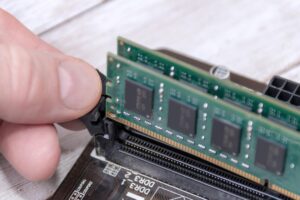
Con el equipo apagado y desconectado, retira la tapa lateral del chasis y localiza las ranuras DIMM en la placa base. Si vas a sustituir módulos antiguos, abre las pestañas laterales de cada ranura y tira del módulo sujetándolo por los bordes, evitando tocar los contactos dorados. Es buena idea usar pulsera antiestática o descargar electricidad tocando la caja metálica antes de manipular componentes.
Para instalar los nuevos módulos DDR5, alinea la muesca del módulo con la del zócalo, encájalos con firmeza hasta que las pestañas laterales cierren solas y ocupes los slots recomendados para dual channel (suelen ser A2 y B2, pero el manual manda). Cierra el chasis, conecta cables y enciende el PC para comprobar que arranca correctamente.
En el primer arranque es recomendable entrar en BIOS/UEFI y verificar que la placa detecta la cantidad de memoria correcta. Ahí mismo podrás activar XMP o EXPO para que la RAM funcione a la frecuencia anunciada en la caja en lugar del modo básico.
Tras guardar y salir, ya en Windows puedes revisar de nuevo con el Administrador de tareas o utilidades como CPU-Z que la frecuencia efectiva y el número de módulos reconocidos son los esperados, además de hacer una prueba rápida de estabilidad.
DDR5 en portátiles: límites y comprobaciones
En el mundo de los portátiles la historia es distinta, porque muchos modelos traen la RAM soldada o usan formatos específicos. Para saber si tu laptop admite DDR5 ampliable, primero necesitas localizar el modelo exacto y revisar las especificaciones oficiales del fabricante o consultar tutoriales de hardware para portátil.
Si el equipo tiene ranuras SO-DIMM accesibles y la ficha técnica indica compatibilidad con DDR5, podrás cambiar o ampliar los módulos siempre que respetes la velocidad y el tipo recomendados (por ejemplo, DDR5-4800 o 5600). También conviene asegurarse de que el procesador sea de una generación que soporte DDR5, como Intel de 12ª o 13ª Gen o Ryzen 7000 para portátiles.
A diferencia de los sobremesa, en portátiles las opciones de overclock o activación de XMP/EXPO están mucho más limitadas o directamente deshabilitadas por BIOS, porque el foco suele estar en el consumo y la autonomía. Aun así, notarás diferencia entre usar un módulo lento de serie y montar uno DDR5 rápido dentro de lo soportado.
Recomendaciones antes y después de tocar la memoria DDR5
Antes de instalar o ajustar tu DDR5 es muy recomendable actualizar la BIOS a una versión reciente, ya que los fabricantes lanzan revisiones constantes mejorando la compatibilidad con módulos nuevos y puliendo el comportamiento del controlador de memoria.
Consulta también el manual de la placa para respetar el orden de las ranuras DIMM, sobre todo si montas dos módulos. Colocarlos en los slots equivocados puede desactivar el dual channel o incluso impedir que el equipo arranque, así que mejor seguir las indicaciones del fabricante.
Después de instalar y activar XMP o EXPO, revisa la temperatura general del sistema con herramientas como HWMonitor. Aunque DDR5 sea más eficiente en muchos escenarios, un chasis mal ventilado puede provocar que VRM, CPU y memoria trabajen más calientes al subir frecuencia y voltaje.
No olvides hacer algún test de estabilidad específico de RAM tras aplicar cambios de perfiles o tocar manualmente timings y voltajes. Un par de horas de MemTest86 o una sesión intensa de Y-cruncher dan mucha tranquilidad antes de usar el equipo para tareas críticas o largas sesiones de juego.
Tener tus controladores y BIOS al día, junto con una configuración de memoria bien ajustada, es una de las formas más sencillas de mantener el PC fino y aprovechar de verdad lo que has pagado por ese kit DDR5, sin necesidad de meterte en overclocks extremos ni en configuraciones imposibles.
Quedarse en los valores básicos JEDEC de la DDR5 funciona, pero una vez entiendes cómo actúan los perfiles XMP y EXPO, la relación con el controlador de memoria y la importancia de los timings y voltajes, se vuelve casi lógico dar el salto a una configuración más ambiciosa y bien medida, con la que tu equipo responde mejor, los juegos rinden más y sigues manteniendo una estabilidad de roca sin perder la cabeza con pruebas interminables.