- Las reviews de aplicaciones Android influyen directamente en la reputación, el ASO y la tasa de descargas de cualquier app o juego en Google Play.
- Google Play impone reglas claras para escribir, editar y borrar reseñas, así como límites técnicos y de cuota para las opiniones integradas dentro de la app.
- La API In‑App Reviews y las herramientas profesionales de análisis permiten aumentar el volumen de opiniones y entender mejor el sentimiento de los usuarios.
- El uso de plantillas, etiquetas e integraciones con la consola de desarrollador facilita una gestión eficiente y estratégica de todas las reseñas recibidas.
Las reviews de aplicaciones Android se han convertido en la brújula que usamos para decidir qué descargar, qué borrar y en qué apps merece la pena gastar tiempo y dinero. Entre las valoraciones de Google Play, las opiniones integradas dentro de las apps y las herramientas externas de análisis, hoy un desarrollador puede saber con bastante precisión qué piensa la gente de su creación… y un usuario puede evitarse más de un disgusto.
Entender bien cómo funcionan las reseñas, cómo se gestionan y cómo se interpretan es clave tanto si eres usuario curioso como si te ganas la vida con una app. En este artículo vamos a mezclar la parte práctica (cómo dejar, editar y borrar opiniones en Google Play, o por qué a veces no ves las mismas reseñas que otra persona) con la parte profesional: monitorización avanzada, plantillas de respuesta, integraciones con la consola de desarrollador y estrategias para mejorar la reputación de tu aplicación.
Qué son las reviews de aplicaciones Android y por qué importan tanto
Las reviews de aplicaciones Android son las valoraciones numéricas y comentarios que los usuarios dejan sobre apps, juegos y otros contenidos en Google Play Store. Pueden incluir desde una simple puntuación de 1 a 5 estrellas hasta textos muy elaborados explicando problemas, sugerencias o elogios.
Cada reseña pública queda vinculada a una cuenta de Google, lo que implica que esa opinión es identificable (al menos por el nombre de la cuenta) y permanece visible hasta que el usuario la edita o la elimina. Si no quieres que un comentario que has escrito sea público, no hay una opción de “hacerlo privado”: la única salida es borrarlo.
Para los usuarios finales, las reviews funcionan como filtro de calidad: antes de instalar una app nueva, miramos la nota media, el número total de valoraciones y echamos un vistazo rápido a los comentarios recientes. Para los desarrolladores, son un canal de soporte brutalmente honesto y un factor clave en el ASO (App Store Optimization), porque una mejor puntuación y más reseñas suelen traducirse en más descargas.
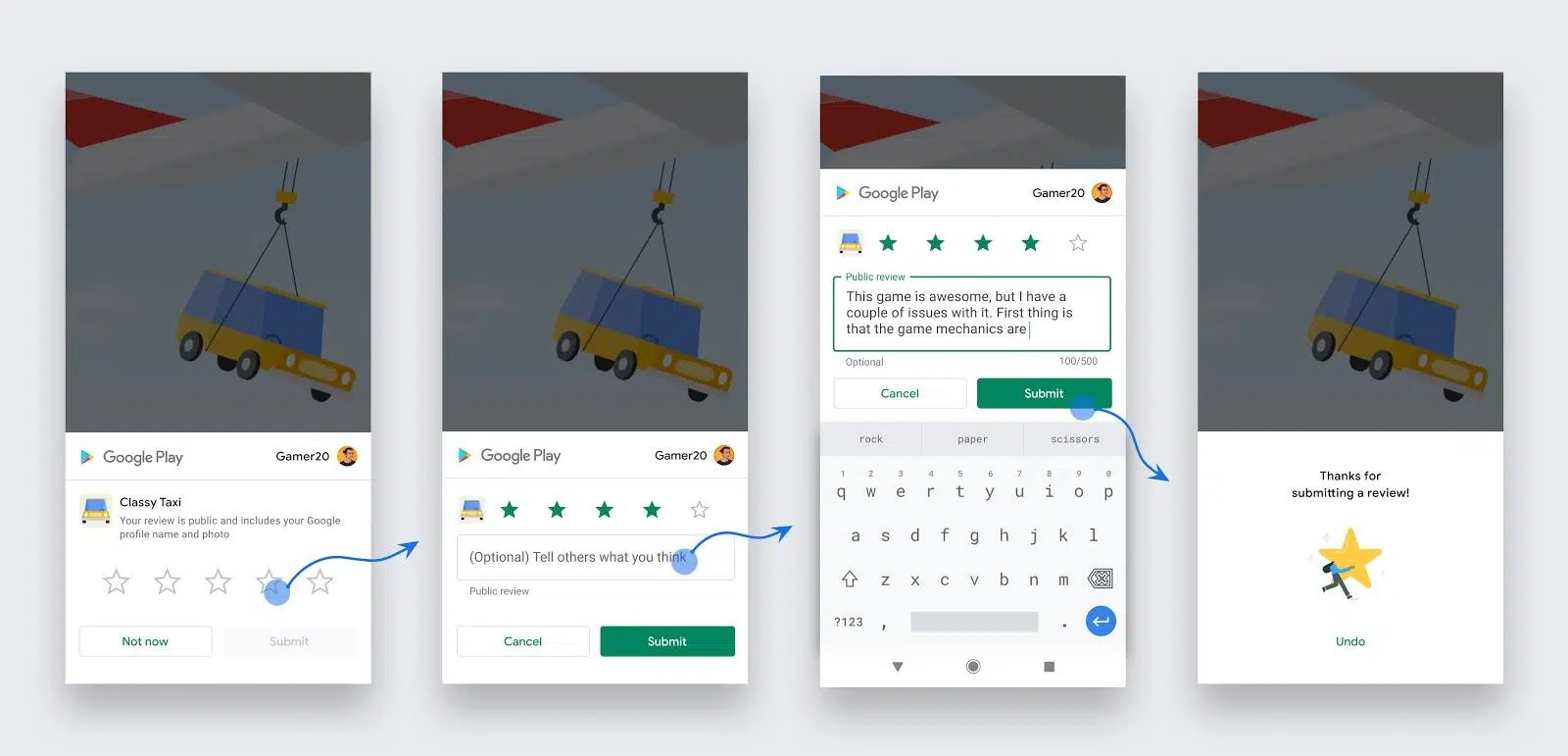
Además de las opiniones que se publican directamente en la ficha de Google Play, existen las llamadas “opiniones integradas en la app”, gestionadas por la API In-App Reviews de Google Play. Estas permiten que el usuario valore la app sin salir de ella, con un cuadro de puntuación que aparece mientras la está utilizando, y que después se envía a Play Store de forma transparente.
Cómo escribir reseñas de aplicaciones Android en Google Play
Para dejar una review en Google Play no basta con haber visto la ficha de una aplicación: es obligatorio que la hayas descargado e instalado previamente con la misma cuenta de Google con la que vayas a opinar. Si no, el sistema no te dejará escribir nada.
El proceso desde el ordenador es muy sencillo: basta con entrar en play.google.com, buscar la app, juego o libro, abrir su página de detalles, desplazarte hacia abajo hasta encontrar la sección de opiniones y pulsar en “Escribir una reseña” u “Escribir una opinión” según el idioma. Ahí eliges de 1 a 5 estrellas y escribes tu comentario, luego haces clic en “Enviar” y la reseña pasa a ser pública.
Si has descargado la aplicación pero no ves el botón para escribir reseña, normalmente el problema está en la cuenta: puede que estés usando otra cuenta de Google distinta a la que usaste para la descarga, o incluso una cuenta de tipo empresa, trabajo o centro educativo, que están limitadas y no permiten escribir opiniones en algunos casos.
También hay una limitación importante si participas en betas: cuando una cuenta forma parte del programa beta de una app, es posible que no se permita enviar reseñas públicas de esa misma aplicación. Si te interesa dejar tu opinión, la solución es abandonar el programa beta, esperar a que se actualice a la versión pública y escribir la reseña entonces.
Editar, borrar y gestionar tus propias reseñas en Play Store
Una vez publicada, tu review de una app Android no se queda grabada a fuego: puedes editarla o eliminarla tantas veces como quieras. Esto es especialmente útil si un desarrollador corrige un bug que mencionaste, o si con el tiempo tu experiencia mejora o empeora y quieres ajustar la puntuación.
Desde la web de Google Play, el procedimiento es muy directo: entras en play.google.com, buscas la app, juego o libro sobre el que ya dejaste una opinión, abres la ficha y te desplazas hasta el área de reseñas. Allí Google te mostrará tu comentario y verás las opciones de “Editar” o “Eliminar”. Si eliges editar, cambias el texto y/o las estrellas y vuelves a pulsar “Enviar”.
Si optas por eliminar la reseña, esta desaparece por completo de la ficha pública y deja de contar para la media de calificación. Google mantiene un registro a nivel de cuenta, pero para el resto de usuarios es como si nunca hubieras opinado sobre esa app.
Es buena práctica actualizar tus reseñas cuando el desarrollador responde, corrige lo que señalaste o añade funciones que pediste. A Google y al resto de usuarios les ayuda ver que el equipo detrás de la app escucha y que la experiencia puede cambiar con el tiempo.
Cuándo puedes (y cuándo no) dejar reviews de apps en Google Play
Aunque parezca que cualquier persona puede opinar sobre cualquier app, hay varias restricciones que explican por qué a veces no aparece el cuadro para valorar o por qué notas cosas raras respecto a las reseñas.
Reglas básicas para poder escribir una review de aplicación Android:
- Solo puedes opinar sobre apps y juegos que hayas descargado e instalado con tu cuenta de Google. No existe la opción de dejar comentario sin instalación previa.
- Las cuentas de empresa, trabajo o centros educativos tienen limitaciones y, en muchos casos, no pueden publicar opiniones en Google Play.
- Si alguna cuenta del dispositivo participa en la beta de una app, esa combinación de dispositivo + cuenta puede bloquear la opción de dejar reseña sobre esa aplicación en concreto.
- Si deseas opinar y estás en una beta, debes salir del programa, esperar a tener la versión estable y entonces ya podrás escribir tu review.
Estas limitaciones explican situaciones aparentemente ilógicas, como que en dos móviles de la misma casa se vean números de reseñas distintos o que uno pueda escribir opinión y otro no. Basta con que uno de los dispositivos esté registrado en un programa beta, o que la cuenta configurada sea corporativa, para que cambie el comportamiento.
Además, Google puede aplicar filtros regionales, de idioma o de relevancia que hacen que no todo el mundo vea exactamente las mismas reviews destacadas, aunque el total de reseñas sí sea el mismo. Es decir, las 35 opiniones existen, pero puede que tu dispositivo solo te muestre una parte o las ordene de otra forma.
Opiniones integradas en la app con la API Google Play In‑App Reviews
La API de Google Play In‑App Reviews permite que los usuarios valoren una app sin salir de ella: se abre un pequeño cuadro nativo de Google Play encima de la interfaz del juego o aplicación, el usuario elige el número de estrellas, puede dejar un comentario opcional y todo se envía directamente a la ficha de Play Store.
Este flujo integrado se puede invocar en casi cualquier momento mientras la app está en uso, siempre que se respeten las directrices de Google en cuanto a frecuencia, diseño y contexto. Es decir, el desarrollador hace la llamada a la API, pero Google decide si mostrar o no el cuadro de reseña dependiendo de varias condiciones internas.
Para el usuario, la experiencia es muy cómoda: no tiene que abrir Play Store, buscar la app ni desplazarse hasta la sección de opiniones; simplemente aparece el diálogo, puntúa, escribe si quiere y continúa usando la app. La valoración viaja a Google Play, se cifra y se gestiona bajo las Condiciones del Servicio de Play Store.
Desde el punto de vista del desarrollador, esta API tiene varias ventajas: aumenta el volumen de reseñas, mejora la tasa de respuesta (mucha más gente opina si apenas se le interrumpe) y reduce la fricción, lo que suele traducirse en una calificación media más ajustada a la experiencia real de los usuarios activos.
Requisitos técnicos para usar las reviews integradas
No todos los dispositivos ni todas las apps pueden usar opiniones integradas. Google fija una serie de requisitos mínimos tanto del lado del usuario como del lado del desarrollador para que la API funcione correctamente.
Requisitos del dispositivo para mostrar el diálogo de review integrado:
- Teléfonos y tablets Android con Android 5.0 (API 21) o superior y Google Play Store instalado.
- Televisores y dispositivos con Google TV compatibles que también tengan acceso a Play Store.
- Dispositivos ChromeOS con Google Play Store instalado, donde también se puede ejecutar el flujo de reseñas integradas.
En cuanto a la app, es obligatorio utilizar la biblioteca Play Core en versión 1.8.0 o superior. Es esta librería la que expone los métodos necesarios para solicitar la reseña, gestionar el flujo y respetar las cuotas que marca Google.
Al usar Play Core, la app se comunica a nivel de tiempo de ejecución con Play Store, lo que implica que algunos procesos de manejo de datos (como el envío cifrado de la opinión) los controla directamente Google conforme a los términos del servicio de Play.
Cuándo y cómo pedir una review dentro de la app
Disparar la solicitud de reseña en cualquier momento es un error de principiante. Google insiste en que el flujo integrado solo se active cuando el usuario haya pasado suficiente tiempo en la app como para tener una opinión útil, y cuando el contexto sea favorable (por ejemplo, después de completar una acción con éxito).
Buenas prácticas para decidir el momento de pedir review en Android:
- Espera a que el usuario haya usado la app un rato, haya completado un par de niveles, terminado una tarea o descubierto la funcionalidad principal.
- No acoses con demasiadas peticiones seguidas; mostrar el diálogo con frecuencia genera rechazo y, además, choca con las cuotas internas de Google Play.
- No lances preguntas previas del tipo “¿Te gusta la app?” ni “¿Nos pondrías 5 estrellas?” justo antes de mostrar la tarjeta de valoración; este tipo de filtros o preguntas predictivas están desaconsejados por Google.
En cuanto al diseño, la tarjeta de reseña integrada no se puede modificar: hay que mostrarla tal cual la proporciona Play Store, sin cambiar su tamaño, forma, opacidad ni añadir overlays por encima o alrededor.
La tarjeta debe estar siempre en la capa superior y gestionarse sólo por el sistema; la app no debe intentar cerrarla de forma programática. Será el propio usuario, o los mecanismos internos de Play Store, los que hagan que desaparezca cuando toque.
Cuotas y límites de la API In‑App Reviews
Google Play aplica límites temporales a la frecuencia con la que se puede mostrar el diálogo de opinión a cada usuario. Es decir, aunque el desarrollador llame muchas veces seguidas al método launchReviewFlow, Google puede decidir no mostrar nada si considera que ya se ha alcanzado el cupo.
El valor exacto de esta cuota es un detalle interno que Google no publica y puede cambiar sin previo aviso. Lo único claro es que hacer múltiples llamadas en un periodo corto (por ejemplo, en menos de un mes) no garantiza que haya diálogo de reseña cada vez.
Por eso no se recomienda poner un botón fijo tipo “Valóranos” que dispare directamente la API integrada. Si el usuario ya ha agotado la cuota, pulsará el botón y no verá nada, lo que da una sensación de error o de funcionalidad rota.
En estos casos, la alternativa lógica es enviar al usuario a la ficha de Play Store con un enlace directo, de modo que pueda dejar su opinión allí aunque la API integrada esté silenciada por la cuota.
Seguridad de los datos y privacidad en las reviews
Las bibliotecas de Play Core, incluida la parte de opiniones integradas, son la capa de comunicación en tiempo de ejecución entre tu app y Play Store. Cuando se envía una reseña, el sistema cifra la información (puntuación y texto) y la maneja bajo las Condiciones del Servicio de Google Play.
En el flujo de reviews integradas se recogen básicamente dos tipos de datos: la calificación en estrellas y el texto libre que el usuario escribe como opinión. Ambos se usan para crear la reseña pública en la ficha de la app o, si se trata de una prueba cerrada, se comparten de forma privada con el desarrollador.
Los usuarios conservan el control sobre sus opiniones: pueden acceder a Google Play o a su Cuenta de Google para borrar reseñas antiguas si así lo desean. Una vez eliminadas, dejan de ser visibles y de influir en la nota media.
Aun así, Google recuerda que cada desarrollador es responsable de cómo describe el uso de datos en la sección de Seguridad de los datos de Google Play. Es decir, aunque Play Core tenga un comportamiento estándar, cada app debe informar con transparencia sobre cómo trata, comparte y protege los datos de sus usuarios.
Herramientas profesionales para analizar reviews de apps
Cuando gestionas una app con miles de usuarios, leer reseñas una por una en Google Play es inviable. Para eso existen plataformas de análisis como ASOMobile, que concentran en un panel todas las valoraciones y opiniones de tus apps (Android e iOS) y te permiten filtrarlas, agruparlas, responderlas e incluso automatizar parte del proceso.
La sección Ratings & Reviews ofrece una visión global de lo que piensan los usuarios en tiempo real, con métricas muy útiles para detectar problemas o medir el impacto de una actualización concreta en la percepción de la app.
Algunos indicadores clave que puedes monitorizar en este tipo de herramientas son:
- Calificación actual de la app: la nota media que muestra la tienda en un momento dado.
- Número total de valoraciones: cuántas veces se ha puntuado la app en el periodo seleccionado.
- Calificación media diaria: cómo varía la media día a día para detectar picos positivos o negativos.
- Número de reseñas diarias: volumen de comentarios escritos por los usuarios.
- Calificación promedio de las reseñas con texto: a veces la nota media de quienes escriben opinión difiere de la nota general.
- Reseñas con respuesta del desarrollador: cuántas opiniones han recibido contestación.
- Reseñas eliminadas: comentarios que han desaparecido de la tienda por decisión del usuario o moderación.
Para simplificar el análisis, muchas plataformas agrupan los datos en bloques: uno centrado en la valoración (nota actual, media, volumen), otro en el contenido de las reseñas (cantidad, nota media, eliminadas) y otro en la interacción del equipo (respuestas, tiempo de respuesta y cómo impactan estas en la calificación).
Gráficos de rating y distribución por país o versión
Los Rating Charts permiten seguir la evolución de la calificación de tu app Android a lo largo del tiempo y compararla por países, versiones o periodos concretos. Es la manera visual de entender si estás mejorando o empeorando y en qué mercados.
En estos gráficos puedes elegir intervalos de fechas y países específicos, y ver tanto el número total de valoraciones nuevas como su distribución por estrellas (de 1 a 5). Un descenso repentino en la media acompañado de muchas reviews de 1 estrella suele indicar un bug grave o una decisión impopular.
En el caso de apps iOS, muchas herramientas añaden una pestaña de distribución por país con datos como la calificación media en ese mercado, las nuevas valoraciones recibidas, las eliminadas y el peso porcentual respecto al total mundial.
También es muy útil la distribución por versión, donde puedes ver cómo puntúan los usuarios cada actualización. Si una versión concreta tiene una caída fuerte, es una señal clara de que algo se ha roto o que un cambio de diseño no ha gustado.
Review Charts y reputación: seguir la conversación de los usuarios
Los Review Charts se centran en el contenido textual de las reseñas y su dinámica diaria. No sólo importa la nota, sino qué dicen exactamente los usuarios, con qué lenguaje y qué temas se repiten.
En este tipo de vista puedes filtrar por idiomas (en Android) o por países (en iOS), definir un periodo y ver, día a día, cuántas reseñas llegan, cómo se reparten las estrellas, cuántas se eliminan y cuántas reciben respuesta.
Un panel típico mostrará la diferencia entre “todas las reseñas” y “reseñas con respuesta”, lo que ayuda a medir el esfuerzo de tu equipo de soporte. Si apenas respondes a nadie, la percepción de abandono puede jugar en contra de tu reputación.
En iOS, la pestaña de Country Distribution para reviews suele incluir la calificación media de las reseñas de cada país, el número de nuevas opiniones, cuántas se han eliminado y el porcentaje que representan dentro del total, junto a una gráfica de tendencia de crecimiento.
La pestaña de Version Distribution existe tanto para Android como para iOS, y ayuda a ligar comentarios con versiones concretas de la app, algo vital cuando gestionas varias ramas de lanzamiento o pruebas A/B.
Reseñas destacadas y gestión avanzada de respuestas
Las Featured Reviews son las opiniones que se muestran en primer lugar en la ficha de la app, así que tienen un peso enorme en la primera impresión de cualquier usuario que aterriza en Google Play o App Store.
Herramientas como ASOMobile permiten filtrar y monitorizar únicamente estas reseñas destacadas, ya sea por país (en iOS) o por idioma (en Android), mostrando un pequeño conjunto de comentarios especialmente influyentes.
Cada review destacada suele presentarse con información básica: autor, nota en estrellas, texto, fecha y país/idioma. En el caso de Android, normalmente se añade un enlace directo a la reseña en Google Play mediante el icono de la plataforma.
Responder rápido a las reviews destacadas negativas es crucial; un comentario muy visible sin respuesta transmite dejadez, mientras que una respuesta educada y concreta puede cambiar la percepción de cualquiera que la lea.
Las secciones de gestión de reseñas (“Reviews and Responses” o similares) facilitan mucho este trabajo: puedes filtrar por nota, etiqueta, idioma, fecha, país… asignar estados, traducir comentarios y responder sin necesidad de entrar en la consola de cada tienda manualmente.
Plantillas de respuesta (Response Templates) y etiquetado
Cuando recibes decenas o cientos de reviews diarias, responder siempre desde cero es inviable. De ahí que muchas plataformas incluyan un sistema de plantillas de respuesta reutilizables.
Con la función de Response Templates puedes crear textos estándar para casos repetidos: agradecimientos genéricos, disculpas por un bug conocido, instrucciones para enviar logs, pasos para recuperar una cuenta, etc.
Crear una plantilla suele ser tan simple como pulsar en “+Crear”, ponerle un nombre claro y escribir el contenido. Después puedes organizar las plantillas por carpetas, editarlas o eliminarlas según vayan cambiando tus necesidades.
Al responder a una review desde la sección de Review Replies, eliges la plantilla adecuada de un listado rápido o la buscas por nombre, la insertas y, si hace falta, la personalizas un poco antes de enviarla para que no suene robótica.
El etiquetado de reseñas (por ejemplo: “Destacada”, “Eliminada”, “Actualizada”) ayuda a identificar comentarios clave, hacer seguimiento de casos delicados o priorizar aquellos que afectan a funcionalidades críticas.
En algunas tiendas, como App Store, también puedes reportar reseñas si consideras que incumplen las normas (insultos, spam, contenido inadecuado), aunque la última palabra siempre la tiene la plataforma.
Integración con Google Play Console y App Store Connect
Para centralizar al máximo la gestión de reviews, muchas herramientas se conectan directamente con las consolas oficiales de Google y Apple, de manera que puedas responder desde un único panel sin ir saltando de pestaña en pestaña.
En el caso de App Store Connect, normalmente hay que añadir un nuevo usuario con rol de Soporte al Cliente, otorgándole permisos para leer y responder reseñas a través de la herramienta externa.
Para Google Play Console, el flujo suele pasar por crear un cliente OAuth en Google Cloud, enlazarlo con la cuenta de Play y conceder los permisos necesarios para que la plataforma pueda recuperar reseñas y enviar respuestas en tu nombre.
Una vez configuradas estas integraciones, toda la gestión de opiniones se puede hacer desde la interfaz de la herramienta: leer comentarios, responder, usar plantillas, etiquetar, traducir y analizar métricas sin abandonar el panel.
Este tipo de soluciones está pensado para equipos de producto, marketing y soporte que manejan varias apps o juegos a la vez, a menudo con versiones en diferentes países y con flujos de trabajo compartidos entre varias personas.
Las reviews de aplicaciones Android son mucho más que un simple listado de estrellas: son una fuente de feedback en tiempo real, una palanca brutal de reputación para tu marca y un factor directo en el éxito o fracaso de tu app en las tiendas. Entender cómo se escriben, se muestran, se integran dentro de la propia aplicación y se analizan con herramientas avanzadas marca la diferencia entre “tirar” una app en Google Play y construir un producto vivo que evoluciona con su comunidad de usuarios.