- Centraliza la gestión de tus suscripciones de iPhone desde Ajustes y la App Store para ver, modificar y cancelar pagos recurrentes.
- Usa tu Mac, PC con Windows y la web de Apple para administrar Apple Music, Apple TV y otras suscripciones asociadas a tu Apple ID.
- Comprueba correos y extractos bancarios para localizar suscripciones vinculadas a otros Apple ID, miembros de la familia o proveedores externos.
- Apóyate en herramientas como reportaproblem.apple.com y las políticas de Google One para resolver cargos dudosos y solicitudes de reembolso.
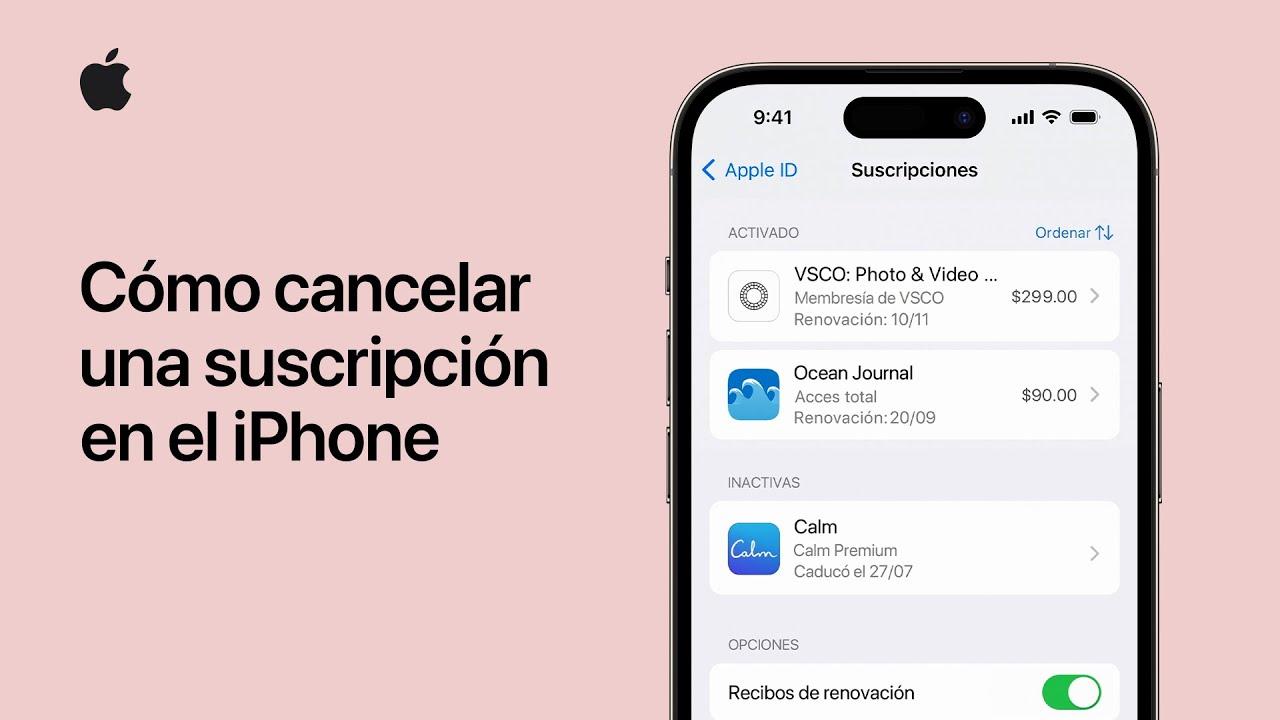
Si tienes un iPhone desde hace tiempo, es fácil que hayas ido acumulando suscripciones a apps, servicios de Apple y plataformas de terceros sin darte casi cuenta. Un mes te apuntas a una prueba gratuita, otro mes descargas una app “imprescindible” y, cuando quieres mirar, tienes varios cargos mensuales que no sabes ni de dónde salen.
La buena noticia es que Apple ofrece diferentes formas de ver y cancelar tus suscripciones, tanto desde el propio iPhone como desde otros dispositivos, e incluso desde la web. Aprender a localizar, gestionar y anular tus suscripciones en iPhone es clave para mantener tus gastos bajo control y evitar pagos que ya no te interesan, sobre todo ahora que casi todo funciona con modelos de pago recurrente.
Cómo ver y cancelar suscripciones en iPhone desde Ajustes
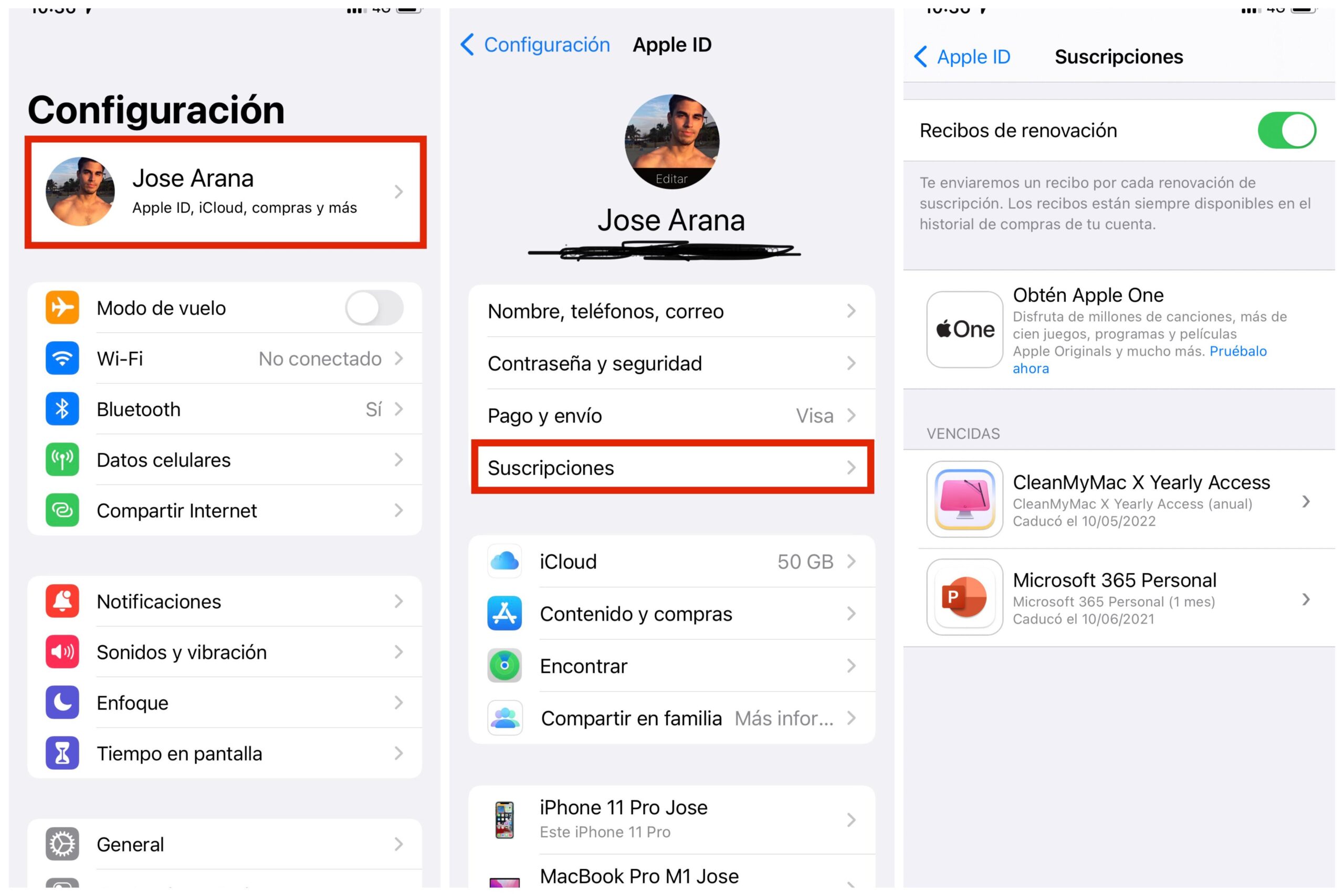
El método más directo para gestionar tus pagos periódicos es usar la propia app Ajustes del iPhone, donde se concentran todas las opciones ligadas a tu Apple ID y a la App Store. Desde aquí puedes ver en una sola pantalla las suscripciones activas y caducadas, así como cancelar las que ya no uses.
Pasos para acceder a las suscripciones desde Ajustes en iPhone
- Abre la app Ajustes (o Configuración, según la traducción de tu dispositivo).
- Toca tu nombre y foto de Apple ID en la parte superior de la pantalla.
- En el menú de tu cuenta, pulsa en “Suscripciones”.
- Verás un listado con tus suscripciones activas y, más abajo, las caducadas.
- Toca la suscripción concreta que quieras revisar para ver los detalles de facturación, precios y periodos.
En esta sección verás de forma bastante clara qué apps o servicios estás pagando cada mes o cada año, de modo que puedas detectar rápidamente suscripciones que ya no utilizas o pruebas gratuitas que han pasado a ser de pago sin que te dieras cuenta.
Cómo cancelar una suscripción desde Ajustes en iPhone
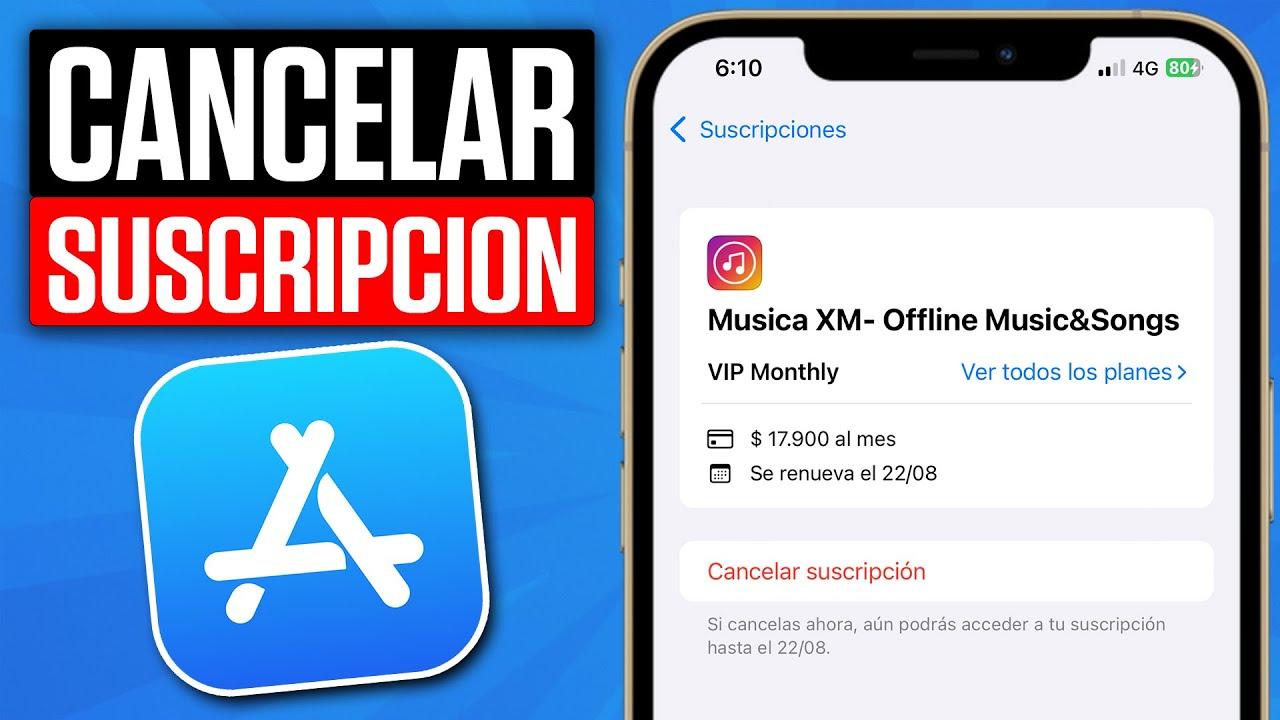
- Dentro de Ajustes > Tu nombre > Suscripciones, toca la suscripción activa que quieras anular.
- Desplázate por la pantalla de información hasta encontrar el botón “Cancelar suscripción”.
- Pulsa en “Cancelar suscripción” y confirma la acción cuando el sistema te lo pida.
- Si no ves el botón Cancelar o aparece un texto en rojo indicando una fecha de vencimiento o caducidad, significa que ya está programada la finalización de esa suscripción y no se seguirá cobrando.
Es importante entender que cuando cancelas una suscripción, sigues teniendo acceso al servicio hasta el final del periodo que ya has pagado. Esto quiere decir que, por ejemplo, si tu suscripción mensual se renueva el día 30 y la cancelas el día 5, continuarás disfrutando de todas las funciones hasta ese día 30, aunque ya esté marcada como cancelada.
Otro detalle clave es que al eliminar una app de tu iPhone no se cancela automáticamente su suscripción. Si la app tiene un plan de pago recurrente a través de tu Apple ID, tendrás que entrar manualmente en el apartado de Suscripciones y anularla siguiendo estos pasos, o seguirás pagando aunque ya no tengas la app instalada.
Esta forma de gestión integrada en Ajustes es muy útil para no perder de vista servicios como Apple Music, iCloud+ o suscripciones a apps de productividad, salud, juegos y más. Revisar cada cierto tiempo esta sección te ayuda a no dejar dinero tirado en servicios que ya no te aportan nada.
Cómo ver y cancelar suscripciones desde la App Store en iPhone
Además de Ajustes, también puedes gestionar tus pagos periódicos desde la propia App Store. Esta vía resulta muy cómoda si ya estás acostumbrado a revisar tus compras, descargas y valoraciones de apps dentro de la tienda de Apple.
Ver tus suscripciones desde la App Store en iPhone o iPad
- Abre la app App Store en tu iPhone o iPad.
- Toca tu avatar o foto en la esquina superior derecha.
- En el menú de tu cuenta, pulsa en “Suscripciones”.
- En la nueva pantalla, podrás ver tus suscripciones activas y caducadas igual que desde Ajustes.
- Si tocas en una suscripción concreta, accederás a sus opciones de modificación o cancelación.
Esta pantalla estará organizada en secciones para que puedas identificar fácilmente cuáles son las que están en curso y cuáles han expirado, algo muy práctico para revisar qué servicios probaste en el pasado y no renovaste. Si ves una suscripción en activo que no reconoces, es un buen momento para entrar y revisar los detalles de facturación.
Cancelar suscripciones de apps desde la App Store
- Con la App Store abierta, toca tu foto y entra en “Suscripciones”.
- Selecciona la suscripción activa que quieras eliminar.
- En la parte inferior de la pantalla, pulsa “Cancelar suscripción”.
- Confirma la cancelación cuando el sistema te lo pida.
Al igual que ocurre desde Ajustes, cuando anulas una suscripción desde la App Store, se mantiene en activo hasta el final del periodo en curso. Si ya has pagado un mes o un año por adelantado, podrás seguir usando las funciones Premium hasta la fecha de vencimiento, aunque tu suscripción ya esté marcada como cancelada.
Conviene recordar que el apartado de cuenta de la App Store también incluye el Historial de compras, donde se reflejan apps de pago, compras dentro de la app, música, películas, libros, AppleCare+ y mucho más. Desde ahí puedes buscar por nombre, precio o ID de pedido para aclarar de dónde sale un cargo concreto que hayas visto en tu tarjeta.
Dentro del Historial de compras puedes filtrar por “Últimos 90 días” o “De pago”, y así acotar las búsquedas, algo muy útil si quieres reconstruir qué has ido contratando y en qué fechas. Tener controlado este historial te puede ahorrar tiempo cuando discutas con tu banco o revises facturas antiguas.
Gestionar suscripciones de Apple en ordenador (Mac, Windows y web)
No siempre tendrás el iPhone a mano, o quizá prefieras hacer este tipo de gestiones desde una pantalla grande en tu ordenador. Apple permite administrar muchas suscripciones tanto en Mac como en PC con Windows, además de ofrecer opciones específicas a través de la web.
Cancelar suscripciones desde la App Store en Mac
- En tu Mac, abre la app App Store.
- Haz clic en tu nombre en la parte inferior de la barra lateral. Si no aparece, pulsa en “Iniciar sesión”.
- Selecciona “Ajustes de la cuenta” o “Configuración de la cuenta”.
- Desplázate hacia abajo hasta el apartado “Suscripciones” y haz clic en “Gestionar” o “Administrar”.
- Elige la suscripción que quieras revisar y pulsa en ella.
- Haz clic en “Cancelar suscripción”. Puede que tengas que bajar un poco para ver el botón.
Si en esa pantalla no ves el botón para cancelar o aparece un mensaje en rojo que indica que la suscripción caduca en determinada fecha, querrá decir que ya no se va a renovar de forma automática y que, por tanto, no se seguirán generando cargos futuros por ese servicio.
Gestionar suscripciones de Apple Music y Apple TV en Windows
Si usas Windows, puedes administrar muchos servicios como Apple Music, Apple TV o suscripciones de la App Store a través de las apps Apple Music o Apple TV para Windows, o bien desde iTunes, según la versión que tengas.
- En tu PC con Windows, abre la app Apple Music o Apple TV.
- Haz clic en tu nombre en la parte inferior de la barra lateral y elige “Ver mi cuenta”. Puede que tengas que iniciar sesión.
- Ve a la sección “Ajustes” o “Configuración”.
- Junto a “Suscripciones”, pulsa en “Gestionar” o “Administrar”.
- Localiza la suscripción que quieras anular y haz clic en “Editar”.
- Pulsa en “Cancelar suscripción”. Si no aparece este botón, la suscripción ya está inactiva o marcada para finalizar.
En versiones anteriores de Windows, o si todavía utilizas iTunes para ciertas gestiones, el proceso es muy parecido, simplemente adaptado a esa aplicación clásica. iTunes sigue siendo compatible con la gestión de suscripciones para quienes nunca lo han desinstalado.
Cancelar suscripciones con iTunes en Windows
- Abre iTunes en tu PC con Windows.
- En la barra superior, entra en Cuenta > Ver mi cuenta.
- Desplázate hasta el apartado “Ajustes” o “Configuración”.
- Junto a “Suscripciones”, haz clic en “Gestionar”.
- Busca la suscripción que quieras cancelar y pulsa “Editar”.
- Selecciona “Cancelar suscripción”, si la opción está disponible.
Si al entrar en una suscripción no te deja anularla o no aparece la opción para hacerlo, probablemente sea porque ya se ha cancelado con anterioridad o porque está gestionada por una empresa externa (por ejemplo, una suscripción que pagas a través de otro proveedor).
Cancelar suscripciones facturadas por Apple desde la web
En algunos casos, sobre todo si usas servicios como Apple Music o Apple TV desde navegadores o desde dispositivos que no son de Apple, puede resultarte más cómodo gestionar tu cuenta directamente via web. Para ello, puedes acceder a account.apple.com:
- Abre tu navegador y ve a account.apple.com.
- Inicia sesión con la Cuenta de Apple con la que contrataste la suscripción.
- Sigue las instrucciones en pantalla para llegar al apartado de Suscripciones y gestionarlas.
Esta vía online es especialmente práctica si no tienes a mano tu iPhone, iPad o Mac, o si quieres hacer una revisión rápida de tus servicios activos desde cualquier ordenador.
Suscripciones en Android, Google One y compras a través del App Store
Muchos usuarios combinan el iPhone con otros dispositivos, como móviles Android o PCs, y contratan servicios que se facturan de formas distintas. Por ejemplo, puedes tener Apple Music o Apple TV contratados en un teléfono Android, o un plan de Google One pagado mediante la App Store en tu iPhone.
Cancelar suscripciones de Apple en un dispositivo Android
Si te diste de alta en Apple Music, Apple TV o el abono MLS Season Pass desde un dispositivo Android y pagas a través de Google Play, la cancelación se realiza desde la propia tienda de Google, no desde tu iPhone:
- Abre la app Google Play en tu Android.
- Entra en la sección de Suscripciones y localiza el servicio de Apple correspondiente.
- Pulsa en la suscripción y elige cancelar siguiendo los pasos que indica Google Play.
En este supuesto, aunque utilices los servicios en tu iPhone, la facturación la controla Google, de modo que las opciones de Ajustes o App Store de iOS no sirven para anular el cobro; tiene que hacerse desde Google Play.
Cancelar una suscripción de Google One contratada con tu cuenta de Google
Google One es el servicio de almacenamiento ampliado de Google para Drive, Gmail y Fotos. Puedes gestionar tu plan desde un ordenador, y también hay particularidades si te diste de alta a través del App Store.
Para cancelar un plan de Google One contratado directamente con Google:
- En tu ordenador, ve al sitio web de Google One.
- Entra en los Ajustes de tu cuenta.
- Haz clic en “Anular suscripción” y confirma.
Cuando se anula Google One, dejarás de pagar las cuotas y tú y tu familia perderéis el espacio adicional y las ventajas premium (como acceso a expertos de Google o beneficios extra). Seguiréis disponiendo de los 15 GB gratuitos, pero si superas esa cifra, empezarás a notar limitaciones serias: no podrás enviar ni recibir correos en Gmail, ni subir archivos nuevos a Drive o Fotos, ni crear documentos, hojas de cálculo o presentaciones.
Si tienes el almacenamiento por encima de 15 GB cuando vence tu suscripción y no liberas espacio ni contratas un nuevo plan, se aplicarán restricciones como bloqueo de envío de correos y de subida de archivos, por lo que conviene planificar bien la cancelación para evitar sorpresas.
Suscripciones de Google One contratadas desde el App Store de Apple
En el caso de que te hayas registrado en Google One usando la app del servicio en tu iPhone o iPad y el pago se tramite a través de la App Store, la gestión de la cancelación cambia:
- Abre la app App Store en tu iPhone.
- Toca tu nombre en la parte superior.
- Ve a Suscripciones > Google One.
- Selecciona “Cancelar suscripción”.
Después de cancelar el plan mediante el App Store, puedes necesitar además eliminar el servicio Google One de tu cuenta en la página de Google para desvincular por completo la suscripción y su espacio adicional. Ten en cuenta que si perteneces a un grupo familiar de Google, tendrás que coordinar la gestión con el administrador, que es quien controla ese plan.
En algunos países, las políticas de reembolso permiten cancelar de forma inmediata y recibir una devolución parcial, pero en general las compras de almacenamiento de Google no son reembolsables; el espacio se mantiene hasta el final del ciclo de facturación ya pagado.
Qué hacer si no encuentras una suscripción o un cargo
En ocasiones, por más que revises Ajustes, la App Store o el Historial de compras, puede que no consigas localizar la suscripción que quieres anular. Esto suele ocurrir si usas varias cuentas de Apple, formas parte de un grupo familiar o contrataste un servicio a través de otra empresa.
Buscar recibos de Apple en tu correo electrónico
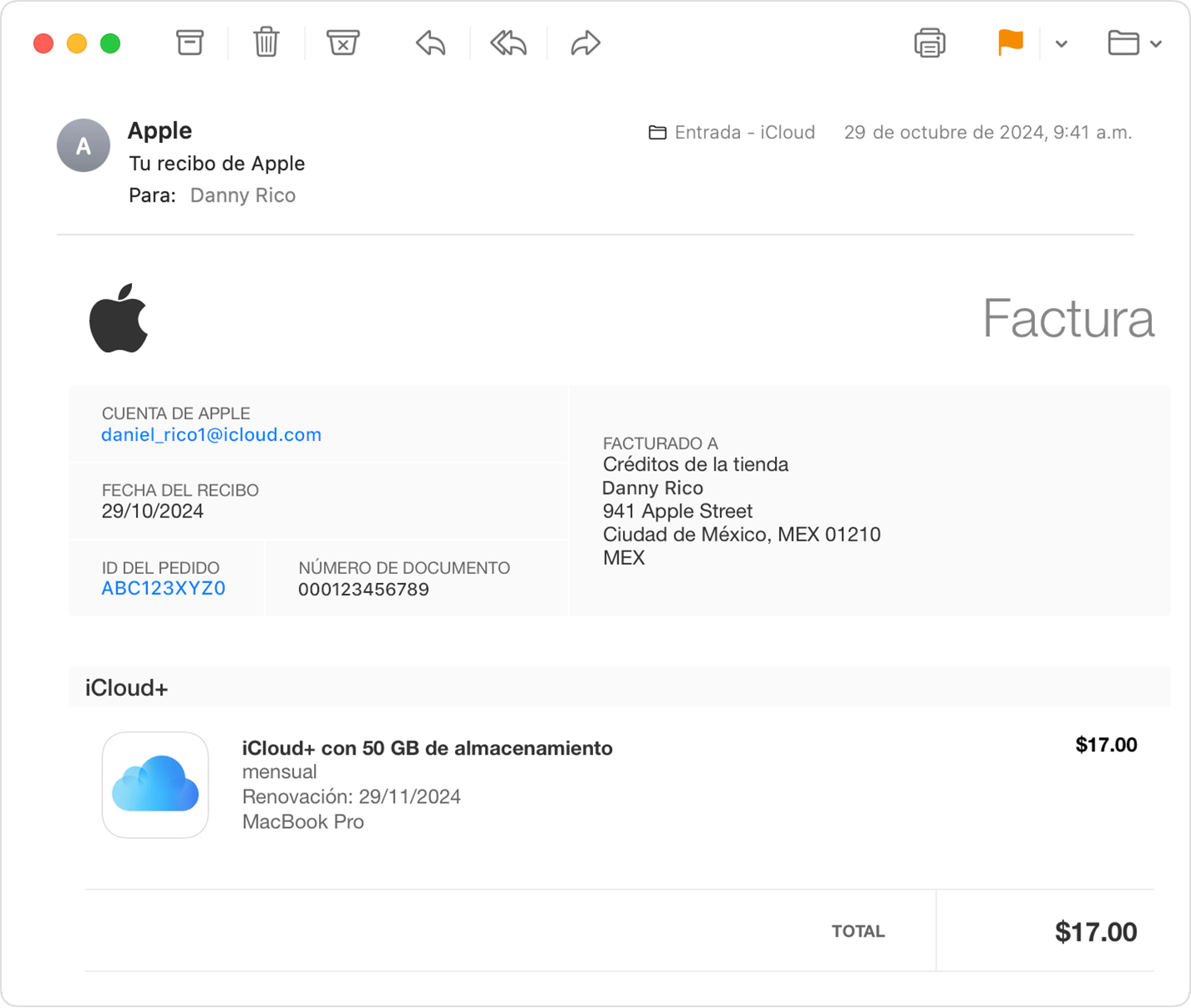
Un buen primer paso es revisar tu bandeja de entrada buscando términos como “recibo de Apple” o “factura de Apple”. En esos correos verás exactamente qué Apple ID se usó para realizar la compra, qué producto o suscripción se contrató y la fecha del cargo.
- Abre tu correo electrónico y busca “recibo de Apple” o “factura de Apple”.
- Localiza el correo de confirmación relacionado con la suscripción problemática.
- Fíjate en qué Cuenta de Apple aparece en el recibo.
Si en el recibo ves que la compra se hizo con un Apple ID diferente al que usas en tu iPhone actualmente, tendrás que iniciar sesión con esa cuenta concreta en Ajustes, App Store o en la web de Apple para poder cancelar la suscripción asociada.
Suscripciones de miembros de la familia
En los grupos de En Familia de Apple, puede pasar que la suscripción la haya contratado otro miembro de la familia. Si al revisar tus suscripciones no aparece el servicio que quieres cancelar, pero ves el cargo en el extracto de la tarjeta asociada al organizador familiar, es posible que la suscripción esté a nombre de otra persona del grupo.
En este caso, deberás pedir al familiar cuya cuenta aparece en el recibo que entre en sus propias suscripciones y siga los pasos de cancelación. No está permitido cancelar desde tu iPhone las suscripciones contratadas con el Apple ID de otra persona, aunque sea parte de tu familia.
Compras a través de otros proveedores o facturación externa
Si no logras encontrar el recibo de Apple, ni la suscripción aparece en tus ajustes ni en la App Store, es probable que la compra se realizara fuera del ecosistema de Apple, por ejemplo, directamente con una app o con otra plataforma de pagos. Para salir de dudas, revisa tu extracto bancario o de tarjeta de crédito para ver qué empresa aparece como responsable del cargo.
Cuando el cobro lo hace un proveedor externo, no podrás detenerlo desde el iPhone o la App Store; tendrás que ponerte en contacto con esa empresa, entrar en su página de cuenta y cancelar la suscripción desde allí. Muchas apps webs tienen su propio panel de facturación independiente de Apple, aunque uses la app en tu iPhone.
Casos especiales: AppleCare y vinculación de planes
Si estás intentando anular una suscripción a AppleCare o AppleCare+ y no la ves en la lista de suscripciones, puede ocurrir que el plan aún no esté completamente configurado o vinculado a tu Apple ID. En esos casos, es posible que primero tengas que finalizar la activación del plan y asociarlo correctamente a tu cuenta antes de que aparezca en el apartado de suscripciones o ajustes de tu dispositivo.
Cuando ya esté asociado a tu Apple ID, podrás revisar las condiciones del plan y sus opciones de cancelación desde los ajustes del dispositivo o desde la web de soporte de Apple, donde explican las políticas de cancelación y reembolso específicas para AppleCare, que suelen tener matices según el país y el tipo de dispositivo.
Solicitar un reembolso por una suscripción de Apple (incluido iCloud+)
Aunque canceles una suscripción, puede que en algunos casos quieras intentar recuperar el importe del último cargo, por ejemplo si no reconoces la compra, si se ha renovado por error o si la app no funciona como esperabas. Apple dispone de una página específica para gestionar este tipo de solicitudes.
Pasos para pedir un reembolso por una suscripción
- Accede a reportaproblem.apple.com desde tu navegador.
- Inicia sesión con el correo electrónico o teléfono y la contraseña asociados a tu Cuenta de Apple.
- En el desplegable “Me gustaría”, selecciona “Solicitar un reembolso”.
- Indica el motivo por el cual pides el reembolso (por ejemplo, no autorizado, prueba que no cancelaste a tiempo, etc.) y pulsa “Siguiente”.
- Elige el cargo más reciente relacionado con la suscripción a iCloud+, iCloud o la app en cuestión.
- Haz clic en “Enviar” y espera a que Apple revise el caso.
Las decisiones de reembolso suelen tardar entre 24 y 48 horas, dependiendo del volumen de solicitudes y de la complejidad del caso. No todos los cargos son reembolsables de forma automática, pero si Apple considera que hay motivos, puede devolverte total o parcialmente el importe.
Conviene leer siempre con atención las políticas de reembolsos de Apple y de otros proveedores como Google Play o el App Store, ya que cambian según el tipo de compra (suscripción, app de pago, compra dentro de app) y según la región. En el caso de Google One o de planes adquiridos via Google Play, deberás remitirte a las políticas de devolución de Google, mientras que para compras en App Store desde iPhone la gestión se hace a través de Apple.
Dominar todas estas rutas de acceso —Ajustes del iPhone, App Store, apps y programas de Apple para ordenador, páginas web de gestión y servicios asociados como Google One o Google Play— te permite tener un control real sobre tus suscripciones y evitar cargos inesperados. Con unos minutos de revisión cada cierto tiempo puedes detectar y cancelar servicios que ya no utilizas, pedir reembolsos cuando corresponda y asegurarte de que solo estás pagando por lo que realmente te compensa mantener activo.